Nota:
El acceso a esta página requiere autorización. Puede intentar iniciar sesión o cambiar directorios.
El acceso a esta página requiere autorización. Puede intentar cambiar los directorios.
Solo se aplica a: portal Foundry (clásico). Este artículo no está disponible para el nuevo portal de Foundry.
Obtenga más información sobre el nuevo portal.
portal Foundry (clásico). Este artículo no está disponible para el nuevo portal de Foundry.
Obtenga más información sobre el nuevo portal.
Nota
Los vínculos de este artículo pueden abrir contenido en la nueva documentación de Microsoft Foundry en lugar de la documentación de Foundry (clásico) que está viendo ahora.
Nota
Este documento hace referencia a la versión clásica de la API de agentes.
Nota
En el caso de los nuevos flujos de trabajo de Foundry Toolkit, incluida la creación de agentes a partir de plantillas, la creación asistida por GitHub Copilot, las pruebas locales y la depuración, y el seguimiento, consulte Crear flujos de trabajo del agente hospedado en Visual Studio Code.
Foundry Agent Service le permite compilar, configurar e implementar agentes sin salir de Visual Studio Code (VS Code). En este artículo, crea un agente usando el diseñador, añade herramientas, prueba el agente en el entorno de prueba, genera código de ejemplo y limpia los recursos cuando hayas terminado.
Requisitos previos
- Una suscripción Azure. Cree uno gratis.
- Acceso al Foundry Agent Service.
- Visual Studio Code instalado.
- El Foundry Toolkit for Visual Studio Code ha sido instalado e iniciado sesión.
- Un modelo implementado en el proyecto.
Creación de un agente en el diseñador
El diseñador proporciona una interfaz visual para configurar el nombre, el modelo, las instrucciones y las herramientas del agente.
En la vista Foundry Toolkit , busque la subsección Clásica en la sección Recursos .
Seleccione el icono más (+) situado junto a la subsección Agentes clásicos para crear un nuevo agente.
Configuración del agente en el diseñador
Después de elegir una ubicación de guardado, se abre el archivo .yaml del agente y la vista del diseñador. Configure los valores siguientes:
En el indicador, escriba un nombre para su agente.
En la lista desplegable, seleccione el nombre de la implementación del modelo. El nombre de implementación es lo que eligió al implementar un modelo existente.
La extensión genera el valor id . Configure los campos siguientes:
- Agregue una descripción para el agente.
- Establezca las instrucciones del sistema.
- Configura las herramientas para que el agente las utilice.
Para guardar el archivo .yaml, seleccione Guardar archivo> en la barra de menús de VS Code.
Revisión de la definición YAML del agente
El archivo .yaml se abre al lado del diseñador y contiene los detalles de la configuración de su agente. El formato es similar al ejemplo siguiente:
# yaml-language-server: $schema=https://aka.ms/ai-foundry-vsc/agent/1.0.0
version: 1.0.0
name: my-agent
description: Description of the agent
id: ''
metadata:
  authors:
    - author1
    - author2
  tags:
    - tag1
    - tag2
model:
  id: 'gpt-4o-1'
  options:
    temperature: 1
    top_p: 1
instructions: Instructions for the agent
tools: []
Añadir herramientas al agente
El servicio de agente proporciona las siguientes herramientas para ampliar las funcionalidades del agente y conectarse a los orígenes de datos:
- Orientación con la búsqueda de Bing
- Búsqueda de archivos
- Intérprete de código
- Herramientas especificadas de OpenAPI
- Protocolo de contexto de modelo (MCP)
Para obtener más información sobre el uso de herramientas de MCP, consulte Work with Agent Service and MCP server tools in Visual Studio Code (preview).
Añade una herramienta al agente
En el diseñador, en la esquina superior derecha de la sección TOOL , seleccione Agregar herramienta. En la lista desplegable, seleccione la herramienta que desea agregar.
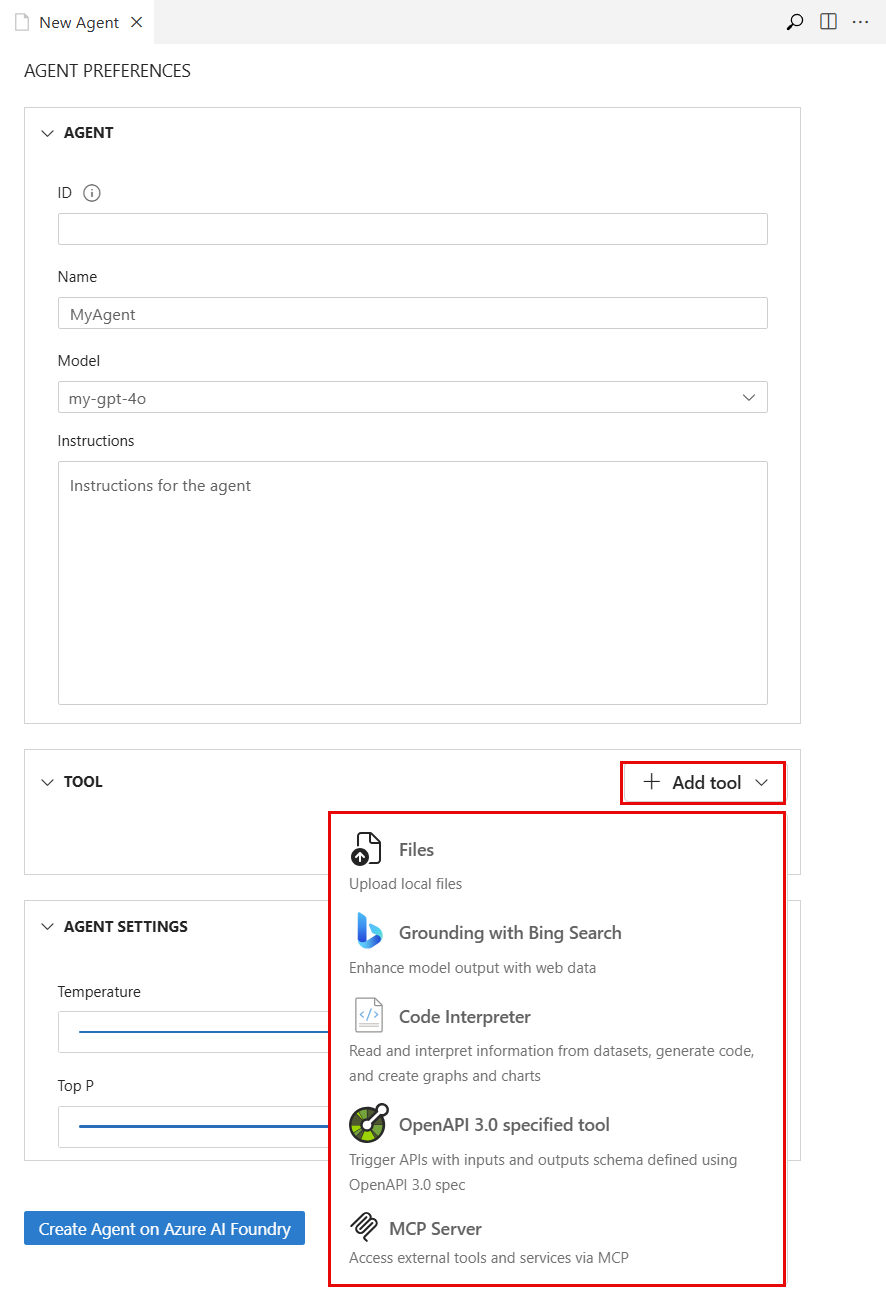
El diseñador muestra el panel adecuado para configurar la herramienta, como se muestra en las imágenes siguientes:
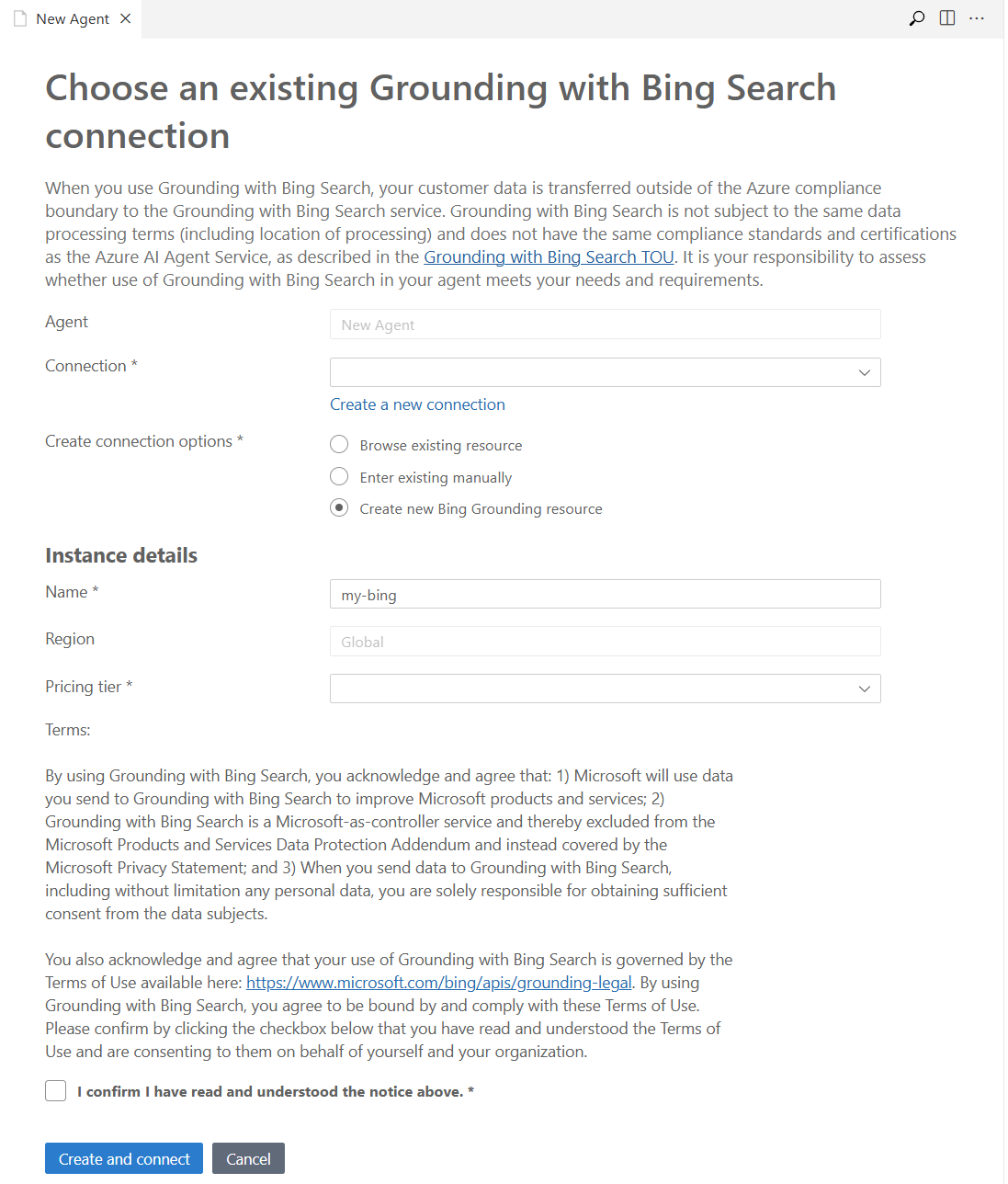
Puesta en tierra con la búsqueda de Bing:
Búsqueda de archivos:

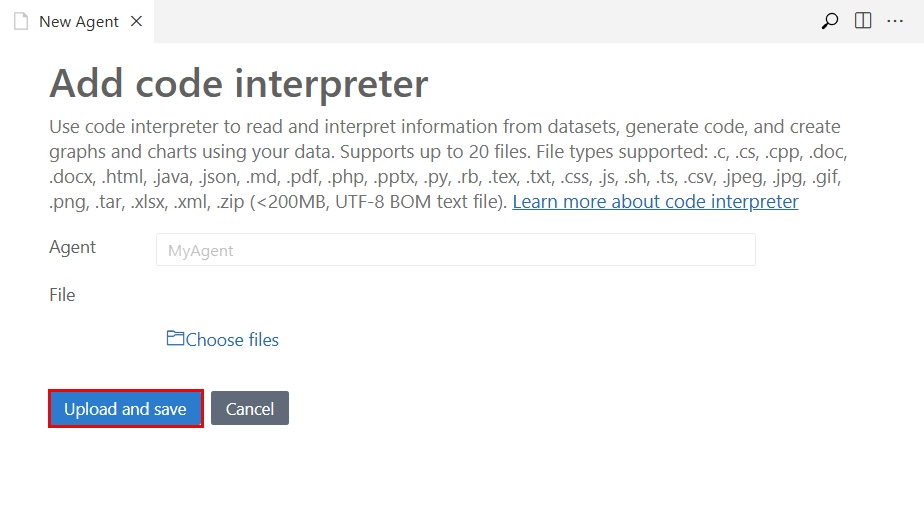
Intérprete de código:
Herramientas especificadas de OpenAPI 3.0:
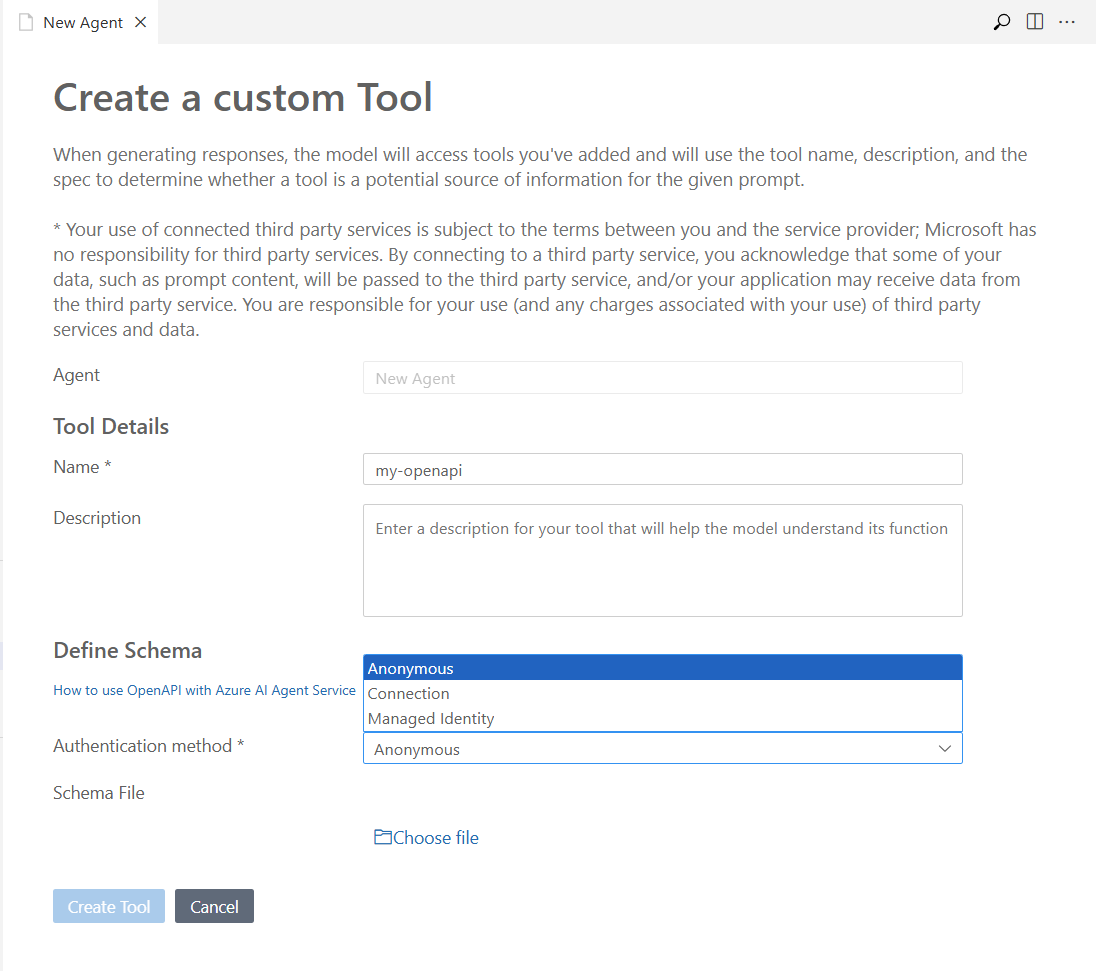
Después de escribir la información necesaria, seleccione Crear y conectar, Cargar y guardar o Crear herramienta. La etiqueta del botón varía según el tipo de herramienta.
Una vez creada la herramienta, aparece en la sección TOOL del diseñador.

Al agregar una herramienta, también puede agregar los nuevos recursos que necesite. Por ejemplo, si agrega una herramienta de búsqueda de archivos, puede usar un recurso de almacén de vectores existente o crear uno nuevo para hospedar los archivos cargados.
Desplegar el agente a Foundry
Después de terminar de configurar el agente, impleméntelo en Foundry para que se ejecute en la nube.
En el diseñador, seleccione el botón Crear agente en Microsoft Foundry.
En VS Code, actualice la vista Recursos . El agente implementado aparece en la subsección Agentes clásicos .
Visualización de los detalles del agente implementado
Seleccione un agente implementado para abrir el panel PREFERENCIAS DEL AGENTE en modo de solo vista. En este panel, puede hacer lo siguiente:
- Seleccione Editar agente para abrir el diseñador del agente y la definición .yaml para su edición.
- Seleccione Ver código para generar un archivo de código de ejemplo que use el agente.
- Seleccione Abrir área de juegos para abrir el área de juegos del agente remoto.
Actualización de un agente implementado
Puede modificar la configuración de un agente implementado y sincronizar los cambios en Foundry.
En el panel PREFERENCIAS DEL AGENTE , seleccione Editar agente. El diseñador del agente se inicia con el archivo .yaml del agente.
Edite la configuración del agente, como el modelo, las herramientas y las instrucciones.
Seleccione el botón Update Agent en Microsoft Foundry para guardar los cambios. La configuración actualizada surte efecto inmediatamente.
Generación de un archivo de código de ejemplo
La extensión genera código plantilla para interactuar programáticamente con su agente implementado.
Haga clic con el botón derecho en el agente implementado y seleccione Ver código. O bien, en el panel PREFERENCIAS DEL AGENTE , seleccione el botón Ver código .
En la lista desplegable Elegir el SDK preferido , seleccione el SDK.
En la lista desplegable Elegir un idioma , seleccione el idioma.
En la lista desplegable Elegir un método de autenticación , seleccione el método de autenticación.
La extensión genera un archivo de código en el idioma seleccionado y lo abre en el editor.
Revisión del archivo de código de ejemplo
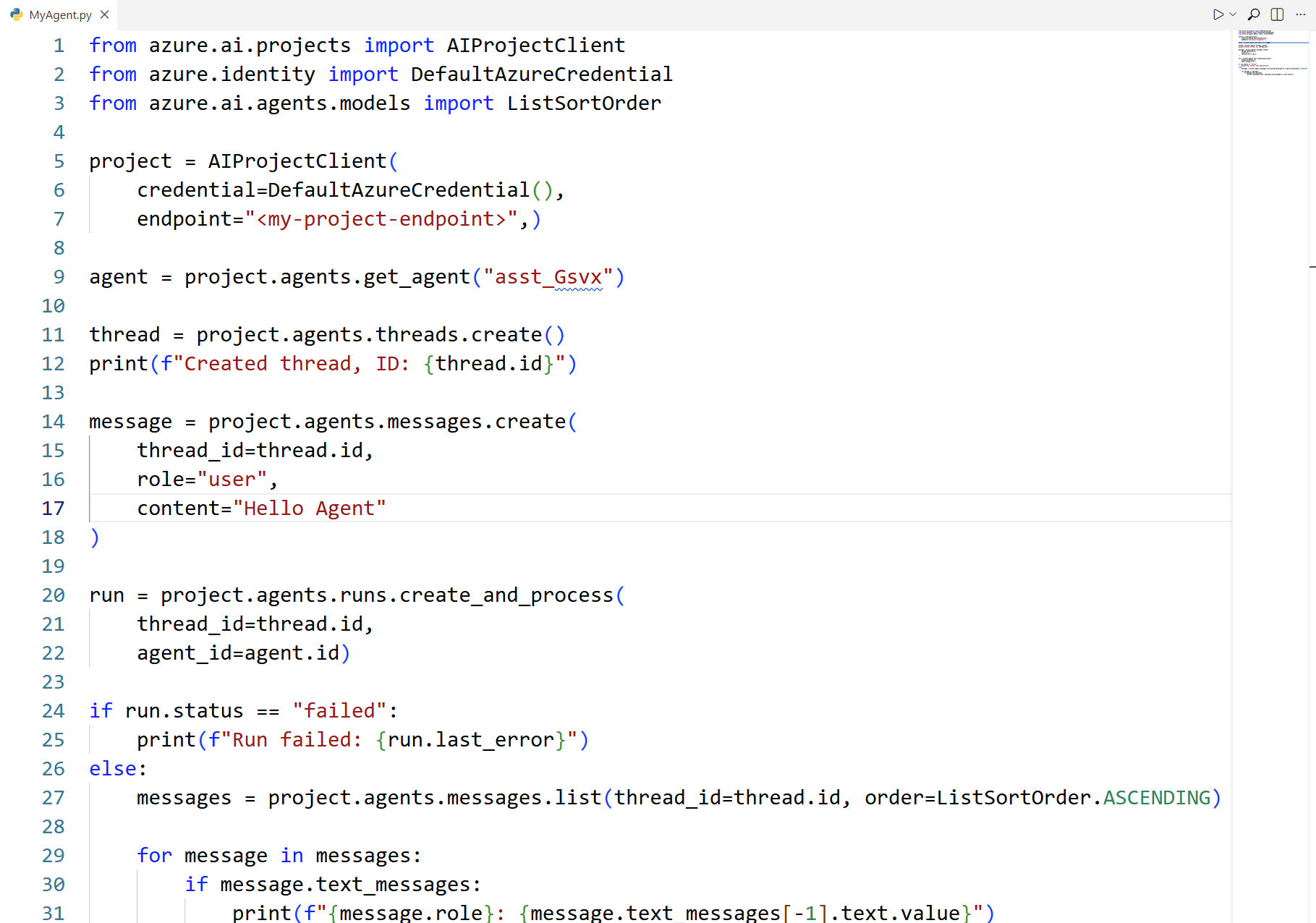
El archivo de código generado muestra una llamada básica para interactuar con el agente a través de foundry Projects API. En la captura de pantalla siguiente se muestra un ejemplo de Python:
Prueba del agente en el área de juegos
Use el área de juegos para enviar mensajes al agente implementado y comprobar su comportamiento.
Haga clic con el botón derecho en el agente implementado y seleccione Abrir área de juegos.
Como alternativa, seleccione el vínculo Área de juegos del agente remoto en la subsección Herramientas , seleccione el tipo de agente y, a continuación, seleccione el agente en las listas desplegables.
Se abre el panel Área de juegos del agente remoto e inicia un subproceso con el agente.
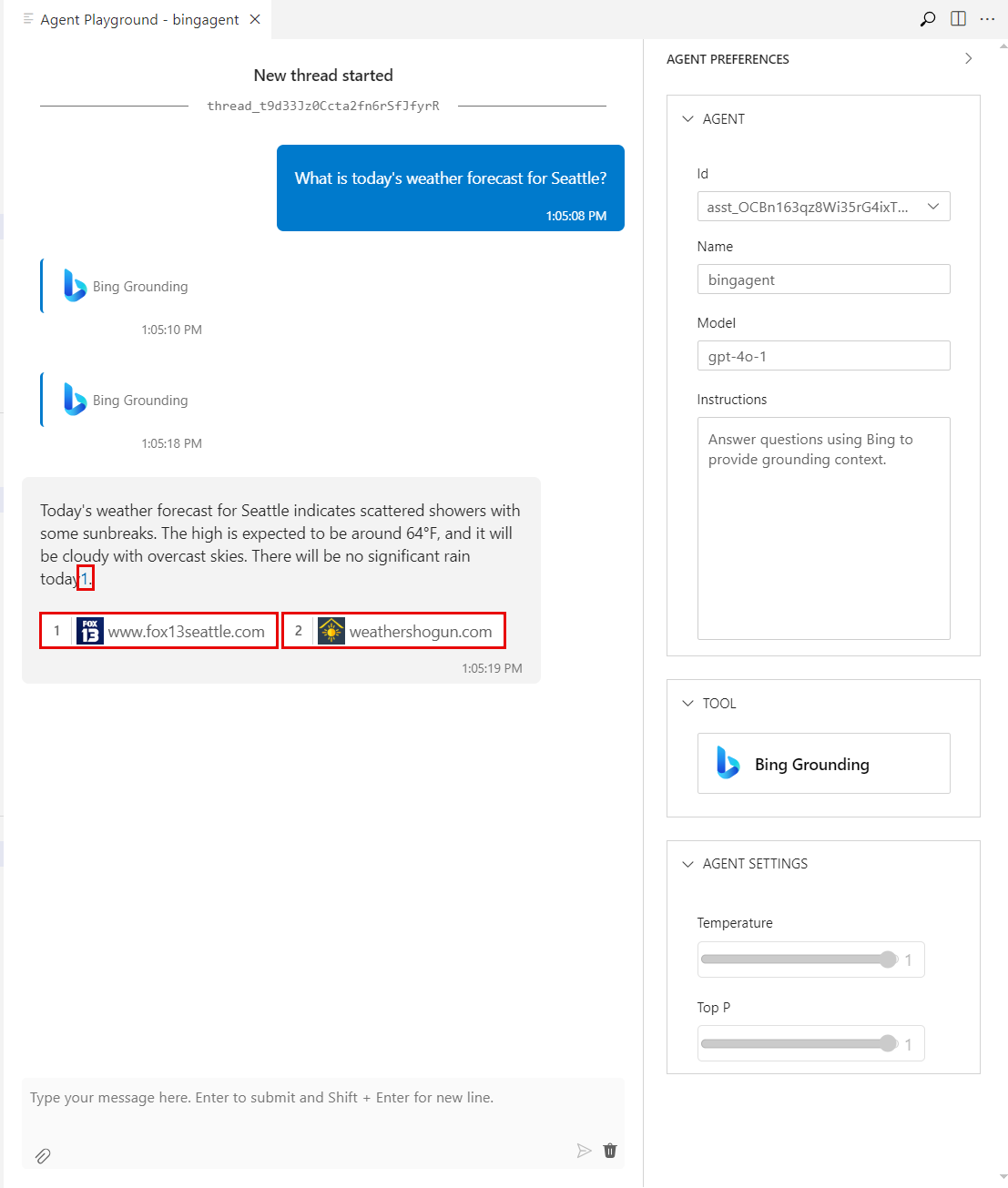
Ingrese su mensaje y vea los resultados.
En este ejemplo se usa Bing Grounding para ilustrar una búsqueda web de información. El agente usa el modelo y las herramientas que configuró en el diseñador del agente. El origen de la información aparece en la sección para las anotaciones del agente.
Visualización de subprocesos del agente
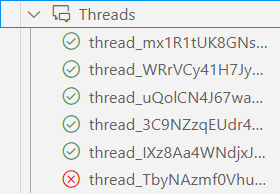
La subsección Hilos muestra los hilos de conversación creados durante las ejecuciones con el agente. En la sección Clásico bajo la vista Recursos, expanda la subsección Subprocesos para ver la lista.
Nota
Un subproceso es una sesión de conversación entre un agente y un usuario. Los hilos almacenan mensajes y controlan automáticamente el truncamiento para encajar el contenido en el contexto de un modelo. Un mensaje es una única interacción que puede incluir texto, imágenes y otros archivos. Una ejecución es una sola ejecución de un agente que puede abarcar varios subprocesos y mensajes.
Visualización de los detalles del subproceso
Para ver el panel DETALLES DEL SUBPROCESO, seleccione un subproceso de la lista.
Visualización de los detalles de la ejecución
Para ver la información de ejecución, seleccione el botón Ver información de ejecución en el panel DETALLES DEL SUBPROCESO . Se abre un archivo .json con los detalles de la ejecución, incluida la configuración del agente, los mensajes y las llamadas a herramientas.
Limpieza de recursos
Si no necesita los recursos que ha creado, elimínelos para evitar cargos continuos en la suscripción de Azure.
Eliminación de los agentes
Propina
Dado que puede customizar el panel izquierdo en el portal de Microsoft Foundry, es posible que vea elementos diferentes de los que se muestran en estos pasos. Si no ve lo que busca, seleccione ... Más en la parte inferior del panel izquierdo.
- En VS Code, actualice la vista Azure Resources.
- Expanda la subsección Agentes para mostrar la lista de agentes implementados.
- Haga clic con el botón derecho en el agente que desea eliminar y, a continuación, seleccione Eliminar.
Elimina tus modelos
En VS Code, actualice la vista Recursos . Expanda la subsección Modelos para mostrar la lista de modelos implementados.
Haga clic con el botón derecho en el modelo que desea eliminar y, a continuación, seleccione Eliminar.
Eliminación de las herramientas conectadas
Abra el portal Azure.
Vaya al grupo de recursos que contiene el recurso de herramienta.
Seleccione el recurso y, a continuación, seleccione Eliminar.
Contenido relacionado
- Trabaja con el Servicio de Agente y las herramientas de servidor MCP en Visual Studio Code (en versión preliminar) para agregar herramientas MCP a tus agentes.
- Información general sobre las herramientas del agente para obtener más información sobre la búsqueda de archivos, el intérprete de código y otras herramientas disponibles.
- Introducción al servicio Foundry Agent para obtener una visión más detallada de los conceptos y funcionalidades del agente.