Nota:
El acceso a esta página requiere autorización. Puede intentar iniciar sesión o cambiar directorios.
El acceso a esta página requiere autorización. Puede intentar cambiar los directorios.
Solo se aplica a: portal Foundry (clásico). Este artículo no está disponible para el nuevo portal de Foundry.
Obtenga más información sobre el nuevo portal.
portal Foundry (clásico). Este artículo no está disponible para el nuevo portal de Foundry.
Obtenga más información sobre el nuevo portal.
Nota
Los vínculos de este artículo pueden abrir contenido en la nueva documentación de Microsoft Foundry en lugar de la documentación de Foundry (clásico) que está viendo ahora.
Obtenga información sobre cómo ver los resultados de seguimiento que proporcionan visibilidad sobre la ejecución de aplicaciones de IA. Use seguimientos para diagnosticar llamadas a herramientas inexactas, mensajes engañosos, cuellos de botella de latencia y puntuaciones de evaluación de baja calidad.
En este artículo, aprenderá a:
- Habilite el seguimiento de un proyecto.
- Implemente el SDK de OpenAI.
- Capturar contenido del mensaje (opcional).
- Ver escalas de tiempo y intervalos de seguimiento.
- Conecte el rastreo con ciclos de evaluación.
En este artículo se explica cómo ver los resultados de seguimiento de las aplicaciones de IA mediante OpenAI SDK con OpenTelemetry en Microsoft Foundry.
Requisitos previos
Necesita lo siguiente para completar este tutorial:
Se ha creado un proyecto Foundry.
Una aplicación de IA que usa el SDK de OpenAI para realizar llamadas a modelos hospedados en Foundry.
Habilitación del seguimiento en el proyecto
Foundry almacena seguimientos en Aplicación de Azure Insights mediante OpenTelemetry. Los nuevos recursos no aprovisionan Application Insights automáticamente. Asocie (o cree) un recurso una sola vez por cada recurso de Foundry.
Los pasos siguientes muestran cómo configurar el recurso:
Diríjase al portal de Foundry y navegue a su proyecto.
En la barra de navegación lateral, seleccione Seguimiento.
Si un recurso de Aplicación de Azure Insights no está asociado al recurso Foundry, asocie uno. Si ya tiene un recurso de Application Insights asociado, no verá la página de habilitación siguiente y puede omitir este paso.
Captura de pantalla que muestra cómo configurar Aplicación de Azure Insights para el recurso Foundry.
Para reutilizar una instancia existente de Aplicación de Azure Insights, use el nombre del recurso Application Insights para buscar el recurso y seleccionar Conectar.
Propina
Para conectarse a un Aplicación de Azure Insights existente, necesita al menos acceso de colaborador al recurso Foundry (o hub).
Para conectarse a un nuevo recurso de Aplicación de Azure Insights, seleccione la opción Crear nuevo.
Use el Asistente para configuración para configurar el nombre del nuevo recurso.
De forma predeterminada, el nuevo recurso se crea en el mismo grupo de recursos donde se creó el recurso Foundry. Use la opción Configuración avanzada para configurar un grupo de recursos o una suscripción diferentes.
Propina
Para crear un nuevo recurso Aplicación de Azure Insights, también necesita el rol de colaborador en el grupo de recursos que seleccionó (o el predeterminado).
Seleccione Crear para crear el recurso y conectarlo al recurso Foundry.
Una vez configurada la conexión, estará listo para usar el seguimiento en cualquier proyecto del recurso.
Propina
Asegúrese de que tiene el rol lector Log Analytics asignado en el recurso de Application Insights. Para obtener más información sobre cómo asignar roles, consulte Assign Azure roles mediante el portal de Azure. Use Microsoft Entra grupos para administrar más fácilmente el acceso a los usuarios.
Vaya a la página de aterrizaje del proyecto y copie el URI del punto de conexión del proyecto. Lo necesitas más tarde.

Importante
El uso del punto de conexión de un proyecto requiere configurar Microsoft Entra ID en la aplicación. Si no tiene Entra ID configurado, use el Aplicación de Azure Insights cadena de conexión tal como se indica en el paso 3 del tutorial.

Visualización de los resultados del seguimiento en el portal de Foundry
Una vez configurado el seguimiento y la aplicación esté instrumentada, puede ver los resultados de seguimiento en el portal de Foundry:
Vaya al portal de Foundry y navegue hasta su proyecto.
En la barra de navegación lateral, seleccione Seguimiento.
Verá una lista de resultados de seguimiento de las aplicaciones monitorizadas. Cada traza muestra:
- ID de seguimiento: identificador único para el seguimiento
- Hora de inicio: cuándo comenzó el seguimiento
- Duración: cuánto tiempo tardó la operación
- Estado: Estado de éxito o de fallo
- Operaciones: número de segmentos en la traza
Seleccione cualquier seguimiento para ver los resultados detallados del seguimiento, entre los que se incluyen:
- Escala de tiempo de ejecución completa
- Datos de entrada y salida para cada operación
- Métricas de rendimiento y tiempo
- Detalles del error si se ha producido alguno
- Atributos y metadatos personalizados
Instrumentación del SDK de OpenAI
Al desarrollar con el SDK de OpenAI, puede instrumentar el código para que los seguimientos se envíen a Foundry. Siga estos pasos para instrumentar el código:
Instalar paquetes:
pip install azure-ai-projects azure-monitor-opentelemetry opentelemetry-instrumentation-openai-v2(Opcional) Captura del contenido del mensaje:
- PowerShell:
setx OTEL_INSTRUMENTATION_GENAI_CAPTURE_MESSAGE_CONTENT true - Bash:
export OTEL_INSTRUMENTATION_GENAI_CAPTURE_MESSAGE_CONTENT=true
- PowerShell:
Obtenga el cadena de conexión del recurso de Application Insights vinculado (Project > Tracing > Manage data source > Connection string):
from azure.ai.projects import AIProjectClient
from azure.identity import DefaultAzureCredential

project_client = AIProjectClient(
     credential=DefaultAzureCredential(),
     endpoint="https://<your-resource>.services.ai.azure.com/api/projects/<your-project>",
)
connection_string = project_client.telemetry.get_application_insights_connection_string()
Configure Azure Monitor e instrumente el SDK de OpenAI:
from azure.monitor.opentelemetry import configure_azure_monitor
from opentelemetry.instrumentation.openai_v2 import OpenAIInstrumentor

configure_azure_monitor(connection_string=connection_string)
OpenAIInstrumentor().instrument()
Enviar una solicitud:
client = project_client.get_openai_client()
response = client.chat.completions.create(
     model="gpt-4o-mini",
     messages=[{"role": "user", "content": "Write a short poem on open telemetry."}],
)
print(response.choices[0].message.content)
Vuelva al rastreo en el portal para ver los nuevos rastros.
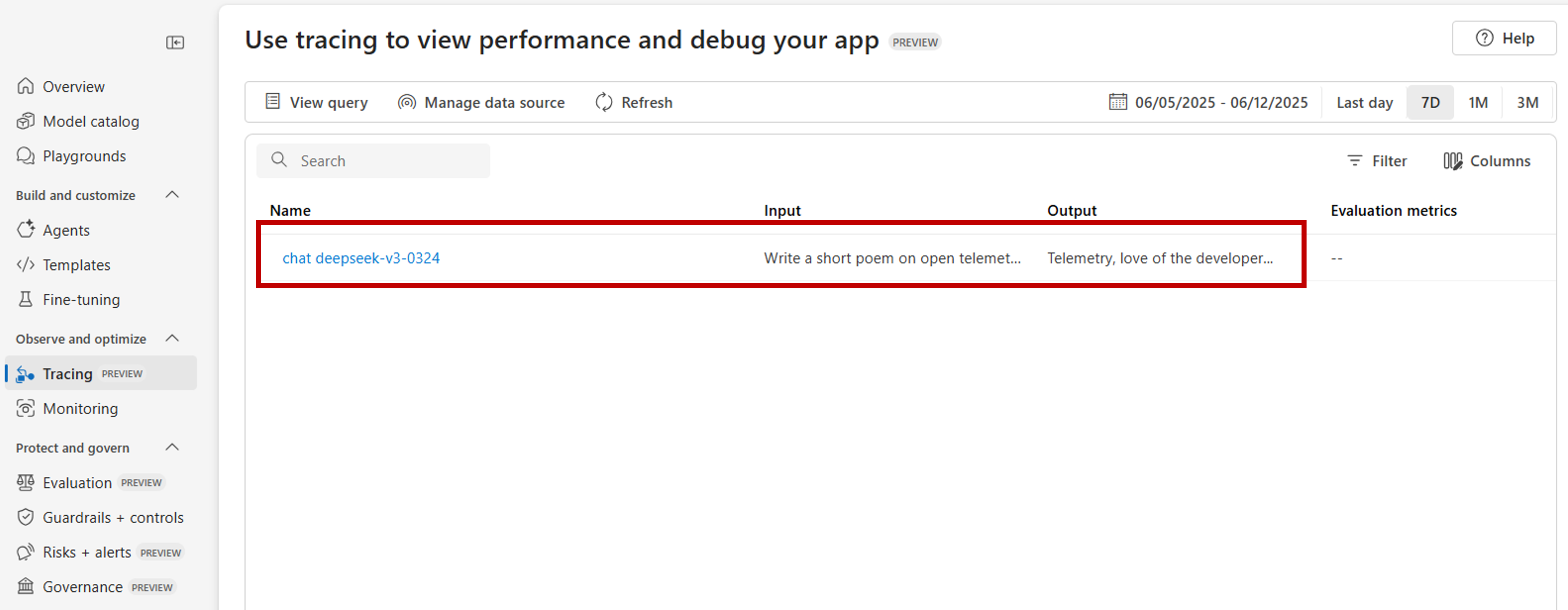
Puede ser útil capturar secciones del código que combinan lógica de negocios con modelos al desarrollar aplicaciones complejas. OpenTelemetry usa el concepto de intervalos para capturar secciones que le interesan. Para empezar a generar sus propios intervalos, obtenga una instancia del objeto de seguimiento actual.
from opentelemetry import trace

tracer = trace.get_tracer(__name__)
A continuación, use decoradores en su método para capturar escenarios específicos en su código que le interesan. Estos decoradores generan intervalos automáticamente. En el siguiente ejemplo de código se instrumenta un método denominado
assess_claims_with_contextque itera sobre una lista de reclamaciones y verifica si la reclamación está respaldada en el contexto mediante un LLM. Todas las llamadas realizadas en este método se capturan dentro del mismo intervalo:def build_prompt_with_context(claim: str, context: str) -> str: return [{'role': 'system', 'content': "I will ask you to assess whether a particular scientific claim, based on evidence provided. Output only the text 'True' if the claim is true, 'False' if the claim is false, or 'NEE' if there's not enough evidence."}, {'role': 'user', 'content': f""" The evidence is the following: {context} Assess the following claim on the basis of the evidence. Output only the text 'True' if the claim is true, 'False' if the claim is false, or 'NEE' if there's not enough evidence. Do not output any other text. Claim: {claim} Assessment: """}] @tracer.start_as_current_span("assess_claims_with_context") def assess_claims_with_context(claims, contexts): responses = [] for claim, context in zip(claims, contexts): response = client.chat.completions.create( model="gpt-4.1", messages=build_prompt_with_context(claim=claim, context=context), ) responses.append(response.choices[0].message.content.strip('., ')) return responsesLos resultados de seguimiento tienen el siguiente aspecto:

También puede agregar información adicional al rango actual. OpenTelemetry usa el concepto de atributos para eso. Use el
traceobjeto para acceder a ellos e incluir información adicional. Vea cómo se ha modificado elassess_claims_with_contextmétodo para incluir un atributo:@tracer.start_as_current_span("assess_claims_with_context") def assess_claims_with_context(claims, contexts): responses = [] current_span = trace.get_current_span() current_span.set_attribute("operation.claims_count", len(claims)) for claim, context in zip(claims, contexts): response = client.chat.completions.create( model="gpt-4.1", messages=build_prompt_with_context(claim=claim, context=context), ) responses.append(response.choices[0].message.content.strip('., ')) return responses

Seguimiento a la consola
Puede resultar útil realizar un seguimiento de la aplicación y enviar los seguimientos a la consola de ejecución local. Este enfoque puede ser beneficioso al ejecutar pruebas unitarias o pruebas de integración en la aplicación mediante una canalización automatizada de CI/CD. Las trazas se pueden enviar a la consola y capturarse mediante la herramienta de CI/CD para su análisis posterior.
Configure el seguimiento de la manera siguiente:
Instrumente el SDK de OpenAI como de costumbre:
from opentelemetry.instrumentation.openai_v2 import OpenAIInstrumentor

OpenAIInstrumentor().instrument()
Configure OpenTelemetry para enviar seguimientos a la consola:
from opentelemetry import trace
from opentelemetry.sdk.trace import TracerProvider
from opentelemetry.sdk.trace.export import SimpleSpanProcessor, ConsoleSpanExporter

span_exporter = ConsoleSpanExporter()
tracer_provider = TracerProvider()
tracer_provider.add_span_processor(SimpleSpanProcessor(span_exporter))
trace.set_tracer_provider(tracer_provider)
Use el SDK de OpenAI como de costumbre:
response = client.chat.completions.create(
    model="deepseek-v3-0324",
    messages=[
        {"role": "user", "content": "Write a short poem on open telemetry."},
    ],
)
{ "name": "chat deepseek-v3-0324", "context": { "trace_id": "0xaaaa0a0abb1bcc2cdd3d", "span_id": "0xaaaa0a0abb1bcc2cdd3d", "trace_state": "[]" }, "kind": "SpanKind.CLIENT", "parent_id": null, "start_time": "2025-06-13T00:02:04.271337Z", "end_time": "2025-06-13T00:02:06.537220Z", "status": { "status_code": "UNSET" }, "attributes": { "gen_ai.operation.name": "chat", "gen_ai.system": "openai", "gen_ai.request.model": "deepseek-v3-0324", "server.address": "my-project.services.ai.azure.com", "gen_ai.response.model": "DeepSeek-V3-0324", "gen_ai.response.finish_reasons": [ "stop" ], "gen_ai.response.id": "aaaa0a0abb1bcc2cdd3d", "gen_ai.usage.input_tokens": 14, "gen_ai.usage.output_tokens": 91 }, "events": [], "links": [], "resource": { "attributes": { "telemetry.sdk.language": "python", "telemetry.sdk.name": "opentelemetry", "telemetry.sdk.version": "1.31.1", "service.name": "unknown_service" }, "schema_url": "" } }
Seguimiento local con AI Toolkit
AI Toolkit ofrece una manera sencilla de realizar un seguimiento local en VS Code. Usa un recopilador compatible con OTLP local, lo que lo convierte en perfecto para el desarrollo y la depuración sin necesidad de acceso a la nube.
El kit de herramientas admite el SDK de OpenAI y otros marcos de inteligencia artificial a través de OpenTelemetry. Puede ver trazas al instante en el entorno de desarrollo.
Para obtener instrucciones de configuración detalladas y ejemplos de código específicos del SDK, consulte Seguimiento en AI Toolkit.