Nota:
El acceso a esta página requiere autorización. Puede intentar iniciar sesión o cambiar directorios.
El acceso a esta página requiere autorización. Puede intentar cambiar los directorios.
Use este artículo para crear un proyecto foundry y confirmar que el entorno está listo antes de empezar a compilar agentes, evaluaciones y archivos.
Visualización actual: Versión - Cambio a la versión del nuevo portal de Foundry
En este artículo se describe cómo crear un proyecto foundry en Microsoft Foundry. Los proyectos le permiten organizar el trabajo (como agentes, evaluaciones y archivos) a medida que crea aplicaciones con estado y explora nuevas ideas.
-
Un proyecto Foundry se administra en un recurso Microsoft Foundry. Es un contenedor para la administración de acceso, la carga y la integración de datos y la supervisión. Esto le permite mantener el trabajo separado entre casos de uso sin necesidad de crear recursos adicionales Azure.
Si necesita acceso a modelos de código abierto o PromptFlow, cree un tipo de proyecto de centro en su lugar.
Para obtener más información sobre los distintos tipos de proyecto, vea Tipos de proyectos.
Si su organización requiere configuraciones de Azure personalizadas, como nombres alternativos, controles de seguridad o etiquetas de costo, es posible que tenga que usar el portal Azure o template opciones para cumplir los requisitos de Azure Policy de la organización.
Requisitos previos
-
Una cuenta de Azure con una suscripción activa. Si no tiene una, cree una cuenta de free Azure, que incluye una suscripción de evaluación gratuita.
-
Acceso a un rol que le permite crear un recurso Foundry, como Azure Propietario de IA de Cuenta o Azure Propietario de IA en la suscripción o grupo de recursos. Para obtener más información sobre los permisos, consulte Control de acceso basado en roles para Microsoft Foundry.
Si carece de este rol, solicite al administrador de la suscripción que cree un recurso Foundry y, a continuación, vaya a Creación de varios proyectos en el mismo recurso.
Use las pestañas siguientes para seleccionar el método que desea usar para crear un proyecto Foundry:
- Portal de foundry
- SDK de Python
- CLI de Azure
- No se necesitan otros requisitos previos al usar el portal.
Creación de un proyecto Foundry
Use uno de los métodos siguientes.
- Portal de foundry
- SDK de Python
- CLI de Azure
Estos pasos proporcionan una manera de crear un nuevo recurso Azure con la configuración predeterminada básica.
Para crear un proyecto Foundry, siga estos pasos:
-
Inicie sesión en Microsoft Foundry. Asegúrese de que el interruptor New Foundry está desactivado. Estos pasos hacen referencia a Foundry (clásico).

-
Lo que haces a continuación depende de dónde estés:
Si no está en un proyecto o no tiene ningún proyecto: seleccione Crear nuevo en la esquina superior derecha para crear un nuevo proyecto Foundry.

Si está en un proyecto: seleccione la ruta de navegación del proyecto y, a continuación, seleccione Crear nuevo recurso.

Seleccione Foundry resource (Recurso de foundry) y, a continuación, seleccione Next (Siguiente).
Proporcione un nombre para el proyecto y seleccione Crear. O consulte la sección siguiente para ver las opciones avanzadas.
Opciones avanzadas
Se crea un proyecto Foundry en el recurso
Foundry. El portal crea automáticamente este recurso al crear el proyecto. Seleccione un grupo de recursos existente que se va a usar o deje el valor predeterminado para crear un nuevo grupo de recursos.Propina
Especialmente para empezar, cree un nuevo grupo de recursos para el proyecto. El grupo de recursos facilita la administración del proyecto y de todos sus recursos.
Seleccione una ubicación o use el valor predeterminado. La ubicación es la región donde se hospedan los recursos del proyecto.
Seleccione Crear. Verá el progreso de la creación de recursos. El proyecto se crea cuando se completa el proceso.
Creación de varios proyectos en el mismo recurso
Cree varios proyectos de Foundry en un recurso existente Foundry para habilitar la colaboración en equipo y el acceso a recursos compartidos, como la seguridad, las implementaciones y las herramientas conectadas. Esta configuración es ideal en suscripciones de Azure restringidas en las que los desarrolladores necesitan la capacidad de exploración de autoservicio dentro de la configuración de un entorno preconfigurado.
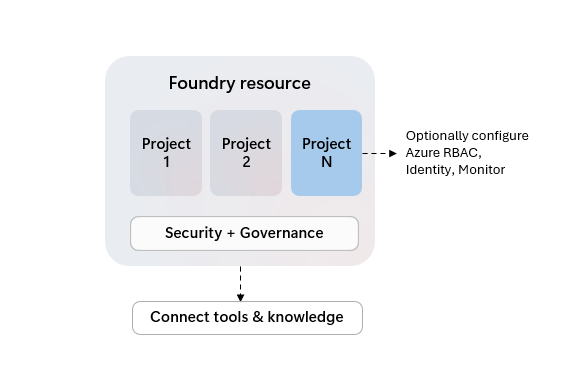
Los proyectos de Foundry como recursos secundarios de Azure pueden tener asignados sus propios controles de acceso, pero comparten configuraciones comunes, como la seguridad de red, las implementaciones y la integración de herramientas de Azure desde su recurso primario.
Aunque aún no todas las funcionalidades de Foundry admiten la organización del trabajo en proyectos, el primer proyecto "predeterminado" del recurso es más eficaz. Puede identificarlo mediante la etiqueta "default" en las experiencias de experiencia del usuario y la propiedad de recurso "is_default" al usar las opciones de código.
| Característica | Proyecto predeterminado | Otros proyectos |
|---|---|---|
| Inferencia de modelos | ✅ | ✅ |
| Juegos infantiles | ✅ | ✅ |
| Agentes | ✅ | ✅ |
| Evaluaciones | ✅ | ✅ |
| Seguimiento | ✅ | ✅ |
| Conjuntos de datos | ✅ | ✅ |
| Índices | ✅ | ✅ |
| SDK y API de Foundry | ✅ | ✅ |
| Comprensión del contenido | ✅ | ✅ |
| SDK y API de OpenAI | ✅ | Respuestas, archivos, conversaciones |
| OpenAI Batch, Ajuste fino, Finalizaciones almacenadas | ✅ | - |
| Ajuste de idioma | ✅ | ✅ |
| Ajuste de voz | ✅ | - |
| Conexiones | ✅ | ✅ |
Para agregar un proyecto a un recurso Foundry:
- Portal de foundry
- SDK de Python
- CLI de Azure
Propina
Dado que puede customizar el panel izquierdo en el portal de Microsoft Foundry, es posible que vea elementos diferentes de los que se muestran en estos pasos. Si no ve lo que busca, seleccione ... Más en la parte inferior del panel izquierdo.
-
Inicie sesión en Microsoft Foundry. Asegúrese de que el interruptor New Foundry está desactivado. Estos pasos hacen referencia a Foundry (clásico).
Seleccione el proyecto Foundry o su recurso asociado.
En el panel izquierdo, seleccione Centro de administración.
En la sección de recursos, seleccione Información general.
Seleccione Nuevo proyecto y proporcione un nombre.

Si elimina el proyecto predeterminado del recurso Foundry, el siguiente proyecto creado se convertirá en el proyecto predeterminado.
Visualización de la configuración del proyecto
- Portal de foundry
- SDK de Python
- CLI de Azure
En la página Proyecto principal, encontrará información sobre el proyecto.
- Nombre: el nombre del proyecto aparece en la esquina superior izquierda.
- Suscripción: la suscripción que hospeda el recurso que hospeda el proyecto.
- Grupo de recursos: el grupo de recursos que hospeda el recurso que hospeda el proyecto.
Eliminar proyectos
- Portal de foundry
- SDK de Python
- CLI de Azure
- Inicie sesión en Microsoft Foundry. Asegúrese de que el interruptor New Foundry está desactivado. Estos pasos hacen referencia a Foundry (clásico).
- Abra el proyecto.
- Seleccione Centro de administración.
- En Recurso, seleccione Información general.
- Seleccione los proyectos que ya no quiera conservar.
- Seleccione Eliminar proyecto.
Para eliminar el recurso Foundry y todos sus proyectos:
- En el Centro de administración, seleccione el nombre del recurso en la sección Información general para ir al portal de Azure.
- En el portal de Azure, seleccione Delete para eliminar el recurso y todos sus proyectos asociados.
Importante
Úselo con precaución. No se puede recuperar un proyecto después de eliminarlo.
Contenido relacionado
- Inicio rápido de Microsoft Foundry
- ¿Qué es Foundry?
- Crear recursos mediante una plantilla Bicep