Verwenden Sie die Windows App, um eine Remoteverbindung zu Ihren Windows-Geräten und -Apps über Azure Virtual Desktop, Windows 365, Microsoft Dev Box, Remote Desktop Services und PCs herzustellen.
Windows App steht zur Verfügung für:
- Windows
- macOS
- iOS/iPadOS. Sie können auch VisionOS verwenden, wird aber nur im Kompatibilitätsmodus unterstützt.
- Android-/Chrome-Betriebssystem
- Webbrowser
- Meta Quest VR Headset (Vorschau)
Weitere Informationen zu Windows App finden Sie unter What is Windows App?
Die folgende Tabelle zeigt, mit welchen Diensten und Produkten Sie sich von verschiedenen Plattformen aus verbinden können:
| Verbinden mit |
Windows |
macOS |
iOS/
iPadOS |
Android/
Chrome OS |
Web
browser |
Meta
Quest |
|
Azure Virtual Desktop |
✅ |
✅ |
✅ |
✅ |
✅ |
✅ |
|
Windows 365 |
✅ |
✅ |
✅ |
✅ |
✅ |
✅ |
|
Microsoft Dev Box |
✅ |
✅ |
✅ |
✅ |
✅ |
✅ |
|
Remotedesktopdienste |
❌¹ |
✅ |
✅ |
✅ |
❌ |
✅ |
|
Remote-PC |
✅² |
✅ |
✅ |
✅ |
❌ |
✅³ |
Um eine Verbindung mit Remote Desktop-Diensten unter Windows herzustellen, verwenden Sie weiterhin die Remote Desktop-App unter Windows.
Remote-PC-Verbindungen befinden sich in der Vorschau unter Windows. Um eine Verbindung mit einem Remote-PC mithilfe einer allgemein verfügbaren Anwendung herzustellen, verwenden Sie weiterhin die Remote Desktop Connection App, die im Lieferumfang von Windows enthalten ist (auch bekannt als MSTSC).
Um eine Verbindung mit einem Remote-PC auf Meta Quest herzustellen, haben Sie zwei Möglichkeiten:
- Verwenden Sie Quest Remote Desktop, um eine Verbindung mit einem nahe gelegenen Windows 11 PC herzustellen. Für weitere Informationen folgen Sie bitte der Anleitung von Meta.
- Verwenden Sie Windows App, um systemeigene Verbindungen mit einem Remote-PC herzustellen. Befolgen Sie die Informationen in diesem Artikel.
Tip
Dieser Artikel wird von verschiedenen Diensten und Produkten gemeinsam genutzt. Wählen Sie aus, mit welchen Schaltflächen Sie oben in diesem Artikel eine Verbindung herstellen möchten, bevor Sie fortfahren.
Prerequisites
Wählen Sie die Registerkarte für die Plattform, die Sie verwenden.
Bevor Sie Windows App unter Windows herunterladen und eine Verbindung mit Ihren Geräten und Apps herstellen können, benötigen Sie Folgendes:
Internet-access, um Windows App aus dem Microsoft Store herunterzuladen und eine Verbindung mit Azure Virtual Desktop herzustellen. Die meisten Netzwerke blockieren den Zugriff auf das Internet nicht, aber wenn Ihr Netzwerk dies tut, müssen Sie den Zugriff auf die Liste unter Erforderliche FQDNs und Endpunkte für Azure Virtual Desktop zulassen. Wenden Sie sich an Ihren Netzwerkadministrator, wenn Sie Hilfe benötigen.
Ihr Benutzerkonto für Azure Virtual Desktop und Sie werden Ihrem Administrator Geräte oder Apps zugewiesen. Sie können sich auch mit mehreren Konten anmelden und einfach zwischen ihnen wechseln. Sie können sich nicht mit einem persönlichen Microsoft-Konto (MSA) bei Windows App anmelden.
Ein Gerät mit einer unterstützten Version von:
- Windows 11 (einschließlich LTSC und IoT Enterprise).
- Windows 10, Versionen 1809 und höher (einschließlich LTSC und IoT Enterprise).
- Weitere Informationen zur Problembehandlung bei Installationen auf Windows 10 1809 LTSC finden Sie hier: Basic Troubleshooting
- Windows Server 2019 oder höher.
Bevor Sie Windows App unter macOS herunterladen und eine Verbindung mit Ihren Geräten und Apps herstellen können, benötigen Sie Folgendes:
Internetzugang, um die Windows-App aus dem Mac App Store herunterzuladen und eine Verbindung mit Azure Virtual Desktop herzustellen. Die meisten Netzwerke blockieren den Zugriff auf das Internet nicht, aber wenn Ihr Netzwerk dies tut, müssen Sie den Zugriff auf die Liste unter Erforderliche FQDNs und Endpunkte für Azure Virtual Desktop zulassen. Wenden Sie sich an Ihren Netzwerkadministrator, wenn Sie Hilfe benötigen.
Ihr Benutzerkonto für Azure Virtual Desktop und Sie werden Ihrem Administrator Geräte oder Apps zugewiesen. Sie können sich auch mit mehreren Konten anmelden und einfach zwischen ihnen wechseln. Sie können sich nicht mit einem persönlichen Microsoft-Konto (MSA) bei Windows App anmelden.
Ein Gerät unter macOS 12.0 oder höher.
Bevor Sie Windows App auf iOs/iPadOS herunterladen und eine Verbindung mit Ihren Geräten und Apps herstellen können, benötigen Sie Folgendes:
Internet-access, um Windows App aus dem App Store herunterzuladen und eine Verbindung mit Azure Virtual Desktop herzustellen. Die meisten Netzwerke blockieren den Zugriff auf das Internet nicht, aber wenn Ihr Netzwerk dies tut, müssen Sie den Zugriff auf die Liste unter Erforderliche FQDNs und Endpunkte für Azure Virtual Desktop zulassen. Wenden Sie sich an Ihren Netzwerkadministrator, wenn Sie Hilfe benötigen.
Ihr Benutzerkonto für Azure Virtual Desktop und Sie werden Ihrem Administrator Geräte oder Apps zugewiesen. Sie können sich auch mit mehreren Konten anmelden und einfach zwischen ihnen wechseln. Sie können sich nicht mit einem persönlichen Microsoft-Konto (MSA) bei Windows App anmelden.
Ein Gerät, auf dem iOS oder iPadOS 17.0 oder höher ausgeführt wird.
Bevor Sie Windows App unter Android/Chrome OS herunterladen und eine Verbindung mit Ihren Geräten und Apps herstellen können, benötigen Sie Folgendes:
Internet-access, um Windows App aus dem Google Play Store herunterzuladen und eine Verbindung mit Azure Virtual Desktop herzustellen. Die meisten Netzwerke blockieren den Zugriff auf das Internet nicht, aber wenn Ihr Netzwerk dies tut, müssen Sie den Zugriff auf die Liste unter Erforderliche FQDNs und Endpunkte für Azure Virtual Desktop zulassen. Wenden Sie sich an Ihren Netzwerkadministrator, wenn Sie Hilfe benötigen.
Ihr Benutzerkonto für Azure Virtual Desktop und Sie werden Ihrem Administrator Geräte oder Apps zugewiesen. Sie können sich auch mit mehreren Konten anmelden und einfach zwischen ihnen wechseln. Sie können sich nicht mit einem persönlichen Microsoft-Konto (MSA) bei Windows App anmelden.
Ein Gerät, auf dem Folgendes ausgeführt wird:
- Android 10 oder höher.
- Chrome-Betriebssystem 126 oder höher.
Bevor Sie über einen Webbrowser eine Verbindung mit Ihren Geräten und Apps herstellen können, benötigen Sie Folgendes:
Internetzugang zum Herstellen einer Verbindung mit Azure Virtual Desktop. Die meisten Netzwerke blockieren den Zugriff auf das Internet nicht, aber wenn Ihr Netzwerk dies tut, müssen Sie den Zugriff auf die Liste unter Erforderliche FQDNs und Endpunkte für Azure Virtual Desktop zulassen. Wenden Sie sich an Ihren Netzwerkadministrator, wenn Sie Hilfe benötigen.
Ihr Benutzerkonto für Azure Virtual Desktop und Sie werden Ihrem Administrator Geräte oder Apps zugewiesen. Sie können sich nicht mit einem persönlichen Microsoft-Konto (MSA) bei Windows App anmelden.
Ein unterstützter Webbrowser. Windows App funktioniert in den folgenden Webbrowsern auf diesen unterstützten Plattformen. Windows App unterstützt keine mobilen Webbrowser.
| Webbrowser |
Unterstützte Plattformen |
Notes |
| Microsoft Edge |
Windows, macOS, Linux, Chrome OS |
Version 131 oder höher |
| Google Chrome |
Windows, macOS, Linux, Chrome OS |
Version 130 oder höher |
| Apple Safari |
macOS |
Version 18 oder höher |
| Mozilla Firefox |
Windows, macOS, Linux |
Version 128 oder höher |
Important
Ab dem 15. Juni 2025 werden Windows App diese zusätzlichen Browseranforderungen haben. Stellen Sie sicher, dass Ihr Browser aktualisiert wird und die folgenden Anforderungen bis zu diesem Datum erfüllt.
Ihr Browser muss:
- Darf auf fortlaufender Basis nicht älter als 12 Monate sein.
- Unterstützen Sie den AVC-Codec. Die meisten Browser auf Desktops und Laptops unterstützen standardmäßig AVC.
- WebGL aktivieren. WebGL ist in den neuesten Browserversionen standardmäßig aktiviert.
Bevor Sie Windows App herunterladen und über Windows eine Verbindung mit Ihren Geräten und Apps herstellen können, benötigen Sie Folgendes:
Internet-access, um Windows App aus dem Microsoft Store herunterzuladen und eine Verbindung mit Windows 365 herzustellen. Die meisten Netzwerke blockieren den Zugang zum Internet nicht, aber wenn Ihr Netzwerk dies tut, müssen Sie den Zugang zur Liste unter Erforderliche FQDNs und Endpunkte zulassen. Wenden Sie sich an Ihren Netzwerkadministrator, wenn Sie Hilfe benötigen.
Ihr Benutzerkonto für Windows 365, und Sie werden Ihrem Administrator Geräte oder Apps zugewiesen. Sie können sich auch mit mehreren Konten anmelden und einfach zwischen ihnen wechseln. Sie können sich nicht mit einem persönlichen Microsoft-Konto (MSA) bei Windows App anmelden.
Ein Gerät mit einer unterstützten Version von:
- Windows 11 (einschließlich LTSC und IoT Enterprise).
- Windows 10, Versionen 1809 und höher (einschließlich LTSC und IoT Enterprise).
- Weitere Informationen zur Problembehandlung bei Installationen auf Windows 10 1809 LTSC finden Sie hier: Basic Troubleshooting
- Windows Server 2019 oder höher.
Bevor Sie Windows App herunterladen und über macOS eine Verbindung mit Ihren Geräten und Apps herstellen können, benötigen Sie Folgendes:
Internetzugang, um die Windows-App aus dem „Mac App Store“ herunterzuladen und eine Verbindung mit Windows 365 herzustellen. Die meisten Netzwerke blockieren den Zugang zum Internet nicht, aber wenn Ihr Netzwerk dies tut, müssen Sie den Zugang zur Liste unter Erforderliche FQDNs und Endpunkte zulassen. Wenden Sie sich an Ihren Netzwerkadministrator, wenn Sie Hilfe benötigen.
Ihr Benutzerkonto für Windows 365, und Sie werden Ihrem Administrator Geräte oder Apps zugewiesen. Sie können sich auch mit mehreren Konten anmelden und einfach zwischen ihnen wechseln. Sie können sich nicht mit einem persönlichen Microsoft-Konto (MSA) bei Windows App anmelden.
Ein Gerät unter macOS 12.0 oder höher.
Bevor Sie Windows App herunterladen und eine Verbindung mit Ihren Geräten und Apps von iOS oder iPadOS herstellen können, benötigen Sie Folgendes:
Internetzugang, um die Windows-App aus dem App Store herunterzuladen und eine Verbindung zu Windows 365 herzustellen. Die meisten Netzwerke blockieren den Zugang zum Internet nicht, aber wenn Ihr Netzwerk dies tut, müssen Sie den Zugang zur Liste unter Erforderliche FQDNs und Endpunkte zulassen. Wenden Sie sich an Ihren Netzwerkadministrator, wenn Sie Hilfe benötigen.
Ihr Benutzerkonto für Windows 365 und Sie werden Ihrem Administrator Geräte und Apps zugewiesen. Sie können sich auch mit mehreren Konten anmelden und einfach zwischen ihnen wechseln. Sie können sich nicht mit einem persönlichen Microsoft-Konto (MSA) bei Windows App anmelden.
Ein Gerät, auf dem iOS oder iPadOS 16.0 oder höher ausgeführt wird.
Bevor Sie Windows App herunterladen und eine Verbindung mit Ihren Geräten und Apps von Android oder Chrome OS herstellen können, benötigen Sie Folgendes:
Internet-access, um Windows App aus dem Google Play Store herunterzuladen und eine Verbindung mit Windows 365 herzustellen. Die meisten Netzwerke blockieren den Zugang zum Internet nicht, aber wenn Ihr Netzwerk dies tut, müssen Sie den Zugang zur Liste unter Erforderliche FQDNs und Endpunkte zulassen. Wenden Sie sich an Ihren Netzwerkadministrator, wenn Sie Hilfe benötigen.
Ihr Benutzerkonto für Windows 365, und Sie werden Ihrem Administrator Geräte oder Apps zugewiesen. Sie können sich auch mit mehreren Konten anmelden und einfach zwischen ihnen wechseln. Sie können sich nicht mit einem persönlichen Microsoft-Konto (MSA) bei Windows App anmelden.
Ein Gerät, auf dem Folgendes ausgeführt wird:
- Android 10 oder höher.
- Chrome-Betriebssystem 126 oder höher.
Bevor Sie über einen Webbrowser eine Verbindung mit Ihren Geräten und Apps herstellen können, benötigen Sie Folgendes:
Internetzugang, um eine Verbindung mit Windows 365 herzustellen. Die meisten Netzwerke blockieren den Zugang zum Internet nicht, aber wenn Ihr Netzwerk dies tut, müssen Sie den Zugang zur Liste unter Erforderliche FQDNs und Endpunkte zulassen. Wenden Sie sich an Ihren Netzwerkadministrator, wenn Sie Hilfe benötigen.
Ihr Benutzerkonto für Windows 365, und Sie werden Ihrem Administrator Geräte oder Apps zugewiesen.
Ein unterstützter Webbrowser. Windows App funktioniert in den folgenden Webbrowsern auf diesen unterstützten Plattformen. Windows App unterstützt keine mobilen Webbrowser.
| Webbrowser |
Unterstützte Plattformen |
Notes |
| Microsoft Edge |
Windows, macOS, Linux, Chrome OS |
Version 79 oder höher |
| Google Chrome |
Windows, macOS, Linux, Chrome OS |
Version 57 oder höher |
| Apple Safari |
macOS |
Version 11 oder höher |
| Mozilla Firefox |
Windows, macOS, Linux |
Version 55 oder höher |
Important
Ab dem 15. Juni 2025 werden Windows App diese zusätzlichen Browseranforderungen haben. Stellen Sie sicher, dass Ihr Browser aktualisiert wird und die folgenden Anforderungen bis zu diesem Datum erfüllt.
Ihr Browser muss:
- Darf auf fortlaufender Basis nicht älter als 12 Monate sein.
- Unterstützen Sie den AVC-Codec. Die meisten Browser auf Desktops und Laptops unterstützen standardmäßig AVC.
- WebGL aktivieren. WebGL ist in den neuesten Browserversionen standardmäßig aktiviert.
Bevor Sie Windows App herunterladen und über Windows eine Verbindung mit Ihrem Dev Box herstellen können, benötigen Sie Folgendes:
Internet-access, um Windows App aus dem Microsoft Store herunterzuladen und eine Verbindung mit Microsoft Dev Box herzustellen. Die meisten Netzwerke blockieren den Zugang zum Internet nicht, aber wenn Ihr Netzwerk dies tut, müssen Sie den Zugang zur Liste unter Erforderliche FQDNs und Endpunkte zulassen. Wenden Sie sich an Ihren Netzwerkadministrator, wenn Sie Hilfe benötigen.
Ihr Benutzerkonto für Microsoft Dev Box, und Ihnen wird eine Dev Box zugewiesen. Sie können sich auch mit mehreren Konten anmelden und einfach zwischen ihnen wechseln. Sie können sich nicht mit einem persönlichen Microsoft-Konto (MSA) bei Windows App anmelden.
Ein Gerät mit einer unterstützten Version von:
- Windows 11
- Windows 10, Version 21H2 und höher (einschließlich LTSC und IoT Enterprise)
Bevor Sie Windows App herunterladen und über macOS eine Verbindung mit Ihrem Dev Box herstellen können, benötigen Sie Folgendes:
Internetverbindung, um die Windows-App aus dem Mac App Store herunterzuladen und eine Verbindung zur Microsoft Dev Box herzustellen. Die meisten Netzwerke blockieren den Zugang zum Internet nicht, aber wenn Ihr Netzwerk dies tut, müssen Sie den Zugang zur Liste unter Erforderliche FQDNs und Endpunkte zulassen. Wenden Sie sich an Ihren Netzwerkadministrator, wenn Sie Hilfe benötigen.
Ihr Benutzerkonto für Microsoft Dev Box, und Ihnen wird eine Dev Box zugewiesen. Sie können sich auch mit mehreren Konten anmelden und einfach zwischen ihnen wechseln. Sie können sich nicht mit einem persönlichen Microsoft-Konto (MSA) bei Windows App anmelden.
Ein Gerät unter macOS 12.0 oder höher.
Bevor Sie Windows App herunterladen und über iOS oder iPadOS eine Verbindung mit Ihrem Dev Box herstellen können, benötigen Sie Folgendes:
Internetzugang, um Windows-Apps aus dem App Store herunterzuladen und eine Verbindung mit Microsoft Dev Box herzustellen. Die meisten Netzwerke blockieren den Zugang zum Internet nicht, aber wenn Ihr Netzwerk dies tut, müssen Sie den Zugang zur Liste unter Erforderliche FQDNs und Endpunkte zulassen. Wenden Sie sich an Ihren Netzwerkadministrator, wenn Sie Hilfe benötigen.
Ihr Benutzerkonto für Microsoft Dev Box, und Ihnen wird eine Dev Box zugewiesen. Sie können sich auch mit mehreren Konten anmelden und einfach zwischen ihnen wechseln. Sie können sich nicht mit einem persönlichen Microsoft-Konto (MSA) bei Windows App anmelden.
Ein Gerät, auf dem iOS oder iPadOS 16.0 oder höher ausgeführt wird.
Bevor Sie Windows App herunterladen und über Android oder Chrome OS eine Verbindung mit Ihrem Entwicklerfeld herstellen können, benötigen Sie Folgendes:
Internetzugang, um die Windows-App aus dem Google Play Store herunterzuladen und eine Verbindung mit der Microsoft Dev Box herzustellen. Die meisten Netzwerke blockieren den Zugang zum Internet nicht, aber wenn Ihr Netzwerk dies tut, müssen Sie den Zugang zur Liste unter Erforderliche FQDNs und Endpunkte zulassen. Wenden Sie sich an Ihren Netzwerkadministrator, wenn Sie Hilfe benötigen.
Ihr Benutzerkonto für Microsoft Dev Box, und Ihnen wird eine Dev Box zugewiesen. Sie können sich auch mit mehreren Konten anmelden und einfach zwischen ihnen wechseln. Sie können sich nicht mit einem persönlichen Microsoft-Konto (MSA) bei Windows App anmelden.
Ein Gerät, auf dem Folgendes ausgeführt wird:
- Android 10 oder höher.
- Chrome-Betriebssystem 126 oder höher.
Bevor Sie von einem Webbrowser aus eine Verbindung zu Ihrer Dev-Box herstellen können, benötigen Sie:
Internetzugang zum Verbinden mit Microsoft Dev Box. Die meisten Netzwerke blockieren den Zugang zum Internet nicht, aber wenn Ihr Netzwerk dies tut, müssen Sie den Zugang zur Liste unter Erforderliche FQDNs und Endpunkte zulassen. Wenden Sie sich an Ihren Netzwerkadministrator, wenn Sie Hilfe benötigen.
Ihr Benutzerkonto für Microsoft Dev Box, und Ihnen wird eine Dev Box zugewiesen.
Ein unterstützter Webbrowser. Windows App funktioniert in den folgenden Webbrowsern auf diesen unterstützten Plattformen. Windows App unterstützt keine mobilen Webbrowser.
| Webbrowser |
Unterstützte Plattformen |
Notes |
| Microsoft Edge |
Windows, macOS, Linux, Chrome OS |
Version 131 oder höher |
| Google Chrome |
Windows, macOS, Linux, Chrome OS |
Version 130 oder höher |
| Apple Safari |
macOS |
Version 18 oder höher |
| Mozilla Firefox |
Windows, macOS, Linux |
Version 128 oder höher |
Important
Ab dem 15. Juni 2025 werden Windows App diese zusätzlichen Browseranforderungen haben. Stellen Sie sicher, dass Ihr Browser aktualisiert wird und die folgenden Anforderungen bis zu diesem Datum erfüllt.
Ihr Browser muss:
- Darf auf fortlaufender Basis nicht älter als 12 Monate sein.
- Unterstützen Sie den AVC-Codec. Die meisten Browser auf Desktops und Laptops unterstützen standardmäßig AVC.
- WebGL aktivieren. WebGL ist in den neuesten Browserversionen standardmäßig aktiviert.
Bevor Sie Windows App herunterladen und über macOS eine Verbindung mit Ihren Geräten und Apps herstellen können, benötigen Sie Folgendes:
Internetzugang, um die Windows-App aus dem Mac App Store herunterzuladen.
Verbindungsdetails für Remote Desktop Dienste von Ihrem Administrator. Sie müssen entweder Ihre E-Mail-Adresse oder eine URL verwenden.
Ihr Benutzerkonto für Remote Desktop Dienste und Ihnen werden Geräte oder Apps von Ihrem Administrator zugewiesen. Sie können sich auch mit mehreren Konten anmelden und einfach zwischen ihnen wechseln. Sie können sich nicht mit einem persönlichen Microsoft-Konto (MSA) bei Windows App anmelden.
Ein Gerät unter macOS 12.0 oder höher.
Bevor Sie Windows App herunterladen und eine Verbindung mit Ihren Geräten und Apps von iOS oder iPadOS herstellen können, benötigen Sie Folgendes:
Internetzugang, um eine Windows-App aus dem App Store herunterzuladen.
Verbindungsdetails für Remote Desktop Dienste von Ihrem Administrator. Sie müssen entweder Ihre E-Mail-Adresse oder eine URL verwenden.
Ihr Benutzerkonto für Remote Desktop Dienste und Ihnen werden Geräte oder Apps von Ihrem Administrator zugewiesen. Sie können sich auch mit mehreren Konten anmelden und einfach zwischen ihnen wechseln. Sie können sich nicht mit einem persönlichen Microsoft-Konto (MSA) bei Windows App anmelden.
Ein Gerät, auf dem iOS oder iPadOS 16.0 oder höher ausgeführt wird.
Bevor Sie Windows App herunterladen und eine Verbindung mit Ihren Geräten und Apps von Android oder Chrome OS herstellen können, benötigen Sie Folgendes:
Internetverbindung, um die Windows-App aus dem Google Play Store herunterzuladen.
Verbindungsdetails für Remote Desktop Dienste von Ihrem Administrator. Sie müssen entweder Ihre E-Mail-Adresse oder eine URL verwenden.
Ihr Benutzerkonto für Remote Desktop Dienste und Ihnen werden Geräte oder Apps von Ihrem Administrator zugewiesen. Sie können sich auch mit mehreren Konten anmelden und einfach zwischen ihnen wechseln. Sie können sich nicht mit einem persönlichen Microsoft-Konto (MSA) bei Windows App anmelden.
Ein Gerät, auf dem Folgendes ausgeführt wird:
- Android 10 oder höher.
- Chrome-Betriebssystem 126 oder höher.
Bevor Sie Windows App herunterladen und über Windows eine Verbindung mit einem Remote-PC herstellen können, benötigen Sie Folgendes:
- Internetzugriff, um Windows App aus dem Microsoft Store oder aus der Seite Neues in der Windows App herunterzuladen.
- Netzwerkkonnektivität mit dem Remote-PC. Windows App unter Windows unterstützt noch keine Verbindung mit Remote Desktop-Diensten.
- Ein Benutzerkonto zum Zugriff auf den Remote-PC. Sie können eine Verbindung mit einem Remote-PC herstellen, ohne sich bei Windows App anzumelden.
- Ein Gerät mit einer unterstützten Version von:
- Windows 11 (einschließlich LTSC und IoT Enterprise).
- Windows 10, Versionen 1809 und höher (einschließlich LTSC und IoT Enterprise).
- Weitere Informationen zur Problembehandlung bei Installationen auf Windows 10 1809 LTSC finden Sie hier: Basic Troubleshooting
- Windows Server 2019 oder höher.
Bevor Sie Windows App herunterladen und über macOS eine Verbindung mit einem Remote-PC herstellen können, benötigen Sie Folgendes:
Internetzugang, um die Windows-App aus dem Mac App Store herunterzuladen.
Netzwerkkonnektivität mit dem Remote-PC.
Ein Benutzerkonto zum Zugriff auf den Remote-PC. Sie können eine Verbindung mit einem Remote-PC herstellen, ohne sich bei Windows App anzumelden.
Ein Gerät unter macOS 12.0 oder höher.
Bevor Sie Windows App herunterladen und über iOS oder iPadOS eine Verbindung mit einem Remote-PC herstellen können, benötigen Sie Folgendes:
Internetzugang, um eine Windows-App aus dem App Store herunterzuladen.
Netzwerkkonnektivität mit dem Remote-PC.
Ein Benutzerkonto zum Zugriff auf den Remote-PC. Sie können eine Verbindung mit einem Remote-PC herstellen, ohne sich bei Windows App anzumelden.
Ein Gerät, auf dem iOS oder iPadOS 16.0 oder höher ausgeführt wird.
Bevor Sie Windows App herunterladen und eine Verbindung mit einem Remote-PC von Android oder Chrome OS herstellen können, benötigen Sie Folgendes:
Internetverbindung, um die Windows-App aus dem Google Play Store herunterzuladen.
Netzwerkkonnektivität mit dem Remote-PC.
Ein Benutzerkonto zum Zugriff auf den Remote-PC. Sie können eine Verbindung mit einem Remote-PC herstellen, ohne sich bei Windows App anzumelden.
Ein Gerät, auf dem Folgendes ausgeführt wird:
- Android 10 oder höher.
- Chrome-Betriebssystem 126 oder höher.
Verbinden Sie sich mit Ihren Geräten und Apps
Wählen Sie die Registerkarte für die Plattform, die Sie verwenden.
Führen Sie die folgenden Schritte aus, um eine Verbindung mit Ihren Geräten und Apps von Azure Virtual Desktop unter Windows herzustellen:
Laden Sie Windows App aus dem Microsoft Store herunter, und installieren Sie es. Wenn Windows App installiert ist, öffnen Sie sie.
Tip
Sie können auch Windows App für Windows als eigenständiges Installationsprogramm außerhalb des Microsoft Store als .msixDatei herunterladen. Im Artikel Was ist neu in Windows App finden Sie die Downloadlinks.

Wählen Sie Sign in aus, und melden Sie sich mit Ihrem Benutzerkonto für Azure Virtual Desktop an. Wenn Sie auf Ihrem lokalen Windows-Gerät mit einem Arbeits- oder Schulkonto auf einem verwalteten Gerät angemeldet sind, sind Sie automatisch angemeldet.
Wenn Sie Windows App zum ersten Mal verwenden, navigieren Sie durch die Tour, um mehr über Windows App zu erfahren, und wählen Sie dann Done aus, oder wählen Sie Skip aus.

Wählen Sie nach der Anmeldung Devices oder Apps Registerkarte aus, um Ihre Remoteressourcen von Azure Virtual Desktop und allen anderen Diensten anzuzeigen, denen Sie access haben. Die Registerkarten sind ausgeblendet, wenn Ihnen diese Art von Ressource nicht zugewiesen wurde. Wenn Sie keine Geräte oder Apps sehen, wenden Sie sich an Ihren Administrator.

Suchen Sie das Gerät oder die App, mit der Sie sich verbinden möchten. Sie können das Suchfeld und die Filter zur Hilfe nehmen.

Wählen Sie "Verbinden" auf einem Gerät aus, oder wählen Sie eine App aus, die eine Verbindung herstellen soll. Möglicherweise werden Sie aufgefordert, das Kennwort für Ihr Benutzerkonto erneut einzugeben, je nachdem, wie Ihr Administrator Azure Virtual Desktop konfiguriert.
Sobald die Verbindung zu Ihrem Gerät oder Ihrer App abgeschlossen ist, können Sie sie verwenden.
Tip
Sie können Ihre bevorzugten Geräte und Apps an die Registerkarte Favoriten anheften, um schnell darauf zuzugreifen. Weitere Informationen finden Sie unter Device- und App-Aktionen in Windows App.
Feedback geben
Sie können Feedback zu Windows App mithilfe von Feedback Hub geben, die standardmäßig unter Windows installiert ist, unabhängig davon, ob Sie einen Vorschlag machen oder ein Problem melden möchten.
So können Sie ganz einfach Feedback geben:
Öffnen Sie Windows App.
Wählen Sie die Registerkarte Feedback aus. Der Feedback-Hub wird automatisch geöffnet und zeigt alle bereitgestellten Rückmeldungen für die Windows-App unter Windows an. Sie müssen bei Feedback Hub angemeldet sein, um Feedback zu geben.
Wählen Sie "Neues Feedback geben" aus, und füllen Sie das Formular aus.
Nachdem Sie das Formular abgeschlossen haben, wählen Sie "Absenden" aus. Das von Ihnen gepostete Feedback ist öffentlich.
Führen Sie die folgenden Schritte aus, um eine Verbindung mit Ihren Geräten und Apps von Azure Virtual Desktop unter macOS herzustellen:
Laden Sie Windows App aus dem Mac App Store herunter, und installieren Sie es. Wenn Windows App installiert ist, öffnen Sie sie.
Tip
Sie können auch Windows App für macOS als eigenständiges Installationsprogramm außerhalb des Mac-App Store als .pkg Installer herunterladen. Im Artikel Was ist neu in Windows App finden Sie die Downloadlinks.
Wenn Sie Windows App zum ersten Mal verwenden, navigieren Sie durch die Tour, um mehr über Windows App zu erfahren, und wählen Sie dann Done aus, oder wählen Sie Skip aus.

Windows App wird auf der Registerkarte Devices geöffnet. Wählen Sie das Symbol plus (+) aus, und wählen Sie dann Add Work or School Account aus. Wenn Sie eine Verbindung mit einer Remotesitzung herstellen, die in einer anderen Cloud gehostet wird, z. B. Azure Government oder Azure betrieben von 21Vianet, wählen Sie stattdessen Add Workspace aus, und erweitern Sie dann den nächsten Satz.

Wenn Sie eine Verbindung mit einer Remotesitzung herstellen möchten, die in einer anderen Cloud gehostet wird, wählen Sie diese Option aus, um diesen Abschnitt zu erweitern.
Geben Sie in das angezeigte Feld die entsprechende URL für den Arbeitsbereich aus der folgenden Tabelle ein. Die URL wird überprüft, um sicherzustellen, dass sie gültig ist. Nachdem die Überprüfung abgeschlossen ist, wählen Sie "Hinzufügen" aus.
| Azure Umgebung |
Arbeitsbereichs-URL |
| Azure für US-Regierung |
https://rdweb.wvd.azure.us/api/arm/feeddiscovery |
| Azure betrieben von 21Vianet |
https://rdweb.wvd.azure.cn/api/arm/feeddiscovery |

Melden Sie sich mit Ihrem Benutzerkonto für Azure Virtual Desktop an.
Nach der Anmeldung zeigt die Registerkarte Devices oder Apps Ihre Remoteressourcen von Azure Virtual Desktop und allen anderen Diensten an, denen Sie access haben. Wenn Sie keine Geräte oder Apps sehen, wenden Sie sich an Ihren Administrator.

Suchen Sie das Gerät oder die App, mit der Sie sich verbinden möchten. Das Suchfeld hilft Ihnen bei der Suche nach dem, mit dem Sie sich verbinden möchten.
Klicken Sie doppelt auf das Gerät oder die App, um eine Verbindung herzustellen. Möglicherweise werden Sie aufgefordert, das Kennwort für Ihr Benutzerkonto erneut einzugeben, je nachdem, wie Ihr Administrator Azure Virtual Desktop konfiguriert hat.
Sobald die Verbindung zu Ihrem Gerät oder Ihrer App abgeschlossen ist, können Sie sie verwenden.
Tip
- Sie können Ihre bevorzugten Geräte und Apps an die Registerkarte Favoriten anheften, um schnell darauf zuzugreifen. Weitere Informationen finden Sie unter Device- und App-Aktionen in Windows App.
Feedback geben
Wenn Sie Feedback zu Windows App unter macOS geben möchten, können Sie dies von Windows App selbst tun.
Öffnen Sie die Windows App auf Ihrem Gerät.
Wählen Sie in der macOS-Menüleiste " Hilfe" und dann " Feedback senden" aus.
Führen Sie die folgenden Schritte aus, um eine Verbindung mit Ihren Geräten und Apps von Azure Virtual Desktop unter iOS oder iPadOS herzustellen:
Laden Sie Windows App aus dem App Store herunter, und installieren Sie es. Wenn Windows App installiert ist, öffnen Sie sie.
Möglicherweise werden Sie aufgefordert, der Windows-App die Erlaubnis zu erteilen, sich über Bluetooth zu verbinden und Geräte in Ihrem lokalen Netzwerk zu verbinden. Wählen Sie "Zulassen " für beide Eingabeaufforderungen aus, um Bluetooth-Geräte zu verwenden, und wenn Sie eine Verbindung mit lokalen PCs in Ihrem Netzwerk herstellen möchten.
Wenn Sie Windows App zum ersten Mal verwenden, navigieren Sie durch die Tour, um mehr über Windows App zu erfahren, und wählen Sie dann Done aus, oder wählen Sie Skip aus.

Sie werden automatisch aufgefordert, eine neue Verbindung hinzuzufügen. Alternativ können Sie auf einer der Registerkarten auf das Plussymbol (+) tippen, um eine neue Verbindung hinzuzufügen.

Tippen Sie auf "Geschäfts-, Schul- oder Unikonto". Wenn Sie eine Verbindung mit einer Remotesitzung herstellen, die in einer anderen Cloud gehostet wird, z. B. Azure Government oder Azure betrieben von 21Vianet, tippen Sie stattdessen auf Workspace.

Wenn Sie eine Verbindung mit einer Remotesitzung herstellen möchten, die in einer anderen Cloud gehostet wird, wählen Sie diese Option aus, um diesen Abschnitt zu erweitern.
Geben Sie in das angezeigte Feld die entsprechende URL für den Arbeitsbereich aus der folgenden Tabelle ein. Die URL wird überprüft, um sicherzustellen, dass sie gültig ist. Nachdem die Überprüfung abgeschlossen ist, wählen Sie "Weiter" aus.
| Azure Umgebung |
Arbeitsbereichs-URL |
| Azure für US-Regierung |
https://rdweb.wvd.azure.us/api/arm/feeddiscovery |
| Azure betrieben von 21Vianet |
https://rdweb.wvd.azure.cn/api/arm/feeddiscovery |

Melden Sie sich mit Ihrem Benutzerkonto für Azure Virtual Desktop an.
Nach der Anmeldung zeigt die Registerkarte Devices oder Apps Ihre Remoteressourcen von Azure Virtual Desktop und allen anderen Diensten an, denen Sie access haben. Wenn Sie keine Geräte oder Apps sehen, wenden Sie sich an Ihren Administrator.

Suchen Sie das Gerät oder die App, mit der Sie sich verbinden möchten. Das Suchfeld hilft Ihnen bei der Suche nach dem, mit dem Sie sich verbinden möchten.
Tippen Sie auf das Gerät oder die App, um eine Verbindung herzustellen. Möglicherweise werden Sie aufgefordert, das Kennwort für Ihr Benutzerkonto erneut einzugeben, je nachdem, wie Ihr Administrator Azure Virtual Desktop konfiguriert.
Sobald die Verbindung zu Ihrem Gerät oder Ihrer App abgeschlossen ist, können Sie sie verwenden.
Tip
Sie können Ihre bevorzugten Geräte und Apps an die Registerkarte Favoriten anheften, um schnell darauf zuzugreifen. Weitere Informationen finden Sie unter Device- und App-Aktionen in Windows App.
Feedback geben
Wenn Sie Feedback zu Windows App unter iOS/iPadOS geben möchten, können Sie dies von Windows App selbst tun.
Öffnen Sie Windows App auf Ihrem Gerät.
Tippen Sie in der oberen linken Ecke auf Ihr Profilsymbol oder auf das Einstellungssymbol (die Kog), je nachdem, ob Sie bei Windows App angemeldet sind.
Tippen Sie auf "Feedback übermitteln", wodurch die Feedbackseite in Ihrem Browser geöffnet wird.
Führen Sie die folgenden Schritte aus, um eine Verbindung mit Ihren Geräten und Apps von Azure Virtual Desktop unter Android oder Chrome OS herzustellen:
Laden Sie Windows App aus dem Google Play Store herunter, und installieren Sie sie. Wenn Windows App installiert ist, öffnen Sie sie.
Wenn Sie Windows App zum ersten Mal verwenden, navigieren Sie durch die Tour, um mehr über Windows App zu erfahren, und wählen Sie dann Got it aus, oder wählen Sie Skip aus.

Sie werden automatisch aufgefordert, eine neue Verbindung hinzuzufügen. Alternativ können Sie auf einer der Registerkarten auf das Plussymbol (+) tippen, um eine neue Verbindung hinzuzufügen.

Tippen Sie auf "Anmelden". Wenn Sie eine Verbindung mit einer Remotesitzung herstellen, die in einer anderen Cloud gehostet wird, z. B. Azure Government oder Azure betrieben von 21Vianet, tippen Sie stattdessen auf Workspace.
Wenn Sie eine Verbindung mit einer Remotesitzung herstellen möchten, die in einer anderen Cloud gehostet wird, wählen Sie diese Option aus, um diesen Abschnitt zu erweitern.
Geben Sie in das angezeigte Feld die entsprechende URL für den Arbeitsbereich aus der folgenden Tabelle ein. Die URL wird überprüft, um sicherzustellen, dass sie gültig ist. Nachdem die Überprüfung abgeschlossen ist, wählen Sie "Weiter" aus.
| Azure Umgebung |
Arbeitsbereichs-URL |
| Azure für US-Regierung |
https://rdweb.wvd.azure.us/api/arm/feeddiscovery |
| Azure betrieben von 21Vianet |
https://rdweb.wvd.azure.cn/api/arm/feeddiscovery |

Melden Sie sich mit Ihrem Benutzerkonto für Azure Virtual Desktop an.
Nach der Anmeldung zeigt die Registerkarte Devices oder Apps Ihre Remoteressourcen von Azure Virtual Desktop und allen anderen Diensten an, denen Sie access haben. Wenn Sie keine Geräte oder Apps sehen, wenden Sie sich an Ihren Administrator.
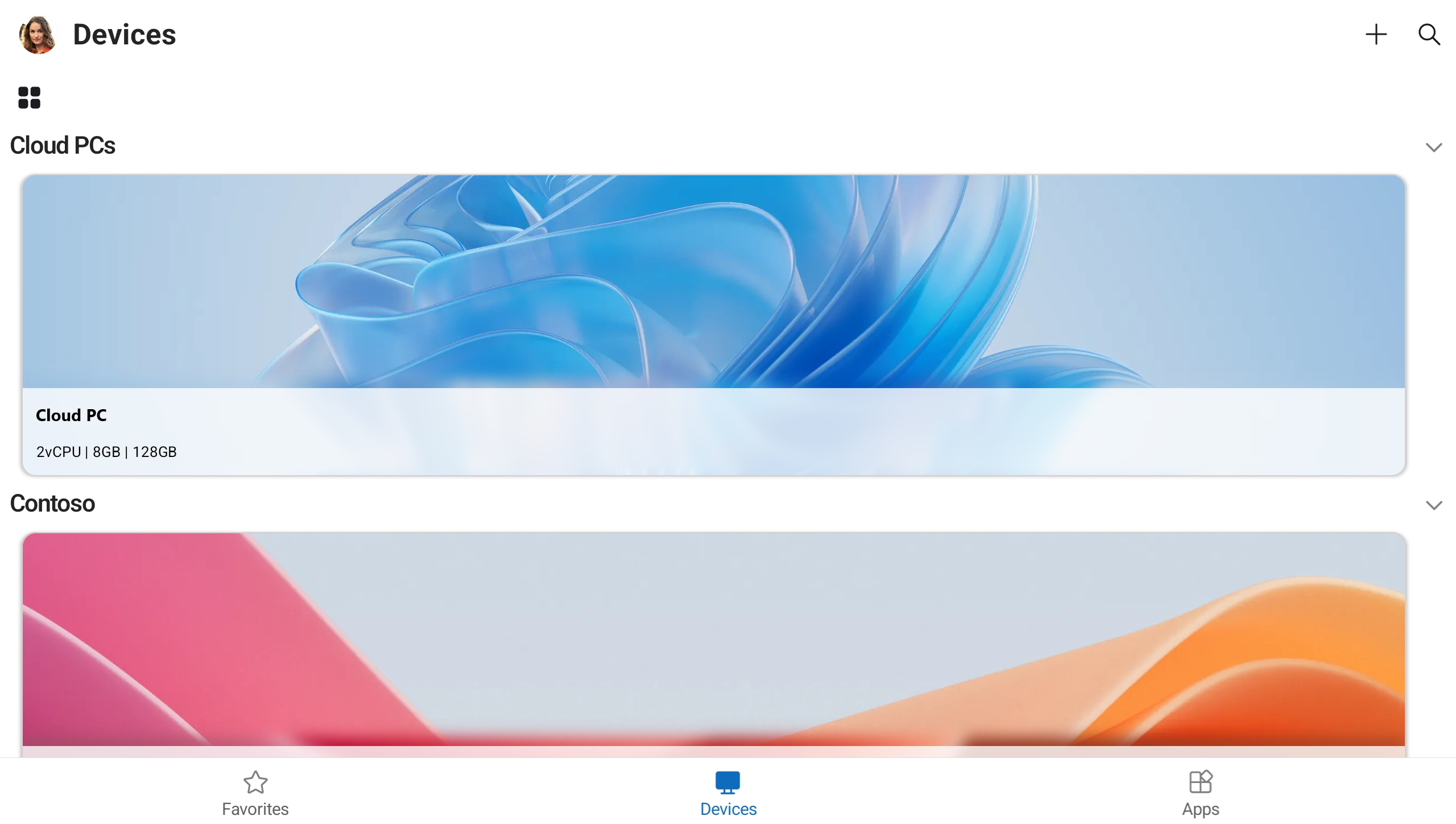
Suchen Sie das Gerät oder die App, mit der Sie sich verbinden möchten. Das Suchfeld hilft Ihnen bei der Suche nach dem, mit dem Sie sich verbinden möchten.
Tippen Sie auf das Gerät oder die App, um eine Verbindung herzustellen. Bevor die Verbindung hergestellt wird, werden Sie aufgefordert, sicherzustellen, dass Sie dem Remote-PC vertrauen, bevor Sie eine Verbindung herstellen. Schalten Sie die Optionen ein, damit die Remotesitzung auf die verschiedenen lokalen Ressourcen auf Ihrem Gerät zugreifen kann. Um zu verhindern, dass diese Aufforderung in Zukunft erneut angezeigt wird, aktivieren Sie das Kontrollkästchen Nicht erneut nach Verbindungen mit diesem PC fragen und tippen Sie dann auf Verbinden.
Ihr Android-Gerät fordert Sie möglicherweise auch auf, den Zugriff auf seine lokalen Gerätefunktionen wie Kamera, Mikrofon, Standort und Dateien zuzulassen oder zu verweigern, basierend auf Ihren Anforderungen.
Möglicherweise werden Sie aufgefordert, das Kennwort für Ihr Benutzerkonto erneut einzugeben, je nachdem, wie Ihr Administrator Azure Virtual Desktop konfiguriert.

Sobald die Verbindung zu Ihrem Gerät oder Ihrer App abgeschlossen ist, können Sie sie verwenden.
Tip
Sie können Ihre bevorzugten Geräte und Apps an die Registerkarte Favoriten anheften, um schnell darauf zuzugreifen. Weitere Informationen finden Sie unter Device- und App-Aktionen in Windows App.
Feedback geben
Wenn Sie Feedback zu Windows App unter Android/Chrome OS geben möchten, können Sie dies von Windows App selbst tun.
Öffnen Sie Windows App auf Ihrem Gerät.
Tippen Sie in der oberen linken Ecke auf das Symbol für Ihr Profil.
Tippen Sie auf Feedback, wodurch die Feedbackseite in Ihrem Browser geöffnet wird.
Führen Sie die folgenden Schritte aus, um über einen Webbrowser eine Verbindung mit Ihren Geräten und Apps von Azure Virtual Desktop herzustellen:
Öffnen Sie Ihren Webbrowser und gehen Sie zu https://windows.cloud.microsoft/.
Note
Sie können die Organisation, auf die Sie zugreifen, Ihre E-Mail oder beides direkt in der URL angeben, um schneller mit dem folgenden Format zuzugreifen:
https://windows.cloud.microsoft?tenant=<domainName>&loginHint=<email>
Dies kann mit einem Lesezeichen versehen werden und ist besonders hilfreich, wenn Sie versuchen, auf Ressourcen zuzugreifen, die Ihnen von einer anderen Organisation als externe Identität bereitgestellt werden.
Eine vollständig formatierte URL kann wie folgt aussehen:
https://windows.cloud.microsoft?tenant=fabrikam.com&loginHint=user@contoso.com
Melden Sie sich mit Ihrem Benutzerkonto für Azure Virtual Desktop an. Wenn Sie in Ihrem Browser mit einem Arbeits- oder Schulkonto auf einem verwalteten Gerät angemeldet sind, sind Sie automatisch angemeldet.
Wenn Sie Windows App zum ersten Mal verwenden, navigieren Sie durch die Tour, um mehr über Windows App zu erfahren, und wählen Sie dann Done aus, oder wählen Sie Skip aus.
Ein Screenshot, der die Führung für die Windows-App in einem Webbrowser mit Azure Virtual Desktop zeigt.
Nachdem Sie sich angemeldet haben, befinden Sie sich auf der Registerkarte "Favoriten ".

Wählen Sie Devices oder Apps Registerkarte aus, um Ihre Remoteressourcen von Azure Virtual Desktop und allen anderen Diensten anzuzeigen, denen Sie access haben. Die Registerkarten sind ausgeblendet, wenn Ihnen diese Art von Ressource nicht zugewiesen wurde. Wenn Sie keine Geräte oder Apps sehen, wenden Sie sich an Ihren Administrator.

Suchen Sie das Gerät oder die App, mit der Sie sich verbinden möchten. Sie können das Suchfeld und die Filter zur Hilfe nehmen.
Wählen Sie "Verbinden" auf einem Gerät aus, oder wählen Sie eine App aus, die eine Verbindung herstellen soll. Für dieses Gerät oder diese App wird eine neue Registerkarte oder ein Browser-Fenster geöffnet.
Eine Eingabeaufforderung für "In Sitzungseinstellungen " fordert Sie auf, zu bestätigen, welche lokalen Geräte oder Features in der Remotesitzung verwendet werden sollen. Treffen Sie Ihre Auswahl, und wählen Sie dann "Verbinden" aus. Wenn diese Eingabeaufforderung nicht jedes Mal angezeigt werden soll, wenn Sie eine Verbindung herstellen, aktivieren Sie das Kontrollkästchen für "Nicht mehr anzeigen". Möglicherweise werden Sie aufgefordert, das Kennwort für Ihr Benutzerkonto erneut einzugeben, je nachdem, wie Ihr Administrator Azure Virtual Desktop konfiguriert.

Sobald die Verbindung zu Ihrem Gerät oder Ihrer App abgeschlossen ist, können Sie sie verwenden.
Tip
Sie können Ihre bevorzugten Geräte und Apps an die Registerkarte Favoriten anheften, um schnell darauf zuzugreifen. Weitere Informationen finden Sie unter Device- und App-Aktionen in Windows App.
RemoteApp-Startfeld
Wenn Sie eine Verbindung mit einer RemoteApp über Azure Virtual Desktop mithilfe von Windows App in einem Webbrowser herstellen, können Sie das RemoteApp-Startfeld verwenden, um problemlos eine andere RemoteApp zu starten. Der RemoteApp-Launcher ist über die Symbolleiste der Remotesitzung verfügbar, ohne auf die Startseite der Windows-App zurückkehren zu müssen.
So verwenden Sie den RemoteApp-Starter:
Herstellen einer Verbindung mit einer RemoteApp über Azure Virtual Desktop mithilfe von Windows App in einem Webbrowser.
Erweitern Sie die Symbolleiste am oberen Rand des Remotesitzungsfensters, falls sie noch nicht angezeigt wird, mithilfe der Schaltfläche, über der beim Daraufzeigen Symbolleiste erweitern angezeigt wird.
Ein Screenshot, der die Schaltfläche "Symbolleiste erweitern" bei der Verwendung der Windows-App in einem Webbrowser zeigt.
Wählen Sie auf der linken Seite der Symbolleiste das Plussymbol (+) aus, um das RemoteApp-Startfeld zu öffnen. Jede RemoteApp, für die Sie Zugang haben, wird im Anwendungsstarter aufgeführt.

Wählen Sie die RemoteApp aus, die Sie starten möchten. Die RemoteApp wird im selben Remotesitzungsfenster geöffnet.
Feedback geben
Sie können Feedback zu Windows App geben, ganz gleich, ob Sie einen Vorschlag machen oder ein Problem melden möchten.
So können Sie ganz einfach Feedback geben:
Öffnen Sie Ihren Webbrowser, gehen Sie zu https://windows.cloud.microsoft/ und melden Sie sich dann mit Ihrem Benutzerkonto an.
Wählen Sie die Registerkarte "Feedback " aus.
Wählen Sie im angezeigten neuen Bereich einen Feedbacktyp aus: ein Kompliment machen, ein Problem melden oder einen Vorschlag machen, und füllen Sie dann das Formular aus.
Nachdem Sie das Formular abgeschlossen haben, wählen Sie "Absenden" aus. Das Feedback, das Sie posten, ist nicht anonym.
Verbinden Sie sich mit Ihren Geräten und Apps
Wählen Sie die Registerkarte für die Plattform, die Sie verwenden.
Führen Sie die folgenden Schritte aus, um eine Verbindung mit Ihren Geräten und Apps von Windows 365 unter Windows herzustellen:
Laden Sie Windows App aus dem Microsoft Store herunter, und installieren Sie es. Wenn Windows App installiert ist, öffnen Sie sie.
Tip
Sie können auch Windows App für Windows als eigenständiges Installationsprogramm außerhalb des Microsoft Store als .msixDatei herunterladen. Im Artikel Was ist neu in Windows App finden Sie die Downloadlinks.
Wählen Sie Sign in aus, und melden Sie sich mit Ihrem Benutzerkonto für Windows 365 an. Wenn Sie auf Ihrem lokalen Windows-Gerät mit einem Arbeits- oder Schulkonto auf einem verwalteten Gerät angemeldet sind, sind Sie automatisch angemeldet.
Wenn Sie Windows App zum ersten Mal verwenden, navigieren Sie durch die Tour, um mehr über Windows App zu erfahren, und wählen Sie dann Done aus, oder wählen Sie Skip aus.
Wählen Sie nach der Anmeldung Devices oder Apps Registerkarte aus, um Ihre Geräte und Apps aus Windows 365 und anderen Diensten anzuzeigen, denen Sie access haben. Die Registerkarten sind ausgeblendet, wenn Ihnen diese Art von Ressource nicht zugewiesen wurde. Wenn Sie keine Geräte oder Apps sehen, wenden Sie sich an Ihren Administrator.
Ein Screenshot, der die Registerkarte "Start" der Windows-Anwendung auf Windows mit Windows 365 zeigt.
Suchen Sie das Gerät oder die App, mit der Sie sich verbinden möchten. Sie können das Suchfeld und die Filter zur Hilfe nehmen.
Wählen Sie "Verbinden" auf einem Gerät aus, oder wählen Sie eine App aus, die eine Verbindung herstellen soll. Sobald die Verbindung zu Ihrem Gerät oder Ihrer App abgeschlossen ist, können Sie sie verwenden.
Tip
Sie können Ihre bevorzugten Cloud-PCs der Taskansicht in Windows 11 oder in der Favoriten-Registerkarte der Windows-App hinzufügen, um schnellen Zugriff zu erhalten. Weitere Informationen finden Sie unter Device- und App-Aktionen in Windows App.
Ein Screenshot, der einen Cloud-PC zeigt, der der Task-Ansicht in Windows 11 hinzugefügt wurde.
Feedback geben
Sie können Feedback zu Windows App mithilfe von Feedback Hub geben, die standardmäßig unter Windows installiert ist, unabhängig davon, ob Sie einen Vorschlag machen oder ein Problem melden möchten.
So können Sie ganz einfach Feedback geben:
Öffnen Sie Windows App.
Wählen Sie die Registerkarte Feedback aus. Der Feedback-Hub wird automatisch geöffnet und zeigt alle bereitgestellten Rückmeldungen für die Windows-App unter Windows an. Sie müssen bei Feedback Hub angemeldet sein, um Feedback zu geben.
Wählen Sie "Neues Feedback geben" aus, und füllen Sie das Formular aus.
Nachdem Sie das Formular abgeschlossen haben, wählen Sie "Absenden" aus. Das von Ihnen gepostete Feedback ist öffentlich.
Führen Sie die folgenden Schritte aus, um eine Verbindung mit Ihren Geräten und Apps von Windows 365 unter macOS herzustellen:
Laden Sie Windows App aus dem Mac App Store herunter, und installieren Sie es. Wenn Windows App installiert ist, öffnen Sie sie.
Tip
Sie können auch Windows App für macOS als eigenständiges Installationsprogramm außerhalb des Mac-App Store als .pkg Installer herunterladen. Im Artikel Was ist neu in Windows App finden Sie die Downloadlinks.
Wenn Sie Windows App zum ersten Mal verwenden, navigieren Sie durch die Tour, um mehr über Windows App zu erfahren, und wählen Sie dann Done aus, oder wählen Sie Skip aus.
Windows App wird auf der Registerkarte Devices geöffnet. Wählen Sie das Symbol plus (+) aus, und wählen Sie dann Add Work or School Account aus.
Ein Screenshot zeigt die Registerkarte "Geräte" im leeren Zustand für die Windows-App unter macOS mit Windows 365.
Melden Sie sich mit Ihrem Benutzerkonto für Windows 365 an.
Nach der Anmeldung zeigt die Registerkarte Devices oder Apps Ihre Remoteressourcen von Windows 365 und allen anderen Diensten an, denen Sie access haben. Wenn Sie keine Geräte oder Apps sehen, wenden Sie sich an Ihren Administrator.
Suchen Sie das Gerät oder die App, mit der Sie sich verbinden möchten. Das Suchfeld hilft Ihnen bei der Suche nach dem, mit dem Sie sich verbinden möchten.
Klicken Sie doppelt auf das Gerät oder die App, um eine Verbindung herzustellen. Sobald die Verbindung zu Ihrem Gerät oder Ihrer App abgeschlossen ist, können Sie sie verwenden.
Tip
- Sie können Ihre bevorzugten Geräte und Apps an die Registerkarte Favoriten anheften, um schnell darauf zuzugreifen. Weitere Informationen finden Sie unter Device- und App-Aktionen in Windows App.
Feedback geben
Wenn Sie Feedback zu Windows App unter macOS geben möchten, können Sie dies von Windows App selbst tun.
Öffnen Sie die Windows App auf Ihrem Gerät.
Wählen Sie in der macOS-Menüleiste " Hilfe" und dann " Feedback senden" aus.
Führen Sie die folgenden Schritte aus, um eine Verbindung mit Ihren Geräten und Apps von Windows 365 unter iOS oder iPadOS herzustellen:
Laden Sie Windows App aus dem App Store herunter, und installieren Sie es. Wenn Windows App installiert ist, öffnen Sie sie.
Möglicherweise werden Sie aufgefordert, der Windows-App die Erlaubnis zu erteilen, sich über Bluetooth zu verbinden und Geräte in Ihrem lokalen Netzwerk zu verbinden. Wählen Sie "Zulassen " für beide Eingabeaufforderungen aus, um Bluetooth-Geräte zu verwenden, und wenn Sie eine Verbindung mit lokalen PCs in Ihrem Netzwerk herstellen möchten.
Wenn Sie Windows App zum ersten Mal verwenden, navigieren Sie durch die Tour, um mehr über Windows App zu erfahren, und wählen Sie dann Done aus, oder wählen Sie Skip aus.
Ein Screenshot der Tour für die Windows-App unter iPadOS mit Windows 365.
Sie werden automatisch aufgefordert, eine neue Verbindung hinzuzufügen. Alternativ können Sie auf einer der Registerkarten auf das Plussymbol (+) tippen, um eine neue Verbindung hinzuzufügen.
Tippen Sie auf "Geschäfts-, Schul- oder Unikonto".
Melden Sie sich mit Ihrem Benutzerkonto für Windows 365 an.
Nach der Anmeldung zeigt die Registerkarte Devices oder Apps Ihre Remoteressourcen von Windows 365 und allen anderen Diensten an, denen Sie access haben. Wenn Sie keine Geräte oder Apps sehen, wenden Sie sich an Ihren Administrator.
Suchen Sie das Gerät oder die App, mit der Sie sich verbinden möchten. Das Suchfeld hilft Ihnen bei der Suche nach dem, mit dem Sie sich verbinden möchten.
Tippen Sie auf das Gerät oder die App, um eine Verbindung herzustellen. Sobald die Verbindung zu Ihrem Gerät oder Ihrer App abgeschlossen ist, können Sie sie verwenden.
Tip
Sie können Ihre bevorzugten Geräte und Apps an die Registerkarte Favoriten anheften, um schnell darauf zuzugreifen. Weitere Informationen finden Sie unter Device- und App-Aktionen in Windows App.
Feedback geben
Wenn Sie Feedback zu Windows App unter iOS/iPadOS geben möchten, können Sie dies von Windows App selbst tun.
Öffnen Sie Windows App auf Ihrem Gerät.
Tippen Sie in der oberen linken Ecke auf Ihr Profilsymbol oder auf das Einstellungssymbol (die Kog), je nachdem, ob Sie bei Windows App angemeldet sind.
Tippen Sie auf "Feedback übermitteln", wodurch die Feedbackseite in Ihrem Browser geöffnet wird.
Führen Sie die folgenden Schritte aus, um eine Verbindung mit Ihren Geräten und Apps von Windows 365 unter Android oder Chrome OS herzustellen:
Laden Sie Windows App aus dem Google Play Store herunter, und installieren Sie sie. Wenn Windows App installiert ist, öffnen Sie sie.
Wenn Sie Windows App zum ersten Mal verwenden, navigieren Sie durch die Tour, um mehr über Windows App zu erfahren, und wählen Sie dann Got it aus, oder wählen Sie Skip aus.
Sie werden automatisch aufgefordert, eine neue Verbindung hinzuzufügen. Alternativ können Sie auf einer der Registerkarten auf das Plussymbol (+) tippen, um eine neue Verbindung hinzuzufügen.
Tippen Sie auf Sign in und melden Sie sich dann mit Ihrem Benutzerkonto für Windows 365 an.
Nach der Anmeldung zeigt die Registerkarte Devices oder Apps Ihre Remoteressourcen von Windows 365 und allen anderen Diensten an, denen Sie access haben. Wenn Sie keine Geräte oder Apps sehen, wenden Sie sich an Ihren Administrator.
Suchen Sie das Gerät oder die App, mit der Sie sich verbinden möchten. Das Suchfeld hilft Ihnen bei der Suche nach dem, mit dem Sie sich verbinden möchten.
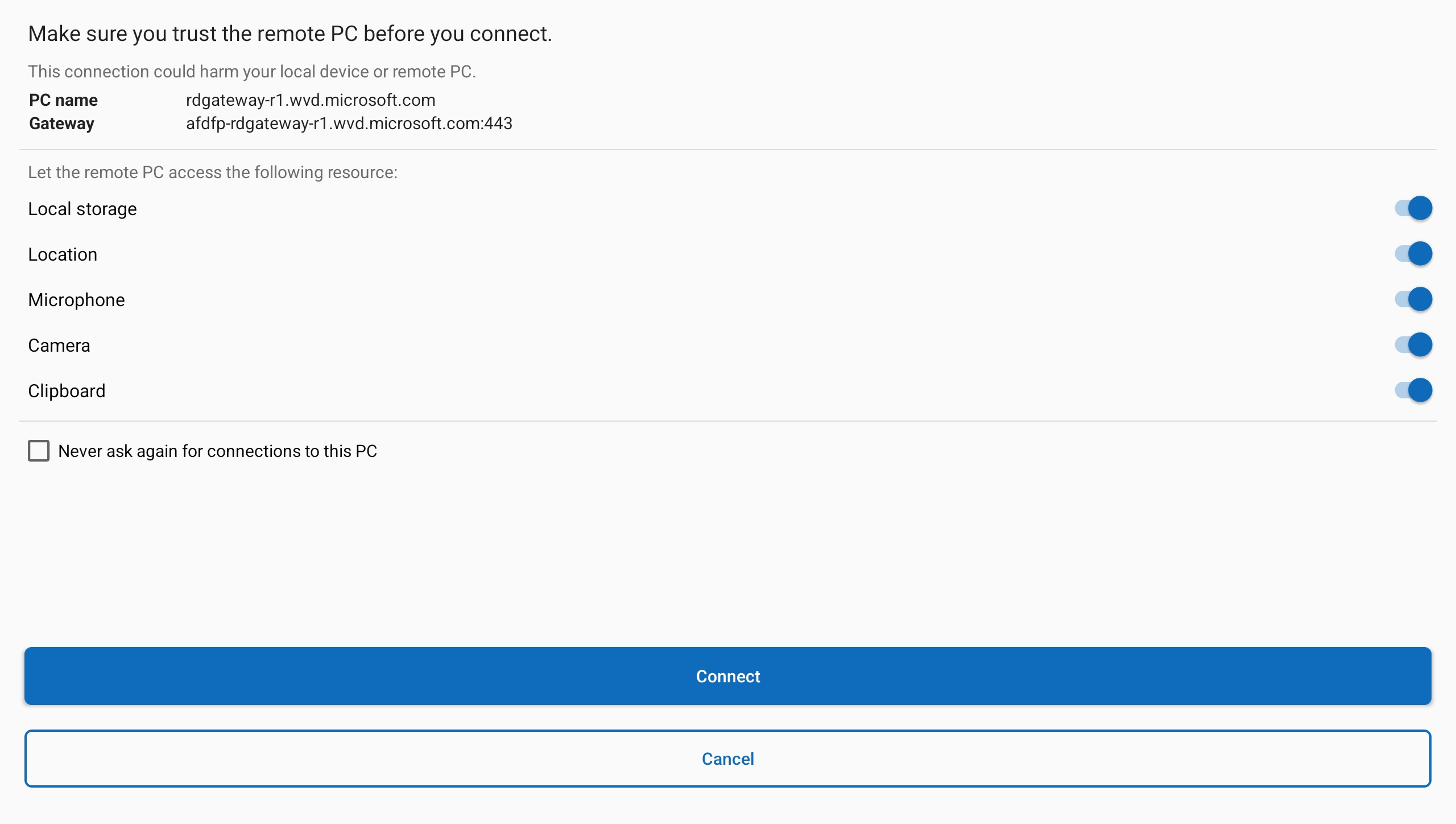
Tippen Sie auf das Gerät oder die App, um eine Verbindung herzustellen. Bevor die Verbindung hergestellt wird, werden Sie aufgefordert, sicherzustellen, dass Sie dem Remote-PC vertrauen, bevor Sie eine Verbindung herstellen. Aktivieren Sie die Optionen, damit der Cloud-PC auf die verschiedenen lokalen Ressourcen auf Ihrem Gerät zugreifen kann. Um zu verhindern, dass diese Aufforderung in Zukunft angezeigt wird, aktivieren Sie das Kontrollkästchen Nicht erneut nach Verbindungen zu diesem PC fragen und tippen Sie dann auf Verbinden.
Ihr Android-Gerät fordert Sie möglicherweise auch auf, den Zugriff auf seine lokalen Gerätefunktionen wie Kamera, Mikrofon, Standort und Dateien zuzulassen oder zu verweigern, basierend auf Ihren Anforderungen.
Sobald die Verbindung zu Ihrem Gerät oder Ihrer App abgeschlossen ist, können Sie sie verwenden.
Tip
Sie können Ihre bevorzugten Geräte und Apps an die Registerkarte Favoriten anheften, um schnell darauf zuzugreifen. Weitere Informationen finden Sie unter Device- und App-Aktionen in Windows App.
Feedback geben
Wenn Sie Feedback zu Windows App unter Android/Chrome OS geben möchten, können Sie dies von Windows App selbst tun.
Öffnen Sie Windows App auf Ihrem Gerät.
Tippen Sie in der oberen linken Ecke auf das Symbol für Ihr Profil.
Tippen Sie auf Feedback, wodurch die Feedbackseite in Ihrem Browser geöffnet wird.
Führen Sie die folgenden Schritte aus, um über einen Webbrowser eine Verbindung mit Ihren Geräten und Apps von Windows 365 herzustellen:
Öffnen Sie Ihren Webbrowser und gehen Sie zu https://windows.cloud.microsoft/.
Note
Sie können die Organisation und Ihre E-Mail direkt in der URL angeben, um mithilfe des folgenden Formats einen schnelleren Zugriff zu erhalten:
https://windows.cloud.microsoft?tenant=<domainName>&loginHint=<email>
Dies kann mit einem Lesezeichen versehen werden und ist besonders hilfreich, wenn Sie versuchen, auf Ressourcen zuzugreifen, die Ihnen von einer anderen Organisation als externe Identität bereitgestellt werden.
Eine vollständig formatierte URL kann wie folgt aussehen:
https://windows.cloud.microsoft?tenant=fabrikam.com&loginHint=user@contoso.com
Melden Sie sich mit Ihrem Benutzerkonto für Windows 365 an. Wenn Sie in Ihrem Browser mit einem Arbeits- oder Schulkonto auf einem verwalteten Gerät angemeldet sind, sind Sie automatisch angemeldet.
Wenn Sie Windows App zum ersten Mal verwenden, navigieren Sie durch die Tour, um mehr über Windows App zu erfahren, und wählen Sie dann Done aus, oder wählen Sie Skip aus.
Ein Screenshot der Tour durch die Windows-App in einem Webbrowser mit Windows 365.
Nachdem Sie sich angemeldet haben, befinden Sie sich auf der Registerkarte "Favoriten ".
Wählen Sie Devices oder Apps Registerkarte aus, um Ihre Geräte und Apps von Windows 365 und anderen Diensten anzuzeigen, denen Sie access haben. Die Registerkarten sind ausgeblendet, wenn Ihnen diese Art von Ressource nicht zugewiesen wurde. Wenn Sie keine Geräte oder Apps sehen, wenden Sie sich an Ihren Administrator.
Suchen Sie das Gerät oder die App, mit der Sie sich verbinden möchten. Sie können das Suchfeld und die Filter zur Hilfe nehmen.
Wählen Sie "Verbinden" auf einem Gerät aus, oder wählen Sie eine App aus, die eine Verbindung herstellen soll. Für dieses Gerät oder diese App wird eine neue Registerkarte oder ein Browser-Fenster geöffnet.
Eine Eingabeaufforderung für "In Sitzungseinstellungen " fordert Sie auf, zu bestätigen, welche lokalen Geräte oder Features in der Remotesitzung verwendet werden sollen. Treffen Sie Ihre Auswahl, und wählen Sie dann "Verbinden" aus. Wenn diese Eingabeaufforderung nicht jedes Mal angezeigt werden soll, wenn Sie eine Verbindung herstellen, aktivieren Sie das Kontrollkästchen für "Nicht mehr anzeigen".
Sobald die Verbindung zu Ihrem Gerät oder Ihrer App abgeschlossen ist, können Sie sie verwenden.
Tip
Sie können Ihre bevorzugten Geräte und Apps an die Registerkarte Favoriten anheften, um schnell darauf zuzugreifen. Weitere Informationen finden Sie unter Device- und App-Aktionen in Windows App.
Feedback geben
Sie können Feedback zu Windows App geben, ganz gleich, ob Sie einen Vorschlag machen oder ein Problem melden möchten.
So können Sie ganz einfach Feedback geben:
Öffnen Sie Ihren Webbrowser, gehen Sie zu https://windows.cloud.microsoft/ und melden Sie sich dann mit Ihrem Benutzerkonto an.
Wählen Sie die Registerkarte "Feedback " aus.
Wählen Sie im angezeigten neuen Bereich einen Feedbacktyp aus: ein Kompliment machen, ein Problem melden oder einen Vorschlag machen, und füllen Sie dann das Formular aus.
Nachdem Sie das Formular abgeschlossen haben, wählen Sie "Absenden" aus. Das Feedback, das Sie posten, ist nicht anonym.
Herstellen einer Verbindung mit Ihrer Dev-Box
Wählen Sie die Registerkarte für die Plattform, die Sie verwenden.
Um eine Verbindung zu Ihrer Dev-Box unter Windows herzustellen, folgen Sie diesen Schritten:
Laden Sie Windows App aus dem Microsoft Store herunter, und installieren Sie es. Wenn Windows App installiert ist, öffnen Sie sie.
Tip
Sie können auch Windows App für Windows als eigenständiges Installationsprogramm außerhalb des Microsoft Store als .msixDatei herunterladen. Im Artikel Was ist neu in Windows App finden Sie die Downloadlinks.
Wählen Sie "Anmelden" aus, und melden Sie sich mit Ihrem Benutzerkonto für Microsoft Dev Box an. Wenn Sie auf Ihrem lokalen Windows-Gerät mit einem Arbeits- oder Schulkonto auf einem verwalteten Gerät angemeldet sind, sind Sie automatisch angemeldet.
Wenn Sie Windows App zum ersten Mal verwenden, navigieren Sie durch die Tour, um mehr über Windows App zu erfahren, und wählen Sie dann Done aus, oder wählen Sie Skip aus.
Ein Screenshot, der die Eröffnungstour der Windows-App auf Windows mit Microsoft Dev Box zeigt.
Nachdem Sie sich angemeldet haben, wählen Sie Devices aus, um Ihr Entwicklerfeld und alle anderen Dienste anzuzeigen, denen Sie access haben. Wenn Sie kein Dev-Feld sehen, wenden Sie sich an Ihren Administrator.
Suchen Sie die Dev Box, mit der Sie sich verbinden möchten. Sie können das Suchfeld und die Filter zur Hilfe nehmen.
Wählen Sie "Verbinden" in einem Entwicklungsfeld aus, um eine Verbindung herzustellen. Sobald die Vervollständigung der Verbindung zu Ihrer Dev Box abgeschlossen ist, können Sie sie verwenden.
Tip
Sie können Ihre bevorzugten Entwicklerkästchen zur Task-Ansicht in Windows 11 oder zur Registerkarte Favoriten der Windows-App hinzufügen, um schnell darauf zuzugreifen. Weitere Informationen finden Sie unter Device- und App-Aktionen in Windows App.
Ein Screenshot, der eine zur Aufgabenansicht in Windows 11 hinzugefügte Dev Box zeigt.
Feedback geben
Sie können Feedback zu Windows App mithilfe von Feedback Hub geben, die standardmäßig unter Windows installiert ist, unabhängig davon, ob Sie einen Vorschlag machen oder ein Problem melden möchten.
So können Sie ganz einfach Feedback geben:
Öffnen Sie Windows App.
Wählen Sie die Registerkarte Feedback aus. Der Feedback-Hub wird automatisch geöffnet und zeigt alle bereitgestellten Rückmeldungen für die Windows-App unter Windows an. Sie müssen bei Feedback Hub angemeldet sein, um Feedback zu geben.
Wählen Sie "Neues Feedback geben" aus, und füllen Sie das Formular aus.
Nachdem Sie das Formular abgeschlossen haben, wählen Sie "Absenden" aus. Das von Ihnen gepostete Feedback ist öffentlich.
Um sich mit Ihrer Dev-Box unter macOS zu verbinden, folgen Sie diesen Schritten:
Laden Sie Windows App aus dem Mac App Store herunter, und installieren Sie es. Wenn Windows App installiert ist, öffnen Sie sie.
Tip
Sie können auch Windows App für macOS als eigenständiges Installationsprogramm außerhalb des Mac-App Store als .pkg Installer herunterladen. Im Artikel Was ist neu in Windows App finden Sie die Downloadlinks.
Wenn Sie Windows App zum ersten Mal verwenden, navigieren Sie durch die Tour, um mehr über Windows App zu erfahren, und wählen Sie dann Done aus, oder wählen Sie Skip aus.
Windows App wird auf der Registerkarte Devices geöffnet. Wählen Sie das Symbol plus (+) aus, und wählen Sie dann Add Work or School Account aus.
Melden Sie sich mit Ihrem Benutzer-Konto für Microsoft Dev Box an.
Nach der Anmeldung zeigt die Registerkarte Devices Ihre Entwicklerumgebung und alle anderen Dienste, auf die Sie Zugriff haben. Wenn Sie kein Dev-Feld sehen, wenden Sie sich an Ihren Administrator.
Suchen Sie die Dev Box, mit der Sie sich verbinden möchten. Das Suchfeld hilft Ihnen bei der Suche nach dem, mit dem Sie sich verbinden möchten.
Doppelklicken Sie auf die Dev-Box, um eine Verbindung herzustellen. Sobald die Verbindung zu Ihrem Gerät oder Ihrer App abgeschlossen ist, können Sie sie verwenden.
Tip
- Sie können Ihre bevorzugten Entwickler-Boxen an die Registerkarte Favorites anheften, um schnellen Zugriff zu erhalten. Weitere Informationen finden Sie unter Device- und App-Aktionen in Windows App.
Feedback geben
Wenn Sie Feedback zu Windows App unter macOS geben möchten, können Sie dies von Windows App selbst tun.
Öffnen Sie die Windows App auf Ihrem Gerät.
Wählen Sie in der macOS-Menüleiste " Hilfe" und dann " Feedback senden" aus.
Um sich mit Ihrer Dev-Box unter iOS oder iPadOS zu verbinden, folgen Sie diesen Schritten:
Laden Sie Windows App aus dem App Store herunter, und installieren Sie es. Wenn Windows App installiert ist, öffnen Sie sie.
Möglicherweise werden Sie aufgefordert, der Windows-App die Erlaubnis zu erteilen, sich über Bluetooth zu verbinden und Geräte in Ihrem lokalen Netzwerk zu verbinden. Wählen Sie "Zulassen " für beide Eingabeaufforderungen aus, um Bluetooth-Geräte zu verwenden, und wenn Sie eine Verbindung mit lokalen PCs in Ihrem Netzwerk herstellen möchten.
Wenn Sie Windows App zum ersten Mal verwenden, navigieren Sie durch die Tour, um mehr über Windows App zu erfahren, und wählen Sie dann Done aus, oder wählen Sie Skip aus.
Sie werden automatisch aufgefordert, eine neue Verbindung hinzuzufügen. Alternativ können Sie auf einer der Registerkarten auf das Plussymbol (+) tippen, um eine neue Verbindung hinzuzufügen.
Tippen Sie auf "Geschäfts-, Schul- oder Unikonto".
Melden Sie sich mit Ihrem Benutzer-Konto für Microsoft Dev Box an.
Nach der Anmeldung zeigt die Registerkarte Devices Ihre Entwicklerumgebung und alle anderen Dienste, auf die Sie Zugriff haben. Wenn Sie kein Dev-Feld sehen, wenden Sie sich an Ihren Administrator.
Suchen Sie die Dev Box, mit der Sie sich verbinden möchten. Das Suchfeld hilft Ihnen bei der Suche nach dem, mit dem Sie sich verbinden möchten.
Tippen Sie auf die Dev-Box, um eine Verbindung herzustellen. Sobald die Verbindung zu Ihrem Gerät oder Ihrer App abgeschlossen ist, können Sie sie verwenden.
Tip
Sie können Ihre bevorzugten Entwickler-Boxen an die Registerkarte Favorites anheften, um schnellen Zugriff zu erhalten. Weitere Informationen finden Sie unter Device- und App-Aktionen in Windows App.
Feedback geben
Wenn Sie Feedback zu Windows App unter iOS/iPadOS geben möchten, können Sie dies von Windows App selbst tun.
Öffnen Sie Windows App auf Ihrem Gerät.
Tippen Sie in der oberen linken Ecke auf Ihr Profilsymbol oder auf das Einstellungssymbol (die Kog), je nachdem, ob Sie bei Windows App angemeldet sind.
Tippen Sie auf "Feedback übermitteln", wodurch die Feedbackseite in Ihrem Browser geöffnet wird.
Um sich mit Ihrer Dev-Box unter Android oder Chrome Betriebssystem zu verbinden, führen Sie diese Schritte aus:
Laden Sie Windows App aus dem Google Play Store herunter, und installieren Sie sie. Wenn Windows App installiert ist, öffnen Sie sie.
Wenn Sie Windows App zum ersten Mal verwenden, navigieren Sie durch die Tour, um mehr über Windows App zu erfahren, und wählen Sie dann Got it aus, oder wählen Sie Skip aus.
Sie werden automatisch aufgefordert, eine neue Verbindung hinzuzufügen. Alternativ können Sie auf einer der Registerkarten auf das Plussymbol (+) tippen, um eine neue Verbindung hinzuzufügen.
Tippen Sie auf Sign in und melden Sie sich dann mit Ihrem Benutzerkonto für Windows 365 an.
Nach der Anmeldung zeigt die Registerkarte Devices Ihren Cloud-PC und alle anderen Dienste an, denen Sie access haben. Wenn Sie keinen Cloud-PC sehen, wenden Sie sich an Ihren Administrator.
Finden Sie den Cloud-PC, mit dem Sie sich verbinden möchten. Das Suchfeld hilft Ihnen bei der Suche nach dem, mit dem Sie sich verbinden möchten.
Tippen Sie auf den Cloud-PC, um eine Verbindung herzustellen. Bevor die Verbindung hergestellt wird, werden Sie aufgefordert, sicherzustellen, dass Sie dem Remote-PC vertrauen, bevor Sie eine Verbindung herstellen. Aktivieren Sie die Optionen, damit der Cloud-PC auf die verschiedenen lokalen Ressourcen auf Ihrem Gerät zugreifen kann. Um zu verhindern, dass diese Aufforderung in Zukunft angezeigt wird, aktivieren Sie das Kontrollkästchen Nicht erneut nach Verbindungen zu diesem PC fragen und tippen Sie dann auf Verbinden.
Sobald die Verbindung zu Ihrem Gerät oder Ihrer App abgeschlossen ist, können Sie sie verwenden.
Feedback geben
Wenn Sie Feedback zu Windows App unter Android/Chrome OS geben möchten, können Sie dies von Windows App selbst tun.
Öffnen Sie Windows App auf Ihrem Gerät.
Tippen Sie in der oberen linken Ecke auf das Symbol für Ihr Profil.
Tippen Sie auf Feedback, wodurch die Feedbackseite in Ihrem Browser geöffnet wird.
Um sich über einen Webbrowser mit Ihrer Dev Box zu verbinden, folgen Sie diesen Schritten:
Öffnen Sie Ihren Webbrowser und gehen Sie zu https://windows.cloud.microsoft/.
Melden Sie sich mit Ihrem Benutzer-Konto für Microsoft Dev Box an. Wenn Sie in Ihrem Browser mit einem Arbeits- oder Schulkonto auf einem verwalteten Gerät angemeldet sind, sind Sie automatisch angemeldet.
Wenn Sie Windows App zum ersten Mal verwenden, navigieren Sie durch die Tour, um mehr über Windows App zu erfahren, und wählen Sie dann Done aus, oder wählen Sie Skip aus.

Nachdem Sie sich angemeldet haben, befinden Sie sich auf der Registerkarte "Favoriten ".
Wählen Sie Devices aus, um Ihre Entwicklungsumgebung und alle anderen Dienste anzuzeigen, auf die Sie Zugriff haben. Wenn Sie kein Dev-Feld sehen, wenden Sie sich an Ihren Administrator.
Suchen Sie die Dev Box, mit der Sie sich verbinden möchten. Sie können das Suchfeld und die Filter zur Hilfe nehmen.
Wählen Sie "Verbinden" in einem Entwicklungsfeld aus, um eine Verbindung herzustellen. Für diese Dev-Box wird eine neue Registerkarte oder ein neues Browser-Fenster geöffnet.
Eine Eingabeaufforderung für "In Sitzungseinstellungen " fordert Sie auf, zu bestätigen, welche lokalen Geräte oder Features in der Remotesitzung verwendet werden sollen. Treffen Sie Ihre Auswahl, und wählen Sie dann "Verbinden" aus. Wenn diese Eingabeaufforderung nicht jedes Mal angezeigt werden soll, wenn Sie eine Verbindung herstellen, aktivieren Sie das Kontrollkästchen für "Nicht mehr anzeigen".
Sobald die Verbindung zu Ihrem Gerät oder Ihrer App abgeschlossen ist, können Sie sie verwenden.
Tip
Sie können Ihre bevorzugten Entwickler-Boxen an die Registerkarte Favorites anheften, um schnellen Zugriff zu erhalten. Weitere Informationen finden Sie unter Device- und App-Aktionen in Windows App.
Feedback geben
Sie können Feedback zu Windows App geben, ganz gleich, ob Sie einen Vorschlag machen oder ein Problem melden möchten.
So können Sie ganz einfach Feedback geben:
Öffnen Sie Ihren Webbrowser, gehen Sie zu https://windows.cloud.microsoft/ und melden Sie sich dann mit Ihrem Benutzerkonto an.
Wählen Sie die Registerkarte "Feedback " aus.
Wählen Sie im angezeigten neuen Bereich einen Feedbacktyp aus: ein Kompliment machen, ein Problem melden oder einen Vorschlag machen, und füllen Sie dann das Formular aus.
Nachdem Sie das Formular abgeschlossen haben, wählen Sie "Absenden" aus. Das Feedback, das Sie posten, ist nicht anonym.
Verbinden Sie sich mit Ihren Geräten und Apps
Wählen Sie die Registerkarte für die Plattform, die Sie verwenden.
Führen Sie die folgenden Schritte aus, um eine Verbindung mit Ihren Geräten und Apps von Remote Desktop Services unter macOS herzustellen:
Laden Sie Windows App aus dem Mac App Store herunter, und installieren Sie es. Wenn Windows App installiert ist, öffnen Sie sie.
Tip
Sie können auch Windows App für macOS als eigenständiges Installationsprogramm außerhalb des Mac-App Store als .pkg Installer herunterladen. Im Artikel Was ist neu in Windows App finden Sie die Downloadlinks.
Wenn Sie Windows App zum ersten Mal verwenden, navigieren Sie durch die Tour, um mehr über Windows App zu erfahren, und wählen Sie dann Done aus, oder wählen Sie Skip aus.
Windows App wird auf der Registerkarte Devices geöffnet. Wählen Sie das Symbol plus (+) und dann Add Workspace aus.
Geben Sie in das angezeigte Feld die URL des Arbeitsbereichs ein, die Ihnen Ihr Administrator mitgeteilt hat. Die URL wird überprüft, um sicherzustellen, dass sie gültig ist. Nachdem die Überprüfung abgeschlossen ist, wählen Sie "Weiter" aus.
Melden Sie sich mit Ihrem Benutzerkonto für Remote Desktop Services an.
Nachdem Sie sich angemeldet haben, zeigt die Registerkarte "Geräte " oder " Apps " Ihre Remoteressourcen an. Wenn Sie keine Geräte oder Apps sehen, wenden Sie sich an Ihren Administrator.
Suchen Sie das Gerät oder die App, mit der Sie sich verbinden möchten. Das Suchfeld hilft Ihnen bei der Suche nach dem, mit dem Sie sich verbinden möchten.
Klicken Sie doppelt auf das Gerät oder die App, um eine Verbindung herzustellen. Möglicherweise werden Sie aufgefordert, das Kennwort für Ihr Benutzerkonto erneut einzugeben, je nachdem, wie Ihr Administrator Remote Desktop Dienste konfiguriert hat.
Sobald die Verbindung zu Ihrem Gerät oder Ihrer App abgeschlossen ist, können Sie sie verwenden.
Tip
- Sie können Ihre bevorzugten Geräte und Apps an die Registerkarte Favoriten anheften, um schnell darauf zuzugreifen. Weitere Informationen finden Sie unter Device- und App-Aktionen in Windows App.
Feedback geben
Wenn Sie Feedback zu Windows App unter macOS geben möchten, können Sie dies von Windows App selbst tun.
Öffnen Sie die Windows App auf Ihrem Gerät.
Wählen Sie in der macOS-Menüleiste " Hilfe" und dann " Feedback senden" aus.
Führen Sie die folgenden Schritte aus, um eine Verbindung mit Ihren Geräten und Apps von Remote Desktop Services unter iOS oder iPadOS herzustellen:
Laden Sie Windows App aus dem App Store herunter, und installieren Sie es. Wenn Windows App installiert ist, öffnen Sie sie.
Möglicherweise werden Sie aufgefordert, der Windows-App die Erlaubnis zu erteilen, sich über Bluetooth zu verbinden und Geräte in Ihrem lokalen Netzwerk zu verbinden. Wählen Sie "Zulassen " für beide Eingabeaufforderungen aus, um Bluetooth-Geräte zu verwenden, und wenn Sie eine Verbindung mit lokalen PCs in Ihrem Netzwerk herstellen möchten.
Wenn Sie Windows App zum ersten Mal verwenden, navigieren Sie durch die Tour, um mehr über Windows App zu erfahren, und wählen Sie dann Done aus, oder wählen Sie Skip aus.
Sie werden automatisch aufgefordert, eine neue Verbindung hinzuzufügen. Alternativ können Sie auf einer der Registerkarten auf das Plussymbol (+) tippen, um eine neue Verbindung hinzuzufügen.
Tippen Sie auf "Arbeitsbereich". Geben Sie in das angezeigte Feld die URL des Arbeitsbereichs ein, die Ihnen Ihr Administrator mitgeteilt hat. Die URL wird überprüft, um sicherzustellen, dass sie gültig ist. Sobald die Überprüfung abgeschlossen ist, tippen Sie auf "Weiter".
Melden Sie sich mit Ihrem Benutzerkonto für Remote Desktop Services an.
Nachdem Sie sich angemeldet haben, zeigt die Registerkarte "Geräte " oder " Apps " Ihre Remoteressourcen an. Wenn Sie keine Geräte oder Apps sehen, wenden Sie sich an Ihren Administrator.
Suchen Sie das Gerät oder die App, mit der Sie sich verbinden möchten. Das Suchfeld hilft Ihnen bei der Suche nach dem, mit dem Sie sich verbinden möchten.
Tippen Sie auf das Gerät oder die App, um eine Verbindung herzustellen. Möglicherweise werden Sie aufgefordert, das Kennwort für Ihr Benutzerkonto erneut einzugeben, je nachdem, wie Ihr Administrator Remote Desktop Dienste konfiguriert.
Sobald die Verbindung zu Ihrem Gerät oder Ihrer App abgeschlossen ist, können Sie sie verwenden.
Tip
Sie können Ihre bevorzugten Geräte und Apps an die Registerkarte Favoriten anheften, um schnell darauf zuzugreifen. Weitere Informationen finden Sie unter Device- und App-Aktionen in Windows App.
Feedback geben
Wenn Sie Feedback zu Windows App unter iOS/iPadOS geben möchten, können Sie dies von Windows App selbst tun.
Öffnen Sie Windows App auf Ihrem Gerät.
Tippen Sie in der oberen linken Ecke auf Ihr Profilsymbol oder auf das Einstellungssymbol (die Kog), je nachdem, ob Sie bei Windows App angemeldet sind.
Tippen Sie auf "Feedback übermitteln", wodurch die Feedbackseite in Ihrem Browser geöffnet wird.
Führen Sie die folgenden Schritte aus, um eine Verbindung mit Ihren Geräten und Apps von Remote Desktop Services unter Android oder Chrome OS herzustellen:
Laden Sie Windows App aus dem Google Play Store herunter, und installieren Sie sie. Wenn Windows App installiert ist, öffnen Sie sie.
Wenn Sie Windows App zum ersten Mal verwenden, navigieren Sie durch die Tour, um mehr über Windows App zu erfahren, und wählen Sie dann Got it aus, oder wählen Sie Skip aus.
Sie werden automatisch aufgefordert, eine neue Verbindung hinzuzufügen. Alternativ können Sie auf einer der Registerkarten auf das Plussymbol (+) tippen, um eine neue Verbindung hinzuzufügen.
Tippen Sie auf "Arbeitsbereich". Geben Sie in das angezeigte Feld die URL des Arbeitsbereichs ein, die Ihnen Ihr Administrator mitgeteilt hat. Die URL wird überprüft, um sicherzustellen, dass sie gültig ist. Sobald die Überprüfung abgeschlossen ist, tippen Sie auf "Weiter".
Melden Sie sich mit Ihrem Benutzerkonto für Remote Desktop Services an.
Nachdem Sie sich angemeldet haben, zeigt die Registerkarte "Geräte " oder " Apps " Ihre Remoteressourcen an. Wenn Sie keine Geräte oder Apps sehen, wenden Sie sich an Ihren Administrator.
Suchen Sie das Gerät oder die App, mit der Sie sich verbinden möchten. Das Suchfeld hilft Ihnen bei der Suche nach dem, mit dem Sie sich verbinden möchten.
Tippen Sie auf das Gerät oder die App, um eine Verbindung herzustellen. Bevor die Verbindung hergestellt wird, werden Sie aufgefordert, sicherzustellen, dass Sie dem Remote-PC vertrauen, bevor Sie eine Verbindung herstellen. Schalten Sie die Optionen ein, damit die Remotesitzung auf die verschiedenen lokalen Ressourcen auf Ihrem Gerät zugreifen kann. Um zu verhindern, dass diese Aufforderung in Zukunft erneut angezeigt wird, aktivieren Sie das Kontrollkästchen Nicht erneut nach Verbindungen mit diesem PC fragen und tippen Sie dann auf Verbinden.
Ihr Android-Gerät fordert Sie möglicherweise auch auf, den Zugriff auf seine lokalen Gerätefunktionen wie Kamera, Mikrofon, Standort und Dateien zuzulassen oder zu verweigern, basierend auf Ihren Anforderungen.
Möglicherweise werden Sie aufgefordert, das Kennwort für Ihr Benutzerkonto erneut einzugeben, je nachdem, wie Ihr Administrator Remote Desktop Dienste konfiguriert.
Sobald die Verbindung zu Ihrem Gerät oder Ihrer App abgeschlossen ist, können Sie sie verwenden.
Tip
Sie können Ihre bevorzugten Geräte und Apps an die Registerkarte Favoriten anheften, um schnell darauf zuzugreifen. Weitere Informationen finden Sie unter Device- und App-Aktionen in Windows App.
Feedback geben
Wenn Sie Feedback zu Windows App unter Android/Chrome OS geben möchten, können Sie dies von Windows App selbst tun.
Öffnen Sie Windows App auf Ihrem Gerät.
Tippen Sie in der oberen linken Ecke auf das Symbol für Ihr Profil.
Tippen Sie auf Feedback, wodurch die Feedbackseite in Ihrem Browser geöffnet wird.
Verbindung zu einem Remote-PC herstellen
Wählen Sie die Registerkarte für die Plattform, die Sie verwenden.
Führen Sie die folgenden Schritte aus, um eine Verbindung mit einem Remote-PC unter Windows herzustellen:
Laden Sie Windows App aus dem Microsoft Store oder aus der Seite What's new in Windows App herunter, und installieren Sie es. Wenn Windows App installiert ist, öffnen Sie sie.
Wenn Sie die Windows App zum ersten Mal verwenden und mehr darüber erfahren möchten, wählen Sie nach dem ersten Start Tour starten aus, oder wählen Sie Jetzt nicht, um zu überspringen.

Stellen Sie sicher, dass Remote Desktop access auf dem Gerät aktiviert ist, mit dem Sie eine Verbindung herstellen möchten: Enable remote desktop.
Windows App öffnet sich auf der Registerkarte Devices. Wählen Sie das Symbol plus (+) in der linken Navigation oder Wählen Sie eine Ressource zum Hinzufügen aus.

Geben Sie im daraufhin angezeigten Dialogfeld für DEN PC-Namen den Hostnamen oder die IP-Adresse des Remote-PCs ein, mit dem Sie eine Verbindung herstellen möchten.

Um optionale Einstellungen zu konfigurieren, klicken Sie auf "Zusätzliche Einstellungen*". Dies umfasst: einen Anzeigenamen für die Verbindung, Anzeigeeinstellungen und Konfigurationsoptionen für den Zugriff auf lokale Ressourcen. Alle Umleitungen sind standardmäßig deaktiviert.
Wählen Sie "Hinzufügen " aus, um Den Remote-PC zur Registerkarte "Geräte " hinzuzufügen. ODER wählen Sie "Hinzufügen" und "Verbinden" , um den Remote-PC zur Registerkarte " Geräte " hinzuzufügen und sofort eine Verbindung zu starten.

Klicken Sie auf der Registerkarte " Geräte " auf die Schaltfläche " Verbinden " auf der Karte für das Gerät, mit dem Sie eine Verbindung herstellen möchten. Sie werden aufgefordert, ein Benutzerkonto für die Remote-PC-Verbindung einzugeben.
Sobald die Verbindung zu Ihrem Remote-PC abgeschlossen ist, können Sie ihn benutzen.
Feedback geben
Sie können Feedback zu Windows App mithilfe von Feedback Hub geben, die standardmäßig unter Windows installiert ist, unabhängig davon, ob Sie einen Vorschlag machen oder ein Problem melden möchten.
So können Sie ganz einfach Feedback geben:
Öffnen Sie Windows App.
Wählen Sie die Registerkarte Feedback aus. Der Feedback-Hub wird automatisch geöffnet und zeigt alle bereitgestellten Rückmeldungen für die Windows-App unter Windows an. Sie müssen bei Feedback Hub angemeldet sein, um Feedback zu geben.
Wählen Sie "Neues Feedback geben" aus, und füllen Sie das Formular aus.
Nachdem Sie das Formular abgeschlossen haben, wählen Sie "Absenden" aus. Das von Ihnen gepostete Feedback ist öffentlich.
Um sich mit einem Remote-PC unter macOS zu verbinden, folgen Sie diesen Schritten:
Laden Sie Windows App aus dem Mac App Store herunter, und installieren Sie es. Wenn Windows App installiert ist, öffnen Sie sie.
Tip
Sie können auch Windows App für macOS als eigenständiges Installationsprogramm außerhalb des Mac-App Store als .pkg Installer herunterladen. Im Artikel Was ist neu in Windows App finden Sie die Downloadlinks.
Wenn Sie Windows App zum ersten Mal verwenden, navigieren Sie durch die Tour, um mehr über Windows App zu erfahren, und wählen Sie dann Done aus, oder wählen Sie Skip aus.
Stellen Sie sicher, dass Remote Desktop access auf dem Gerät aktiviert ist, mit dem Sie eine Verbindung herstellen möchten: Enable remote desktop.
Windows App wird auf der Registerkarte Devices geöffnet. Wählen Sie das Symbol plus (+) und dann Add PC aus.
Geben Sie im daraufhin angezeigten Dialogfeld für DEN PC-Namen den Hostnamen oder die IP-Adresse des Remote-PCs ein, mit dem Sie eine Verbindung herstellen möchten.

Optional: Sie können weitere Änderungen vornehmen, z. B. ein Benutzerkonto hinzufügen, eine Verbindung herstellen, einen Anzeigenamen für die Verbindung angeben, Anzeigeeinstellungen konfigurieren und Geräte- und Audioumleitungen konfigurieren. Sie können diese Einstellungen auch später festlegen. Weitere Informationen finden Sie unter den Links in den nächsten Schritten.
Klicken Sie auf Hinzufügen. Ihr Remote-PC wird der Registerkarte "Geräte " hinzugefügt.

Doppelklicken Sie auf der Registerkarte "Geräte " auf den Remote-PC, um eine Verbindung herzustellen. Wenn Sie noch kein Benutzerkonto für diesen Remote-PC hinzugefügt haben, werden Sie aufgefordert, ein Benutzerkonto einzugeben.
Sobald die Verbindung zu Ihrem Remote-PC abgeschlossen ist, können Sie ihn benutzen.
Feedback geben
Wenn Sie Feedback zu Windows App unter macOS geben möchten, können Sie dies von Windows App selbst tun.
Öffnen Sie die Windows App auf Ihrem Gerät.
Wählen Sie in der macOS-Menüleiste " Hilfe" und dann " Feedback senden" aus.
Um sich mit einem Remote-PC unter iOS oder iPadOS zu verbinden, gehen Sie wie folgt vor:
Laden Sie Windows App aus dem App Store herunter, und installieren Sie es. Wenn Windows App installiert ist, öffnen Sie sie.
Möglicherweise werden Sie aufgefordert, der Windows-App die Erlaubnis zu erteilen, sich über Bluetooth zu verbinden und Geräte in Ihrem lokalen Netzwerk zu verbinden. Wählen Sie "Zulassen " aus, um beide Eingabeaufforderungen für die Verwendung von Bluetooth-Geräten zu verwenden und eine Verbindung mit lokalen PCs in Ihrem Netzwerk herzustellen.
Wenn Sie Windows App zum ersten Mal verwenden, navigieren Sie durch die Tour, um mehr über Windows App zu erfahren, und wählen Sie dann Done aus, oder wählen Sie Skip aus.
Stellen Sie sicher, dass Remote Desktop access auf dem Gerät aktiviert ist, mit dem Sie eine Verbindung herstellen möchten: Enable remote desktop.
Sie werden automatisch aufgefordert, eine neue Verbindung hinzuzufügen. Alternativ können Sie auf einer der Registerkarten auf das Plussymbol (+) tippen, um eine neue Verbindung hinzuzufügen.
Tippen Sie auf PC.
Tippen Sie auf "PC-Name" , und geben Sie den Hostnamen oder die IP-Adresse des Remote-PCs ein, mit dem Sie eine Verbindung herstellen möchten.

Optional: Sie können weitere Änderungen vornehmen, z. B. ein Benutzerkonto hinzufügen, eine Verbindung herstellen, einen Anzeigenamen für die Verbindung angeben und Geräte- und Audioumleitungen konfigurieren. Sie können diese Einstellungen auch später festlegen. Weitere Informationen finden Sie unter den Links in den nächsten Schritten.
Tippen Sie auf "Speichern". Ihr Remote-PC wird der Registerkarte "Geräte " hinzugefügt.
Tippen Sie auf der Registerkarte "Geräte " auf den Remote-PC, um eine Verbindung herzustellen. Wenn Sie noch kein Benutzerkonto für diesen Remote-PC hinzugefügt haben, werden Sie aufgefordert, ein Benutzerkonto einzugeben.
Ein Screenshot, der die Registerkarte "Geräte" für die Windows App auf iPadOS mit einem Remote-PC zeigt.
Sobald die Verbindung zu Ihrem Remote-PC abgeschlossen ist, können Sie ihn benutzen.
Tip
Sie können Ihre bevorzugten Remote-PCs an die Registerkarte Favoriten anheften, um für einen schnellen Zugriff. Weitere Informationen finden Sie unter Device- und App-Aktionen in Windows App.
Feedback geben
Wenn Sie Feedback zu Windows App unter iOS/iPadOS geben möchten, können Sie dies von Windows App selbst tun.
Öffnen Sie Windows App auf Ihrem Gerät.
Tippen Sie in der oberen linken Ecke auf Ihr Profilsymbol oder auf das Einstellungssymbol (die Kog), je nachdem, ob Sie bei Windows App angemeldet sind.
Tippen Sie auf "Feedback übermitteln", wodurch die Feedbackseite in Ihrem Browser geöffnet wird.
Um sich mit einem Remote-PC unter Android oder Chrome Betriebssystem zu verbinden, gehen Sie folgendermaßen vor:
Laden Sie Windows App aus dem Google Play Store herunter, und installieren Sie sie. Wenn Windows App installiert ist, öffnen Sie sie.
Wenn Sie Windows App zum ersten Mal verwenden, navigieren Sie durch die Tour, um mehr über Windows App zu erfahren, und wählen Sie dann Got it aus, oder wählen Sie Skip aus.
Ein Screenshot, der die Tour der Windows App auf Android mit einem Remote-PC zeigt.
Stellen Sie sicher, dass Remote Desktop access auf dem Gerät aktiviert ist, mit dem Sie eine Verbindung herstellen möchten: Enable remote desktop.
Sie werden automatisch aufgefordert, eine neue Verbindung hinzuzufügen. Alternativ können Sie auf einer der Registerkarten auf das Plussymbol (+) tippen, um eine neue Verbindung hinzuzufügen.
Tippen Sie auf PC-Verbindung.
Tippen Sie auf "PC-Name" , und geben Sie den Hostnamen oder die IP-Adresse des Remote-PCs ein, mit dem Sie eine Verbindung herstellen möchten.

Optional: Sie können weitere Änderungen vornehmen, z. B. ein Benutzerkonto hinzufügen, eine Verbindung herstellen, einen Anzeigenamen für die Verbindung angeben und Geräte- und Audioumleitungen konfigurieren. Sie können diese Einstellungen auch später festlegen. Weitere Informationen finden Sie unter den Links in den nächsten Schritten.
Tippen Sie auf "Speichern". Ihr Remote-PC wird der Registerkarte "Geräte " hinzugefügt.
Ein Screenshot, der die Registerkarte "Geräte" der Windows-App auf Android mit einem entfernten PC zeigt.
Tippen Sie auf der Registerkarte "Geräte " auf den Remote-PC, um eine Verbindung herzustellen. Wenn Sie noch kein Benutzerkonto für diesen Remote-PC hinzugefügt haben, werden Sie aufgefordert, ein Benutzerkonto einzugeben. Bevor die Verbindung hergestellt wird, werden Sie aufgefordert, sicherzustellen, dass Sie dem Remote-PC vertrauen, bevor Sie eine Verbindung herstellen. Schalten Sie die Optionen ein, damit die Remotesitzung auf die verschiedenen lokalen Ressourcen auf Ihrem Gerät zugreifen kann. Um zu verhindern, dass diese Aufforderung in Zukunft erneut angezeigt wird, aktivieren Sie das Kontrollkästchen Nicht erneut nach Verbindungen mit diesem PC fragen und tippen Sie dann auf Verbinden.
Ihr Android-Gerät fordert Sie möglicherweise auch auf, den Zugriff auf seine lokalen Gerätefunktionen wie Kamera, Mikrofon, Standort und Dateien zuzulassen oder zu verweigern, basierend auf Ihren Anforderungen.
Sobald die Verbindung zu Ihrem Remote-PC abgeschlossen ist, können Sie ihn benutzen.
Tip
Sie können Ihre bevorzugten Remote-PCs an die Registerkarte Favoriten anheften, um für einen schnellen Zugriff. Weitere Informationen finden Sie unter Device- und App-Aktionen in Windows App.
Feedback geben
Wenn Sie Feedback zu Windows App unter Android/Chrome OS geben möchten, können Sie dies von Windows App selbst tun.
Öffnen Sie Windows App auf Ihrem Gerät.
Tippen Sie in der oberen linken Ecke auf das Symbol für Ihr Profil.
Tippen Sie auf Feedback, wodurch die Feedbackseite in Ihrem Browser geöffnet wird.
Nächste Schritte
Erfahren Sie, wie Sie die Features und Funktionen von Windows App verwenden und Einstellungen in den folgenden Artikeln konfigurieren:


