Hinweis
Für den Zugriff auf diese Seite ist eine Autorisierung erforderlich. Sie können versuchen, sich anzumelden oder das Verzeichnis zu wechseln.
Für den Zugriff auf diese Seite ist eine Autorisierung erforderlich. Sie können versuchen, das Verzeichnis zu wechseln.
Visual Studio stellt IntelliSense-basierte Vervollständigungen und Formatierungsumgestaltungen bereit, mit denen Sie Code effizienter schreiben und organisieren können.
Fertigstellung von DateTime und TimeSpan
Gilt für: C#
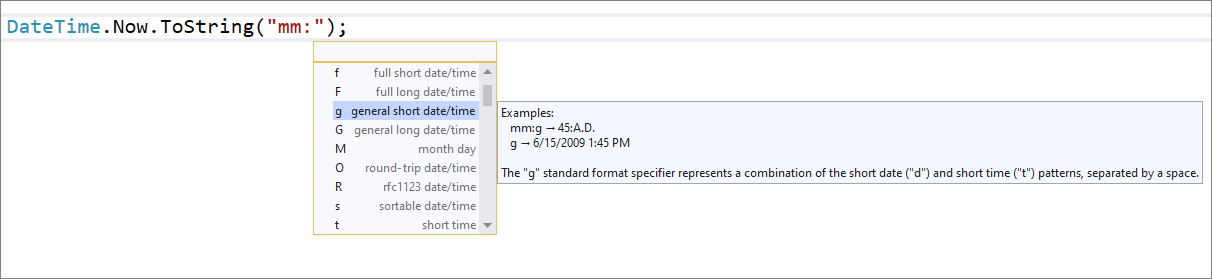
Dieses Feature verwendet das IntelliSense-Menü zum Schreiben von DateTime- und TimeSpan-Zeichenfolgenliteralen und Formatzeichenfolgen. IntelliSense bietet Ihnen eine grundlegende Fertigstellung und eine Erklärung darüber, was jedes Zeichen bedeutet.
Platzieren Sie den Cursor in der Formatzeichenfolge "DateTime" oder "TimeSpan".
Drücken SieSTRG-LEERTASTE+, um das IntelliSense-Menü auszulösen.
Wählen Sie das Zeichen aus, das Sie hinzufügen möchten.
Regex-Vervollständigung durch IntelliSense
Gilt für: C#, Visual Basic
Dieses Feature verwendet das IntelliSense-Menü, um reguläre Ausdrücke zu schreiben. IntelliSense bietet Ihnen einen grundlegenden Abschluss und eine Erläuterung der Bedeutung jedes regex-Zeichens.
Platzieren Sie den Cursor in der regex-Zeichenfolge.
Drücken SieSTRG-LEERTASTE+, um das IntelliSense-Menü auszulösen.
Wählen Sie das Zeichen aus, das Sie ihrer regex-Zeichenfolge hinzufügen möchten.

IntelliSense-Abschluss für nicht importierte Typen und Erweiterungsmethoden
Gilt für: C#, Visual Basic
IntelliSense bietet Vervollständigungsvorschläge für Typen und Erweiterungsmethoden, die nicht mit einer using Direktive importiert werden, und fügt die using Direktive automatisch hinzu, wenn Sie den Vorschlag übernehmen.
Nachdem Sie mit der Eingabe des Namens eines Typs oder einer Erweiterungsmethode mit einer Abhängigkeit in Ihrem Projekt begonnen haben, zeigt IntelliSense Vorschläge an. In der Liste werden Elemente aus nicht importierten Namespaces mit ihrem enthaltenden Namespace als Suffix angezeigt.
Tipp
Sie können Elemente bei Bedarf vor nicht importierten Namespaces ein-/ausblenden, indem Sie "Erweitern" neben der Abschlussliste auswählen. (Oder verwenden Sie alt+Eine Tastenkombination.)
Um das Standardverhalten zu ändern, öffnen Sie den Bereich Tools>Options und erweitern Sie den Bereich All Settings>Languages>C# (oder Visual Basic) >IntelliSense Abschnitt. Aktivieren oder deaktivieren Sie das Kontrollkästchen "Elemente aus nicht importierten Namespaces anzeigen" .
Tipp
Sie können Elemente bei Bedarf vor nicht importierten Namespaces ein-/ausblenden, indem Sie "Erweitern" neben der Abschlussliste auswählen. (Oder verwenden Sie alt+Eine Tastenkombination.)
Um das Standardverhalten zu ändern, öffnen Sie das Dialogfeld Tools>Options, und erweitern Sie den Text-Editor>C# (oder Visual Basic) >IntelliSense Abschnitt. Aktivieren oder deaktivieren Sie das Kontrollkästchen "Elemente aus nicht importierten Namespaces anzeigen ", und wählen Sie dann "OK" aus.
Wählen Sie einen Vorschlag aus, und übernehmen Sie ein nicht importiertes Element.
Die
usingDirektive wird ihrer Datei automatisch hinzugefügt.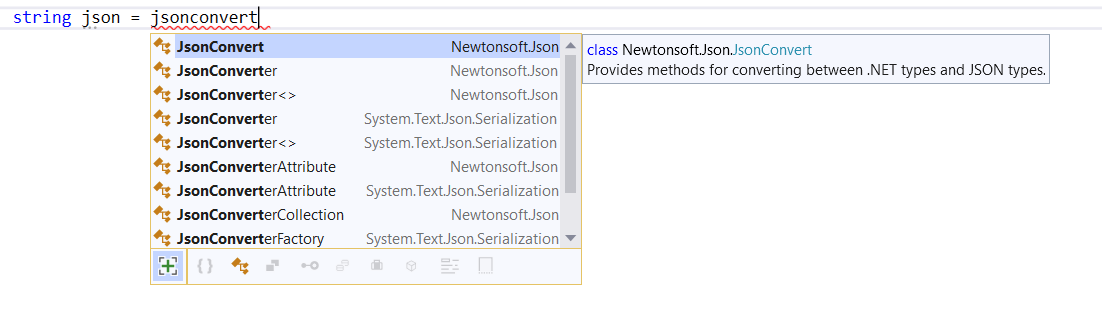
Umbrechen und Ausrichten von Anrufketten
Gilt für: C#, Visual Basic
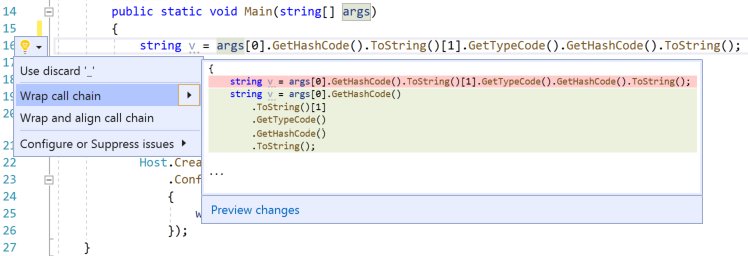
Diese Umgestaltung umschließt und richtet Ketten von Methodenaufrufen aus, um die Lesbarkeit zu verbessern.
Platzieren Sie den Cursor in einer der Anrufketten.
Drücken Sie STRG+., um das Menü Schnellaktionen und Refactorings aufzurufen.
Wählen Sie "Anrufkette umbrechen" oder "Umbrechen" aus, und richten Sie die Anrufkette aus, um die Umgestaltung zu akzeptieren.
Umbrechen, Einzug und Ausrichten von Parametern oder Argumenten
Gilt für: C#, Visual Basic
Durch diese Umgestaltung werden Parameter oder Argumente in Methodendeklarationen oder Aufrufen zur besseren Lesbarkeit umgebrochen, eingezogen und ausgerichtet.
Platzieren Sie den Cursor in einer Parameterliste.
Drücken Sie STRG+., um das Menü Schnellaktionen und Refactorings aufzurufen.
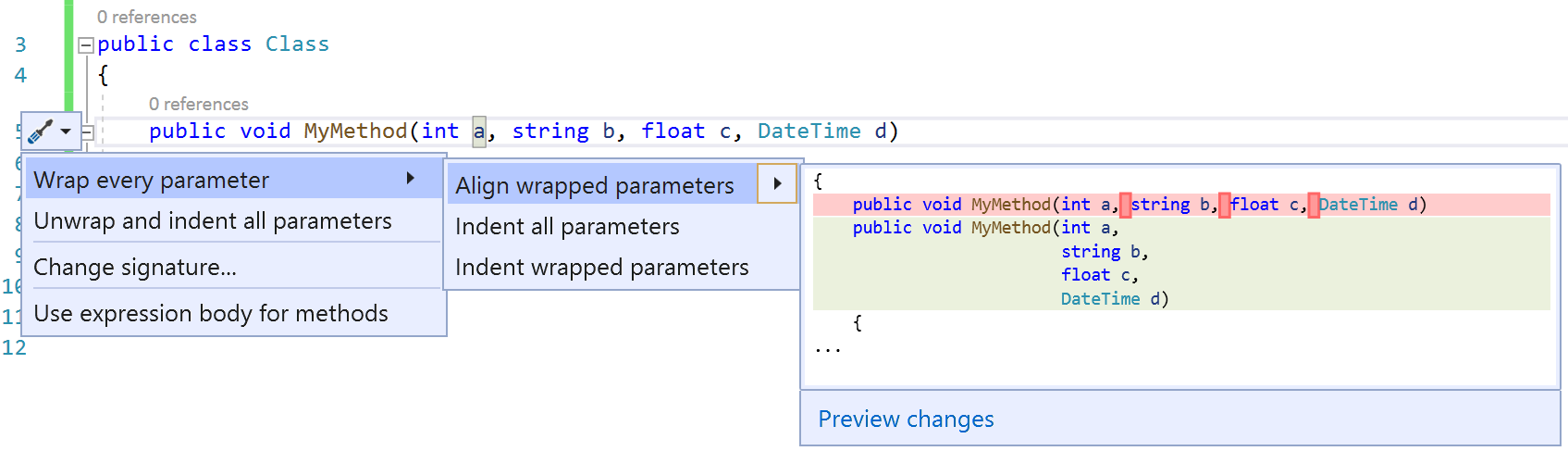
Wählen Sie "Jeden Parameter umbrechen " aus, um die Umgestaltung zu akzeptieren.
Umbrechen von binären Ausdrücken
Gilt für: C#, Visual Basic
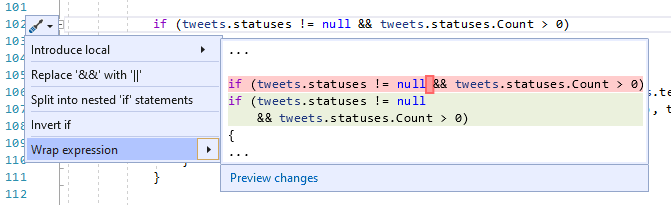
Durch diese Umgestaltung werden binäre Ausdrücke umgebrochen, um die Lesbarkeit zu verbessern.
Platzieren Sie den Cursor im binären Ausdruck.
Drücken Sie STRG+., um das Menü Schnellaktionen und Refactorings aufzurufen.
Wählen Sie "Wrap"-Ausdruck aus, um die Umgestaltung zu akzeptieren.