Hinweis
Für den Zugriff auf diese Seite ist eine Autorisierung erforderlich. Sie können versuchen, sich anzumelden oder das Verzeichnis zu wechseln.
Für den Zugriff auf diese Seite ist eine Autorisierung erforderlich. Sie können versuchen, das Verzeichnis zu wechseln.
Visual Studio bietet mehrere Umgestaltungen zum Neuorganisieren von Klassenmbern und Ändern von Methodensignaturen. Sie können über das Menü "Schnelle Aktionen und Umgestaltungen " (STRG+) auf diese Umgestaltungen zugreifen.
Ändern der Methodensignatur
Gilt für: C#, Visual Basic
Mit dieser Umgestaltung können Sie die Parameter einer Methode entfernen, neu anordnen oder hinzufügen und alle Aufrufwebsites automatisch aktualisieren.
Markieren oder platzieren Sie den Textcursor in den Namen der zu ändernden Methode oder eine seiner Verwendungen:
C#:

VB:
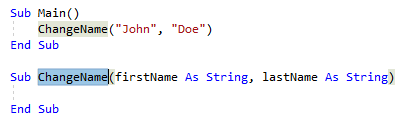
Führen Sie als Nächstes eine der folgenden Aktionen aus:
-
Tastatur
- Drücken Sie STRG+R, dann STRG+V. (Die Tastenkombination kann je nach ausgewähltem Profil unterschiedlich sein.)
- Drücken Sie STRG+. Um das Menü "Schnelle Aktionen und Umgestaltungen" auszulösen , und wählen Sie " Signatur ändern " im Popupfenster "Vorschau" aus.
-
Maus
- Wählen Sie " > Umgestalten > bearbeiten", "Parameter entfernen" aus.
- Wählen Sie "Umgestaltungsparameter bearbeiten>" aus>.
- Klicken Sie mit der rechten Maustaste auf den Code, wählen Sie das Menü "Schnelle Aktionen und Umgestaltungen" aus , und wählen Sie im Popupfenster "Vorschaufenster" die Option "Signatur ändern " aus.
-
Tastatur
Im Popupdialogfeld " Signatur ändern " können Sie die Schaltflächen auf der rechten Seite verwenden, um die Methodensignatur zu ändern:

Button Beschreibung Nach oben/unten Verschieben des ausgewählten Parameters nach oben und unten in der Liste Add Hinzufügen eines neuen Parameters zur Liste Remove Entfernen des ausgewählten Parameters aus der Liste Wiederherstellen Wiederherstellen des ausgewählten, überkreuzten Parameters in der Liste Tipp
Verwenden Sie das Kontrollkästchen "Vorschaureferenzänderungen ", um zu sehen, was das Ergebnis vor dem Commit für das Ergebnis ist.
Wenn Sie im Dialogfeld "Signatur ändern" die Option "Hinzufügen" auswählen, wird das Dialogfeld "Parameter hinzufügen" geöffnet. Im Dialogfeld " Parameter hinzufügen " können Sie einen Typnamen und einen Parameternamen hinzufügen. Sie können den Parameter als erforderlich oder optional mit einem Standardwert festlegen. Anschließend können Sie auf der Aufrufwebsite einen Wert hinzufügen und ein benanntes Argument für diesen Wert auswählen oder eine TODO-Variable einführen. Die TODO-Variable fügt ein TODO in Ihren Code ein, sodass Sie jeden Fehler überprüfen und jede Aufrufstelle unabhängig durchlaufen können, um zu entscheiden, was übergeben werden soll. Bei optionalen Parametern haben Sie die Möglichkeit, die Aufrufstelle ganz auszulassen.
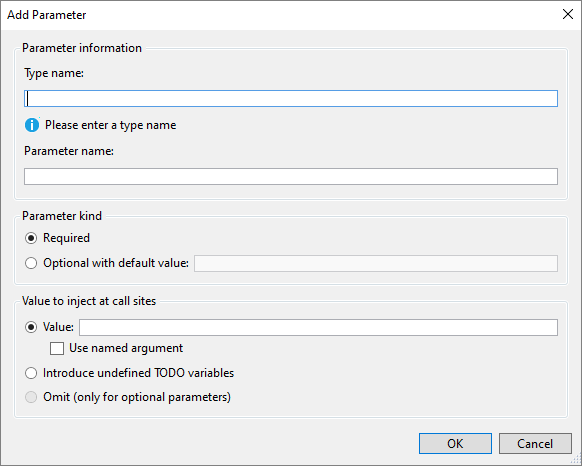
Wenn Sie mit dem Hinzufügen eines Parameters fertig sind, drücken Sie OK , um eine Vorschau der Änderungen anzuzeigen.
Mitglieder nach oben ziehen
Gilt für: C#, Visual Basic
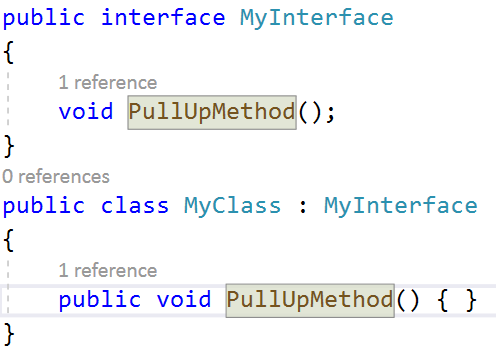
Durch diese Umgestaltung werden Elemente bis zum Basistyp abgerufen, sodass andere Implementierungen der Schnittstelle auch diese Member erben.
Platzieren Sie den Cursor in einem beliebigen Element einer implementierten Schnittstelle.
Drücken Sie STRG+., um das Menü Schnellaktionen und Refactorings aufzurufen.

Wählen Sie "Elemente nach oben ziehen" aus, um den Basistyp zu verwenden.
Wählen Sie im Dialogfeld aus, welche Mitglieder Sie der ausgewählten Schnittstelle hinzufügen möchten.
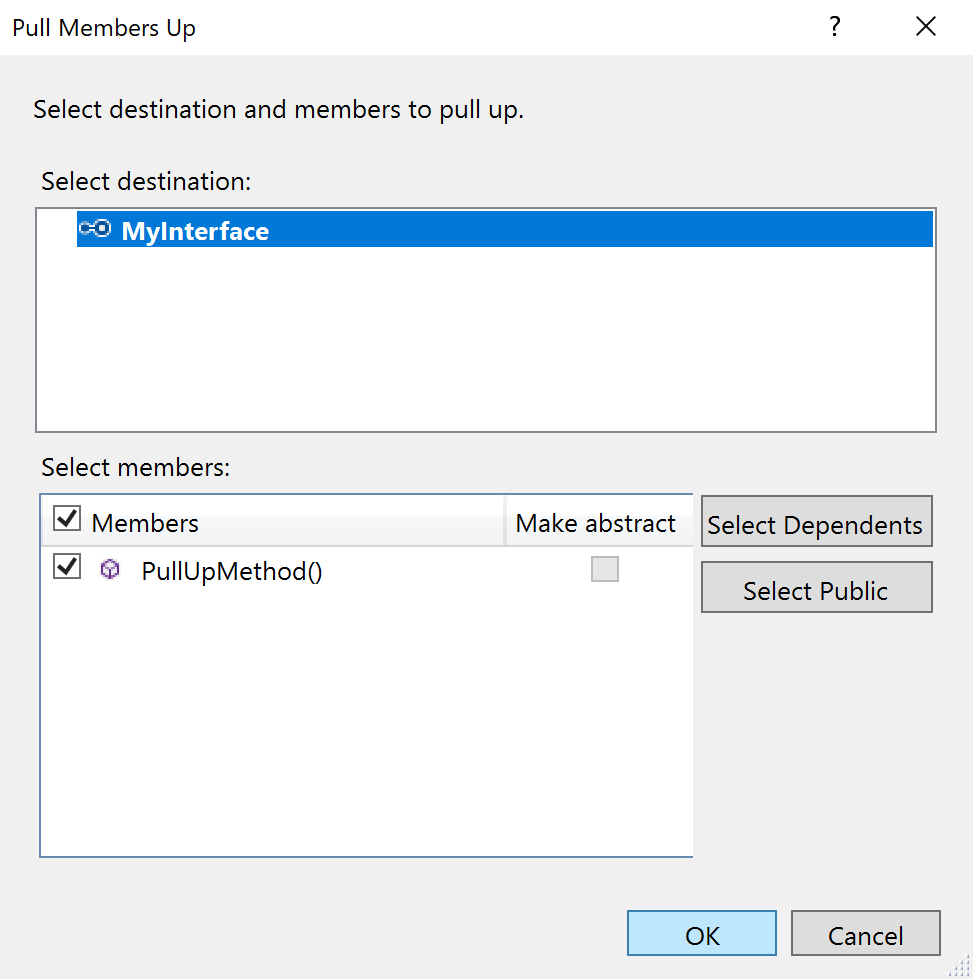
Wählen Sie "OK" aus. Die ausgewählten Elemente werden auf der Schnittstelle abgerufen.
Klasse als abstrakt definieren
Gilt für: C#, Visual Basic
Durch diese Umgestaltung wird eine Klasse automatisch als abstrakt markiert, wenn Sie eine abstrakte Methode in einer Klasse schreiben, die nicht abstrakt ist.
Platzieren Sie Ihr Caret auf der abstrakten Methode.
Drücken Sie STRG+., um das Menü Schnellaktionen und Refactorings aufzurufen.
Wählen Sie "Abstrahieren" der Klasse aus.

Mitglied statisch gestalten
Gilt für: C#
Durch diese Umgestaltung wird ein nicht statisches Element in statische Elemente konvertiert, wodurch die Lesbarkeit verbessert wird, indem deutlich wird, dass der Code isoliert ist.
Platzieren Sie Ihr Caret auf den Membernamen.
Drücken Sie STRG+. (Punkt), um das Menü "Schnelle Aktionen und Umgestaltungen" auszulösen .
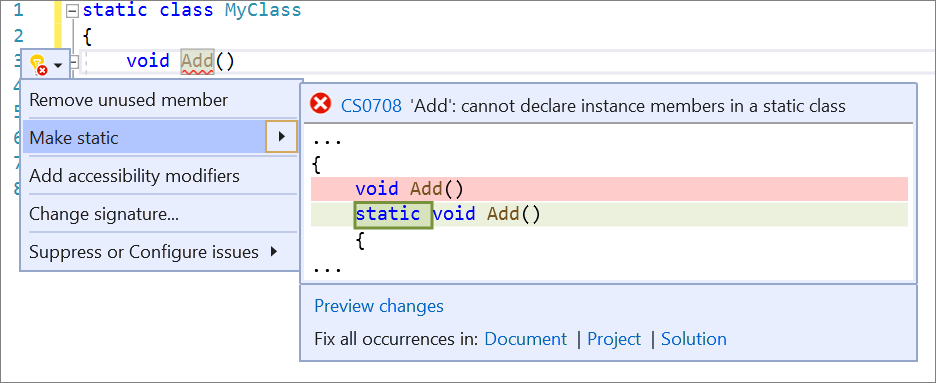
Wählen Sie "Statisch erstellen" aus.
Lokale Funktion in Methode konvertieren
Gilt für: C#
Durch diese Umgestaltung wird eine lokale Funktion in eine Klassenmethode konvertiert, die nützlich ist, wenn die Funktion außerhalb der enthaltenden Methode aufgerufen werden muss.
Platzieren Sie den Cursor in der lokalen Funktion.
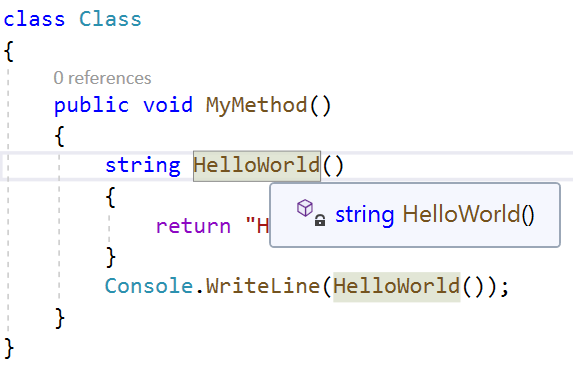
Drücken Sie STRG+., um das Menü Schnellaktionen und Refactorings aufzurufen.
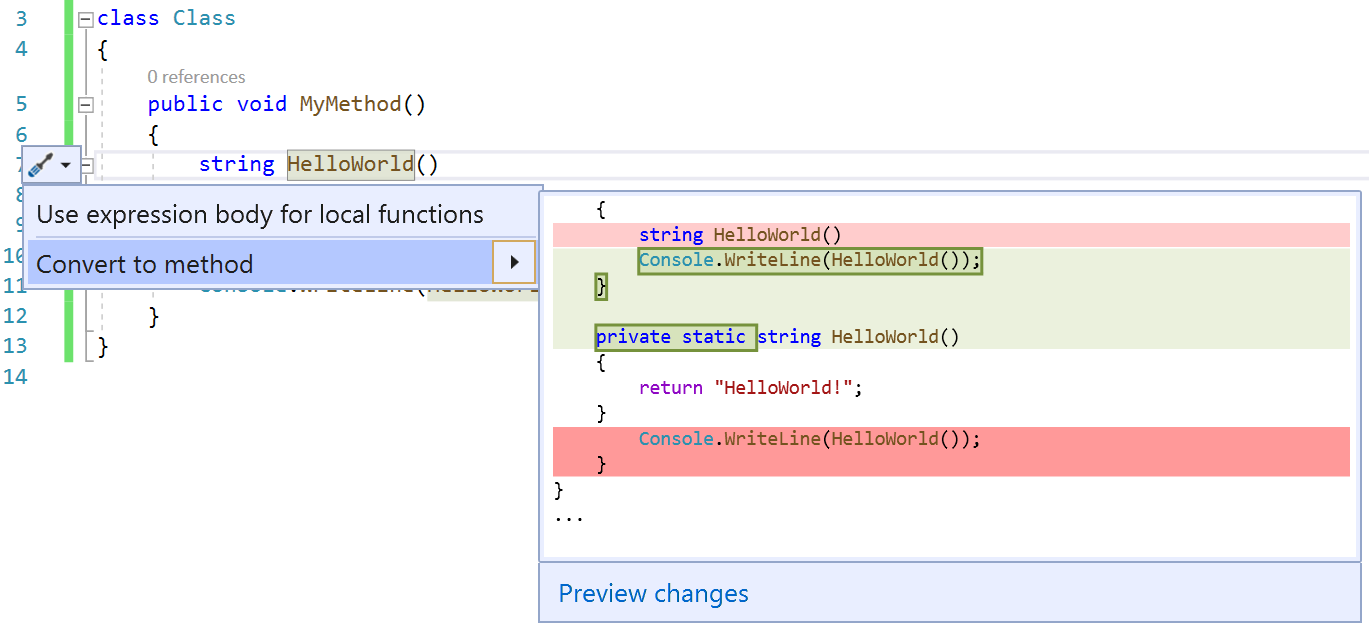
Drücken Sie die EINGABETASTE , um die Umgestaltung zu akzeptieren.
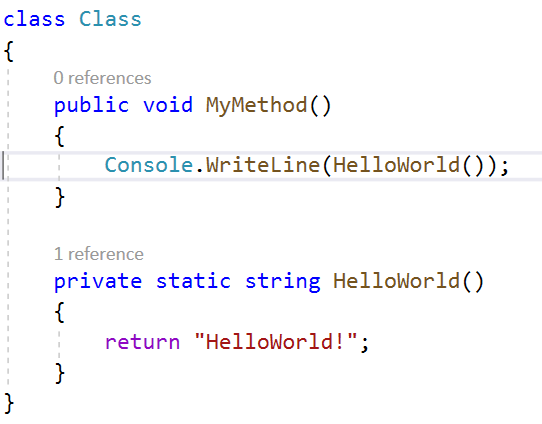
Umgestaltung statischer lokaler Funktionen
Gilt für: C#
In diesem Abschnitt werden zwei verwandte Features behandelt: Erstellen einer statischen lokalen Funktion und Explizites Übergeben von Variablen an statische lokale Funktionen.
Lokale Funktion statisch machen
Diese Umgestaltung macht eine lokale Funktion statisch und übergibt Variablen, die außerhalb der Funktion definiert sind, an die Deklaration und Aufrufe der Funktion. Statische lokale Funktionen verbessern die Lesbarkeit, indem Code isoliert und die Verschmutzung einer Klasse mit einer statischen Funktion verhindert wird, die nur in einer einzigen Methode aufgerufen wird.
Platzieren Sie Das Caret auf den lokalen Funktionsnamen.
Drücken Sie STRG+. (Punkt), um das Menü "Schnelle Aktionen und Umgestaltungen" auszulösen .
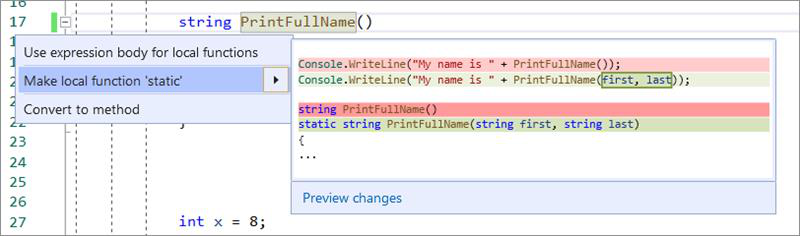
Wählen Sie die lokale Funktion "statisch" aus.
Übergeben einer Variablen explizit in einer statischen lokalen Funktion
Diese Schnellaktion übergibt eine Variable explizit an eine lokale statische Funktion, die nützlich ist, wenn eine lokale Funktion statisch sein soll, aber weiterhin Variablen verwendet, die außerhalb dieser Funktion initialisiert wurden.
Platzieren Sie Das Caret auf der Variablen, in der sie in der statischen lokalen Funktion verwendet wird.
Drücken Sie STRG+. (Punkt), um das Menü "Schnelle Aktionen und Umgestaltungen" auszulösen .
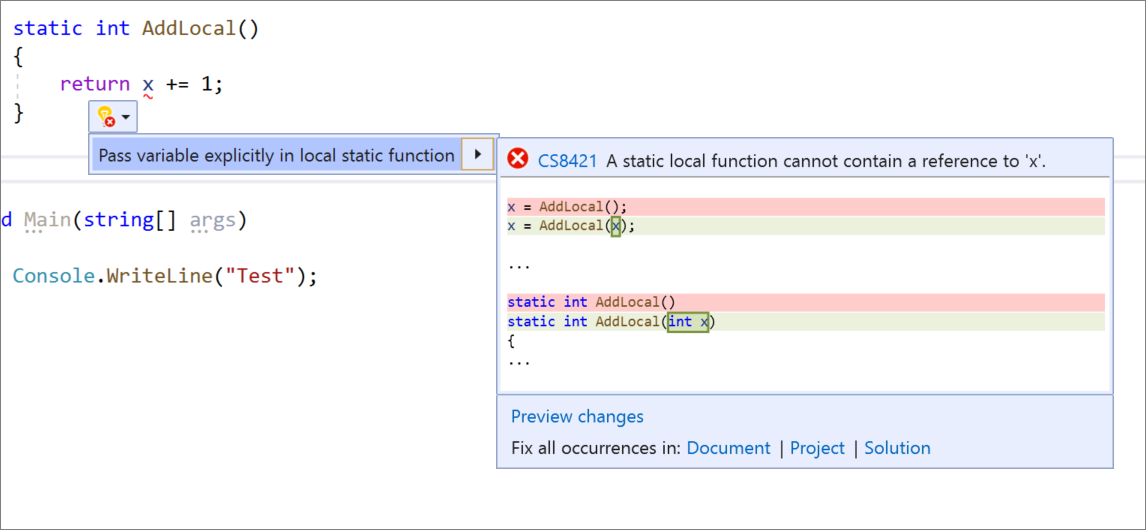
Wählen Sie die Pass-Variable explizit in der lokalen statischen Funktion aus.