Hinweis
Für den Zugriff auf diese Seite ist eine Autorisierung erforderlich. Sie können versuchen, sich anzumelden oder das Verzeichnis zu wechseln.
Für den Zugriff auf diese Seite ist eine Autorisierung erforderlich. Sie können versuchen, das Verzeichnis zu wechseln.
Sie können Tastenkombinationen für Visual Studio-Befehle identifizieren, diese Tastenkombinationen anpassen und für andere Benutzer exportieren. Viele Tastenkombinationen rufen immer dieselben Befehle auf, aber das Verhalten einer Tastenkombination kann unter den folgenden Bedingungen variieren:
Welche Standardumgebungseinstellungen Sie zum ersten Mal auswählen, wenn Sie Visual Studio öffnen, z. B. allgemeine Entwicklung oder Visual C#. Weitere Informationen zum Ändern oder Zurücksetzen Ihrer Einstellungen finden Sie unter Customize the Visual Studio-IDE.
Wurde das Verhalten der Tastenkombination angepasst?
In welchem Kontext Sie sind, wenn Sie den Shortcut wählen. Beispiel: die Verknüpfung F2 ruft den Befehl
Edit.EditCellauf, wenn Sie den Settings Designer verwenden und den BefehlFile.Renameaufrufen, wenn Sie Projektmappen-Explorer verwenden.
Unabhängig von Einstellungen, Anpassungen und Kontext können Sie im Dialogfeld "Optionen " immer eine Tastenkombination suchen und ändern. Sie können auch die Standardtastaturkombinationen für mehrere Dutzend Befehle in beliebten Tastenkombinationen nachschlagen. Eine vollständige Liste aller Tastenkombinationen und deren Befehle finden Sie unter Keyboard-Tastenkombinationen in Visual Studio.
Wenn ein Shortcut einem Befehl im Globalen Kontext und in keinen anderen Kontexten zugewiesen ist, ruft dieser Shortcut immer diesen Befehl auf. Aber eine Tastenkombination kann einem Befehl im globalen Kontext und einem anderen Befehl in einem speziellen Kontext zugewiesen werden. Wenn Sie eine solche Verknüpfung verwenden, wenn Sie sich im spezifischen Kontext befinden, ruft die Verknüpfung den Befehl für den spezifischen Kontext und nicht den globalen Kontext auf. Eine vollständige Liste aller Standardverknüpfungen finden Sie unter "Globale Tastenkombinationen".
Hinweis
Die Namen und Speicherorte von Menübefehlen und die Optionen, die in Dialogfeldern angezeigt werden, können sich je nach Ihren Einstellungen und Ihrer Visual Studio Edition ändern. Diese Seite basiert auf dem Profil für allgemeine Entwicklungseinstellungen.
Identifizieren Sie eine Tastenkombination
Klicken Sie in der Menüleiste auf Extras>Optionen.
Erweitern Sie "Umgebung", und wählen Sie dann "Tastatur" aus.

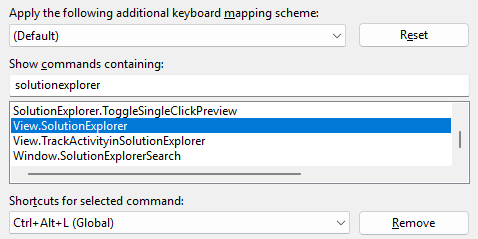
Geben Sie im Feld " Befehle anzeigen " den Namen des Befehls ohne Leerzeichen ganz oder teilweise ein.
Beispielsweise finden Sie Befehle, die solutionexplorer enthalten.
Wählen Sie in der Liste den richtigen Befehl aus.
Sie können beispielsweise "View.SolutionExplorer" auswählen.
Wenn der Befehl über eine Tastenkombination verfügt, wird er in den Tastenkombinationen für die ausgewählte Befehlsliste angezeigt.
Ein Tastenkürzel anpassen
Klicken Sie in der Menüleiste auf Extras>Optionen.
Erweitern Sie "Umgebung", und wählen Sie dann "Tastatur" aus.
Optional: Filtern Sie die Liste der Befehle, indem Sie im Feld Befehle anzeigen, die enthalten den vollständigen oder einen Teil des Befehlsnamens ohne Leerzeichen eingeben.
Wählen Sie in der Liste den Befehl aus, dem Sie eine Tastenkombination zuweisen möchten.
Wählen Sie im Dropdownmenü "Neue Verknüpfung verwenden " den Featurebereich aus, in dem Sie die Verknüpfung verwenden möchten.
Wählen Sie beispielsweise Global aus, wenn die Tastenkombination in allen Zusammenhängen funktionieren soll. Sie können jede Tastenkombination verwenden, die in keinem anderen Editor (als Global) zugeordnet ist. Andernfalls wird die Tastenkombination vom Editor überschrieben.
Hinweis
Sie können die folgenden Tasten nicht als Teil einer Tastenkombination in Global verwenden:
- EINGABETASTE, TAB, FESTSTELLTASTE
- PrntScn/SysRq, ScrLk, Pause/Break
- Einfügen, Start, Ende, Pg Up, Pg Dn
- Die Windows Logo-Taste, die Anwendungstaste, eine der Pfeiltasten
- NumLock, Delete oder Clear auf der Zehnertastatur
- Tastenkombination STRG+ALT+ENTF
Geben Sie im Feld "Tastenkombinationen drücken " die gewünschte Tastenkombination ein.
Hinweis
Sie können eine Tastenkombination erstellen, die einen Buchstaben mit ALT, STRG oder mit beiden Tasten kombiniert. Sie können auch eine Tastenkombination erstellen, die die UMSCHALTTASTE und einen Buchstaben mit der ALT-TASTE, der STRG-TASTE oder beidem kombiniert.
Wenn eine Tastenkombination bereits einem anderen Befehl zugeordnet ist, wird sie im Feld Tastenkombination wird momentan verwendet von angezeigt. Wählen Sie in diesem Fall die Rücktaste, um die eingegebene Verknüpfung zu löschen, bevor Sie eine andere ausprobieren.

Wählen Sie die Schaltfläche " Zuweisen " aus.
Hinweis
Wenn Sie eine andere Tastenkombination für einen Befehl angeben, wählen Sie "Zuweisen" und dann " Abbrechen " aus, um das Dialogfeld zu schließen. Der von Ihnen zugewiesene Shortcut wird nicht zurückgesetzt.
Freigeben von benutzerdefinierten Tastenkombinationen
Sie können Ihre benutzerdefinierten Tastenkombinationen freigeben, indem Sie sie in eine Datei exportieren und die Datei dann anderen personen zuweisen, damit sie die Daten importieren können.
Nur Tastenkombinationen exportieren
Wählen Sie auf der Menüleiste Tools>Import- und Exporteinstellungenaus.
Wählen Sie "Ausgewählte Umgebungseinstellungen exportieren" und dann "Weiter" aus.
Deaktivieren Sie unter "Welche Einstellungen möchten Sie exportieren?" das Kontrollkästchen "Alle Einstellungen", erweitern Sie "Optionen", und erweitern Sie dann "Umgebung".
Aktivieren Sie das Kontrollkästchen "Tastatur ", und wählen Sie dann "Weiter" aus.

Geben Sie in den Feldern " Was möchten Sie Ihre Einstellungsdatei benennen " und "Meine Einstellungsdatei speichern" in diesen Verzeichnisfeldern entweder die Standardwerte, oder geben Sie unterschiedliche Werte an, und wählen Sie dann "Fertig stellen" aus.
Hinweis
Standardmäßig werden Ihre Tastenkombinationen in einer Datei an folgendem Speicherort gespeichert:
%USERPROFILE%\AppData\Local\Microsoft\VisualStudio\1x.0_xxxxxxxx\Settings
In der aktuellen Version von Visual Studio würde der Ordner 1x.0_xxxxxxxx mit den Ziffern 18.0 beginnen, gefolgt von einer Reihe alphanumerischer Zeichen, die für Ihre Installation spezifisch sind. Ebenso würde der Ordner für Visual Studio 2022 mit den Ziffern 17,0 beginnen.
Der Name der Datei selbst gibt das Datum an, an dem Sie die Einstellungen exportiert haben, und die Erweiterung ist .vssettings.
Hinweis
Standardmäßig werden Ihre Tastenkombinationen in einer Datei an folgendem Speicherort gespeichert:
%USERPROFILE%\AppData\Local\Microsoft\VisualStudio\1x.0_xxxxxxxx\Settings
Für Visual Studio 2022 würde der Ordner 1x.0_xxxxxxxx mit den Ziffern 17.0 beginnen, gefolgt von einer Reihe alphanumerischer Zeichen, die für Ihre Installation spezifisch sind. Ebenso würde der Ordner für Visual Studio 2019 mit den Ziffern 16.0 beginnen.
Der Name der Datei selbst gibt das Datum an, an dem Sie die Einstellungen exportiert haben, und die Erweiterung ist .vssettings.
Nur Tastenkombinationen importieren
Wählen Sie auf der Menüleiste Tools>Import- und Exporteinstellungenaus.
Wählen Sie die Optionsschaltfläche " Ausgewählte Umgebungseinstellungen importieren " und dann " Weiter" aus.
Wählen Sie "Nein" aus, importieren Sie einfach neue Einstellungen, überschreiben Sie die Optionsschaltfläche "Aktuelle Einstellungen ", und wählen Sie dann "Weiter" aus.
Wählen Sie unter "Meine Einstellungen" die Datei aus, die die zu importierenden Tastenkombinationen enthält, oder wählen Sie die Schaltfläche " Durchsuchen " aus, um die richtige Datei zu suchen.
Wählen Sie Weiter aus.
Deaktivieren Sie unter Welche Einstellungen möchten Sie importieren? das Kontrollkästchen 'Alle Einstellungen', erweitern Sie 'Optionen' und dann 'Umgebung'.
Aktivieren Sie das Kontrollkästchen "Tastatur ", und wählen Sie dann " Fertig stellen" aus.
