Hinweis
Für den Zugriff auf diese Seite ist eine Autorisierung erforderlich. Sie können versuchen, sich anzumelden oder das Verzeichnis zu wechseln.
Für den Zugriff auf diese Seite ist eine Autorisierung erforderlich. Sie können versuchen, das Verzeichnis zu wechseln.
Die integrierte Entwicklungsumgebung (Integrated Development Environment, IDE) von Visual Studio unterstützt F# für mehrere Produkttypen. Sie können ganz einfach eine vollständige Webdienst-App erstellen.
Weitere Informationen zum Codieren in F# finden Sie unter "Was ist F#". Informationen zum Erstellen einer Hello World-Konsolen-App finden Sie unter "Erste Schritte mit F#" in Visual Studio.
In diesem Tutorial erfahren Sie, wie:
- Erstellen Sie einen ASP.NET Core-Webdienst.
- Fügen Sie dem HttpGet-Mitglied in F# Inhalte hinzu.
- Erstellen sie Ihr Programm, und führen Sie es aus.
Voraussetzungen
Sie benötigen Visual Studio, um dieses Lernprogramm abzuschließen. Besuchen Sie die Visual Studio-Downloadseite für eine kostenlose Version.
Stellen Sie sicher, dass die erforderlichen Komponenten installiert sind:
Wählen Sie das Symbol "Windows starten " aus, und geben Sie Visual Studio Installer ein.
Wählen Sie "Ändern" aus, um die installierten Arbeitslasten anzuzeigen.
Stellen Sie sicher, dass ASP.NET und Webentwicklung ausgewählt ist, oder fügen Sie sie hinzu.
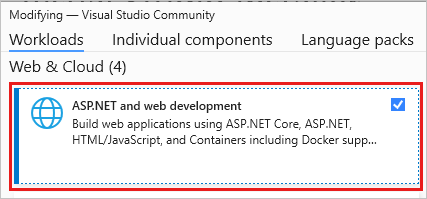
Wenn Sie Änderungen vorgenommen haben, wählen Sie "Ändern" aus, um die Komponenten zu installieren.
Erstellen eines ASP.NET Core-Webdiensts
In diesem Abschnitt erstellen Sie ein ASP.NET Core Web API-Projekt. Der Projekttyp enthält Vorlagendateien, die einen funktionalen Webdienst darstellen, bevor Sie sogar etwas hinzugefügt haben.
Starten Sie Visual Studio.
Wählen Sie im Startfenster " Neues Projekt erstellen" aus.
Geben Sie auf der Seite " Neues Projekt erstellen " F#-Web in das Suchfeld ein. Wählen Sie die Projektvorlage ASP.NET Core Web API aus , und wählen Sie dann "Weiter" aus.
Geben Sie im Dialogfeld "Neues Projekt konfigurieren" für den Projektnamen"FSharpTutorial" ein.
Übernehmen Sie im Dialogfeld "Zusätzliche Informationen " die Standardversion für Framework.
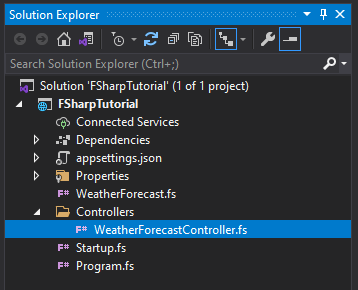
Wenn Sie "Erstellen" auswählen, erstellt Visual Studio das neue F#-Projekt. Sie können die Projektkomponenten im Projektmappen-Explorer-Fenster sehen. Visual Studio zeigt eine Übersichtsseite an.
Erweitern Sie in der Symbolleiste des Projektmappen-Explorers den Ordner "Controller ", und wählen Sie dann den WeatherForecastController.fs-Controller aus, um die Codedatei im Editor zu öffnen.
Ändern Sie als Nächstes das
Get()Element so, dass er der folgende Code ist:[<HttpGet>] member this.Get() = let values = [|"Hello"; "World"; "First F#/ASP.NET Core web API!"|] ActionResult<string[]>(values)Dieser Code enthält ein F#-Array mit Werten, die an den
valuesNamen gebunden sind. Sie übergibt Werte alsActionResultan das ASP.NET Core Model-View-Controller-Framework. ASP.NET Core kümmert sich um den Rest für Sie.Wählen Sie die F5-TASTE aus, um Ihr Projekt auszuführen. Ein Browserfenster wird geöffnet, um Ihre Hello World-Nachricht anzuzeigen.
Hinweis
Wenn Sie eine Meldung erhalten, in der Sie gefragt werden, ob Sie ein IIS SSL Express-Zertifikat akzeptieren möchten, wählen Sie "Ja " aus, um den Code in einem Webbrowser anzuzeigen, und wählen Sie dann "Ja " aus, wenn Sie eine Nachverfolgungswarnung erhalten.
Nächste Schritte
Falls noch nicht geschehen, schauen Sie sich die Tour von F# an. Diese Tour beschreibt die Wichtigsten Features der F#-Sprache. Es bietet eine Übersicht über einige der Funktionen von F# und Codebeispielen, die Sie ausführen können.