Hinweis
Für den Zugriff auf diese Seite ist eine Autorisierung erforderlich. Sie können versuchen, sich anzumelden oder das Verzeichnis zu wechseln.
Für den Zugriff auf diese Seite ist eine Autorisierung erforderlich. Sie können versuchen, das Verzeichnis zu wechseln.
Hinweis
Die DataSet Klassen und verwandten Klassen sind ältere .NET Framework-Technologien aus den frühen 2000er Jahren, mit denen Anwendungen mit Daten im Arbeitsspeicher arbeiten können, während die Apps von der Datenbank getrennt sind. Die Technologien sind besonders nützlich für Apps, mit denen Benutzer Daten ändern und die Änderungen wieder in der Datenbank speichern können. Obwohl Datasets eine bewährte erfolgreiche Technologie sind, ist der empfohlene Ansatz für neue .NET-Anwendungen die Verwendung von Entity Framework Core. Entity Framework bietet eine natürlichere Möglichkeit zum Arbeiten mit tabellarischen Daten als Objektmodelle und verfügt über eine einfachere Programmierschnittstelle.
Beim Anzeigen von Daten in Formularen in Windows-Anwendungen können Sie vorhandene Steuerelemente aus der Toolbox auswählen. Oder Sie können benutzerdefinierte Steuerelemente erstellen, wenn Ihre Anwendung Funktionen erfordert, die in den Standardsteuerelementen nicht verfügbar sind. In dieser exemplarischen Vorgehensweise wird gezeigt, wie Sie ein Steuerelement erstellen, das die ComplexBindingPropertiesAttributeDatei implementiert. Steuerelemente, die ComplexBindingPropertiesAttribute implementieren, enthalten eine DataSource- und eine DataMember-Eigenschaft, die an Daten gebunden werden können. Solche Steuerelemente ähneln einem DataGridView oder ListBox.
Weitere Informationen zur Steuerelementerstellung finden Sie unter Entwickeln von Windows Forms-Steuerelementen während der Entwurfszeit.
Beim Erstellen von Steuerelementen für die Verwendung in Datenbindungsszenarien müssen Sie eines der folgenden Datenbindungsattribute implementieren:
| Datenbindungsattributverwendung |
|---|
| Implementieren Sie das DefaultBindingPropertyAttribute auf einfachen Steuerelementen, wie z. B. einem TextBox, die eine einzelne Spalte (oder Eigenschaft) von Daten anzeigen. Weitere Informationen finden Sie unter Erstellen eines Windows Forms-Benutzersteuerelements, das einfache Datenbindung unterstützt. |
| Implementieren Sie das ComplexBindingPropertiesAttribute auf Steuerelementen, wie einem DataGridView, das Listen (oder Tabellen) von Daten anzeigt. (Dieser Prozess wird in dieser Anleitungsseite beschrieben.) |
| Implementieren Sie das LookupBindingPropertiesAttribute auf Steuerelementen, wie ein ComboBox Steuerelement, das Listen (oder Tabellen) von Daten anzeigt und auch eine einzelne Spalte oder Eigenschaft darstellen muss. Weitere Informationen finden Sie unter Erstellen eines Windows Forms-Benutzersteuerelements, das die Nachschlagedatenbindung unterstützt. |
Diese Schritt-für-Schritt-Anleitung erstellt ein komplexes Steuerelement, das Zeilen von Daten aus einer Tabelle anzeigt. In diesem Beispiel wird die Customers Tabelle aus der Northwind-Beispieldatenbank verwendet. Das komplexe Benutzersteuerelement stellt die Tabelle Customers in einer DataGridView im benutzerdefinierten Steuerelement dar.
In dieser Anleitung erfahren Sie, wie Sie:
Fügen Sie Ihrem Projekt ein neues Benutzersteuerelement hinzu.
Entwerfen Sie das Benutzersteuerelement visuell.
Implementieren Sie das
ComplexBindingPropertyAttribut.Erstellen Sie ein Dataset mit dem Assistenten für die Datenquellenkonfiguration.
Legen Sie die Tabelle "Kunden" im Fenster "Datenquellen" fest, um das neue komplexe Steuerelement zu verwenden.
Fügen Sie das neue Steuerelement hinzu, indem Sie es aus dem Fenster "Datenquellen " auf Formular1 ziehen.
Voraussetzungen
Um dieses Lernprogramm abzuschließen, benötigen Sie die in Visual Studio installierten Workloads für .NET-Desktopentwicklung und Datenspeicherung und -verarbeitung. Um sie zu installieren, öffnen Sie Visual Studio Installer, und wählen Sie Ändern (oder Mehr>Ändern) neben der Version von Visual Studio aus, die Sie ändern möchten. Weitere Informationen finden Sie im Artikel Ändern von Visual Studio durch Hinzufügen oder Entfernen von Arbeitsauslastungen und Komponenten.
In dieser exemplarischen Vorgehensweise wird SQL Server Express LocalDB und die Northwind-Beispieldatenbank verwendet.
Wenn Sie nicht über SQL Server Express LocalDB verfügen, installieren Sie sie entweder über die SQL Server Express-Downloadseite oder über das Visual Studio-Installationsprogramm. Im Visual Studio Installerkönnen Sie SQL Server Express LocalDB als Teil der Datenspeicher und Verarbeitung Workload oder als einzelne Komponente installieren.
Installieren Sie die Northwind-Beispieldatenbank, indem Sie die folgenden Schritte ausführen:
Öffnen Sie in Visual Studio das fenster SQL Server-Objekt-Explorer. (SQL Server-Objekt-Explorer wird als Teil der Datenspeicherungs- und Verarbeitungsauslastung im Visual Studio Installer installiert.) Erweitern Sie den SQL Server-Knoten . Klicken Sie mit der rechten Maustaste auf Ihre LocalDB-Instanz, und wählen Sie neue Abfrageaus.
Ein Abfrage-Editor-Fenster wird geöffnet.
Kopieren Sie das Northwind-Transact-SQL Skript in die Zwischenablage. Dieses T-SQL-Skript erstellt die Northwind-Datenbank von Grund auf neu und füllt sie mit Daten auf.
Fügen Sie das T-SQL-Skript in den Abfrage-Editor ein, und wählen Sie dann die Schaltfläche Ausführen aus.
Nach kurzer Zeit wird die Ausführung der Abfrage abgeschlossen, und die Northwind-Datenbank wird erstellt.
Erstellen eines Windows Forms-App-Projekts
Der erste Schritt besteht darin, ein Windows Forms App-Projekt für C# oder Visual Basic zu erstellen. Benennen Sie das Projekt ComplexControlWalkthrough.
Hinzufügen eines Benutzersteuerelements zum Projekt
Da durch diese Anleitung ein komplexes datenbindungsfähiges Steuerelement aus einem Benutzersteuerelement erstellt wird, fügen Sie dem Projekt ein Benutzersteuerelement hinzu:
Wählen Sie im Menü "Projekt " die Option "Benutzersteuerelement hinzufügen" aus.
Geben Sie "ComplexDataGridView" im Bereich "Name " ein, und wählen Sie dann "Hinzufügen" aus.
Das ComplexDataGridView-Steuerelement wird dem Projektmappen-Explorer hinzugefügt und im Designer geöffnet.
Entwerfen des ComplexDataGridView-Steuerelements
Um dem Benutzersteuerelement ein DataGridView hinzuzufügen, ziehen Sie ein DataGridView aus der Toolbox auf die Entwurfsoberfläche des Benutzersteuerelements.
Hinzufügen des erforderlichen Datenbindungsattributs
Für komplexe Steuerelemente, die die Datenbindung unterstützen, können Sie folgendes ComplexBindingPropertiesAttributeimplementieren:
Wechseln Sie das ComplexDataGridView-Steuerelement zur Codeansicht. (Wählen Sie im Menü "Ansicht " die Option "Code" aus.)
Ersetzen Sie den Code in
ComplexDataGridViewdurch Folgendes:using System.Windows.Forms; namespace CS { [System.ComponentModel.ComplexBindingProperties("DataSource", "DataMember")] public partial class ComplexDataGridView : UserControl { public object DataSource { get{ return dataGridView1.DataSource; } set{ dataGridView1.DataSource = value; } } public string DataMember { get{ return dataGridView1.DataMember; } set{ dataGridView1.DataMember = value; } } public ComplexDataGridView() { InitializeComponent(); } } }Wählen Sie im Menü Erstellen die Option Lösung erstellen aus.
Erstellen Sie eine Datenquelle aus Ihrer Datenbank
Verwenden Sie den Assistenten für die Datenquellenkonfiguration , um eine Datenquelle basierend auf der Customers Tabelle in der Northwind-Beispieldatenbank zu erstellen:
Klicken Sie zum Öffnen des Datenquellenfensters im Menü "Daten " auf " Datenquellen anzeigen".
Wählen Sie im Fenster "Datenquellen " die Option "Neue Datenquelle hinzufügen " aus, um den Assistenten für die Datenquellenkonfiguration zu starten.
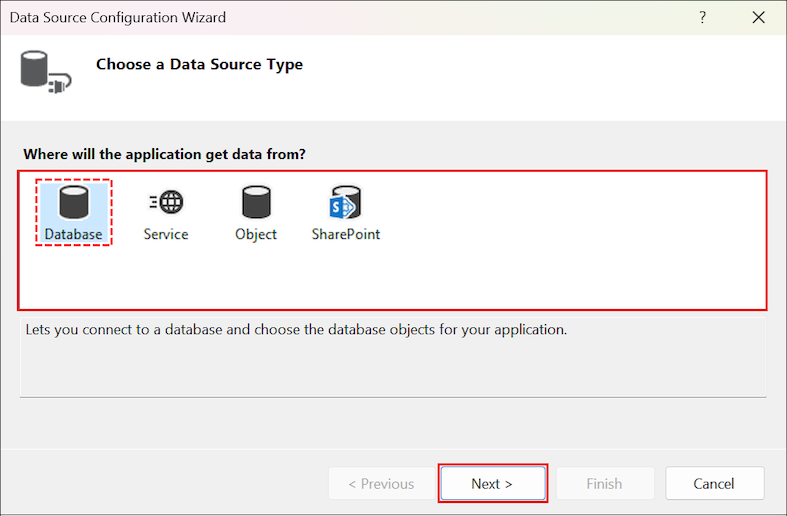
Wählen Sie auf der Seite Datenquellentyp auswählen die Option Datenbank und dann Weiter aus.
Führen Sie auf der Seite " Datenverbindung auswählen " eine der folgenden Aktionen aus:
Wenn eine Datenverbindung mit der Northwind-Beispieldatenbank in der Dropdownliste verfügbar ist, wählen Sie sie aus.
Wählen Sie "Neue Verbindung" aus, um das Dialogfeld "Verbindung hinzufügen/ändern " zu starten.
Wenn Ihre Datenbank ein Kennwort erfordert, wählen Sie die Option aus, vertrauliche Daten einzuschließen, und wählen Sie dann "Weiter" aus.
Klicken Sie auf der Seite "Verbindungszeichenfolge für die Anwendungs-Konfigurationsdatei speichern" auf "Weiter".
Erweitern Sie auf der Seite "Datenbankobjekte auswählen " den Knoten "Tabellen ".
Wählen Sie die
CustomersTabelle und dann "Fertig stellen" aus.Das NorthwindDataSet wird ihrem Projekt hinzugefügt, und die
CustomersTabelle wird im Fenster "Datenquellen " angezeigt.
Festlegen der Tabelle "Customers" für die Verwendung des ComplexDataGridView-Steuerelements
Im Fenster "Datenquellen " können Sie festlegen, dass das Steuerelement vor dem Ziehen von Elementen auf das Formular erstellt wird:
Öffnen Sie Form1 im Designer.
Erweitern Sie den Knoten "Kunden " im Fenster "Datenquellen ".
Klicken Sie auf den Dropdownlistenpfeil auf dem Knoten "Kunden ", und wählen Sie "Anpassen" aus.
Wählen Sie " ComplexDataGridView" aus der Liste der zugeordneten Steuerelemente im Dialogfeld "Optionen für die Anpassung der Daten-Benutzeroberfläche " aus.
Klicken Sie auf den Dropdownlistenpfeil in der
CustomersTabelle, und wählen Sie "ComplexDataGridView" aus der Steuerelementliste aus.
Hinzufügen von Steuerelementen zu dem Formular
Sie können die datengebundenen Steuerelemente erstellen, indem Sie Elemente aus dem Datenquellenfenster auf Ihr Formular ziehen. Ziehen Sie den Hauptknoten "Kunden " aus dem Fenster "Datenquellen " auf das Formular. Stellen Sie sicher, dass das ComplexDataGridView-Steuerelement verwendet wird, um die Daten der Tabelle anzuzeigen.
Ausführen der Anwendung
Drücken Sie F5 , um die Anwendung auszuführen.
Nächste Schritte
Je nach Ihren Anwendungsanforderungen gibt es mehrere Schritte, die Sie nach dem Erstellen eines Steuerelements ausführen möchten, das die Datenbindung unterstützt. Zu den typischen nächsten Schritten gehören:
Platzieren Sie Ihre benutzerdefinierten Steuerelemente in einer Steuerelementbibliothek, damit Sie sie in anderen Anwendungen wiederverwenden können.
Erstellen von Steuerelementen, die Suchszenarien unterstützen. Weitere Informationen finden Sie unter Erstellen eines Windows Forms-Benutzersteuerelements, das die Nachschlagedatenbindung unterstützt.