Geräte
Die Gerätebereitschaft erfordert einige besondere Überlegungen, die für Windows 11 unterschiedlich sind. Dies liegt daran, dass Windows 11 mit integrierter Chip-zu-Cloud-Sicherheit ausgestattet ist, wodurch es noch die sicherste Windows wird. Hier erfahren Sie, wie Sie die Gerätebereitschaft in Ihrer Organisation ermitteln können:
| Aufgaben | Ergebnisse |
|---|---|
| – Definieren der Gerätebereitschaft. Bewertung der Geräte-Eignung. – Auswerten der Geräteidentität. - Lücken identifizieren. |
• Gerätebereitschaftskriterien • Liste berechtigter und nicht zulässiger Geräte • Liste der Geräte nach Geräteidentität • Liste der gerätebezogenen Lücken |
Definieren der Gerätebereitschaft
Zu den Kriterien für die Gerätebereitschaft gehören:
- Geräte-Eignung
- Bestimmte Features
Sie sollten überlegen, ob Geräte über die Features verfügen, die Sie nutzen möchten. Benötigen Sie beispielsweise eine Kamera, die für die Gesichtserkennung mit Windows Hello for Business verwendet werden kann? Andere neue Features von Windows 11 können mehr Hardwareanforderungen berücksichtigen.
Hinweis
Empfohlener Lieferumfang:
Sie sollten eine freigebbare Liste Ihrer Gerätebereitschaftskriterien haben. Benötigen Sie Bereitschaftskriterien für Ihre Geräte jenseits der Eignung und spezifischen Funktionen?
Geräteberechtigung bewerten
Windows 11 verwendet die robusteste Hardware-Grundlinie, die über die Geräteberechtigung entscheidet und die Zero-Trust-Sicherheit fördert.
Bei der Auswertung unternehmensinterner Geräte auf Eignung für Windows 11 könnten Sie mit drei allgemeinen Listen von Geräten enden, die folgende Merkmale aufweisen:
- Berechtigt und bereit für die Bereitstellung
- Berechtigt, aber eine Korrektur erforderlich ist (z. B. Speicherplatz löschen)
- Nicht geeignet und benötigen einen Hardwareersatz (z. B. ein neues Gerät, ein Upgrade vor Ort usw.)
Hinweis
Die meisten In den letzten 18-24 Monaten erworbenen Geräte sind mit Windows 11 kompatibel. Viele Softwareverlags-Partner und Originalgerätehersteller (OEMs) erleichtern bereits das Hinzufügen von Windows 11-Geräteunterstützung in ihre Lösungen.
Überprüfen Sie zunächst die Spezifikationen der Hardwareanforderungen, Betriebssystemanforderungen, featurespezifischen Anforderungen und unterstützung virtueller Computer unter Windows 11 Requirements.
Überprüfen Sie alternativ, ob Ihre Geräte berechtigt und bereit sind, indem Sie Endpoint Analytics, Microsoft Intune, Windows Update for Business-Berichte oder Windows Autopatch verwenden.
Endpunktanalyse
Sie können Endpoint Analytics "Von überall aus arbeiten"Bericht verwenden, um die Hardwarebereitschaft Ihrer Geräte für Windows 11 zu ermitteln. Dieser cloud-basierte Dienst berechnet Ihren Bereitschaftsgrad für alle aktiven Intune- und Configuration Manager-Geräte registriert bei Endpoint Analytics.
Holen Sie es sich vom Microsoft Intune Admin Center> Berichte > Endpunktanalysen > Arbeiten Sie von überall. Navigieren Sie zur Registerkarte Windows, um die Liste der Geräte anzuzeigen und herunterzuladen, die gemäß den Mindestsystemanforderungen auf Windows 11 aktualisiert werden können oder nicht.
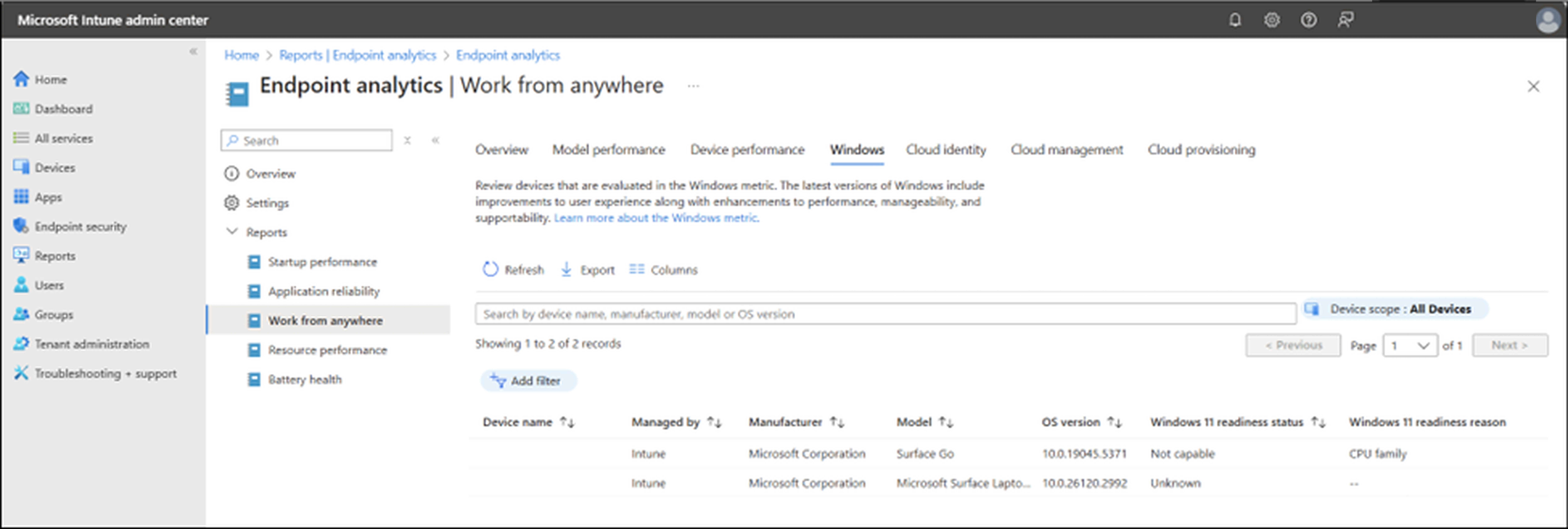
Microsoft Intune
Windows Feature-Update-Bericht zur Gerätebereitschaft. Wechseln Sie im Microsoft Intune Admin Center zu Berichte > Windows Updates > Berichte > Windows Feature-Update-Bericht zur Gerätebereitschaft. Wählen Sie das Zielbetriebssystem, Bereichstags und andere optionale Einstellungen aus, um den Bericht zu generieren. Überprüfen Sie den Bericht auf den Bereitschaftsstatus jedes Geräts zusammen mit allen Problemen (Systemanforderungen, App-Kompatibilität oder Treiberkompatibilitätsrisiko). Jedes Gerät enthält zusätzliche Informationen, mit denen Sie Ihre Korrekturschritte planen können.
Windows Update for Business-Berichte
Featureupdates – Gerätestatusbericht. Verwenden Sie diesen Bericht, um eine Zusammenfassung zu überprüfen, wie viele Geräte für Windows 11 bereit sind.
Windows AutoPatch-Gerätebereitschaftsprüfungen
Bereitschaftsprüfungen vor und nach der Geräteregistrierung. Neben der Überprüfung auf den Geräteregistrierungsstatus mit Windows Autopatch sehen Sie den allgemeinen Integritätsstatus von Geräten. Siehe den Windows-Betriebssystem-Build, die Architektur und den Build jedes Geräts, die Internetverbindung, die erforderlichen Netzwerkkonnektoren und die von Microsoft Intune oder Gruppenrichtlinienobjekt (GPO) verwalteten Richtlinien.
Hinweis
Empfohlener Lieferumfang:
Dokumentieren Sie den Bestand Ihrer Geräte, die für Windows 11 berechtigt und nicht berechtigt sind. Dokumentieren Sie für Geräte, die Korrekturen oder Ersetzungen erfordern, die vorgeschlagene Strategie, aktualisieren Sie ihren PC-Aktualisierungsplan bei Bedarf.
Geräteidentität bewerten
Eine device identity wird durch das Objekt des Geräts in Microsoft Entra ID oder Active Directory dargestellt. Genau wie Benutzer verfügt jedes Gerät über eine Identität, die Administratoren Informationen gibt, die sie beim Treffen von Zugriffs- oder Konfigurationsentscheidungen verwenden können. Geräteidentitäten sind eine Voraussetzung für Szenarien wie gerätespezifische Zugriffsrichtlinien und Mobilgeräteverwaltung mit der Microsoft Intune Produktfamilie. Die Geräteidentität ist ein grundlegender Aspekt der modernen Unternehmenssicherheit und -verwaltung, um sicherzustellen, dass nur vertrauenswürdige Geräte auf Organisationsressourcen zugreifen können.
Geräteidentitäten werden durch Verknüpfen oder Registrieren eines Geräts bei einem Identitätsanbieter wie Microsoft Entra ID eingerichtet. Schließen Sie sich dem Beitritt Ihrer neu bereitgestellten Windows-Geräte zu Microsoft Entra und dem hybriden Beitritt Ihrer zuvor bereitgestellten Windows-Geräte zu Microsoft Entra an. Für weitere Details, siehe Skilling Snack: Windows Entra verbundene Geräte
Sie können den Bericht "Von überall aus arbeiten" in Der Endpunktanalyse verwenden, um die Geräteidentität für Ihre Intune- und Configuration Manager-Geräte auszuwerten und Geräte ohne geeignete Identität zu identifizieren.
Holen Sie es sich vom Microsoft Intune Admin Center> Berichte > Endpunktanalysen und erkunden Sie die Registerkarte Cloudidentität. Identifizieren Sie Geräte, die in Microsoft Entra ID registriert sind und nicht registriert sind. Planen Sie, lokale Active Directory-Domänengeräte hybrid mit Microsoft Entra ID zu verknüpfen.
Hinweis
Empfohlener Lieferumfang:
Verbessern Sie Ihre Geräteinventardateien mit Geräteidentitätsinformationen. Identifizieren Sie Geräte, die noch keine Identität haben, und die Geräte, die Sie bei Microsoft Entra ID registrieren möchten.
Identifizieren von Lücken
Bei welchen gerätebezogenen Aufgaben oder Lieferobjekten benötigen Sie noch Hilfe bei der Planung für Windows 11?
Hinweis
Empfohlener Lieferumfang:
Dokumentieren Sie alle verbleibenden Schritte und einen Plan zur Behebung dieser Schritte zwischen jetzt und der nächsten Vorbereitungsphase.
| Aufgaben | Ergebnisse |
|---|---|
| – Definieren der Gerätebereitschaft. Bewertung der Geräte-Eignung. – Auswerten der Geräteidentität. - Lücken identifizieren. |
• Gerätebereitschaftskriterien • Liste berechtigter und nicht zulässiger Geräte • Liste der Geräte nach Geräteidentität • Liste der gerätebezogenen Lücken |