Übung: Erste Schritte mit Holographic Remoting für PCs
Willkommen bei den HoloLens 2-Lernprogrammen. In diesem Lernprogramm erfahren Sie, wie Sie eine Mixed Reality-Erfahrung erstellen, die UI-Elemente, 3D-Modellmanipulation, Modellausschnitte und Eye-Tracking-Features enthält. Im zweiten Lernprogramm erfahren Sie, wie Sie eine PC-App für Holographic Remoting erstellen, mit der Sie jederzeit eine Verbindung mit HoloLens 2 herstellen und Ihre App in 3D visualisieren können.
Um dieses Lernprogramm erfolgreich abzuschließen, sollten Sie über grundlegende Kenntnisse von Unity und dem Mixed Reality Toolkit (MRTK) verfügen. Wenn Sie dies nicht tun, empfehlen wir, die Lernprogramme zu den ersten Schritten abzuschließen, bevor Sie fortfahren.
Erstellen und Vorbereiten des Unity-Projekts
In diesem Abschnitt erstellen Sie ein neues Unity-Projekt und bereiten es auf die MRTK-Entwicklung vor.
Wechseln Sie zum Grundlagenpfad von HoloLens 2 , und schließen Sie die Module dort ab, aber beenden Sie, wenn Sie die HoloLens 2-Module erreichen. Nachdem Sie diese Anweisungen abgeschlossen haben, haben Sie folgendes erledigt:
- Erstellt das Unity-Projekt und gab ihm einen geeigneten Namen; Beispiel: PC Holographic Remoting.
- Die Plattform für den Build wurde gewechselt.
- Importierte die wesentlichen TextMeshPro-Ressourcen.
- Importierte das Mixed Reality Toolkit und konfigurierte das Unity-Projekt.
- Erstellt und legt die Szene fest und gab ihm einen geeigneten Namen , z. B. PC Holographic Remoting.
Importieren der Tutorialressourcen
Laden Sie das MRTK.HoloLens2.Unity.Tutorials.Assets.PCHolographicRemoting.3.0.0.unitypackage herunter und importieren Sie es.
Tipp
Eine Erinnerung zum Importieren eines benutzerdefinierten Unity-Pakets finden Sie in den Anweisungen zum Importieren der Mixed Reality-Toolkits.
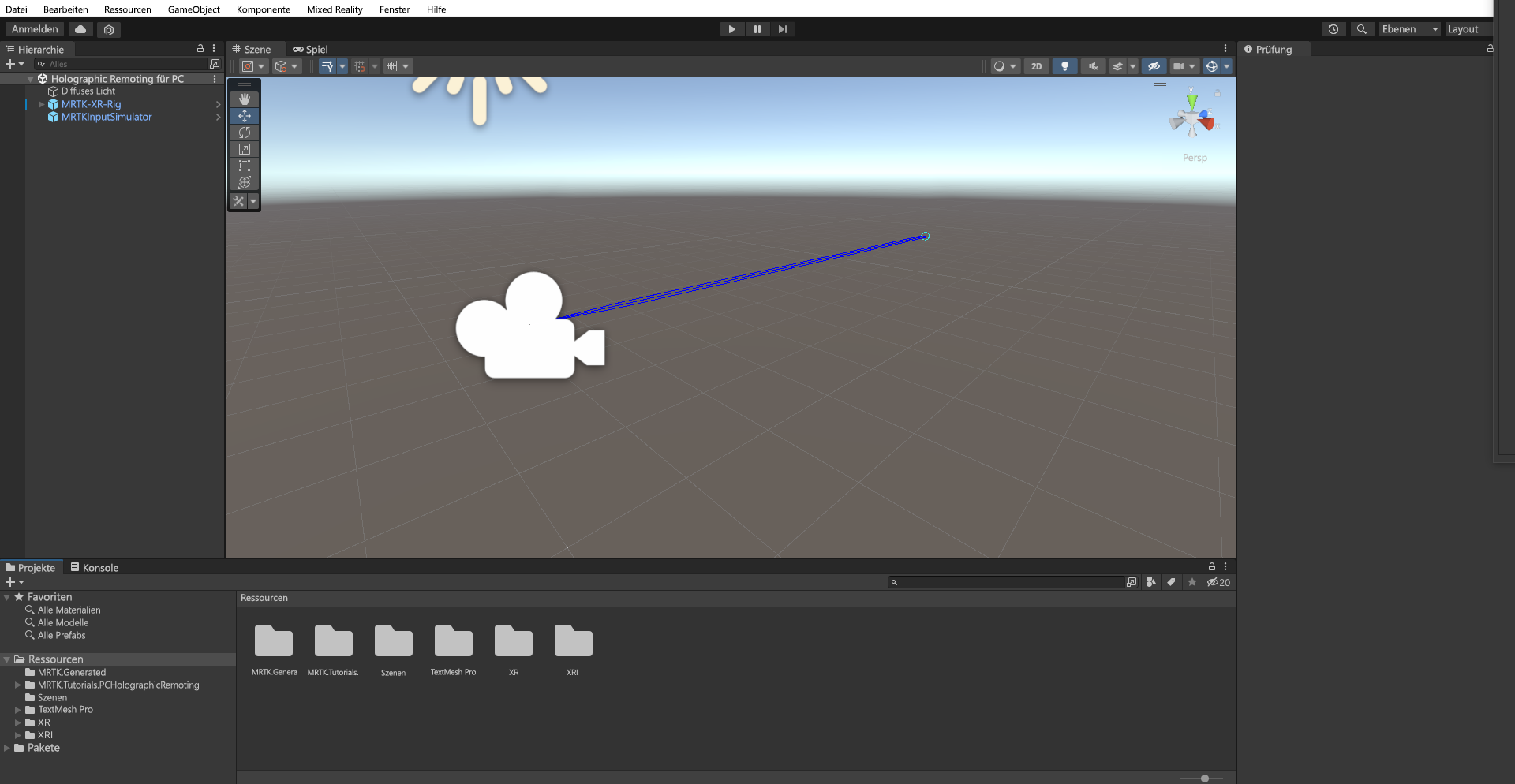
Nachdem Sie die Lernprogrammressourcen importiert haben, sollte Ihr Projektfenster ähnlich wie folgt aussehen:
Konfigurieren und Vorbereiten der Szene
In diesem Abschnitt bereiten Sie die Szene vor, indem Sie einige der Tutorial-Prefabs hinzufügen.
Da einige der Modelle im glTF-Format vorliegen, das Unity nicht nativ unterstützt, müssen wir ein Paket installieren, mit dem sie importiert werden können.
Um die Open Source glTFast-Bibliothek zu installieren, laden Sie diese Datei herunter und führen Sie sie aus: https://package-installer.glitch.me/v1/installer/OpenUPM/com.atteneder.gltfast?registry=https%3A%2F%2Fpackage.openupm.com& scope=com.atteneder
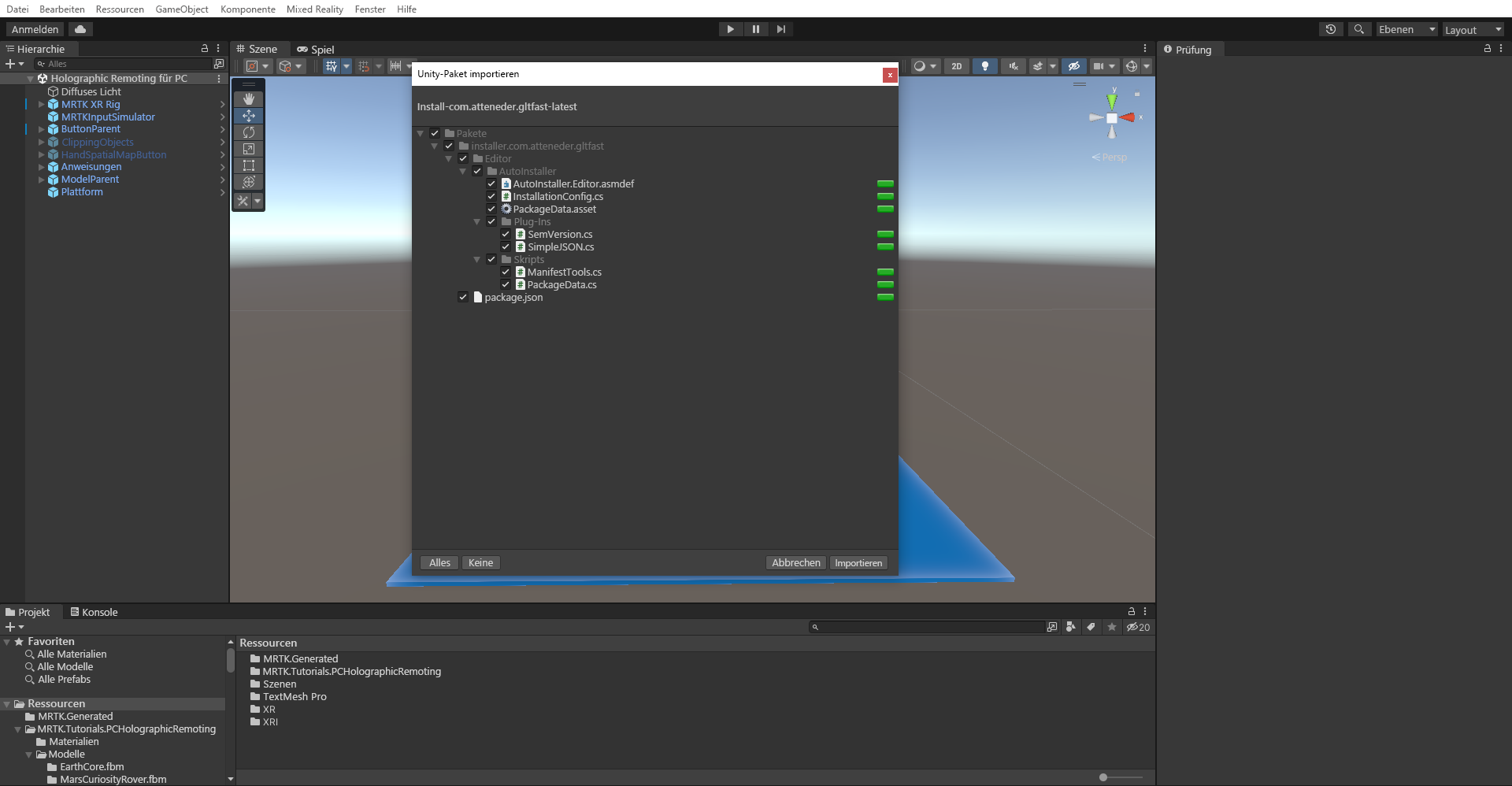
Klicken Sie auf Importieren.

Wählen Sie Schließen aus.
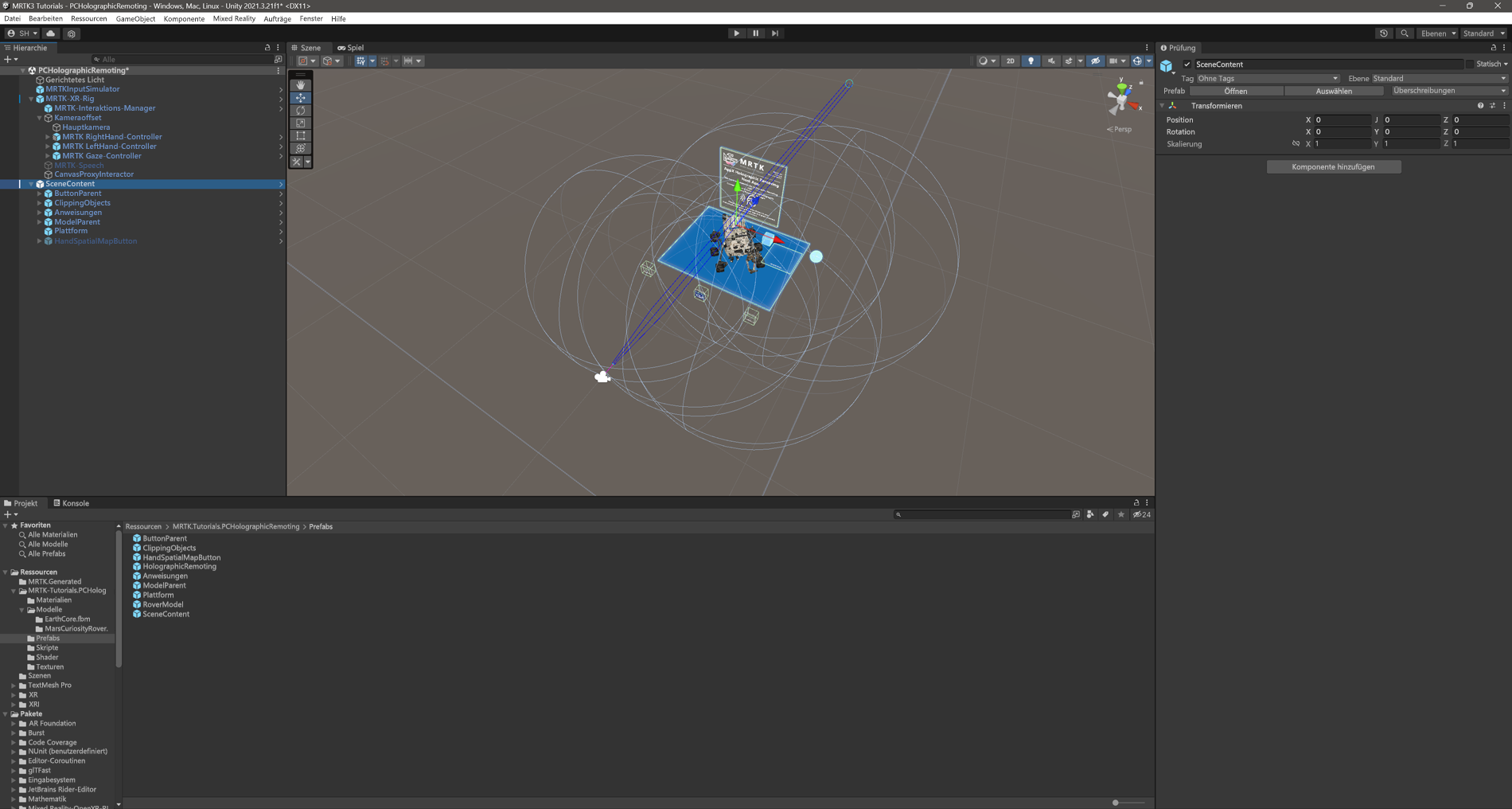
Navigieren Sie im Projektfenster zum Ordner Assets>MRTK.Tutorials.PCHolograhicRemoting>Prefabs. Wählen Sie den SceneContent-Prefab aus, und ziehen Sie ihn nach unten in das Hierarchiefenster.
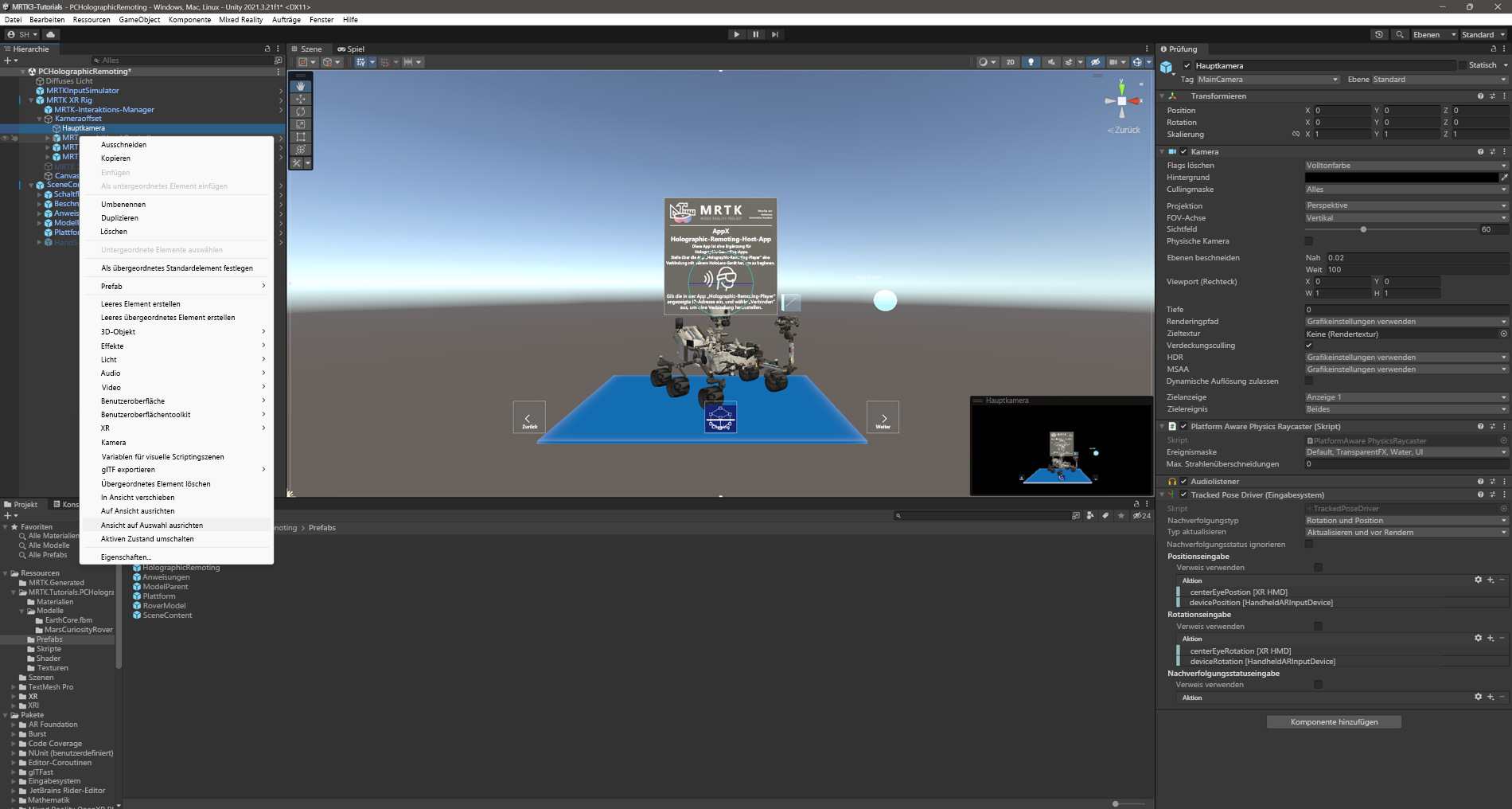
Um die Szene aus der Ansicht der Kamera anzuzeigen, klicken Sie im Hierarchiefenster mit der rechten Maustaste auf das Hauptkameraobjekt, und wählen Sie dann "Ansicht ausrichten" aus.
Tipp
Wenn Sie das Gefühl haben, dass die großen Symbole in Ihrer Szene ablenken (z. B. die großen gerahmenten "T"-Symbole), können Sie sie ausblenden, indem Sie die Gizmos an die Position "Aus " setzen.

Konfigurieren der Schaltflächen zum Bedienen der Szene
In diesem Abschnitt fügen Sie der Szene Skripts hinzu und erstellen Schaltflächenereignisse, die die Grundlagen des Modellwechsels und der Clippingfunktion veranschaulichen.
Konfigurieren der Komponente "Pressable Button" (Skript)
Erweitern Sie im Fenster "Hierarchie" die Objekte SceneContent und ButtonParent , und wählen Sie die Schaltfläche "Weiter " aus. Suchen Sie im Inspektorfenster nach der Komponente "Pressable Button", und wählen Sie das Pluszeichen-Symbol (+) unter dem OnClick ()-Ereignis aus.
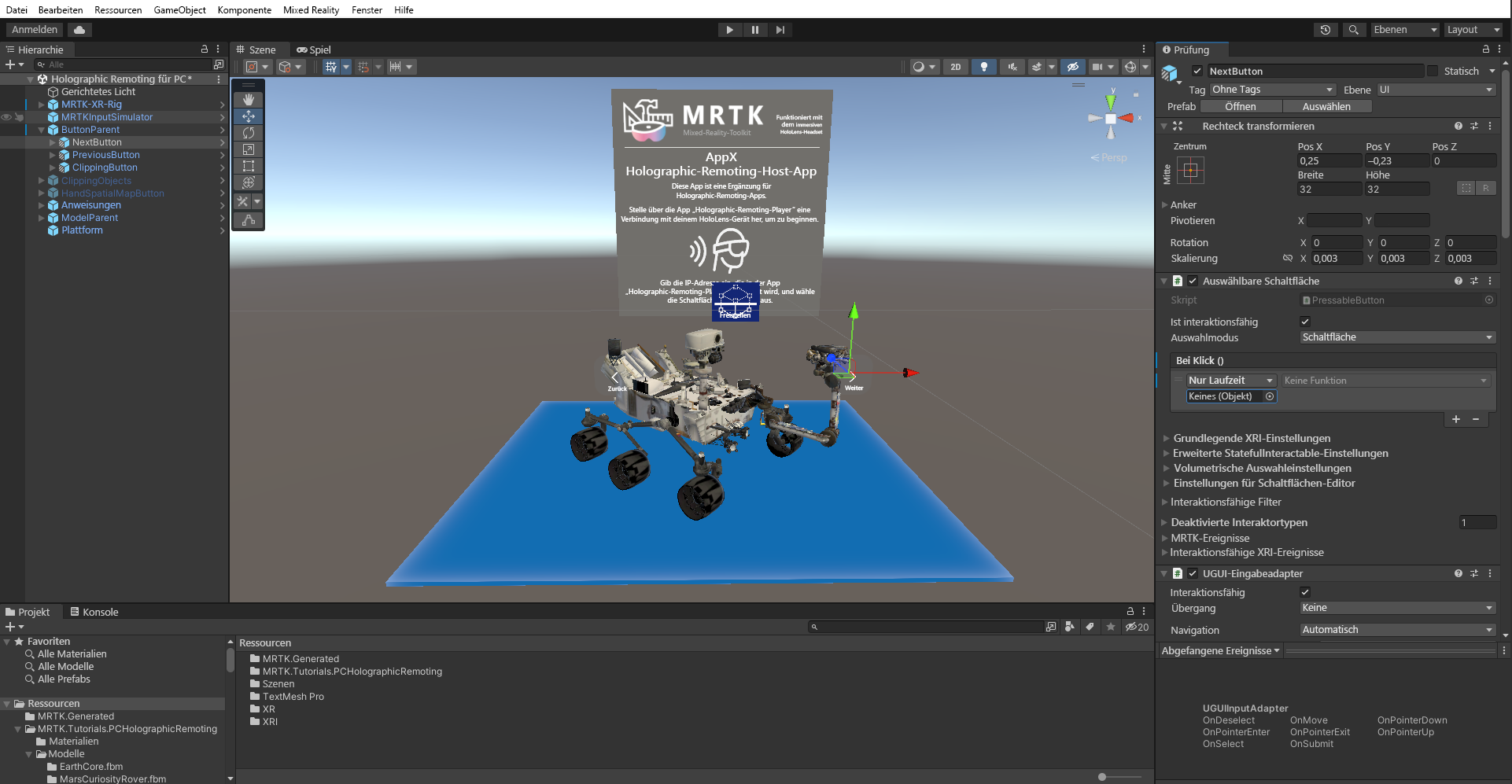
Wenn das NextButton-Objekt weiterhin im Hierarchiefenster ausgewählt ist, ziehen Sie das ButtonParent-Objekt aus dem Hierarchiefenster in das leere Feld "None" (Objekt) des Ereignisses, das Sie soeben hinzugefügt haben, um das ButtonParent-Objekt auf das Button Click-Ereignis von dieser Schaltfläche zu lauschen:
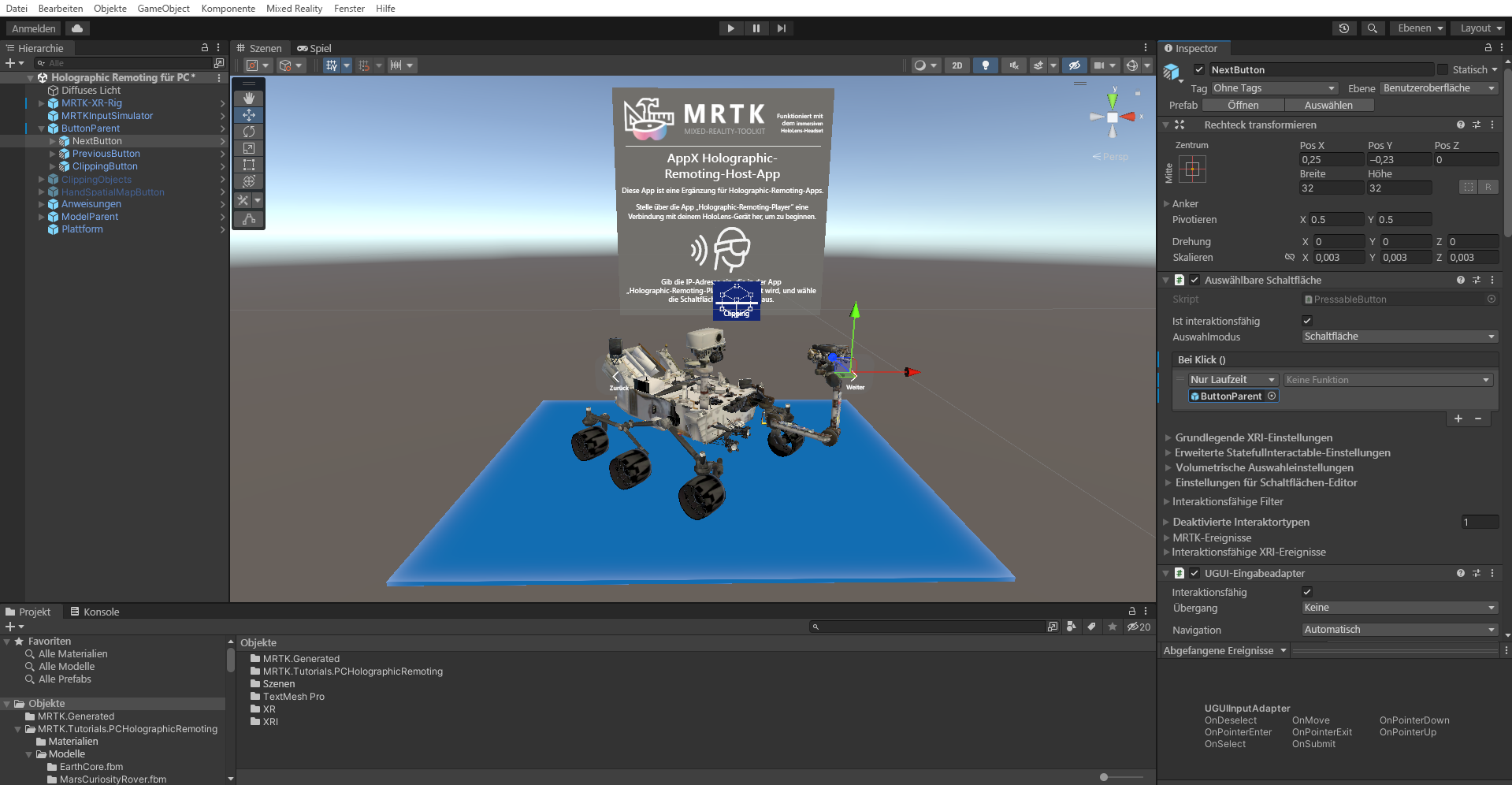
Wählen Sie das Dropdown " Keine Funktion " desselben Ereignisses aus, und wählen Sie dann ViewButtonControl>NextModel () aus, um die NextModel () -Funktion als die Aktion festzulegen, die ausgelöst wird, wenn die Schaltfläche gedrückt wird:


Konfigurieren der verbleibenden Schaltflächen
Führen Sie für jede der verbleibenden Schaltflächen den oben beschriebenen Prozess aus, um den OnClick() -Ereignissen Funktionen zuzuweisen:
- Weisen Sie für das PreviousButton-Objekt die ViewButtonControl>PreviousModel () -Funktion zu.
- Wählen Sie für ClippingButton die ToggleButton>ToggleClipping () -Funktion aus.
Konfigurieren Sie das Steuerelement für die Ansichtsschaltfläche (Skript) und die Umschaltknopfkomponente (Skript)
Sie haben nun die Schaltflächen für die Veranschaulichung der Funktionen zum Wechseln und Beschneiden des Modells konfiguriert. Als Nächstes fügen Sie der Szene 3D-Modelle und dem Skript die Clippingobjekte hinzu.
Wir haben sechs verschiedene 3D-Modelle zur Demonstration bereitgestellt. Erweitern Sie das ModelParent-Objekt , um diese Modelle verfügbar zu machen.
Wenn das ButtonParent-Objekt weiterhin im Hierarchiefenster ausgewählt ist, suchen Sie im Inspektorfenster die Komponente "Schaltflächensteuerelement anzeigen" (Skript), und erweitern Sie die Variable "Models ".
Geben Sie im Feld "Größe " die Anzahl der 3D-Modelle ein, die Sie in Ihrer Szene haben möchten. in diesem Fall sechs. Dadurch werden Felder zum Hinzufügen neuer 3D-Modelle erstellt.
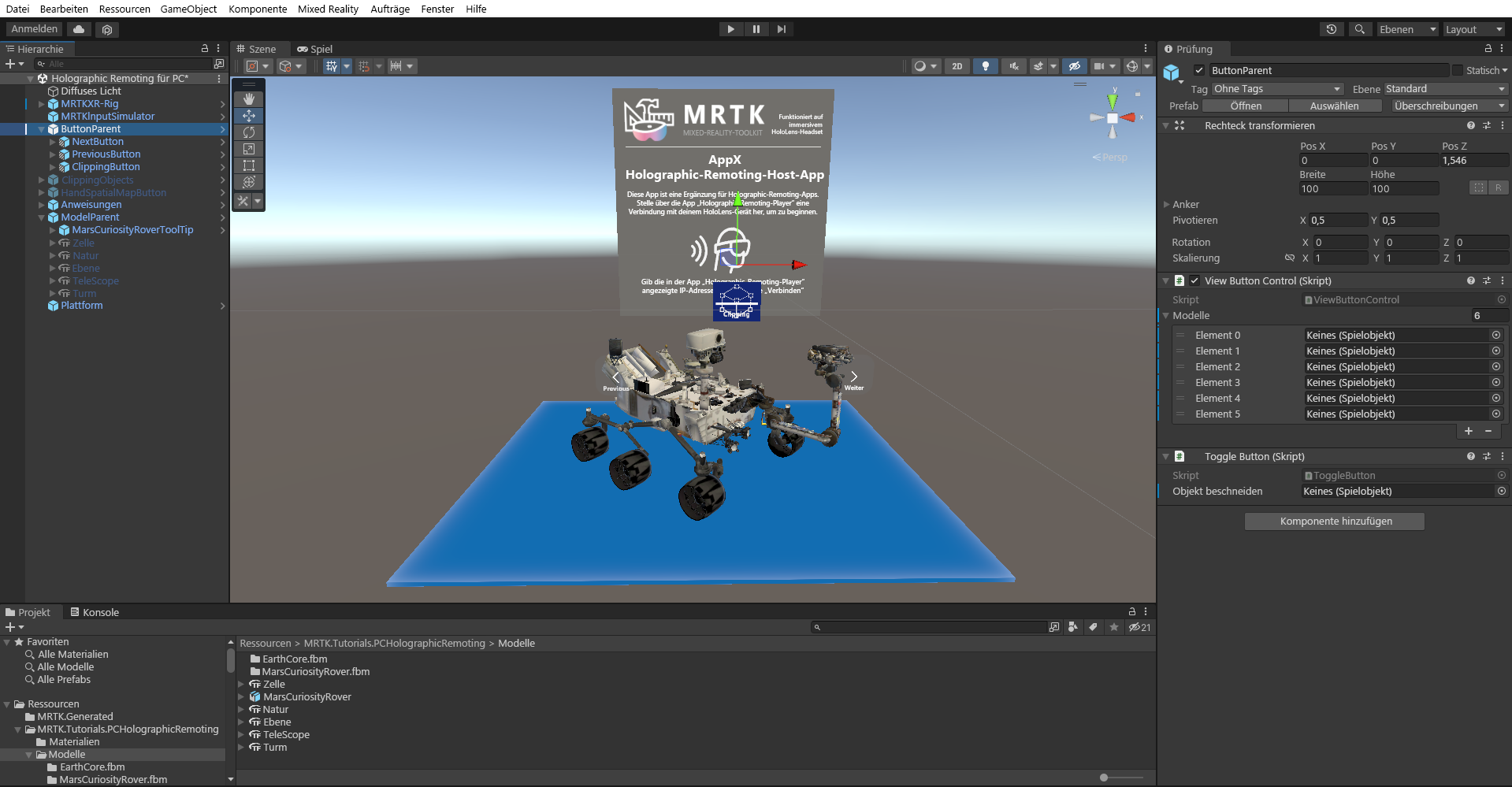
Ziehen Sie jedes untergeordnete Objekt des ModelParent-Objekts in diese Felder.
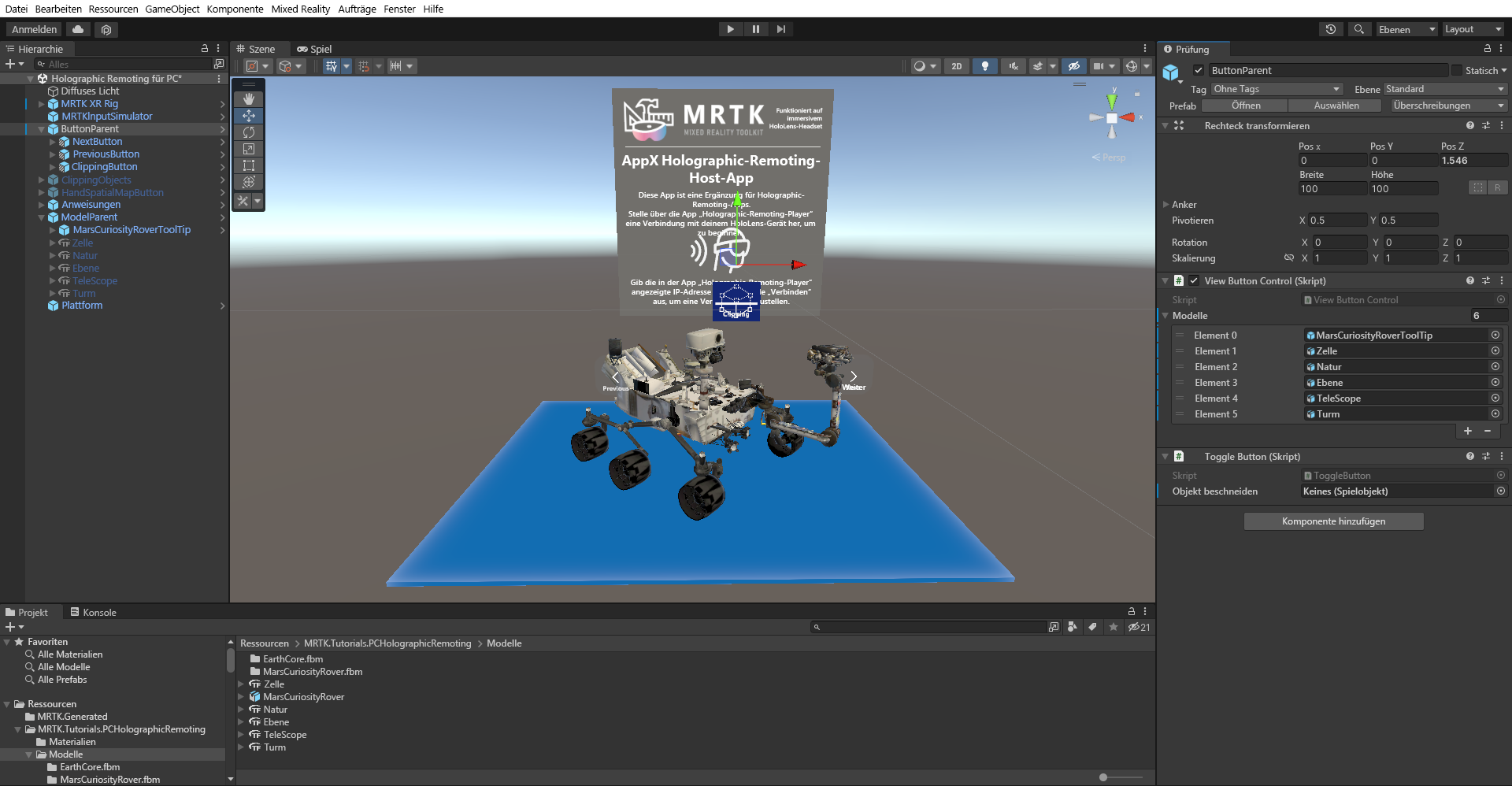
Ziehen Sie das ClippingObjects-Objekt aus dem Hierarchiefenster in das Feld Clipping Object der Komponente Toggle Button (Script).
Hinweis
Bleiben Sie nur im ButtonParent-Objekt.
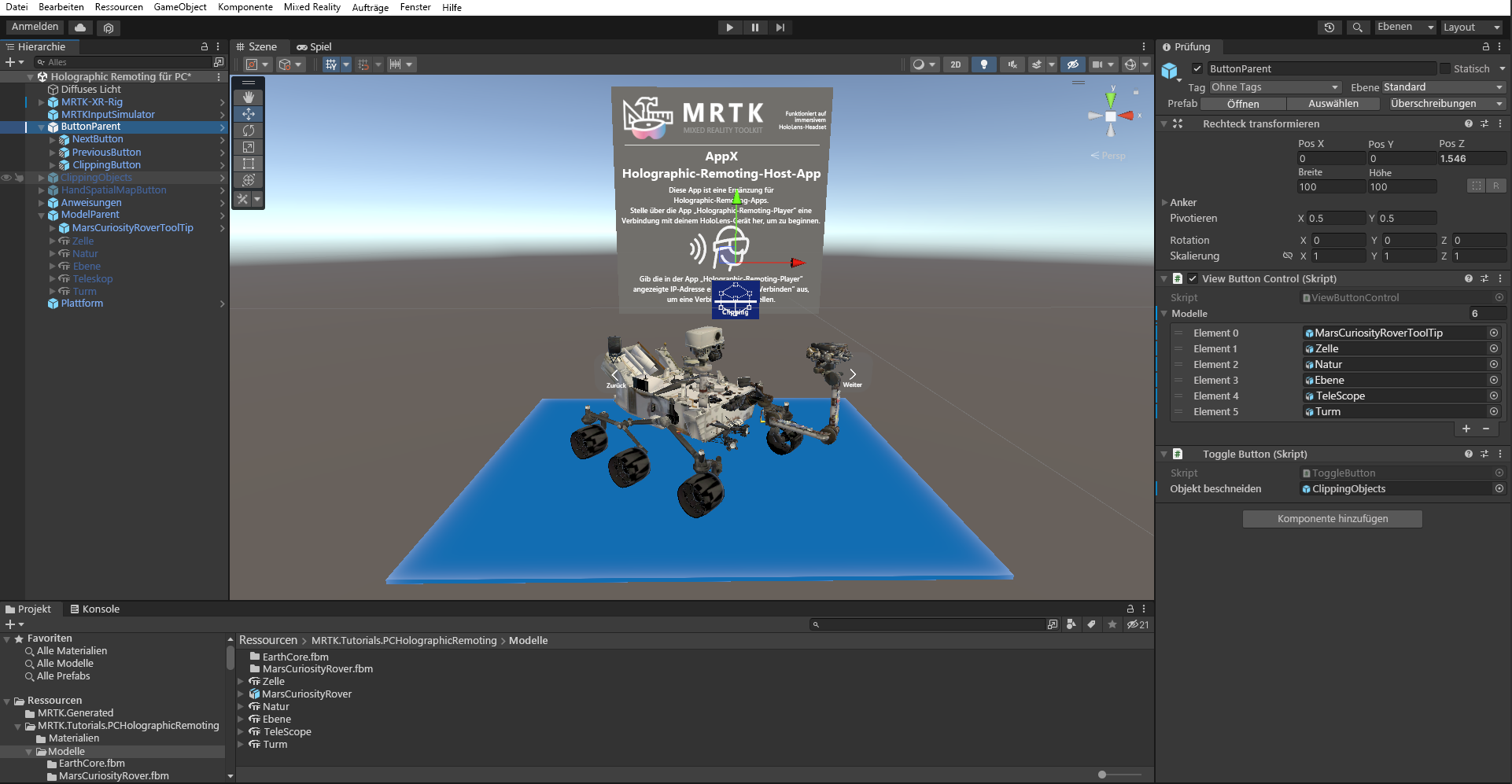
Wählen Sie im Fenster "Hierarchie" das ClippingObjects-Prefab aus, und aktivieren Sie es im Inspektorfenster, um die Clipping-Objekte zu aktivieren.
Konfigurieren Sie die Clippingobjekte, um die Clipping-Funktion zu aktivieren.
In diesem Abschnitt fügen Sie den Renderer für die untergeordneten Objekte des Objekts „MarsCuriosityRover“ einem einzelnen Clippingobjekt hinzu, um das Beschneiden des MarsCuriosityRover-Modells zu veranschaulichen.
Erweitern Sie im Fenster "Hierarchie" das ClippingObjects-Objekt , um die drei verschiedenen Clippingobjekte verfügbar zu machen, die Sie in diesem Projekt verwenden werden.
Um das ClippingSphere-Objekt zu konfigurieren, wählen Sie es aus, und fügen Sie dann eine Clipping Sphere-Komponente im Inspektor-Fenster hinzu. Geben Sie als Nächstes die Anzahl der Renderer in das Feld "Größe " ein, das Sie für Ihr 3D-Modell hinzufügen müssen. Fügen Sie in diesem Fall 10 für untergeordnete MarsCuriosityRover-Objekte hinzu. Dadurch werden Felder zum Hinzufügen von Renderern erstellt. Ziehen Sie nun die untergeordneten Modellobjekte des Objekts „MarsCuriosityRover“ in diese Felder.
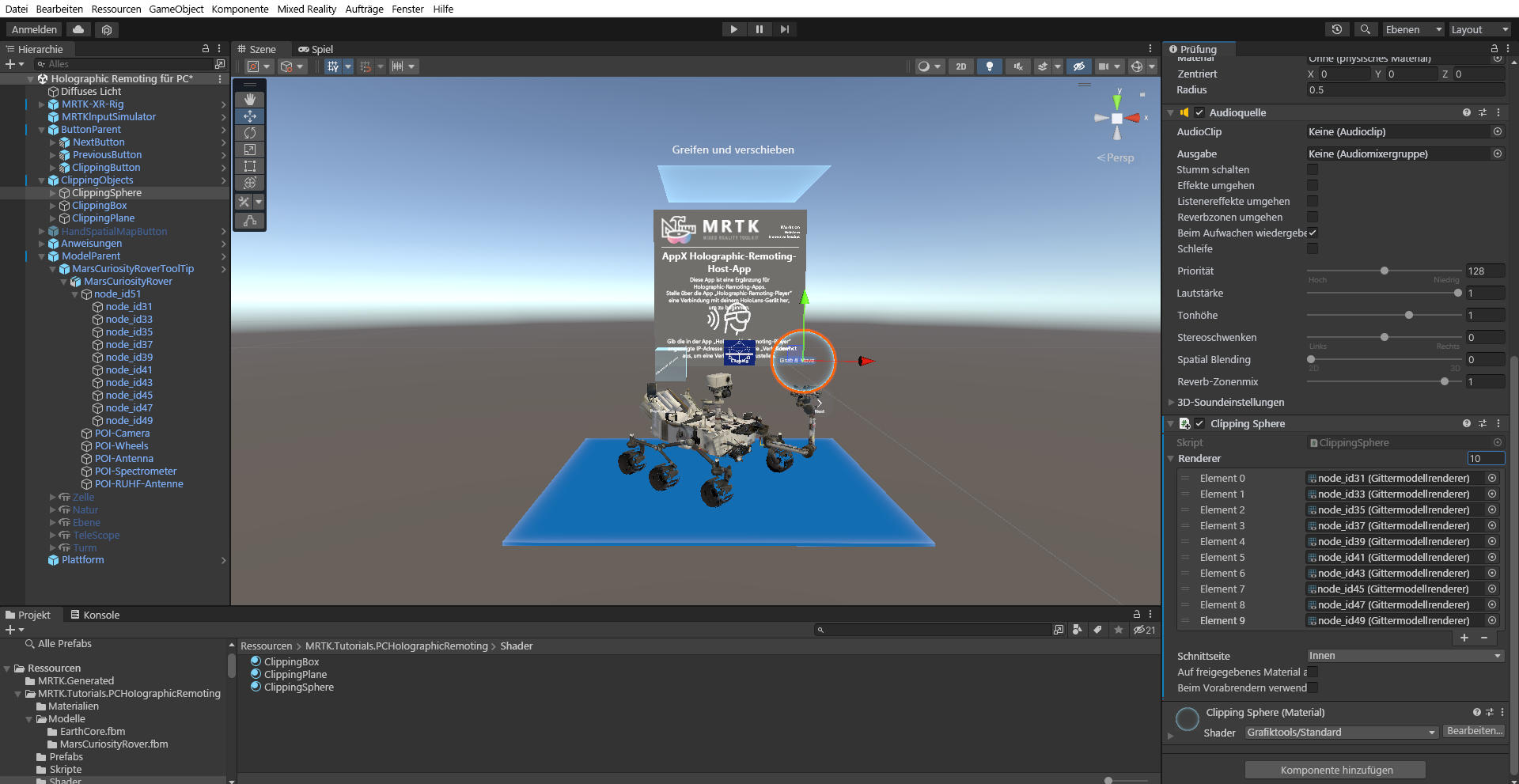
Stellen Sie sicher, dass die Clipping-Objekte aktiviert sind, indem Sie das ClippingObjects-Prefab im Hierarchiefenster aktivieren.
