Einrichten, Konfigurieren und Problembehandlung von GitHub Copilot
In dieser Lerneinheit wird erläutert, wie Sie sich für GitHub Copilot registrieren, wie Sie GitHub Copilot mithilfe von VS Code konfigurieren und wie Sie Probleme mit GitHub Copilot mithilfe von VS Code behandeln.
Registrieren für GitHub Copilot
Bevor Sie GitHub Copilot nutzen können, müssen Sie eine kostenlose Testversion oder ein Abonnement für Ihr Konto einrichten.
Wählen Sie zunächst Ihr GitHub-Profilfoto und dann Einstellungen aus. Sie finden Copilot im linken Menü unter Code, Planung und Automatisierung.
Nachdem Sie sich registriert haben, müssen Sie eine Erweiterung für Ihre bevorzugte Umgebung installieren. GitHub Copilot unterstützt GitHub.com (keine Erweiterung erforderlich), VS Code, Visual Studio, JetBrains-IDEs und Neovim als unaufdringliche Erweiterung.
In diesem Modul werden nur die Erweiterungen und Konfigurationen für VS Code behandelt. In der Übung in der nächsten Lerneinheit verwenden Sie VS Code.
Wenn Sie eine andere Umgebung verwenden, finden Sie spezifische Links zum Einrichten dieser Umgebungen im Abschnitt „Verweise“ am Ende dieses Moduls.
Konfigurieren von GitHub Copilot in VS Code
Hinzufügen der VS Code-Erweiterung für GitHub Copilot
- Navigieren Sie im Visual Studio Marketplace zur GitHub Copilot-Erweiterungsseite, und wählen Sie Installieren aus.
- Sie werden in einem Popupdialogfeld aufgefordert, VS Code zu öffnen. Wählen Sie Öffnen aus.
- Wählen Sie in VS Code auf der Registerkarte Erweiterung: GitHub Copilot die Option Installieren aus.
- Wenn Sie VS Code noch nicht in Ihrem GitHub-Konto autorisiert haben, werden Sie aufgefordert, sich in VS Code bei GitHub anzumelden. Wählen Sie Bei GitHub anmelden aus.
GitHub Copilot kann Code während der Eingabe automatisch vervollständigen, wenn Sie VS Code verwenden. Nach der Installation können Sie GitHub Copilot aktivieren oder deaktivieren und erweiterte Einstellungen in VS Code konfigurieren.
Aktivieren oder Deaktivieren von GitHub Copilot in VS Code
Wählen Sie im unteren Bereich des VS Code-Fensters das Statussymbol und dann Aktivieren oder Deaktivieren aus.

Wenn Sie GitHub Copilot deaktivieren, werden Sie in VS Code gefragt, ob Sie Vervollständigungen global oder für die Sprache der Datei deaktivieren möchten, die Sie gerade bearbeiten.
- Um GitHub Copilot-Vervollständigungen global zu deaktivieren, wählen Sie Vervollständigungen deaktivieren aus.
- Um GitHub Copilot-Vervollständigungen für eine angegebene Sprache zu deaktivieren, wählen Sie Vervollständigungen für SPRACHE deaktivieren aus.
Aktivieren oder Deaktivieren von Inlinevorschlägen in VS Code
Wählen Sie im Menü Datei den Befehl Voreinstellungen>Einstellungen aus.
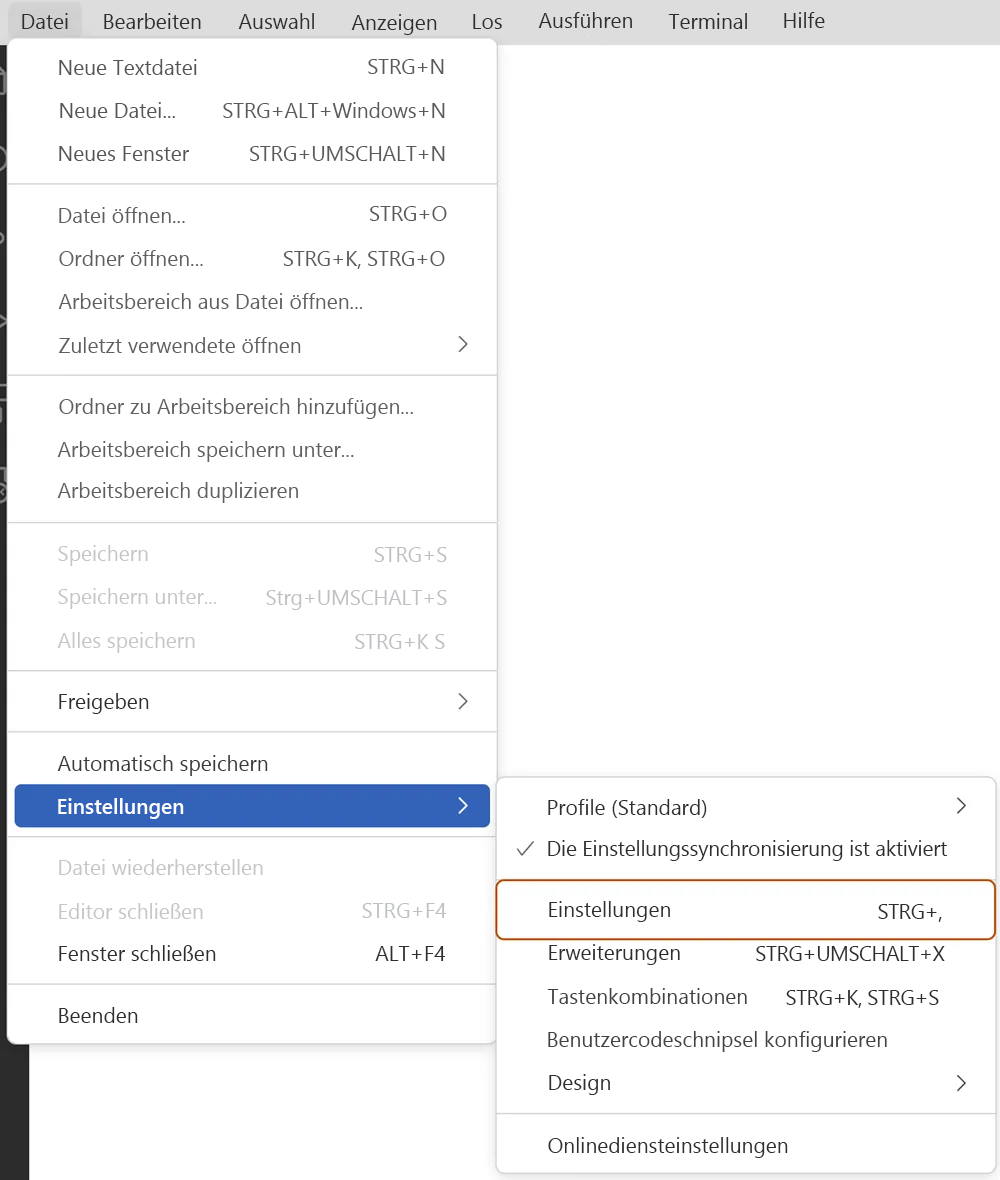
Wählen Sie im linken Bereich der Registerkarte Einstellungen die Option Erweiterungen und anschließend GitHub Copilot aus.
Unter Editor: Auto-Vervollständigung aktivieren können Sie das Kontrollkästchen markieren oder freigeben, um Inlinevorschläge zu aktivieren oder zu deaktivieren.
Außerdem können Sie Inlinevorschläge aktivieren oder deaktivieren und angeben, für welche Sprachen GitHub Copilot aktiviert oder deaktiviert werden soll.
Problembehandlung von GitHub Copilot in VS Code
In VS Code sind die Protokolldateien bei der Diagnose von Verbindungsproblemen hilfreich. Die GitHub Copilot-Erweiterung speichert die Protokolldateien am Standardprotokollspeicherort für VS Code-Erweiterungen. Sie finden die Protokolldateien, indem Sie die Befehlspalette öffnen und dann Entwickler: Protokolldatei öffnen oder Entwickler: Ordner mit den Erweiterungsprotokollen öffnen eingeben.
In seltenen Fällen kann es vorkommen, dass Fehler nicht an den üblichen Stellen protokolliert werden. Bei Fehlern, die nicht in den Protokollen angezeigt werden, könnten Sie versuchen, die Protokolle des Prozesses zu prüfen, der VS Code und die Erweiterung ausführt. Mit diesem Prozess können Sie die Electron-Protokolle anzeigen. Sie finden diese Protokolle, indem Sie in VS Code Hilfe>Entwicklertools ein-/ausblenden auswählen.
Netzwerkeinschränkungen, Firewalls oder Ihr Proxy können Probleme beim Herstellen einer Verbindung mit GitHub Copilot verursachen. Bei einem Problem können Sie die folgenden Schritte ausführen, um einen neuen Editor mit den relevanten Informationen zu öffnen, die Sie selbst überprüfen oder mit dem Supportteam teilen können:
Öffnen Sie die VS Code-Befehlspalette, und gehen Sie dann wie folgt vor:
- Verwenden Sie auf einem Mac
Shift+Command+P. - Verwenden Sie unter Windows oder Linux
Ctrl+Shift+P.
- Verwenden Sie auf einem Mac
Geben Sie Diagnose ein, und wählen Sie dann GitHub Copilot: Diagnosedaten sammeln in der Liste aus.
Weitere Informationen zur Problembehandlung in anderen Umgebungen finden Sie im Abschnitt „Verweise“ am Ende dieses Moduls.