Erstellen und Verwalten von Warteschlangen für einheitliches Routing
Sie können Warteschlangen verwenden, um den Workload zu sammeln und auf die Mitarbeiter zu verteilen, einschließlich Datensätzen wie Fällen, Unterhaltungen wie Chat oder Text, Sprachanrufen und mehr. Wenn Elemente an Warteschlangen weitergeleitet werden, werden sie über Zuweisungsmethoden an Mitarbeiter verteilt, die Mitglieder dieser Warteschlangen sind.
Wie Arbeitselemente an Warteschlangen weitergeleitet werden
Wenn Arbeitselemente eingehen, verwendet das System Klassifizierungs‑ und Routingregeln, um das Element der richtigen Warteschlange zuzuordnen. Je nach den geschäftlichen Erfordernissen kann ein Unternehmen separate Warteschlangen für die einzelnen von ihm betreuten Geschäftsbereiche erstellen. Sie könnten z. B. eine Warteschlange für die Rechnungsstellung erstellen, um Fragen zur Rechnungsstellung zu bearbeiten, oder eine Warteschlange für Produkte, um Servicefragen zu bearbeiten, die sich auf Produkte beziehen.
Die Warteschlangen wurden auf der Grundlage der Kanaltypen kategorisiert, um die Weiterleitung zu vereinfachen:
Nachrichten – Zur Weiterleitung aller Nachrichten-Unterhaltungen, die sich auf den Live-Chat, Text und die sozialen Kanäle beziehen.
Datensätze – Zur Weiterleitung von Arbeitselementen, die sich auf Datensätze beziehen, wie z. B. Fälle und E-Mails.
Sprache – Zur Weiterleitung von Anrufen, die an die im Kundenportal aufgeführten Supportnummern gerichtet sind.
Die Warteschlangentypen stellen sicher, dass Elemente korrekt weitergeleitet werden, und helfen dabei, warteschlangenübergreifende Zuweisungen zu vermeiden. Wenn Sie beispielsweise einen Arbeitsablauf für einen Live-Chat erstellen, werden nur Warteschlangen vom Typ Nachricht zur Auswahl angezeigt. Ebenso können Sie in einem Gesprächsübertragungsszenario eine Unterhaltung nur in eine Nachrichten-Warteschlange und einen Vorgang nur in eine Datensatz-Warteschlange übertragen.
Neue Warteschlangen für einheitliches Routing erstellen
Sie können Warteschlangen im Customer Service-Admin Center erstellen und verwalten, indem Sie zu Kundensupport > Warteschlangen gehen.
Es stehen Ihnen zwei Optionen zur Auswahl:
Einfache Warteschlangen – Unterstützt einfache Funktionalitäten des Routings in Dynamics 365, wie z. B. das Routing von grundlegenden Elementen wie Fällen an bestimmte Warteschlangen. Einfache Warteschlangen verteilen keine Elemente automatisch an Mitarbeiter.
Erweiterte Warteschlangen (einheitliches Routing) – Können Elemente weiterleiten. Unterstützen auch die Verteilung von Elementen an Mitarbeiter auf der Grundlage verschiedener Zuweisungsmethoden, die festgelegt wurden.
Unabhängig davon, ob Sie sich für eine einfache oder erweiterte Warteschlange entschieden haben, können Sie eine neue Warteschlange erstellen, indem Sie die Schaltfläche Neue Warteschlange anklicken.
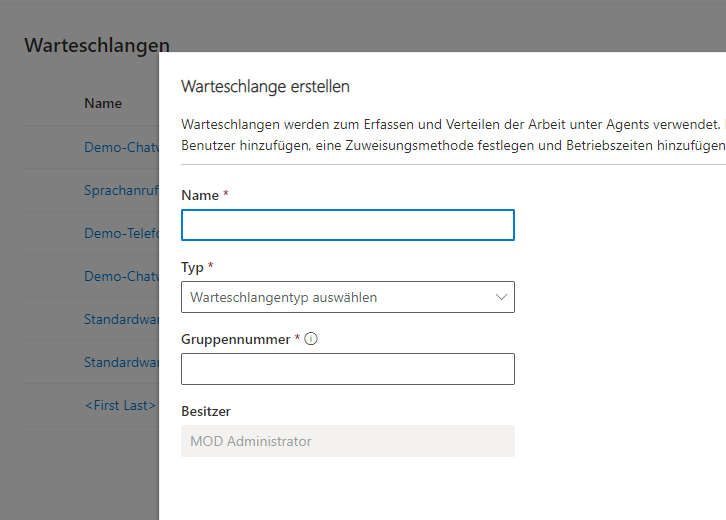
Geben Sie im Dialogfeld Eine Warteschlange erstellen die folgenden Informationen ein:
Name – Ein Name für die Warteschlange.
Typ – Geben Sie an, welche Art von Warteschlange zu erstellen ist. Sie können Nachrichten,Datensätze oder Sprache auswählen.
Gruppennummer – Eine Nummer zur Organisation der Warteschlange.
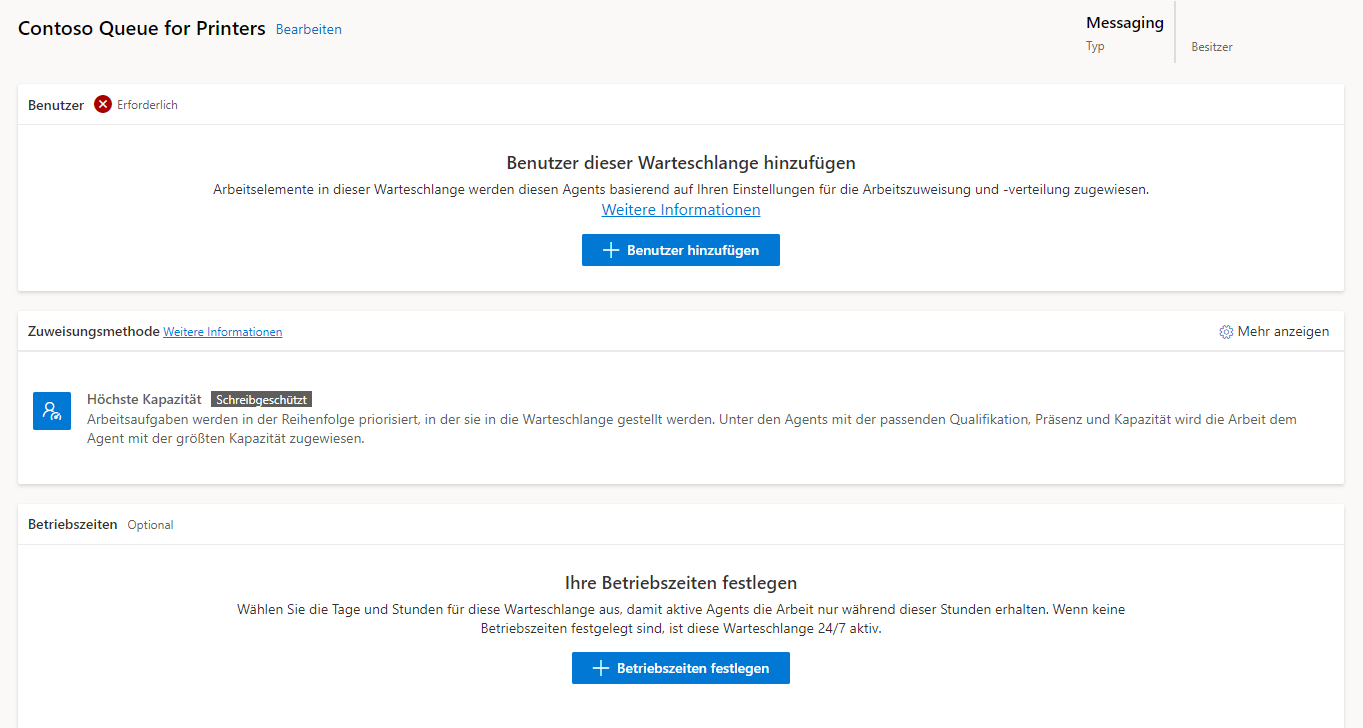
Nachdem Sie die grundlegenden Informationen, die für Ihre Warteschlange benötigt werden, definiert haben, wählen Sie die Schaltfläche Erstellen aus. Die von Ihnen erstellte Warteschlange sollte angezeigt werden.
Hinweis
Die vorangehenden Elemente sind für die Dynamics 365 Customer Service-Admin Center-Anwendung. Wenn Sie eine Warteschlange im Kundenservicehub oder Omnichannel Admin Center erstellen möchten, siehe Customer Service-Admin Center, Omnichannel Admin Center oder Kundenservicehub. (Für den Zugriff auf die einzelnen Registerkarten wählen Sie die entsprechende Registerkarte in Schritt 1 aus).
Nachdem Sie Ihre Warteschlange erstellt haben und um sicherzustellen, dass die Elemente in der Warteschlange korrekt an die Mitarbeiter verteilt werden, müssen Sie die Benutzer definieren, die der Warteschlange angehören sollen. In einem Unternehmen kann es beispielsweise nur bestimmte Personen geben, die für die Bearbeitung von Rechnungselementen qualifiziert sind. Um sicherzustellen, dass die Rechnungspositionen nur an diese Personen weitergeleitet werden, müssen Sie dafür sorgen, dass sie in die Rechnungswarteschlange aufgenommen werden. Wählen Sie dazu Benutzer hinzufügen aus. Nachdem Sie die gewünschten Benutzer angegeben haben, werden sie der Warteschlange hinzugefügt.
Mitarbeitern Arbeitselemente zuweisen
Zuweisungsregeln helfen Ihnen bei der Verteilung von Elementen an Einzelpersonen. Wenn Sie eine Warteschlange erstellen, müssen Sie angeben, welche Zuweisungsmethode Sie für die Verteilung der Elemente an die Benutzenden verwenden möchten.
Die folgenden Optionen sind verfügbar:
Höchste Kapazität – Weist Arbeitselemente den Mitarbeiter mit der höchsten Kapazität zu, die über die bei der Klassifizierung ermittelten Fertigkeiten verfügen. Außerdem werden die Aufgaben dem Mitarbeiter zugewiesen, deren Anwesenheit in der Option „Zulässige Anwesenheit des Workflows“ angegeben ist, die standardmäßig ausgewählt ist.
Round-Robin – Weist Arbeitselemente dem Mitarbeiter in der Listenreihenfolge zu, die die Kriterien für Fertigkeiten und Anwesenheit erfüllen.
Angepasst – Ermöglicht es Ihnen, eine angepasste Zuweisungsmethode zu erstellen. Sie können Ihre eigenen Regelsätze und Regeln festlegen, um die Priorität, den Schweregrad und die Kapazität für die Auswahl der Warteschlangen festzulegen, an die Arbeitselemente weitergeleitet werden müssen, indem Sie die Regelsätze für die Priorisierung und Zuweisung einrichten.
Weitere Informationen finden Sie unter Angepasste Zuweisungsmethode erstellen.
Betriebszeiten
Häufig sind bestimmte Abteilungen oder Bereiche nur zu bestimmten Zeiten besetzt. Während Ihr Unternehmen z. B. den ganzen Tag über Produktsupport anbietet, ist Ihre Rechnungsabteilung vielleicht nur von Montag bis Freitag von 8:00 bis 17:00 Uhr besetzt. Um sicherzustellen, dass Artikel nur während der Geschäftszeiten an eine Warteschlange weitergeleitet werden, müssen Sie die Betriebszeiten für die Warteschlange festlegen. Wenn Sie keine Arbeitszeiten festlegen, gilt die Warteschlange als permanent, und die Elemente werden den ganzen Tag über an die Warteschlange weitergeleitet, jeden Tag. Wählen Sie im Bereich Betriebszeiten die Option Betriebszeiten festlegen aus.
Wichtig
Stellen Sie sicher, dass Sie den Datensatz für die Betriebsstunden festlegen, bevor Sie ihn für die Warteschlange festlegen. Weitere Informationen finden Sie unter Betriebszeiten erstellen und verwalten.
Standard-Warteschlangen
Alle eingehenden Arbeitselemente müssen an eine Warteschlange gesendet werden, bevor sie an Mitarbeiter verteilt werden können. Um sicherzustellen, dass alle Elemente weitergeleitet und verteilt werden, enthält das einheitliche Routing mehrere Standard-Warteschlangen. Betrachten Sie diese Standard-Warteschlangen als Sicherheitsvorkehrungen, die Sie in den folgenden Szenarien verwenden können:
Ein Arbeitselement stößt bei der Klassifizierung auf einen Fehler
Ein Arbeitselement stößt beim Ausführen einer Route-to-Queue-Regel auf einen Fehler
Ein Arbeitselement entspricht keiner Route-to-Queue-Regel
Die folgenden Standard-Warteschlangen sind verfügbar:
Standard-Warteschlange für Entitäten‑ Für die Weiterleitung von Datensätzen für Entitäten verwenden.
Standardwarteschlange für Nachrichten‑ Verwenden Sie diese für die Weiterleitung aller Nachrichten-Unterhaltungen, die sich auf Live-Chat, Text, Microsoft Teams und soziale Kanäle beziehen.
Standard-Warteschlange für Sprachanrufe‑ Verwenden Sie diese für die Weiterleitung aller Sprachanrufe.
Standard-Warteschlangen können nicht bearbeitet oder gelöscht werden. Alle Nutzenden von Omnichannel for Customer Service sind Mitglieder der Standard-Warteschlangen, sodass die Mitgliedschaft in diesen Standard-Warteschlangen nicht geändert werden kann.
Nachdem Sie nun gelernt haben, wie man Benutzer und Warteschlangen festlegt, können Sie den Einrichtungsprozess erkunden.