Hinweis
Für den Zugriff auf diese Seite ist eine Autorisierung erforderlich. Sie können versuchen, sich anzumelden oder das Verzeichnis zu wechseln.
Für den Zugriff auf diese Seite ist eine Autorisierung erforderlich. Sie können versuchen, das Verzeichnis zu wechseln.
In diesem Artikel werden die Features und Workflows für Reporting Services beschrieben, die für Microsoft Surface-Geräte und Geräte mit Apple iOS 6 und Apple Safari wie dem iPad unterstützt werden.
Berichte anzeigen und mit ihnen interagieren
Ab SQL Server 2012 Service Pack 1 (SP1) unterstützt Reporting Services das Anzeigen und grundlegende Interaktivität mit Berichten auf Microsoft Surface-Geräten und Geräten mit Apple iOS 6 und Apple Safari-Browser wie dem iPad. Sie können Berichte auch mit Microsoft Surface-Geräten veröffentlichen.
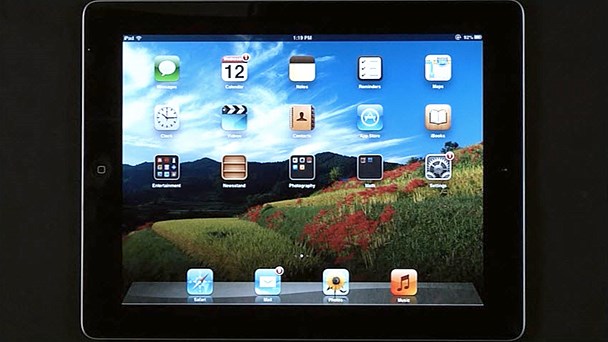 Sehen Sie sich eine Demonstration der Anzeige von Berichten auf einem iPad an.
Sie können Reporting Services-Berichte auch auf einem Windows Phone 8-Gerät anzeigen.
Um die in diesem Thema beschriebenen Features zu nutzen, installieren Sie eine der folgenden:
Installieren Sie für einen Berichtsserver für den nativen Modus SQL Server 2012 Service Pack 1 (SP1) oder höher.
SQL Server 2012 Service Pack 1 (SP1) steht zum Download aus dem Microsoft Download Center zur Verfügung.
Installieren Sie für einen SharePoint-Modus-Berichtsserver SQL Server 2012 Service Pack 1 (SP1) oder höher des Reporting Services-Add-Ins für SharePoint-Produkte.
Um einen Bericht auf einem iPad- oder Microsoft Surface-Gerät anzusehen und damit zu interagieren
Stellen Sie sicher, dass Sie eine Verbindung mit dem Berichtsserver oder der SharePoint-Website herstellen können, auf der sich der Bericht befindet.
Öffnen Sie den Bericht, indem Sie eine der folgenden Aktionen ausführen.
Beginnen Sie per E-Mail: Tippen Sie in einer E-Mail, die von einem Reporting Services-Abonnement erstellt wird, auf die URL des Berichts. Der Bericht wird im Browser geöffnet.
Starten sie vom Berichtsserver: Durchsuchen Sie das Verzeichnis auf dem Reporting Services-Berichtsserver, und tippen Sie dann auf den Berichtsnamen, um den Bericht zu öffnen.
Beginnen Sie mit einer SharePoint-Dokumentbibliothek: Navigieren Sie zu einer SharePoint-Dokumentbibliothek, die Reporting Services-Berichte enthält, und tippen Sie dann auf den Berichtsnamen. Sie können den Bericht anzeigen und mit diesem interagieren.
Von Bedeutung
Stellen Sie für das iPad sicher, dass die Private Browsing-Eigenschaft für Safari deaktiviert ist.
SharePoint-Webpart: Wenn das Webpart einer SharePoint-Seite hinzugefügt wurde, können Sie Reporting Services-Berichte anzeigen.
Auf Ihrem Microsoft Surface-Gerät können Sie den Bericht auch mithilfe des Berichts-Managers öffnen. Durchsuchen Sie das Verzeichnis im Reporting Services-Berichts-Manager, und tippen Sie dann auf den Berichtsnamen, um den Bericht zu öffnen.
Von Bedeutung
Das Anzeigen von Berichten im Berichts-Manager wird auf einem iPad nicht unterstützt.
Scrollen und zoomen Sie, indem Sie die folgenden Schritte ausführen.
Um den Bericht zu scrollen, ziehen Sie den Finger über den Bildschirm (nach oben, unten, links oder rechts). Dies ist die Wischgeste.
Zum Vergrößern platzieren Sie zwei Finger auf dem Bildschirm, und trennen Sie die Finger. Zum Verkleinern platzieren Sie zwei Finger auf dem Bildschirm, und bewegen Sie die Finger zusammen. Dies ist die Zusammendrückbewegung.
Navigieren und interagieren Sie mit dem Bericht, indem Sie wie folgt vorgehen.
Reduzieren und erweitern Sie Berichtselemente sowie Zeilen und Spalten, die Gruppen zugeordnet sind, indem Sie auf das Pluszeichen (+) tippen, um zu reduzieren und das Minuszeichen (-) zu erweitern.
Umschalten zwischen aufsteigender und absteigender Reihenfolge für Zeilen in einer Tabelle oder für Zeilen und Spalten in einer Matrix, indem Sie auf die Sortierschaltfläche tippen. Die Sortierschaltfläche befindet sich in der Regel in der Spaltenüberschrift.
Erweitern und reduzieren Sie den Parameterbereich, indem Sie auf die Pfeilschaltfläche am oberen Rand des Berichts tippen.
Wählen Sie einen Parameterwert aus, indem Sie auf das Feld oder Steuerelement neben dem Parameter tippen. Tippen Sie auf "Bericht anzeigen ", um den Parameterwert auf den Bericht anzuwenden.
Durchsuchen Sie den Berichtsinhalt, indem Sie auf das Feld neben "Suchen" tippen, einen Suchbegriff eingeben und dann auf " Suchen" tippen.
Navigieren Sie in den Berichtsseiten, indem Sie auf die Navigationsschaltflächen tippen oder auf das Textfeld neben den Schaltflächen tippen und die Seitenzahl eingeben.
Navigieren Sie zu URLs, indem Sie Links antippen, die Berichtselementen wie Textfeldern, Bildern, Diagrammen und Messgeräten hinzugefügt wurden.
Exportieren Sie den Bericht, indem Sie auf das Symbol für das Dropdownmenü "Exportieren " tippen und dann auf ein Dateiformat tippen.
Wenn Sie den Bericht auf einem Microsoft Surface-Gerät anzeigen, können Sie den Bericht in eines der folgenden Formate exportieren.
XML-Datei mit Berichtsdaten
CSV (durch Komma getrennt)
PDF
MHTML (Webarchiv)
Excel
KABBELEI
Wort
Wenn Sie den Bericht auf einem iPad anzeigen, können Sie den Bericht als TIFF- oder PDF-Datei exportieren.
Authentifizierung
RSWindowsNTLM-Authentifizierung und RSWindowsBasic-Authentifizierung funktionieren mit Reporting Services im nativen Modus und dem iPad.
Im Allgemeinen wird empfohlen, DASS RSWindowsBasic in Nicht-HTTPS-Umgebungen nicht verwendet wird, da dieser Authentifizierungstyp keine Vertraulichkeit für die übertragenen Anmeldeinformationen bietet.
Weitere Informationen zu RSWindowsNTLM und RSWindowsBasic-Authentifizierung finden Sie unter "Authentication with the Report Server".
Hochladen von Berichten
Sie können Berichte von einem Microsoft Surface-Gerät mit einer der folgenden Methoden veröffentlichen, wenn Sie über die entsprechenden Berechtigungen verfügen.
Von Bedeutung
Diese Methoden werden auf dem iPad nicht unterstützt.
Laden Sie eine Berichtsdefinitionsdatei (RDL) in eine SharePoint-Dokumentbibliothek hoch, indem Sie die Bibliothek öffnen und auf " Dokument hochladen" tippen.
Laden Sie eine Berichtsdefinitionsdatei in die Berichtsserverdatenbank hoch, indem Sie den Berichts-Manager öffnen und auf " Datei hochladen" tippen.
Zusatzinformation
Weitere Informationen zu Reporting Services und unterstützten Browsern finden Sie unter:
Weitere Informationen zu Microsoft Business Intelligence und mobilen Geräten finden Sie in den folgenden Themen:
Übersicht über mobile Geräte und SharePoint 2013 (https://technet.microsoft.com/library/fp161351(v=office.15).aspx).
Unterstützte Browser mobiler Geräte in SharePoint 2013 (https://technet.microsoft.com/library/fp161353(v=office.15).aspx).
Anzeigen von Berichten und Scorecards auf Apple iPad-Geräten (SharePoint Server 2010) (https://technet.microsoft.com/library/hh697482.aspx).
Anzeigen von Reporting Services-Berichten auf einem iPad (Video) (https://technet.microsoft.com/sqlserver/jj873792.aspx).
Anzeigen von Reporting Services-Berichten auf einem Microsoft Surface RT-Gerät (Video)