Hinweis
Für den Zugriff auf diese Seite ist eine Autorisierung erforderlich. Sie können versuchen, sich anzumelden oder das Verzeichnis zu wechseln.
Für den Zugriff auf diese Seite ist eine Autorisierung erforderlich. Sie können versuchen, das Verzeichnis zu wechseln.
Bis zu diesem Zeitpunkt im Tutorial basiert jede von Ihnen definierte Cubedimensionen auf einer Tabelle, die direkt mit der Faktentabelle für eine Maßgruppe durch eine Primär-zu-Fremdschlüsselbeziehung verknüpft wurde. In den Aufgaben in diesem Thema verknüpfen Sie die Dimension "Geographie" mit der Faktentabelle für Händlerverkäufe über die Dimension " Reseller ", die als Referenzdimension bezeichnet wird. Auf diese Weise können Benutzer Vertriebsverkäufe nach Geografie bemaßen. Weitere Informationen finden Sie unter Definieren Sie eine referenzierte Beziehung und Eigenschaften der referenzierten Beziehung.
Dimensionierung von Vertriebsverkäufen nach Geografie
Klicken Sie im Projektmappen-Explorer mit der rechten Maustaste im Cubes-Ordner auf Analysis Services-Lernprogramm, und klicken Sie dann auf "Durchsuchen".
Entfernen Sie alle Hierarchien aus dem Datenbereich und überprüfen Sie dann, ob die Maßnahme Reseller Sales-Sales Amount im Datenbereich angezeigt wird. Fügen Sie sie dem Datenbereich hinzu, wenn sie noch nicht vorhanden ist.
Ziehen Sie aus der Dimension "Geographie " im Metadatenbereich die benutzerdefinierte Hierarchie " Geographies " in den Bereich " Drop Row Fields Here " des Datenbereichs.
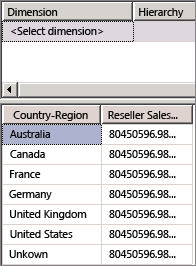
Beachten Sie, dass die Kennzahl Reseller Sales-Sales Amount nicht ordnungsgemäß durch die Mitglieder des Attributs Country-Region in der Regionshierarchie dimensioniert wird. Der Wert für Reseller Sales-Sales Amount wiederholt sich für jedes Länder-Region-Attribut.
Öffnen Sie den Designer für die Datenquellenansicht von Adventure Works DW 2012.
Zeigen Sie im Bereich "Diagrammorganisation " die Beziehung zwischen der Tabelle " Geographie " und der Tabelle " ResellerSales " an.
Beachten Sie, dass es keine direkte Verknüpfung zwischen diesen Tabellen gibt. Es gibt jedoch eine indirekte Verknüpfung zwischen diesen Tabellen über die Tabelle " Reseller " oder die Tabelle " SalesTerritory ".
Doppelklicken Sie auf den Pfeil, der die Beziehung zwischen der Tabelle "Geographie" und der Tabelle " Reseller " darstellt.
Beachten Sie im Dialogfeld "Beziehung bearbeiten ", dass die Spalte " GeographyKey " der Primärschlüssel in der Tabelle "Geographie " und den Fremdschlüssel in der Tabelle " Reseller " ist.
Klicken Sie auf "Abbrechen", wechseln Sie zum Cube-Designer für den Analysis Services-Lernprogramm-Cube, und klicken Sie dann auf die Registerkarte " Dimension Usage ".
Beachten Sie, dass die Cubedimension "Geography" derzeit keine Beziehung mit der Maßgruppe "Internet Sales" oder der Maßgruppe "Reseller Sales" hat.
Klicken Sie auf die Schaltfläche mit den Auslassungszeichen (...) in der Zelle "Vollständiger Name" an der Schnittmenge der Dimension "Kunde" und der Maßgruppe "Internetvertrieb".
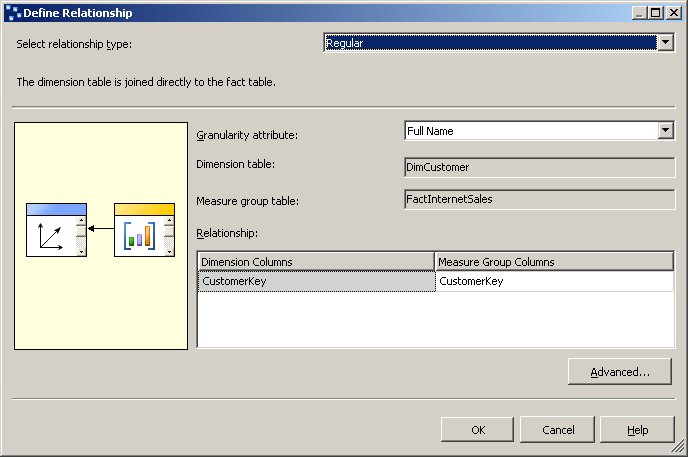
Beachten Sie im Dialogfeld "Beziehung definieren", dass eine reguläre Beziehung zwischen der Dimensionstabelle "DimCustomer " und der Measuregruppentabelle "FactInternetSales " basierend auf der Spalte "CustomerKey " in jeder dieser Tabellen definiert ist. Alle Beziehungen, die Sie in diesem Lernprogramm bis zu diesem Punkt definiert haben, waren normale Beziehungen.
Die folgende Abbildung zeigt das Dialogfeld "Beziehung definieren" mit einer regulären Beziehung zwischen der Dimensionstabelle DimCustomer und der Maßgruppentabelle FactInternetSales.
Klicken Sie auf Abbrechen.
Klicken Sie auf die Schaltfläche mit den Auslassungszeichen (...) in der namenlosen Zelle an der Schnittmenge der "Geographie"-Dimension und der "Reseller Sales"-Maßgruppe.
Beachten Sie im Dialogfeld "Beziehung definieren", dass derzeit keine Beziehung zwischen der Geographie-Cubedimension und der Messgruppe "Reseller Sales" definiert ist. Sie können keine reguläre Beziehung definieren, da es keine direkte Beziehung zwischen der Dimensionstabelle für die Dimension "Geographie" und der Faktentabelle für die Messgruppe "Reseller Sales" gibt.
Wählen Sie in der Liste " Beziehungstyp auswählen " die Option "Referenziert" aus.
Sie definieren eine referenzierte Beziehung, indem Sie eine Dimension angeben, die direkt mit der Measuregruppentabelle verbunden ist, die als Zwischendimension bezeichnet wird, die Analysis Services verwenden kann, um die Referenzdimension mit der Faktentabelle zu verknüpfen. Anschließend geben Sie das Attribut an, das die Referenzdimension mit der Zwischendimension verknüpft.
Wählen Sie in der Liste "Zwischendimension" die Option "Reseller" aus.
Die zugrunde liegende Tabelle für die Dimension "Geographie" ist über die zugrunde liegende Tabelle für die Reseller-Dimension mit der Faktentabelle verknüpft.
Wählen Sie in der Attributliste " Referenzdimension " die Option " Geografieschlüssel" aus, und versuchen Sie dann, " Geografieschlüssel " in der Attributliste "Zwischendimension " auszuwählen.
Beachten Sie, dass der Geografieschlüssel nicht in der Attributliste für zwischendimensionäre Dimensionen angezeigt wird. Dies liegt daran, dass die Spalte "GeographyKey " nicht als Attribut in der Dimension "Reseller " definiert ist.
Klicken Sie auf Abbrechen.
In der nächsten Aufgabe lösen Sie dieses Problem, indem Sie ein Attribut definieren, das auf der Spalte "GeographyKey" in der Dimension "Reseller" basiert.
Das Definieren des Attributs der Zwischenmaßeinheit und der Beziehung zur referenzierten Dimension
Öffnen Sie den Dimension-Designer für die Reseller-Dimension , und zeigen Sie die Spalten in der Tabelle "Reseller " im Bereich " Datenquellenansicht " an, und zeigen Sie die definierten Attribute in der Dimension "Reseller " im Bereich "Attribute " an.
Beachten Sie, dass GeographyKey zwar als Spalte in der Tabelle "Reseller" definiert ist, aber kein Attribut in der Reseller-Dimension basierend auf dieser Spalte definiert ist. "Geography" wird als Dimensionenattribut in der Dimension "Geography" definiert, da es sich um die Schlüsselspalte handelt, die die zugrunde liegende Tabelle für diese Dimension mit der Faktentabelle verknüpft.
Wenn Sie der Dimension "Reseller" ein Attribut "Geography Key" hinzufügen möchten, klicken Sie im Bereich "Datenquellenansicht" mit der rechten Maustaste auf "GeographyKey", und klicken Sie dann auf "Neues Attribut aus Spalte".
Wählen Sie im Bereich "Attribute " die Option "Geografieschlüssel" aus, und legen Sie dann im Eigenschaftenfenster die Eigenschaft "AttributeHierarchyOptimizedState " auf "NotOptimized", die Eigenschaft "AttributeHierarchyOrdered " auf "False" und die Eigenschaft "AttributeHierarchyVisible" auf "False" fest.
Das Attribut "Geography Key" in der Dimension "Reseller" wird ausschließlich dazu verwendet, die Dimension "Geography" mit der Faktentabelle "Reseller Sales" zu verknüpfen. Da sie nicht zum Durchsuchen verwendet wird, gibt es keinen Wert, um diese Attributhierarchie als sichtbar zu definieren. Darüber hinaus wirkt sich die Sortierung und Optimierung der Attributhierarchie nur negativ auf die Verarbeitungsleistung aus. Das Attribut muss jedoch aktiviert sein, um als Verknüpfung zwischen den beiden Dimensionen zu dienen.
Wechseln Sie zum Cube-Designer für den Analysis Services-Lernprogramm-Cube, klicken Sie auf die Registerkarte Dimensionseinsatz und dann auf die Schaltfläche mit den Auslassungspunkten (...) an der Schnittmenge der Maßgruppe Reseller Sales und der Cubedimension Geography.
Wählen Sie in der Liste " Beziehungstyp auswählen " die Option "Referenziert" aus.
Wählen Sie in der Liste "Zwischendimension" die Option "Reseller" aus.
Wählen Sie in der Attributliste " Referenzdimension " die Option " Geografieschlüssel" und dann " Geografieschlüssel " in der Attributliste "Zwischendimension " aus.
Beachten Sie, dass das Kontrollkästchen " Materialisieren " aktiviert ist. Dies ist die Standardeinstellung für MOLAP-Dimensionen. Durch die Materialisierung der Attributverknüpfung der Dimension wird der Wert der Verknüpfung zwischen der Faktentabelle und der Referenzdimension für jede Zeile materialisiert oder während der Verarbeitung in der MOLAP-Struktur der Dimension gespeichert. Dies wirkt sich geringfügig auf die Verarbeitungsleistung und die Speicheranforderungen aus, erhöht jedoch die Abfrageleistung (manchmal erheblich).
Klicke auf OK.
Beachten Sie, dass die Würfeldimension "Geography" jetzt mit der Maßgruppierung "Reseller Sales" verknüpft ist. Das Symbol gibt an, dass die Beziehung eine Bezugsmaßstabsbeziehung ist.
Klicken Sie in der Liste "Dimensionen" auf der Registerkarte "Dimensionseinsatz" mit der rechten Maustaste auf "Geografie", und klicken Sie dann auf "Umbenennen".
Ändern Sie den Namen dieser Cubedimension in
Reseller Geography.Da diese Würfeldimension jetzt mit der Maßgruppe Reseller Sales verknüpft ist, profitieren Benutzer von der expliziten Definition ihrer Verwendung im Würfel, um mögliche Benutzerverwechslungen zu vermeiden.
Erfolgreiche Dimensionierung von Reseller-Verkäufen nach Geografie
Klicken Sie im Menü " Erstellen " auf "Lernprogramm für Analysis Services bereitstellen".
Wenn die Bereitstellung erfolgreich abgeschlossen wurde, klicken Sie im Cube-Designer für den Analysis Services-Lernprogramm-Cube auf die Registerkarte "Browser ", und klicken Sie dann auf die Schaltfläche " Erneut verbinden ".
Erweitern Sie im Metadatenbereich
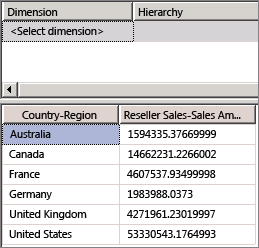
Reseller Geography, klicken Sie mit der rechten Maustaste auf Geographien, und klicken Sie dann auf Zum Zeilenbereich hinzufügen.Beachten Sie, dass das Measure "Reseller Sales-Sales Amount " nun korrekt vom Attribut "Country-Region " der benutzerdefinierten Hierarchie " Geographies" dimensioniert wird, wie in der folgenden Abbildung dargestellt.
Nächste Aufgabe in der Lektion
Definieren einer Faktenbeziehung
Siehe auch
AttributbeziehungenDefinieren einer referenzierten Beziehung und referenzierter Beziehungseigenschaften