Hinweis
Für den Zugriff auf diese Seite ist eine Autorisierung erforderlich. Sie können versuchen, sich anzumelden oder das Verzeichnis zu wechseln.
Für den Zugriff auf diese Seite ist eine Autorisierung erforderlich. Sie können versuchen, das Verzeichnis zu wechseln.
Standardmäßig wird für jedes Attribut in einer Dimension eine Attributhierarchie erstellt, und jede Hierarchie steht für die Dimensionierung von Faktendaten zur Verfügung. Diese Hierarchie besteht aus einer "Alle"-Ebene und einer Detailebene, die alle Elemente der Hierarchie enthält. Wie Sie bereits gelernt haben, können Sie Attribute in benutzerdefinierte Hierarchien organisieren, um Navigationspfade in einem Cube bereitzustellen. Unter bestimmten Umständen sollten Sie einige Attribute und deren Hierarchien deaktivieren oder ausblenden. Beispielsweise sind bestimmte Attribute wie Sozialversicherungsnummern oder nationale Identifikationsnummern, Zahlensätze, Geburtsdatum und Anmeldeinformationen keine Attribute, mit denen Benutzer Cubeinformationen dimensionieren. In der Regel werden diese Informationen nur als Details eines bestimmten Attributmitglieds angezeigt. Sie können diese Attributhierarchien ausblenden und die Attribute nur als Membereigenschaften eines bestimmten Attributs sichtbar lassen. Möglicherweise möchten Sie auch Mitglieder anderer Attribute, z. B. Kundennamen oder Postleitzahlen, nur sichtbar machen, wenn sie durch eine Benutzerhierarchie angezeigt werden, anstatt unabhängig von einer Attributhierarchie. Ein Grund hierfür kann die schiere Anzahl unterschiedlicher Elemente in der Attributhierarchie sein. Um die Verarbeitungsleistung zu verbessern, sollten Sie Attributhierarchien deaktivieren, die Benutzer nicht zum Browsen verwenden.
Der Wert der AttributeHierarchyEnabled-Eigenschaft bestimmt, ob eine Attributhierarchie erstellt wird. Wenn diese Eigenschaft auf "False" festgelegt ist, wird die Attributhierarchie nicht erstellt, und das Attribut kann nicht als Ebene in einer Benutzerhierarchie verwendet werden. die Attributhierarchie ist nur als Membereigenschaft vorhanden. Eine deaktivierte Attributhierarchie kann jedoch weiterhin verwendet werden, um die Member eines anderen Attributs zu ordnen. Wenn der Wert der AttributHierarchyEnabled-Eigenschaft auf "True" festgelegt ist, bestimmt der Wert der AttributhierarchyVisible-Eigenschaft , ob die Attributhierarchie unabhängig von der Verwendung in einer benutzerdefinierten Hierarchie sichtbar ist.
Wenn eine Attributhierarchie aktiviert ist, können Sie Werte für die folgenden drei zusätzlichen Eigenschaften angeben:
IsAggregatable
Standardmäßig wird eine (Alle)-Ebene für alle Attributhierarchien definiert. Um die Ebene (Alle) für eine aktivierte Attributhierarchie zu deaktivieren, legen Sie den Wert für diese Eigenschaft auf "False" fest.
Hinweis
Ein Attribut, für das die IsAggregatable-Eigenschaft auf "false" festgelegt ist, kann nur als Stamm einer benutzerdefinierten Hierarchie verwendet werden und muss ein Standardelement angegeben haben (andernfalls wird ein Element für Sie vom Analysis Services-Modul ausgewählt).
AttributHierarchieGeordnet
Analysis Services sortiert standardmäßig die Member der aktivierten Attributhierarchien während der Verarbeitung und speichert dann die Member nach dem Wert der OrderBy-Eigenschaft , z. B. nach Name oder Key. Wenn Sie sich nicht um die Sortierung kümmern, können Sie die Verarbeitungsleistung erhöhen, indem Sie den Wert dieser Eigenschaft auf "False" festlegen.
AttributeHierarchyOptimizedState
Standardmäßig erstellt Analysis Services einen Index für jede aktivierte Attributhierarchie während der Verarbeitung, um die Abfrageleistung zu verbessern. Wenn Sie keine Attributhierarchie für das Browsen verwenden möchten, können Sie die Verarbeitungsleistung erhöhen, indem Sie den Wert dieser Eigenschaft auf "NotOptimized" festlegen. Wenn Sie jedoch eine ausgeblendete Hierarchie als Schlüsselattribut für die Dimension verwenden, wird das Erstellen eines Indexes der Attributelemente weiterhin die Leistung verbessern.
Diese Eigenschaften gelten nicht, wenn eine Attributhierarchie deaktiviert ist.
In den Aufgaben in diesem Thema deaktivieren Sie Sozialversicherungsnummern und andere Attribute in der Dimension "Mitarbeiter", die nicht zum Browsen verwendet werden. Anschließend blenden Sie die Kundennamen- und Postleitzahl-Attributhierarchien in der Dimension "Kunden" aus. Die große Anzahl von Attributmembern in diesen Hierarchien macht das Durchsuchen dieser Hierarchien sehr langsam, unabhängig von einer Benutzerhierarchie.
Festlegen von Eigenschaften der Attribut-Hierarchie in der Mitarbeiterdimension
Wechseln Sie zum Dimensionsdesigner für die Mitarbeiter-Dimension, und klicken Sie dann auf die Registerkarte "Browser".
Überprüfen Sie, ob die folgenden Attributhierarchien in der Hierarchieliste angezeigt werden:
Basissatz
Geburtsdatum
Anmelde-ID
Manager SSN
SSN
Wechseln Sie zur Registerkarte " Bemaßungsstruktur ", und wählen Sie dann im Bereich "Attribute " die folgenden Attribute aus. Sie können mehrere Maßnahmen auswählen, indem Sie auf jede einzelne Maßnahme klicken, während Sie die STRG-TASTE gedrückt halten.
Basissatz
Geburtsdatum
Anmelde-ID
Manager SSN
SSN
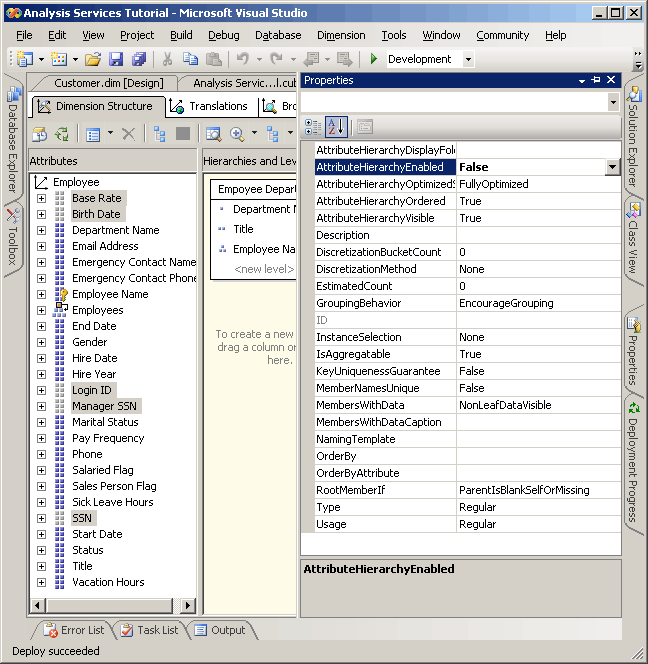
Legen Sie im Eigenschaftenfenster den Wert der AttributHierarchyEnabled-Eigenschaft für die ausgewählten Attribute auf False fest.
Beachten Sie im Bereich "Attribute ", dass sich das Symbol für jedes Attribut geändert hat, um anzugeben, dass das Attribut nicht aktiviert ist.
Die folgende Abbildung zeigt die AttributHierarchyEnabled-Eigenschaft , die für die ausgewählten Attribute auf False festgelegt ist.
Klicken Sie im Menü " Erstellen " auf "Lernprogramm für Analysis Services bereitstellen".
Wenn die Verarbeitung erfolgreich abgeschlossen wurde, wechseln Sie zur Registerkarte "Browser ", klicken Sie auf "Erneut verbinden", und versuchen Sie dann, die geänderten Attributhierarchien zu durchsuchen.
Beachten Sie, dass die Member der geänderten Attribute nicht zum Durchsuchen als Attributhierarchien in der Hierarchieliste verfügbar sind. Wenn Sie versuchen, eine der deaktivierten Attributhierarchien als Ebene in einer Benutzerhierarchie hinzuzufügen, erhalten Sie eine Fehlermeldung, die Sie darüber informiert, dass die Attributhierarchie aktiviert sein muss, um an einer benutzerdefinierten Hierarchie teilzunehmen.
Festlegen von Attributhierarchieeigenschaften in der Kundendimension
Wechseln Sie zum Dimension-Designer für die Kundendimension, und klicken Sie dann auf die Registerkarte "Browser ".
Überprüfen Sie, ob die folgenden Attributhierarchien in der Hierarchieliste angezeigt werden:
Vollständiger Name
Postleitzahl
Wechseln Sie zur Registerkarte " Bemaßungsstruktur ", und wählen Sie dann die folgenden Attribute im Bereich "Attribute " aus, indem Sie die STRG-TASTE verwenden, um mehrere Attribute gleichzeitig auszuwählen:
Vollständiger Name
Postleitzahl
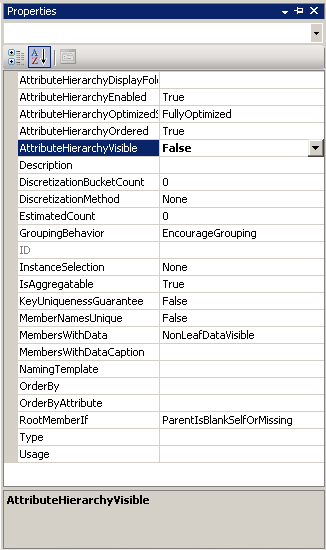
Legen Sie im Eigenschaftenfenster den Wert der AttributHierarchyVisible-Eigenschaft für die ausgewählten Attribute auf False fest.
Da die Member dieser Attributhierarchien für die Dimensionierung von Faktendaten verwendet werden, verbessern die Sortierung und Optimierung der Member dieser Attributhierarchien die Leistung. Daher sollten die Eigenschaften dieser Attribute nicht geändert werden.
Die folgende Abbildung zeigt die AttributHierarchyVisible-Eigenschaft , die auf False festgelegt ist.
Ziehen Sie das Attribut "Postleitzahl " aus dem Bereich "Attribute " in die Benutzerhierarchie " Kundengeografie " im Bereich "Hierarchien und Ebenen " direkt unter der Ebene " Ort ".
Beachten Sie, dass ein ausgeblendetes Attribut immer noch zu einer Ebene in einer Benutzerhierarchie werden kann.
Klicken Sie im Menü " Erstellen " auf "Lernprogramm für Analysis Services bereitstellen".
Wenn die Bereitstellung erfolgreich abgeschlossen wurde, wechseln Sie zur Registerkarte "Browser " für die Dimension "Kunde", und klicken Sie dann auf " Erneut verbinden".
Versuchen Sie, eine der geänderten Attributhierarchien aus der Hierarchieliste auszuwählen.
Beachten Sie, dass keines der geänderten Attributhierarchien in der Hierarchieliste angezeigt wird.
Wählen Sie in der HierarchielisteKundengeografie aus und durchsuchen Sie anschließend jede Ebene im Browserbereich.
Beachten Sie, dass die ausgeblendeten Ebenen, postleitzahlen und vollständigen Namen in der benutzerdefinierten Hierarchie sichtbar sind.
Nächste Aufgabe in der Lektion
Sortieren von Attributmembern basierend auf einem sekundären Attribut