Hinweis
Für den Zugriff auf diese Seite ist eine Autorisierung erforderlich. Sie können versuchen, sich anzumelden oder das Verzeichnis zu wechseln.
Für den Zugriff auf diese Seite ist eine Autorisierung erforderlich. Sie können versuchen, das Verzeichnis zu wechseln.
In diesem Tutorial erfahren Sie, wie Sie virtuelle GCP-Computer (Google Cloud Platform) mithilfe von „Azure Migrate: Serverbewertung“ sowie Migrations- und Modernisierungstools ermitteln, bewerten und zu Azure-VMs migrieren.
In diesem Tutorial erfahren Sie, wie:
- Überprüfen der Voraussetzungen für die Migration.
- Bereiten Sie Azure-Ressourcen mit dem Migrations- und Modernisierungstool vor. Richten sie Berechtigungen für Ihr Azure-Konto und Ihre Ressourcen ein, um Azure Migrate und Modernize verwenden zu können.
- Vorbereiten der GCP-VM-Instanzen für die Migration
- Fügen Sie das Migrations- und Modernisierungstool im Azure Migrate und Modernize-Hub hinzu.
- Richten Sie die Replikationsappliance ein, und stellen Sie den Konfigurationsserver bereit.
- Installieren des Mobilitätsdiensts auf zu migrierenden GCP-VMs
- Aktivieren Sie die Replikation für VMs.
- Verfolgen und überwachen Sie den Replikationsstatus.
- Führen Sie eine Testmigration aus, um sicherzustellen, dass alles wie erwartet funktioniert.
- Durchführen einer vollständigen Migration zu Azure
Wenn Sie noch kein Azure-Abonnement haben, erstellen Sie ein kostenloses Konto, bevor Sie beginnen.
Entdecken und Bewerten
Bevor Sie zu Azure migrieren, empfehlen wir, dass Sie eine VM-Ermittlung und Migrationsbewertung durchführen. Diese Bewertung hilft bei der korrekten Größenbestimmung Ihrer virtuellen GCP-Computer für die Migration zu Azure und bei der Abschätzung potenzieller Azure-Ausführungskosten.
So richten Sie eine Bewertung ein:
Führen Sie die Schritte des Tutorials aus, um Azure einzurichten und Ihre GCP-VMs auf eine Bewertung vorzubereiten. Beachten Sie Folgendes:
- Azure Migrate und Modernize verwendet die Kennwortauthentifizierung, um Instanzen virtueller GCP-Computer zu ermitteln. Die Kennwortauthentifizierung wird von GCP-Instanzen nicht standardmäßig unterstützt. Damit Sie eine Instanz ermitteln können, müssen Sie die Kennwortauthentifizierung aktivieren.
- Lassen Sie für Windows-Computer WinRM-Port 5985 (HTTP) zu. Dieser Port ermöglicht Remote-WMI-Aufrufe.
- Für Linux-Computer:
- Melden Sie sich bei den einzelnen Linux-Computern an.
- Öffnen Sie die sshd_config Datei:
vi /etc/ssh/sshd_config. - Suchen Sie in der Datei die Zeile
PasswordAuthentication, und ändern Sie den Wert inyes. - Speichern Sie die Datei, und schließen Sie sie. Starten Sie den SSH-Dienst neu.
- Wenn Sie einen Root-Benutzer zum Ermitteln Ihrer virtuellen Linux-Computer verwenden, stellen Sie sicher, dass die root-Anmeldung auf den virtuellen Computern zulässig ist.
- Melden Sie sich bei den einzelnen Linux-Computern an.
- Öffnen Sie die sshd_config Datei:
vi /etc/ssh/sshd_config. - Suchen Sie in der Datei die Zeile
PermitRootLogin, und ändern Sie den Wert inyes. - Speichern Sie die Datei, und schließen Sie sie. Starten Sie den SSH-Dienst neu.
- Azure Migrate und Modernize verwendet die Kennwortauthentifizierung, um Instanzen virtueller GCP-Computer zu ermitteln. Die Kennwortauthentifizierung wird von GCP-Instanzen nicht standardmäßig unterstützt. Damit Sie eine Instanz ermitteln können, müssen Sie die Kennwortauthentifizierung aktivieren.
Führen Sie anschließend die Schritte dieses Tutorials aus, um ein Azure Migrate-Projekt und eine Azure Migrate-Appliance einzurichten, um Ihre GCP-VMs zu ermitteln und zu bewerten.
Wir empfehlen Ihnen zwar, eine Bewertung auszuprobieren, aber die Durchführung einer Bewertung ist kein unbedingt erforderlicher Schritt, um virtuelle Computer migrieren zu können.
Voraussetzungen
- Vergewissern Sie sich, dass auf den zu migrierenden virtuellen GCP-Computern eine unterstützte Betriebssystemversion ausgeführt wird. Virtuelle GCP-Computer werden zum Zweck der Migration wie physische Computer behandelt. Überprüfen Sie die unterstützten Betriebssysteme und Kernelversionen für den Workflow der Migration physischer Server. Sie können Standardbefehle wie
hostnamectloderuname -averwenden, um die Betriebssysteme und Kernelversionen für Ihre virtuellen Linux-Computer zu überprüfen. Es wird empfohlen, eine Testmigration durchzuführen, um zu überprüfen, ob der virtuelle Computer erwartungsgemäß funktioniert, bevor Sie mit der tatsächlichen Migration fortfahren. - Stellen Sie sicher, dass Ihre GCP-VMs die unterstützten Konfigurationen für die Migration zu Azure erfüllen.
- Stellen Sie sicher, dass die GCP-VMs, die Sie in Azure replizieren möchten, die Anforderungen für Azure-VMs erfüllen.
- Auf den virtuellen Computern sind einige Änderungen erforderlich, bevor Sie sie zu Azure migrieren:
- Bei einigen Betriebssystemen führt Azure Migrate und Modernize diese Änderungen automatisch durch.
- Nehmen Sie diese Änderungen vor, bevor Sie mit der Migration beginnen. Wenn Sie den virtuellen Computer migrieren, bevor Sie die Änderung vorgenommen haben, wird der virtuelle Computer in Azure unter Umständen nicht gestartet. Überprüfen Sie die erforderlichen Änderungen für Windows und Linux.
Vorbereiten von Azure-Ressourcen für die Migration
Bereiten Sie Azure auf die Migration mit dem Migrations- und Modernisierungstool vor.
| Aufgabe | Einzelheiten |
|---|---|
| Erstellen eines Azure Migrate-Projekts | Ihr Azure-Konto benötigt Mitwirkende- oder Besitzerberechtigungen, um ein neues Projekt zu erstellen. |
| Überprüfen der Berechtigungen für Ihr Azure-Konto | Ihr Azure-Konto benötigt Berechtigungen zum Erstellen eines virtuellen Computers sowie zum Schreiben auf einen verwalteten Azure-Datenträger. |
Zuweisen von Berechtigungen für das Erstellen eines Projekts
- Öffnen Sie im Azure-Portal das Abonnement, und wählen Sie Zugriffssteuerung (IAM) aus.
- Suchen Sie unter "Zugriff überprüfen" das relevante Konto, und wählen Sie es aus, um Berechtigungen anzuzeigen.
- Sie sollten über Contributor- oder Owner-Berechtigungen verfügen.
- Wenn Sie gerade erst ein kostenloses Azure-Konto erstellt haben, sind Sie der Besitzer Ihres Abonnements.
- Wenn Sie nicht der Besitzer des Abonnements sind, müssen Sie mit dem Besitzer zusammenarbeiten, um die Rolle zuzuweisen.
Zuweisen der Azure-Kontoberechtigungen
Weisen Sie dem Azure-Konto die Rolle „VM-Mitwirkender“ zu. Diese Rolle erteilt Berechtigungen für folgende Aktionen:
- Erstellen einer VM in der ausgewählten Ressourcengruppe
- Erstellen einer VM im ausgewählten virtuellen Netzwerk
- Schreiben auf einen verwalteten Azure-Datenträger
Erstellen eines Azure-Netzwerks
Richten Sie ein virtuelles Azure-Netzwerk ein. Wenn Sie in Azure replizieren, werden die virtuellen Azure-Computer, die erstellt werden, in das virtuelle Azure-Netzwerk eingebunden, das Sie beim Einrichten der Migration angegeben haben.
Vorbereiten der GCP-Instanzen für die Migration
Sie müssen zur Vorbereitung der Migration von GCP zu Azure eine Replikationsappliance für die Migration vorbereiten und bereitstellen.
Eine Maschine für die Replikationsappliance vorbereiten
Das Migrations- und Modernisierungstool verwendet eine Replikationsappliance, um Computer in Azure zu replizieren. Die Replikationsappliance verwendet die folgenden Komponenten:
- Konfigurationsserver: Der Konfigurationsserver koordiniert die Kommunikation zwischen den virtuellen GCP-Computern und Azure und verwaltet die Datenreplikation.
- Prozessserver: Der Prozessserver fungiert als Replikationsgateway. Er empfängt Replikationsdaten, optimiert sie durch Zwischenspeicherung, Komprimierung und Verschlüsselung. Er sendet sie dann an ein Cachespeicherkonto in Azure.
So bereiten Sie die Einrichtung der Appliance vor:
Richten Sie eine gesonderte GCP-VM für das Hosten der Replikationsappliance ein. Auf dieser Instanz muss Windows Server 2012 R2 oder Windows Server 2016 ausgeführt werden. Überprüfen Sie die Hardware-, Software- und Netzwerkanforderungen für die Appliance.
Die Appliance sollte nicht auf einem zu replizierenden virtuellen Quellcomputer oder auf der Appliance „Azure Migrate: Ermittlung und Bewertung“ installiert werden, die Sie unter Umständen bereits installiert haben. Sie sollte auf einem anderen virtuellen Computer bereitgestellt werden.
Die zu migrierenden virtuellen GCP-Quellcomputer sollten über eine Sichtverbindung zur Replikationsappliance im Netzwerk verfügen. Konfigurieren Sie die erforderlichen Firewallregeln, um dies zu ermöglichen. Es wird empfohlen, die Replikationsappliance in demselben VPC-Netzwerk (Virtual Private Cloud) wie die zu migrierenden virtuellen Quellcomputer bereitzustellen. Wenn sich die Replikationsappliance in einer anderen VPC befinden muss, müssen die VPCs mittels VPC-Peering verbunden werden.
Die virtuellen GCP-Quellcomputer kommunizieren mit der Replikationsappliance an den eingehenden Ports HTTPS 443 (Steuerkanalorchestrierung) und TCP 9443 (Datentransport) für die Replikationsverwaltung und die Replikationsdatenübertragung. Die Replikationsappliance wiederum orchestriert und sendet Replikationsdaten an Azure über den ausgehenden Port HTTPS 443. Um diese Regeln zu konfigurieren, bearbeiten Sie die Eingangs-/Ausgangsregeln der Sicherheitsgruppe mit den entsprechenden Ports und Quell-IP-Informationen.


Die Replikationsappliance verwendet MySQL. Überprüfen Sie die Optionen für die Installation von MySQL auf der Appliance.
Überprüfen Sie die Azure-URLs, die die Replikationsappliance für den Zugriff auf öffentliche und behördliche Clouds benötigt.
Einrichten der Replikationsappliance
Der erste Schritt bei der Migration besteht darin, die Replikationsappliance einzurichten. Zum Einrichten der Appliance für die Migration von virtuellen GCP-Computern müssen Sie die Installationsdatei für die Appliance herunterladen und diese dann auf dem vorbereiteten virtuellen Computer ausführen.
Herunterladen des Installationsprogramms für die Replikationsappliance
Wählen Sie unter Azure Migrate-Projekt Server, Datenbanken und Web-Apps>Migration und Modernisierung>Ermitteln aus.

In der Auswahl Maschinen entdecken>Sind Ihre Maschinen virtualisiert? wählen Sie Nicht virtualisiert/Sonstige.
Wählen Sie unter Zielregion die Azure-Region aus, zu der Sie die Computer migrieren möchten.
Wählen Sie < lautet>.
Wählen Sie "Ressourcen erstellen" aus. Durch diesen Schritt wird im Hintergrund ein Azure Site Recovery-Vault erstellt.
- Falls Sie die Migration bereits mit dem Migrations- und Modernisierungstool eingerichtet haben, kann die Zieloption nicht konfiguriert werden, da die Ressourcen bereits eingerichtet wurden.
- Nachdem Sie diese Schaltfläche ausgewählt haben, kann die Zielregion für dieses Projekt nicht mehr geändert werden.
- Um Ihre virtuellen Computer in eine andere Region zu migrieren, müssen Sie ein neues oder anderes Azure Migrate-Projekt erstellen.
Hinweis
Wenn Sie bei der Erstellung des Azure Migrate-Projekts den privaten Endpunkt als Konnektivitätsmethode ausgewählt haben, wird der Recovery Services-Tresor auch für die Konnektivität mit privaten Endpunkten konfiguriert. Stellen Sie sicher, dass die privaten Endpunkte von der Replikationsappliance aus erreichbar sind. Erfahren Sie mehr.
Wählen Sie in Möchten Sie eine neue Replikations-Appliance installieren? die Option Replikations-Appliance installieren aus.
Im Abschnitt Herunterladen und Installieren der Replikations-Appliance-Software laden Sie das Appliance-Installationsprogramm und den Registrierungsschlüssel herunter. Sie benötigen den Schlüssel zum Registrieren der Appliance. Der Schlüssel ist nach dem Herunterladen fünf Tage lang gültig.

Kopieren Sie die Setupdatei für die Appliance und die Schlüsseldatei auf die GCP-VM mit Windows Server 2016 oder Windows Server 2012, die Sie für die Replikationsappliance erstellt haben.
Führen Sie die Setupdatei für die Replikationsappliance aus, wie dies im nächsten Schritt beschrieben ist.
- Wählen Sie zunächst unter Vorbereitung die Option Konfigurationsserver und Prozessserver installieren und dann Weiter aus.
- Wählen Sie zunächst unter Drittanbietersoftware-Lizenz die Option Ich akzeptiere die Drittanbieter-Lizenzvereinbarung und dann Weiter aus.
- Wählen Sie unter Registrierung die Option Durchsuchen aus, und navigieren Sie dann zu dem Ort, an dem Sie die Schlüsseldatei für die Tresorregistrierung abgelegt haben, und klicken Sie dann auf Weiter.
- Wählen Sie zunächst unter Interneteinstellungen die Option Ohne Proxyserver mit Azure Site Recovery verbinden und dann Weiter aus.
- Auf der Seite " Voraussetzungen überprüfen " werden Überprüfungen auf mehrere Elemente ausgeführt. Wählen Sie Weiter aus, nachdem der Vorgang abgeschlossen ist.
- Geben Sie unter MySQL-Konfiguration ein Kennwort für die MySQL-Datenbank an, und wählen Sie anschließend Weiter aus.
- Wählen Sie unter Umgebungsdetails die Option Nein. Es ist nicht erforderlich, Ihre VMs zu schützen. Wählen Sie dann Weiter aus.
- Wählen Sie unter Installationspfad die Option Weiter, um den Standardwert zu übernehmen.
- Wählen Sie in der Netzwerkauswahl"Weiter" aus, um die Standardeinstellung zu übernehmen.
- Wählen Sie unter Zusammenfassung die Option Installieren.
- Unter Installationsfortschritt werden Informationen zum Installationsvorgang angezeigt. Wählen Sie Fertigstellen aus, nachdem der Vorgang abgeschlossen ist. In einem Fenster wird eine Meldung zu einem Neustart angezeigt. Wählen Sie OK aus.
- Als Nächstes wird in einem Fenster eine Meldung zur Passphrase für die Konfigurationsserververbindung angezeigt. Kopieren Sie die Passphrase in die Zwischenablage, und speichern Sie die Passphrase in einer temporären Textdatei auf den Quell-VMs. Sie benötigen diese Passphrase später während des Installationsprozesses für den Mobilitätsdienst.
Nach Abschluss der Installation wird automatisch der Assistent zur Appliance-Konfiguration gestartet. (Sie können den Assistenten auch manuell über die
cspsconfigtool-Verknüpfung starten, die auf dem Desktop der Appliance erstellt wurde.) In diesem Tutorial installieren wir den Mobility-Dienst manuell auf den virtuellen Quellcomputern, die repliziert werden sollen. Erstellen Sie daher in diesem Schritt ein Dummykonto, und fahren Sie fort. Verwenden Sie für das Dummykonto „guest“ als Anzeigename, „username“ als Benutzername und „password“ als Kennwort für das Konto. Sie verwenden dieses Dummykonto in der Phase zum Aktivieren der Replikation.
Installieren des Mobilitätsdienst-Agents
Ein Mobilitätsdienst-Agent muss auf den virtuellen GCP-Quellcomputern installiert sein, die migriert werden sollen, damit Sie die Replikation initiieren können. Der Ansatz, den Sie für die Installation des Mobilitätsdienst-Agents auswählen, hängt möglicherweise von den Einstellungen und vorhandenen Tools Ihrer Organisation ab. Die in Azure Site Recovery integrierte Methode für die Pushinstallation wird derzeit nicht unterstützt. Ansätze, die Sie berücksichtigen sollten:
- System Center Configuration Manager
- Azure Arc für Server und benutzerdefinierte Skripterweiterungen
- Installieren des Mobilitäts-Agents für Windows
- Installieren des Mobilitäts-Agents für Linux
Extrahieren Sie den Inhalt des Installationsprogramm-Tarballs wie folgt in einen lokalen Ordner auf dem virtuellen GCP-Computer (z. B. „/tmp/MobSvcInstaller“):
mkdir /tmp/MobSvcInstaller
tar -C /tmp/MobSvcInstaller -xvf <Installer tarball>
cd /tmp/MobSvcInstaller
Führen Sie das Installationsskript aus:
sudo ./install -r MS -v VmWare -q -c CSLegacyRegistrieren Sie den Agent bei der Replikationsappliance:
/usr/local/ASR/Vx/bin/UnifiedAgentConfigurator.sh -i <replication appliance IP address> -P <Passphrase File Path>
Aktivieren der Replikation für GCP-VMs
Hinweis
Im Portal können Sie bis zu 10 virtuelle Computer gleichzeitig für die Replikation hinzufügen. Um mehr VMs gleichzeitig zu replizieren, können Sie sie in Batches von 10 hinzufügen.
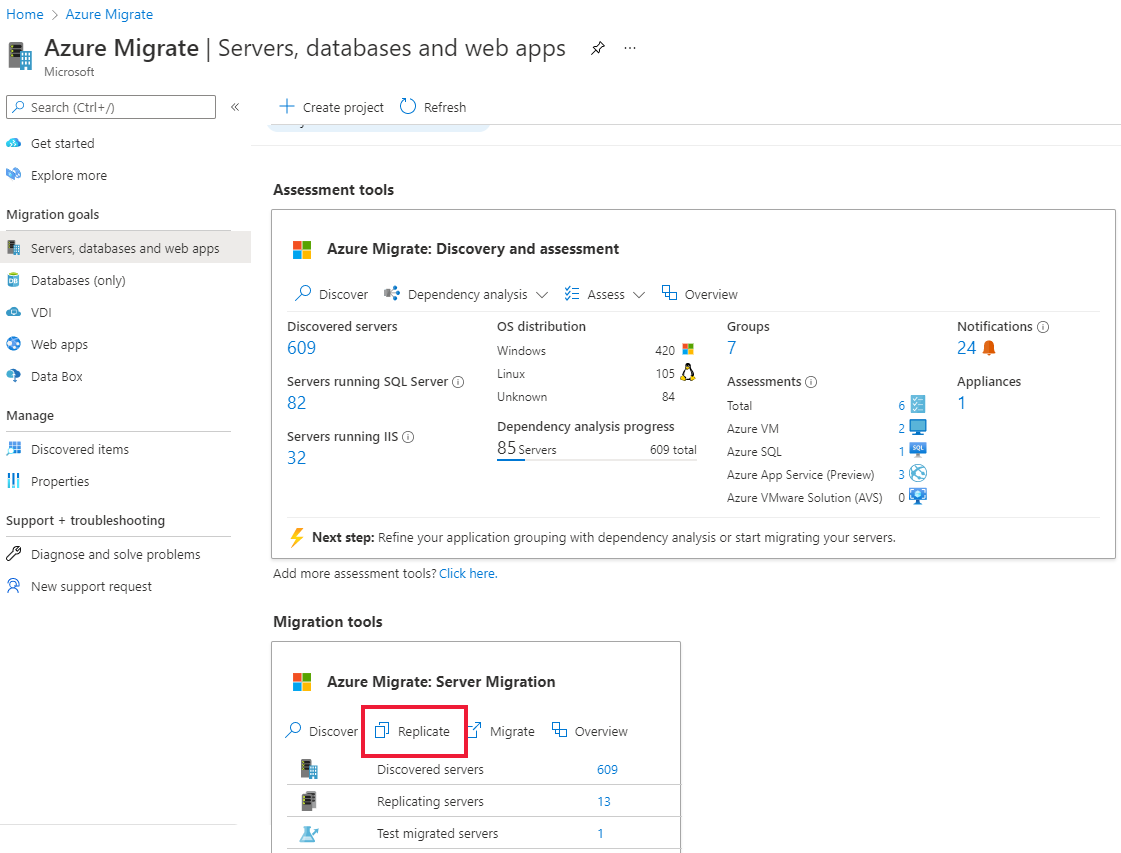
Wählen Sie unter Azure Migrate-Projekt Server, Datenbanken und Web-Apps>Migration und Modernisierung>Replizieren aus.
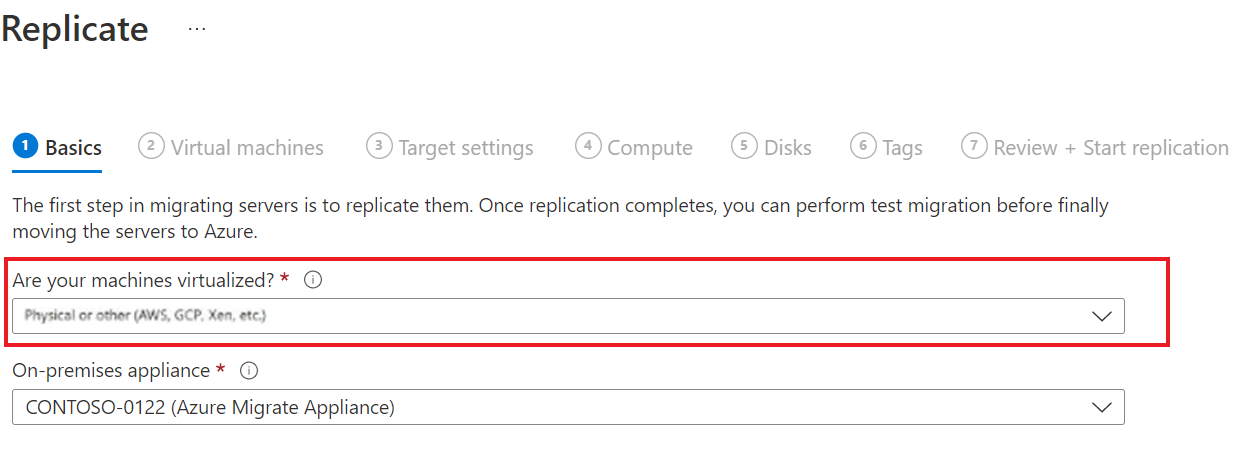
Wählen Sie unter "Replizieren" >die Quelleinstellungen>"Sind Ihre Computer virtualisiert?", wählen Sie "Nicht virtualisiert/Sonstige" aus.
Wählen Sie unter Lokale Appliance den Namen der Azure Migrate-Appliance aus, die Sie eingerichtet haben.
Wählen Sie unter Prozessserver den Namen der Replikationsappliance aus.
Wählen Sie unter Gastanmeldeinformationen das Dummykonto aus, das Sie zuvor während des Replikationsinstaller-Setups erstellt haben, um den Mobilitätsdienst manuell zu installieren. (Die Pushinstallation wird nicht unterstützt.) Klicken Sie anschließend auf Weiter: Virtuelle Computer.
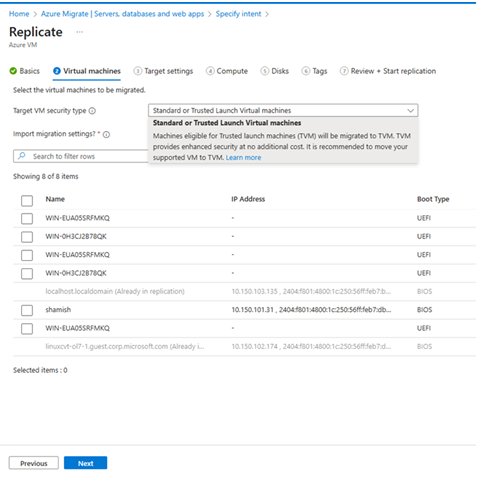
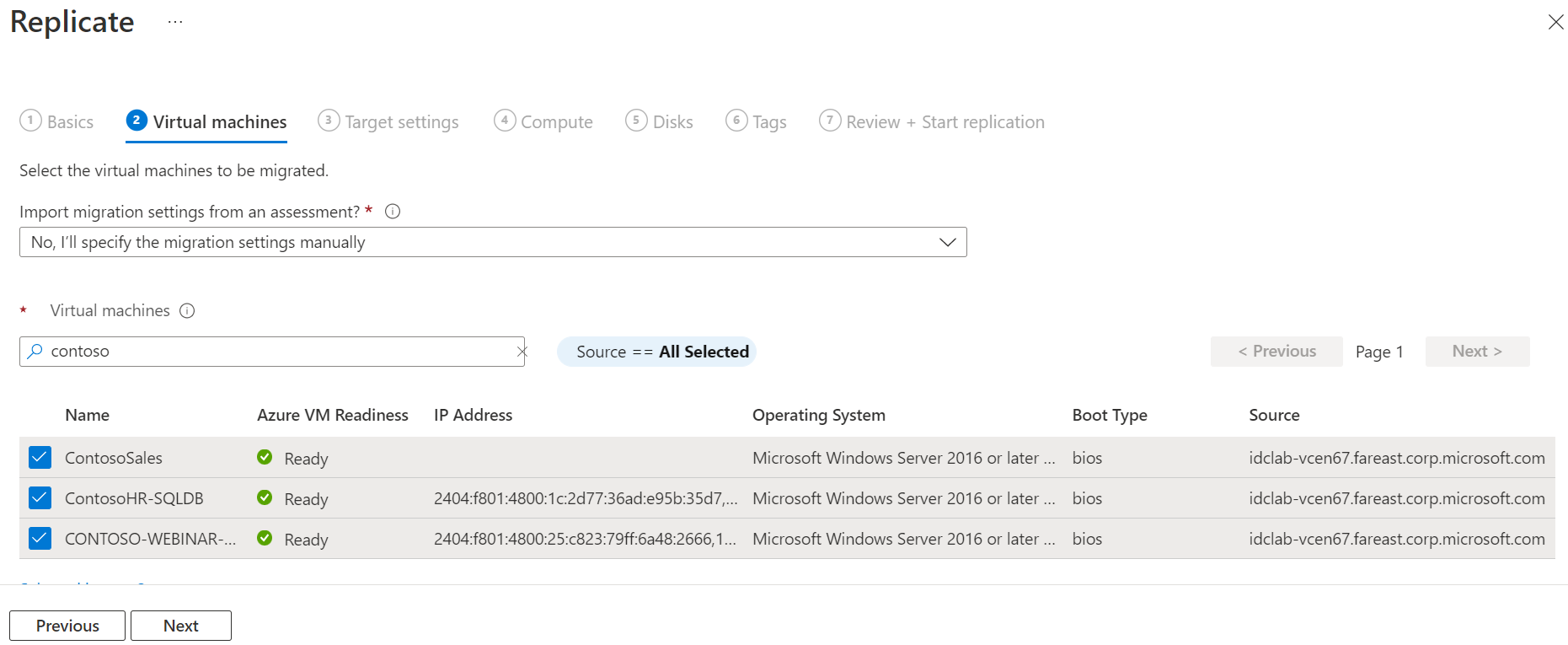
Belassen Sie in virtuellen Maschinen unter Migrationseinstellungen aus einer Bewertung importieren? die Standardeinstellung "Nein, ich gebe die Migrationseinstellungen manuell an".
Wählen Sie alle VMs aus, die Sie migrieren möchten. Wählen Sie dann "Weiter: Zieleinstellungen" aus.
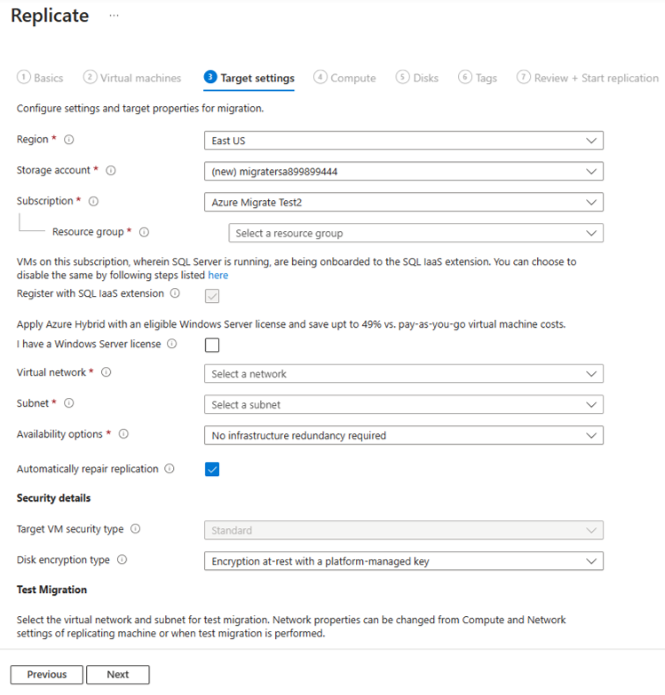
Wählen Sie unter Zieleinstellungen das Abonnement und die Zielregion für die Migration aus, und geben Sie die Ressourcengruppe an, in der sich die virtuellen Azure-Computer nach der Migration befinden.
Wählen Sie unter Virtuelles Netzwerk das virtuelle Azure-Netzwerk oder -Subnetz aus, in das die Azure-VMs nach der Migration eingebunden werden.
Behalten Sie im Cachespeicherkonto die Standardoption für die Verwendung des Cachespeicherkontos bei, das automatisch für das Projekt erstellt wurde. Verwenden Sie die Dropdownliste, wenn Sie ein anderes Speicherkonto angeben möchten, das als Cachespeicherkonto für die Replikation verwendet werden soll.
Hinweis
- Wenn Sie den privaten Endpunkt als Konnektivitätsmethode für das Azure Migrate-Projekt ausgewählt haben, gewähren Sie dem Recovery Services-Tresor Zugriff auf das Cachespeicherkonto. Erfahren Sie mehr.
- Erstellen Sie einen privaten Endpunkt für das Cachespeicherkonto, um die Replikation mithilfe von ExpressRoute mit privatem Peering zu ermöglichen. Erfahren Sie mehr.
Wählen Sie unter Verfügbarkeitsoptionen Folgendes aus:
- Verfügbarkeitszone: heftet den migrierten Computer an eine bestimmte Verfügbarkeitszone in der Region an. Verteilen Sie mit dieser Option Server, die eine Anwendungsebene mit mehreren Knoten bilden, über Verfügbarkeitszonen. Wenn Sie diese Option auswählen, müssen Sie die Verfügbarkeitszone angeben, die für jeden der ausgewählten Computer auf der Registerkarte " Berechnen " verwendet werden soll. Diese Option ist nur verfügbar, wenn die für die Migration ausgewählte Zielregion Verfügbarkeitszonen unterstützt.
- Verfügbarkeitsgruppe: platziert den migrierten Computer in einer Verfügbarkeitsgruppe. Um diese Option verwenden zu können, muss die ausgewählte Zielressourcengruppe über mindestens ein Availability Set verfügen.
- Keine Infrastrukturredundanz erforderlich: Verwenden Sie diese Option, wenn Sie keine dieser Verfügbarkeitskonfigurationen für die migrierten Computer benötigen.
Wählen Sie unter Datenträgerverschlüsselungstyp Folgendes aus:
- Verschlüsselung ruhender Daten mit plattformseitig verwaltetem Schlüssel.
- Verschlüsselung ruhender Daten mit kundenseitig verwaltetem Schlüssel.
- Mehrfachverschlüsselung mit plattformseitig und kundenseitig verwalteten Schlüsseln.
Hinweis
Um virtuelle Computer mit kundenseitig verwalteten Schlüsseln zu replizieren, müssen Sie unter der Zielressourcengruppe einen Datenträgerverschlüsselungssatz erstellen. Ein Datenträgerverschlüsselungssatz-Objekt ordnet verwaltete Datenträger einer Azure Key Vault-Instanz zu, die den für die serverseitige Verschlüsselung zu verwendenden kundenseitig verwalteten Schlüssel enthält.
In Azure-Hybridvorteil:
- Wählen Sie "Nein " aus, wenn Sie den Azure-Hybridvorteil nicht anwenden möchten. Wählen Sie dann Weiter aus.
- Wählen Sie Ja aus, wenn Sie über Windows Server-Computer verfügen, die durch aktive Software Assurance- oder Windows Server-Abonnements abgedeckt sind, und den Vorteil auf die zu migrierenden Computer anwenden möchten. Wählen Sie dann Weiter aus.
Überprüfen Sie in Compute den Vm-Namen, die Größe, den Betriebssystemdatenträgertyp und die Verfügbarkeitskonfiguration (sofern im vorherigen Schritt ausgewählt). VMs müssen den Azure-Anforderungen entsprechen.
- VM-Größe: Bei Verwendung von Bewertungsempfehlungen zeigt die Dropdownliste für die VM-Größe die empfohlene Größe an. Andernfalls wählt Azure Migrate und Modernize eine Größe basierend auf der höchsten Übereinstimmung im Azure-Abonnement aus. Alternativ können Sie unter Azure-VM-Größe manuell eine Größe auswählen.
- Betriebssystemdatenträger: Geben Sie den Betriebssystemdatenträger (Startdatenträger) für den virtuellen Computer an. Der Betriebssystemdatenträger enthält den Bootloader und das Installationsprogramm des Betriebssystems.
- Verfügbarkeitszone: Geben Sie die zu verwendende Verfügbarkeitszone an.
- Verfügbarkeitssatz: Geben Sie den zu verwendenden Verfügbarkeitssatz an.
Geben Sie unter Datenträger an, ob die VM-Datenträger in Azure repliziert werden sollen, und wählen Sie den Datenträgertyp (SSD Standard/HDD Standard oder Managed Disks Premium) in Azure aus. Wählen Sie dann Weiter aus.
- Sie können Datenträger von der Replikation ausschließen.
- Wenn Sie Datenträger ausschließen, sind diese nach der Migration nicht auf der Azure-VM vorhanden.

Wählen Sie in "Tags" aus, um Ihren VMs, Datenträgern und NICs Tags hinzuzufügen.

Unter Überprüfen und Replikation starten überprüfen Sie die Einstellungen und klicken Sie dann auf Replizieren, um die erste Replikation der Server zu starten.


Hinweis
Sie können die Replikationseinstellungen vor Beginn der Replikation jederzeit aktualisieren, indem Sie Verwalten>Aktuell replizierte Computer auswählen. Die Einstellungen können nach dem Beginn der Replikation nicht mehr geändert werden.
Verfolgen und überwachen des Replikationsstatus
- Wenn Sie "Replizieren" auswählen, startet ein Replikationsauftrag.
- Nachdem der Auftrag „Replikation starten“ erfolgreich abgeschlossen wurde, beginnen die VMs mit der anfänglichen Replikation in Azure.
- Nach Abschluss der ersten Replikation beginnt die Deltareplikation. Inkrementelle Änderungen an Datenträgern von GCP-VMs werden regelmäßig auf die Replikatdatenträger in Azure repliziert.
Sie haben die Möglichkeit, den Auftragsstatus über die Portalbenachrichtigungen nachzuverfolgen.
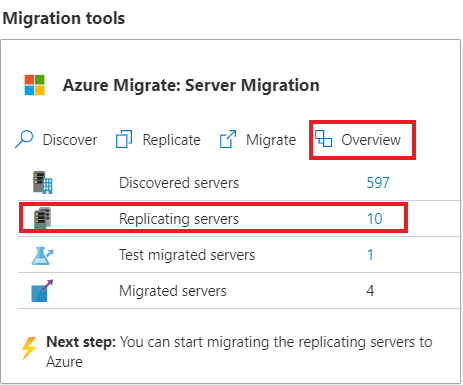
Sie können den Replikationsstatus überwachen, indem Sie unter Migration und Modernisierung die Option Server werden repliziert auswählen.
Ausführen einer Testmigration
Wenn die Deltareplikation beginnt, können Sie zunächst eine Testmigration für die virtuellen Computer ausführen, bevor eine vollständige Migration zu Azure erfolgt. Die Testmigration wird dringend empfohlen. Sie bietet Ihnen die Möglichkeit, mögliche Probleme zu ermitteln und zu beheben, bevor Sie mit der tatsächlichen Migration fortfahren. Es empfiehlt sich, diesen Schritt vor der Migration mindestens einmal für jeden virtuellen Computer auszuführen.
- Bei einer Testmigration wird überprüft, ob die Migration wie erwartet funktioniert, ohne dass sich dies auf die virtuellen GCP-Computer auswirkt, und ob diese während der Replikation betriebsbereit bleiben.
- Mit der Testmigration wird die Migration simuliert, indem ein virtueller Azure-Computer mithilfe von replizierten Daten erstellt wird. (Der Test migriert normalerweise zu einem nicht für die Produktion bestimmten virtuellem Netzwerk unter Ihrem Azure-Abonnement.)
- Sie können den replizierten virtuellen Azure-Testcomputer verwenden, um die Migration zu überprüfen, App-Tests durchzuführen und Probleme zu beheben, bevor die vollständige Migration erfolgt.
So führen Sie eine Testmigration aus:
Wählen Sie in MigrationszielenServer, Datenbanken und Web-Apps>Migration und Modernisierungstest>migrierte Server aus.

Klicken Sie mit der rechten Maustaste auf den zu testenden virtuellen Computer, und wählen Sie Testmigration aus.
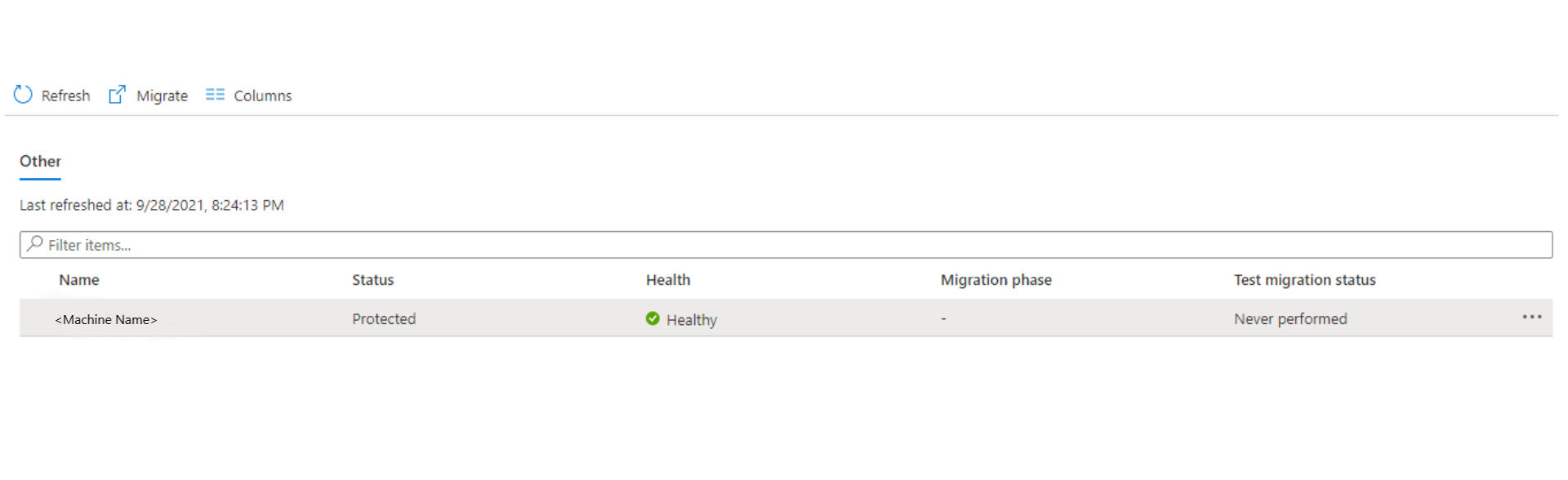
Wählen Sie unter Testmigration das virtuelle Azure-Netzwerk aus, in dem sich der virtuelle Azure-Computer nach der Migration befindet. Es empfiehlt sich, ein nicht für die Produktion bestimmtes virtuelles Netzwerk zu verwenden.
Der Testmigrationsauftrag wird gestartet. Überwachen Sie den Auftrag anhand der Portalbenachrichtigungen.
Zeigen Sie nach Abschluss der Migration die migrierte Azure-VM auf virtuellen Computern im Azure-Portal an. Der Computername hat das Suffix "-Test".
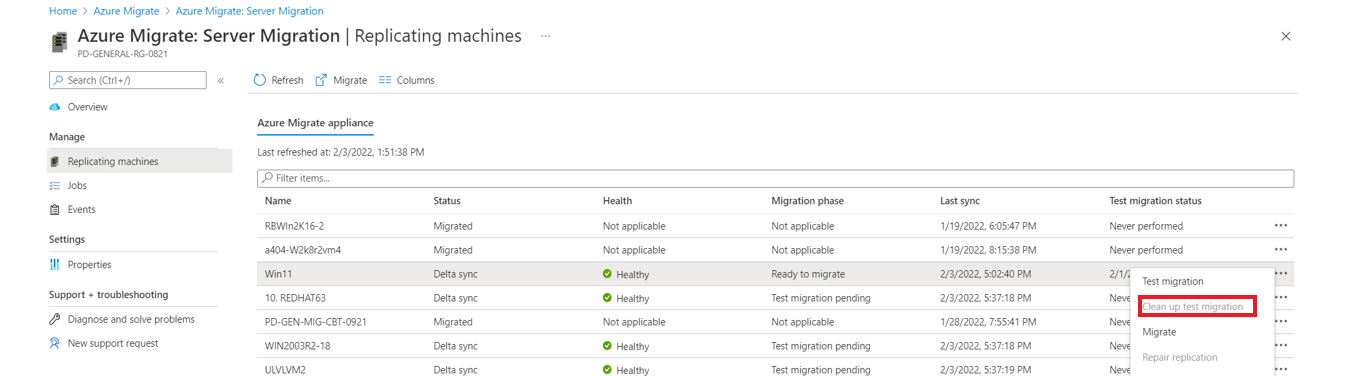
Klicken Sie nach Abschluss des Tests mit der rechten Maustaste auf den virtuellen Azure-Computer in replizierenden Computern , und wählen Sie "Testmigration bereinigen" aus.
Hinweis
Sie können jetzt Ihre Server, auf denen SQL Server ausgeführt wird, bei SQL VM RP registrieren, um die Vorteile des automatisierten Patchens, der automatisierten Sicherung und der vereinfachten Lizenzverwaltung mithilfe der Erweiterung für den SQL-IaaS-Agent zu nutzen.
- Wählen Sie "Verwalten>Replikationsserver>Computer mit SQL Server>Compute und Netzwerk", und wählen Sie Ja, um sich bei SQL VM RP zu registrieren.
- Wählen Sie den Azure-Hybridvorteil für SQL Server aus, wenn Sie über SQL Server-Instanzen verfügen, die mit aktiven Software Assurance- oder SQL Server-Abonnements abgedeckt sind, und Sie den Vorteil auf die Computer anwenden möchten, die Sie migrieren.
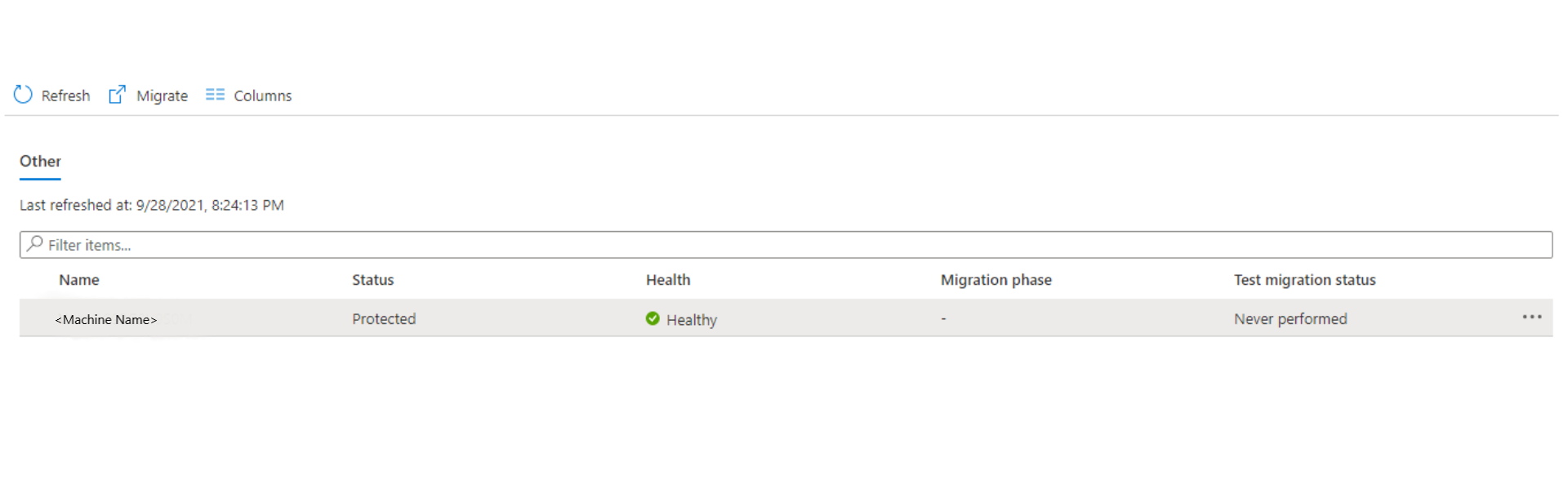

Migrieren von GCP-VMs
Nachdem Sie sich vergewissert haben, dass die Testmigration wie erwartet funktioniert, können Sie die virtuellen GCP-Computer migrieren.
Wählen Sie im Azure Migrate-Projekt Server, Datenbanken und Web-Apps>Migration und Modernisierung>Replikationsserver aus.
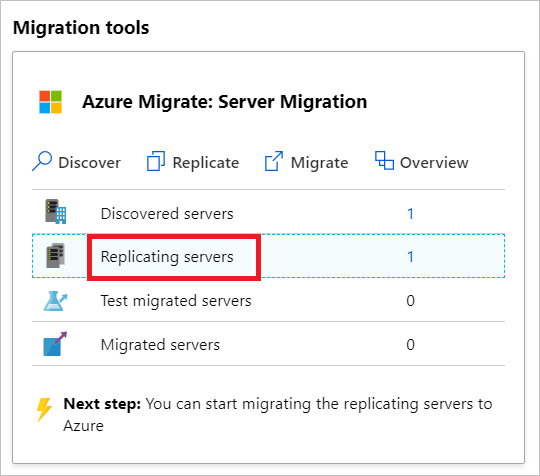
Klicken Sie unter Replizierende Maschinen mit der rechten Maustaste auf die VM, und wählen Sie Migrieren aus.
Wählen Sie unter Migrieren>Virtuelle Computer herunterfahren und eine geplante Migration ohne Datenverlust durchführen? die Option Ja> und anschließend OK aus.
Hinweis
Das automatische Herunterfahren wird beim Migrieren von virtuellen GCP-Computern nicht unterstützt.
Für den virtuellen Computer wird ein Migrationsauftrag gestartet. Sie können den Auftragsstatus anzeigen, indem Sie oben rechts auf der Portalseite das Glockensymbol für Benachrichtigungen auswählen oder indem Sie im Migrations- und Modernisierungstool zur Seite mit den Aufträgen wechseln. (Wählen Sie auf der Toolkachel "Übersicht" aus, und wählen Sie im linken Menü "Aufträge " aus.)
Nach Abschluss des Auftrags können Sie die VM auf der Seite Virtuelle Computer anzeigen und verwalten.
Migration abschließen
- Klicken Sie nach Abschluss der Migration mit der rechten Maustaste auf den virtuellen Computer, und wählen Sie "Migration beenden" aus. Diese Aktion:
- Stoppt die Replikation der GCP-VM.
- Entfernt die GCP-VM aus der Zählung der Replizierenden Server im Migrations- und Modernisierungs-Tool.
- Bereinigt die Replikationsstatusinformationen für den virtuellen Computer.
- Überprüfen und beheben Sie alle Windows-Aktivierungsprobleme auf dem virtuellen Azure-Computer.
- Führen Sie App-Anpassungen nach der Migration durch, z. B. die Aktualisierung von Hostnamen, Datenbankverbindungszeichenfolgen und Webserverkonfigurationen.
- Führen Sie endgültige Anwendungs- und Migrationsakzeptanztests für die migrierte Anwendung durch, die nun in Azure ausgeführt wird.
- Leiten Sie den Datenverkehr auf die migrierte Instanz der Azure-VM um.
- Aktualisieren Sie die interne Dokumentation zum Anzeigen des neuen Speicherorts und der IP-Adresse der Azure-VMs.
Bewährte Methoden nach der Migration
- Beachten Sie zur Steigerung der Resilienz Folgendes:
- Schützen Sie Daten, indem Sie virtuelle Azure-Computer mit dem Azure Backup-Dienst sichern. Erfahren Sie mehr.
- Sorgen Sie für die kontinuierliche Ausführung und Verfügbarkeit von Workloads, indem Sie Azure-VMs mithilfe von Site Recovery in eine sekundäre Region replizieren. Erfahren Sie mehr.
- Beachten Sie zur Steigerung der Sicherheit Folgendes:
- Sperren und Einschränken des Zugriffs auf eingehenden Datenverkehr mit Microsoft Defender für Cloud – Just-in-Time-Verwaltung.
- Verwalten und Steuern von Updates auf Windows- und Linux-Computern mit Azure Update Manager.
- Beschränken Sie den Netzwerkdatenverkehr auf Verwaltungsendpunkte mit Netzwerksicherheitsgruppen.
- Stellen Sie Azure Disk Encryption bereit, um Datenträger zu sichern und Daten vor Diebstahl und unbefugtem Zugriff zu schützen.
- Weitere Informationen zum Sichern von IaaS-Ressourcen und Microsoft Defender für Cloud.
- Beachten Sie zur Überwachung und Verwaltung Folgendes:
- Ziehen Sie die Bereitstellung von Microsoft Cost Management in Erwägung, um den Ressourceneinsatz und die Ausgaben zu überwachen.
Problembehandlung und Tipps
Frage: Mein virtueller GCP-Computer wird in der Liste der ermittelten Server für die Migration nicht angezeigt. Was kann ich tun?
Antwort: Überprüfen Sie, ob Ihre Replikations-Appliance die Anforderungen erfüllt. Stellen Sie sicher, dass der Mobilitäts-Agent auf dem virtuellen Quellcomputer installiert ist, der migriert werden soll, und dass er beim Konfigurationsserver registriert ist. Überprüfen Sie die Firewallregeln, um einen Netzwerkpfad zwischen der Replikationsappliance und den virtuellen GCP-Quellcomputern zu ermöglichen.
Frage: Wie kann ich feststellen, ob meine VM erfolgreich migriert wurde?
Antwort: Nach der Migration können Sie den virtuellen Computer auf der Seite "Virtuelle Computer " anzeigen und verwalten. Stellen Sie eine Verbindung mit der migrierten VM her, um dies zu überprüfen.
Frage: Ich kann VMs für die Migration von meinen zuvor erstellten Serverbewertungsergebnissen nicht importieren.
Antwort: Derzeit wird der Import der Bewertung für diesen Workflow nicht unterstützt. Um dieses Problem zu umgehen, können Sie die Bewertung exportieren und dann die VM-Empfehlung während des Schritts „Replikation aktivieren“ manuell auswählen.
Frage: Ich erhalte die Fehlermeldung „Fehler beim Abrufen der BIOS-GUID“, wenn ich versuche, meine virtuellen GCP-Computer zu ermitteln. Was kann ich tun?
Antwort: Verwenden Sie die Root-Anmeldung und keinen Pseudobenutzer für die Authentifizierung. Wenn Sie keinen Root-Benutzer verwenden können, stellen Sie sicher, dass die erforderlichen Funktionen gemäß den Anweisungen in der Unterstützungsmatrix für den Benutzer festgelegt sind. Überprüfen Sie außerdem die unterstützten Betriebssysteme für GCP-VMs.
Frage: Mein Replikationsstatus zeigt keinen Fortschritt. Was kann ich tun?
Antwort: Überprüfen Sie, ob Ihre Replikations-Appliance die Anforderungen erfüllt. Stellen Sie sicher, dass Sie die erforderlichen Ports auf Ihrer Replikationsappliance, TCP-Port 9443 und HTTPS 443 für den Datentransport, aktiviert haben. Stellen Sie sicher, dass keine veralteten doppelten Versionen der Replikationsappliance mit demselben Projekt verbunden sind.
Frage: Ich kann wegen des HTTP-Statuscodes 504 vom Windows-Remoteverwaltungsdienst keine GCP-Instanzen mithilfe von Azure Migrate und Modernize ermitteln. Was kann ich tun?
Antwort: Überprüfen Sie unbedingt die Anforderungen der Azure Migrate-Appliance und die URL-Zugriffsanforderungen. Stellen Sie sicher, dass die Applianceregistrierung nicht durch Proxyeinstellungen blockiert wird.
Frage: Muss ich Änderungen vornehmen, bevor ich meine virtuellen GCP-Computer zu Azure migriere?
Antwort: Möglicherweise müssen Sie die folgenden Änderungen vornehmen, bevor Sie Ihre virtuellen GCP-Computer zu Azure migrieren:
- Wenn Sie cloud-init für die Bereitstellung virtueller Computer verwenden, können Sie cloud-init auf dem virtuellen Computer deaktivieren, bevor Sie ihn in Azure replizieren. Die von cloud-init auf dem virtuellen Computer ausgeführten Bereitstellungsschritte sind möglicherweise spezifisch für GCP und nach der Migration zu Azure nicht mehr gültig.
- Lesen Sie den Abschnitt Voraussetzungen, um herauszufinden, ob für das Betriebssystem Änderungen erforderlich sind, bevor Sie zu Azure migrieren.
- Es wird immer empfohlen, vor der abschließenden Migration eine Testmigration auszuführen.
Nächste Schritte
Untersuchen Sie die Cloud-Migrationsreise im Cloud Adoption Framework für Azure.