Hinweis
Für den Zugriff auf diese Seite ist eine Autorisierung erforderlich. Sie können versuchen, sich anzumelden oder das Verzeichnis zu wechseln.
Für den Zugriff auf diese Seite ist eine Autorisierung erforderlich. Sie können versuchen, das Verzeichnis zu wechseln.
Diese Schnellstartanleitung enthält Anleitungen zum Einrichten Ihres Azure Kinect DK. Wir zeigen Ihnen, wie Sie die Sensorstreamvisualisierung testen und den Azure Kinect Viewer verwenden.
Wenn Sie nicht über ein Azure-Abonnement verfügen, erstellen Sie ein kostenloses Konto , bevor Sie beginnen.
Systemanforderungen
Überprüfen Sie die Systemanforderungen , um sicherzustellen, dass Ihre Host-PC-Konfiguration alle Mindestanforderungen für Azure Kinect DK erfüllt.
Einrichten von Hardware
Hinweis
Stellen Sie sicher, dass Sie den Kameraschutzfilm entfernen, bevor Sie das Gerät verwenden.
Schließen Sie den Netzanschluss an die Steckdose auf der Rückseite Ihres Geräts an. Schließen Sie das USB-Netzteil an das andere Ende des Kabels an und schließen Sie den Adapter dann an eine Steckdose an.
Schließen Sie das USB-Datenkabel an Ihr Gerät und dann an einen USB 3.0-Anschluss auf Ihrem PC an.
Hinweis
Um optimale Ergebnisse zu erzielen, schließen Sie das Kabel direkt an das Gerät und an den PC an. Vermeiden Sie die Verwendung von Erweiterungen oder zusätzlichen Adaptern in der Verbindung.
Stellen Sie sicher, dass die Led der Netzanzeige (neben dem USB-Kabel) einfarbig weiß ist.
Das Einschalten des Geräts dauert einige Sekunden. Das Gerät ist einsatzbereit, wenn die frontseitige LED-Streaminganzeige deaktiviert wird.
Weitere Informationen zur LED-Stromanzeige finden Sie unter Was bedeutet das Licht?

Herunterladen des SDK
- Wählen Sie den Link aus, um das SDK herunterzuladen.
- Installieren Sie das SDK auf Ihrem PC.
Aktualisieren der Firmware
Um ordnungsgemäß zu funktionieren, erfordert das SDK die neueste Version der Gerätefirmware. Um Ihre Firmwareversion zu überprüfen und zu aktualisieren, führen Sie die Schritte in der Update-Azure Kinect DK-Firmware aus.
Überprüfen, ob das Gerät Daten streamt
Starten Sie den Azure Kinect Viewer. Sie können dieses Tool mit einer der folgenden Methoden starten:
- Sie können den Viewer über die Befehlszeile starten oder auf die ausführbare Datei doppelklicken. Die Datei,
k4aviewer.exe, befindet sich im SDK-Tools-Verzeichnis (z. B.C:\Program Files\Azure Kinect SDK vX.Y.Z\tools\k4aviewer.exe, wobeiX.Y.Zdie installierte Version des SDK ist). - Sie können den Azure Kinect Viewer über das Startmenü des Geräts starten.
- Sie können den Viewer über die Befehlszeile starten oder auf die ausführbare Datei doppelklicken. Die Datei,
Wählen Sie in Azure Kinect Viewer "Gerät Öffnen">"Start"aus.

Stellen Sie sicher, dass das Tool jeden Sensordatenstrom visualisiert:
- Tiefenkamera
- Farbkamera
- Infrarotkamera
- IMU
- Mikrofone
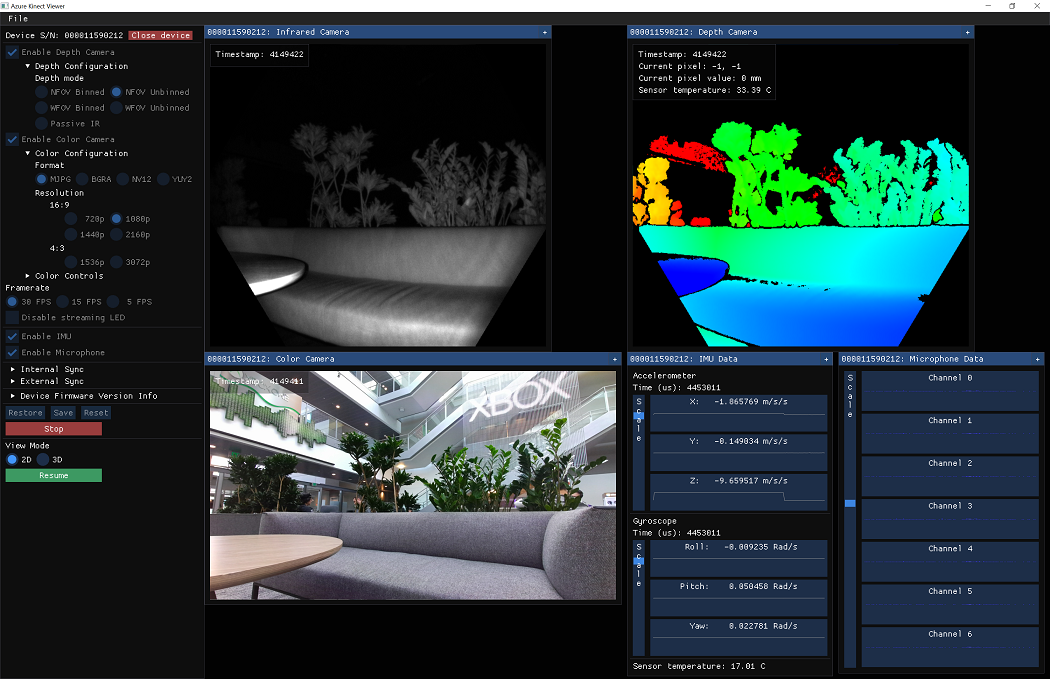
Sie haben Ihr Azure Kinect DK-Setup abgeschlossen. Jetzt können Sie mit der Entwicklung Ihrer Anwendung oder der Integration von Diensten beginnen.
Wenn Probleme auftreten, überprüfen Sie Problembehandlung.
Siehe auch
- Azure Kinect DK-Hardwareinformationen
- Aktualisieren der Gerätefirmware
- Weitere Informationen zu Azure Kinect Viewer
Nächste Schritte
Nachdem azure Kinect DK fertig ist und funktioniert, können Sie auch erfahren, wie Sie