Hinweis
Für den Zugriff auf diese Seite ist eine Autorisierung erforderlich. Sie können versuchen, sich anzumelden oder das Verzeichnis zu wechseln.
Für den Zugriff auf diese Seite ist eine Autorisierung erforderlich. Sie können versuchen, das Verzeichnis zu wechseln.
Von Bedeutung
Azure Data Lake Analytics wurde am 29. Februar 2024 eingestellt. In dieser Ankündigung erhalten Sie weitere Informationen.
Bei Datenanalysen kann Ihre Organisation Azure Synapse Analytics oder Microsoft Fabricverwenden.
In diesem Artikel wird gezeigt, wie Sie Azure Data Lake Tools für Visual Studio verwenden, um Probleme mit wiederkehrenden Aufträgen zu beheben. Erfahren Sie mehr über Pipeline- und Wiederkehrende Aufträge aus dem Blog "Azure Data Lake" und "Azure HDInsight".
Wiederkehrende Aufträge verwenden in der Regel dieselbe Abfragelogik und ähnliche Eingabedaten. Angenommen, Sie haben jeden Montagmorgen um 8 Uhr einen wiederkehrenden Auftrag, um den wöchentlich aktiven Benutzer der letzten Woche zu zählen. Die Skripts für diese Aufträge teilen eine Skriptvorlage, die die Abfragelogik enthält. Die Eingaben für diese Aufträge sind die Nutzungsdaten für die letzte Woche. Die Gemeinsame Nutzung derselben Abfragelogik und ähnlicher Eingaben bedeutet in der Regel, dass die Leistung dieser Aufträge ähnlich und stabil ist. Wenn einer Ihrer wiederkehrenden Aufträge plötzlich ungewöhnlich ausgeführt wird, fehlschlägt oder sich stark verlangsamt, können Sie Folgendes tun:
- Sehen Sie sich die Statistikberichte für die vorherigen Ausführungen des wiederkehrenden Auftrags an, um festzustellen, was geschehen ist.
- Vergleichen Sie den abnormen Auftrag mit einem normalen Auftrag, um herauszufinden, was geändert wurde.
Die verwandte Auftragsansicht in Den Azure Data Lake Tools für Visual Studio hilft Ihnen, den Fortschritt der Problembehandlung mit beiden Fällen zu beschleunigen.
Schritt 1: Suchen nach wiederkehrenden Aufträgen und Öffnen der Ansicht "Verwandter Auftrag"
Wenn Sie die Verwandte Auftragsansicht verwenden möchten, um ein Problem mit einem wiederkehrenden Auftrag zu beheben, müssen Sie zuerst den wiederkehrenden Auftrag in Visual Studio finden und dann die verwandte Auftragsansicht öffnen.
Fall 1: Sie haben die URL für den wiederkehrenden Auftrag.
Durch Tools>Data Lake>Auftragsansicht können Sie die Auftrags-URL einfügen, um die Auftragsansicht in Visual Studio zu öffnen. Wählen Sie "Verwandte Aufträge anzeigen " aus, um die zugehörige Auftragsansicht zu öffnen.

Fall 2: Sie haben die Pipeline für den wiederkehrenden Auftrag, aber nicht die URL.
In Visual Studio können Sie den Pipelinebrowser über den Server-Explorer `>` Ihrer Azure Data Lake Analytics Konto `>`Pipelines öffnen. (Wenn Sie diesen Knoten im Server-Explorer nicht finden können, laden Sie das neueste Plug-In herunter.)

Im Pipelinebrowser werden alle Pipelines für das Data Lake Analytics-Konto links aufgelistet. Sie können die Pipelines erweitern, um alle wiederkehrenden Aufträge zu finden, und wählen Sie dann denjenigen aus, der Probleme hat. Rechts öffnet sich die verknüpfte Job-Ansicht.

Schritt 2: Analysieren eines Statistikberichts
Eine Zusammenfassung und ein Statistikbericht werden oben in der Ansicht "Verwandter Auftrag" angezeigt. Dort finden Sie die potenzielle Ursache des Problems.
- Im Bericht zeigt die X-Achse die Übermittlungszeit des Auftrags an. Verwenden Sie ihn, um den abnormen Auftrag zu finden.
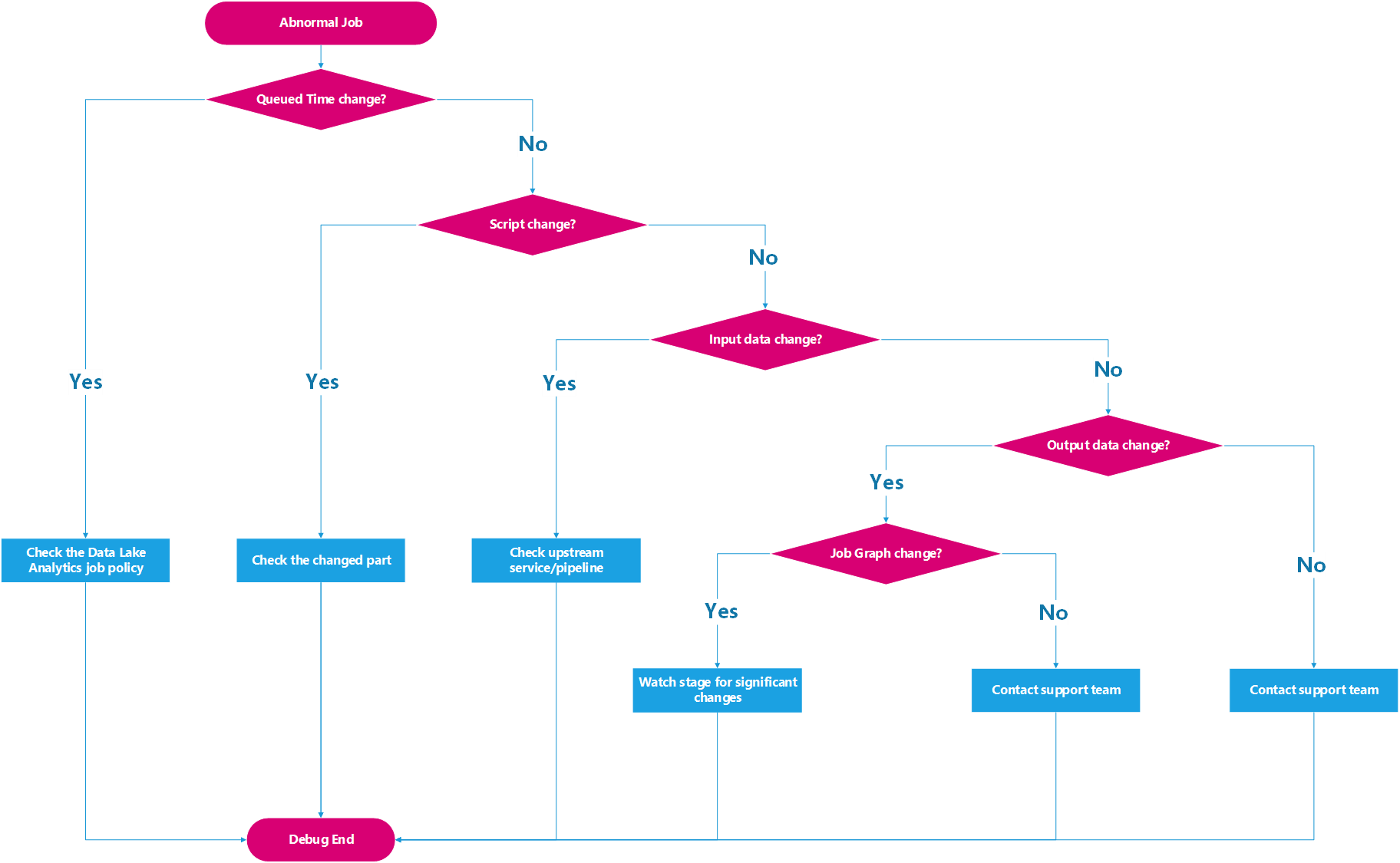
- Verwenden Sie den Prozess im folgenden Diagramm, um Statistiken zu überprüfen und Erkenntnisse über das Problem und die möglichen Lösungen zu erhalten.

Schritt 3: Vergleichen des abnormen Auftrags mit einem normalen Auftrag
Alle übermittelten wiederkehrenden Aufträge finden Sie in der Auftragsliste unten in der Ansicht verwandter Aufträge. Um weitere Erkenntnisse und potenzielle Lösungen zu finden, klicken Sie mit der rechten Maustaste auf den ungewöhnlichen Auftrag. Verwenden Sie die Ansicht "Job Diff", um den abnormen Auftrag mit einem vorherigen normalen Auftrag zu vergleichen.

Achten Sie auf die Unterschiede zwischen diesen beiden Stellen. Diese Unterschiede verursachen wahrscheinlich die Leistungsprobleme. Führen Sie die Schritte im folgenden Diagramm aus, um weitere Informationen zu überprüfen: