Hinweis
Für den Zugriff auf diese Seite ist eine Autorisierung erforderlich. Sie können versuchen, sich anzumelden oder das Verzeichnis zu wechseln.
Für den Zugriff auf diese Seite ist eine Autorisierung erforderlich. Sie können versuchen, das Verzeichnis zu wechseln.
Eine der zeitraubendsten Aufgaben bei der Verwendung von E-Mail ist der Austausch von Informationen in Ihren Geschäftsanwendungen mit Kollegen. Sie müssen Ihre Outlook-Webumgebung verlassen, Ihre branchenspezifische App öffnen, zu einem Datensatz navigieren und dann den Link des Datensatzes kopieren und in Ihre E-Mail einfügen.
Wäre es nicht großartig, wenn Sie direkt aus Outlook schnell auf Dynamics 365- oder Dataverse-Daten zugreifen könnten?
Dies ist jetzt mit einer einfachen Konfiguration im Power Platform Admin Center möglich. Sie können Ihren Benutzenden schnell den Zugriff auf die Datensätze ermöglichen, die sie zuletzt in ihrer Anwendung verwendet haben. Die Datensätze sind im Outlook-Webclient mit einer einfachen /mention-Geste verfügbar.
Sicherheit steht an erster Stelle. Daher sind im Outlook-Webclient nur Datensätze verfügbar, auf die Benutzende Zugriff haben und die sie zuletzt verwendet haben.
Geografische, Dienst- und Compliance-Grenzen
Ein kleiner Datensatz von Dataverse wird mit Microsoft 365 Daten synchronisiert. Bei in mehreren Regionen tätigen Organisationen können dabei geografische Grenzen überschritten werden, da sich die Dataverse Daten möglicherweise in einer anderen geografischen Region befinden als die für bestimmte Benutzende in Microsoft 365 gespeicherten Daten. Beachten Sie, dass dabei auch Dienst- und Compliance-Grenzen zwischen den beiden Plattformen überschritten werden. Zu den synchronisierten Daten gehören der Tabellenname, der primäre Name der Spalte für die Tabelle und ein Link zum zuletzt verwendeten Datensatz.
Wenn es Änderungen an den synchronisierten Daten gibt, darunter Aktualisierungen oder Löschungen, wird der Datensatz in Microsoft 365 aktualisiert oder gelöscht.
Das /mention-Feature aktivieren
- Melden Sie sich beim Power Platform Admin Center an.
- Wählen Sie im Navigationsbereich die Option Verwalten aus.
- Wählen Sie im Bereich VerwaltenUmgebungen aus.
- Wählen Sie auf der Seite Umgebungen eine Umgebung aus.
- Wählen Sie in der Befehlsleiste Einstellungen aus.
- Erweitern Sie Produkt, und wählen Sie dann Merkmale.
- Aktivieren Sie im Abschnitt Suchen die Option Nach Datensätzen in Microsoft 365-Apps suchen.
- Wählen Sie Speichern aus, um die Änderungen zu übernehmen.
Geschäftsdatensätze in E-Mail-Nachrichten in Ihrem Outlook-Webclient verlinken
Nachdem Sie die Einstellung Nach Datensätzen in Microsoft 365 Apps suchen aktiviert haben, können Ihre Benutzenden ihre Outlook-Webclients öffnen und schnell Links zu ihren zuletzt verwendeten Datensätzen hinzufügen, die sie mit Kollegen teilen möchten.
Wichtig
- Es kann eine Stunde oder länger dauern, bis Datensätze in Ihrem Outlook-Webclient verfügbar sind.
- Der Empfänger der E-Mail muss auf die Umgebung mit Sicherheitsrollen zugreifen können, die Benutzenden den Zugriff auf die Daten erlauben, und muss auf den freigegebenen Datensatz zugreifen können.
Öffnen Sie Ihren Outlook-Webclient.
Erstellen Sie eine neue Nachricht.
Geben Sie im Text der E-Mail / ein und wählen Sie den Datensatz aus, den Sie mit einem Kollegen teilen möchten.
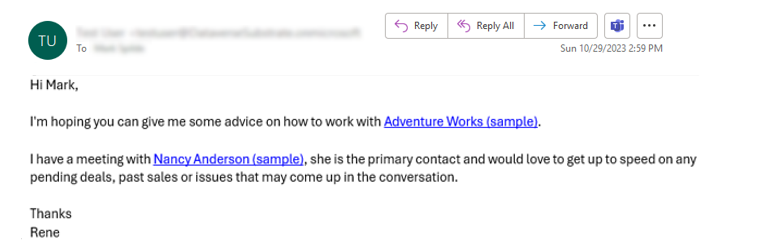
In diesem Beispiel sehen Sie, dass auf die /-Nennung das Konto „Adventure Works“ folgt. Wenn Sie einen Datensatz auswählen, wird ein Link zu dem Datensatz in den Text der E-Mail eingefügt.

Nachdem Sie einen Datensatz im /mention-Formular ausgewählt haben, wird der E-Mail im Outlook-Webclient ein Link zum Datensatz hinzugefügt. Der Empfänger der E-Mail kann den Link auswählen und den Datensatz öffnen, vorausgesetzt, der Empfänger hat Zugriff auf die Umgebung, die App und den Datensatz.