Hinweis
Für den Zugriff auf diese Seite ist eine Autorisierung erforderlich. Sie können versuchen, sich anzumelden oder das Verzeichnis zu wechseln.
Für den Zugriff auf diese Seite ist eine Autorisierung erforderlich. Sie können versuchen, das Verzeichnis zu wechseln.
Sie können den verwendeten Speicherplatz reduzieren, indem Sie Daten aus Dynamics 365-Apps entfernen oder löschen, z. B.:
- Dynamics 365 Sales
- Dynamics 365 Customer Service
- Dynamics 365 Field Service
- Dynamics 365 Marketing
- Dynamics 365 Project Service Automation
- Dynamics 365 Finance and Operations
In diesem Artikel werden 15 Methoden beschrieben, mit denen Sie den Speicher effektiver verwalten können.
Verwenden Sie eine oder mehrere dieser Methoden, um die Gesamtauslastung der Datenspeicherung zu steuern. Sie können Nach Bedarf Kategorien von Daten löschen oder Massenlöschaufträge einrichten, die in geplanten Intervallen auftreten. Sie können beispielsweise Notizen, Anhänge, den Importverlauf und andere Daten löschen.
Warnung
Sie können Ihre Daten nicht wiederherstellen, nachdem Sie sie gelöscht haben. Möglicherweise möchten Sie den Speicherplatz in Ihrem Microsoft Dynamics 365-Abonnement erhöhen, anstatt den durch löschen verwendeten Speicherplatz zu verringern.
Anforderungen
Sie benötigen eine Administratorsicherheitsrolle. Alle Methoden mit Ausnahme von Methoden 3 und 5 erfordern diese Rolle, z. B. Systemadministrator. Durch die Administratorrolle sind Sie zum Löschen von Datensätzen per Massenlöschung sowie zum Löschen von Systemaufträgen berechtigt.
Verstehen, wie Speichern funktioniert
- Der Speicherverbrauch stimmt nicht direkt mit der größe überein, die in Microsoft Dataverse für Apps gemeldet wird. Der Verbrauch umfasst zusätzlichen Speicher für Metadaten und Verschlüsselung. Wenn Sie beispielsweise 10 MB Daten entfernen, wird die Speicherauslastung nicht unbedingt um 10 MB reduziert.
- Einige Plattformvorgänge benötigen, dass Sie 24-36 Stunden warten, um Datengrößenänderungen zu bestätigen. Zu diesen Vorgängen gehören Upgrades auf neuere Versionen und die Erstellung neuer Workflows. Während dieser Zeit kann sich die Speicherauslastung vorübergehend erhöhen.
Freigeben von Speicherplatz für Dataverse
Anmerkung
Es kann bis zu 72 Stunden dauern, bis das System die Speicherinformationen aktualisiert. Es wird empfohlen, bis zu 72 Stunden zu warten und Den Speicher zu überwachen.
Verwenden Sie die folgenden Methoden, um Speicherplatz für jeden Kapazitätstyp freizugeben.
Speicherplatz reduzieren
Methode 1: Entfernen von E-Mail-Anlagen mit der Funktion 'Erweiterte Suche'
Warnung
Wenn Sie diese Daten löschen, sind Anhänge in Customer Engagement-Apps nicht mehr verfügbar. Wenn Sie jedoch Anlagen in Office Outlook gespeichert haben, sind sie immer noch vorhanden.
Melden Sie sich im Power Platform Admin Center an.
Wählen Sie im Navigationsbereich die Option Verwalten aus.
Wählen Sie im Bereich VerwaltenUmgebungen aus.
Wählen Sie in der Liste eine Umgebung aus, und wählen Sie dann "Öffnen" aus.
Klicken Sie rechts oben auf Erweiterte Suche (
 ).
).Wählen Sie in der Liste Suchen nach die Option E-Mail-Nachrichten aus.
Fügen Sie im Suchkriterienbereich Kriterien hinzu. Beispiel:
Anhänge (Element)
Dateigröße (Bytes) – Ist größer als – Geben Sie im Textfeld einen Bytewert ein, beispielsweise „1.048.576“ (1 MB im binären Format)
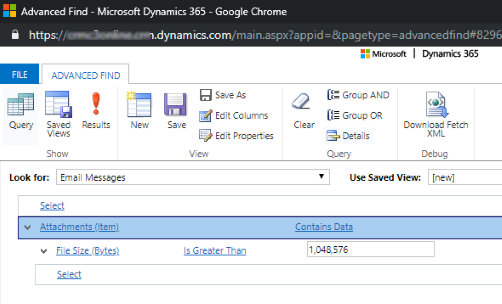
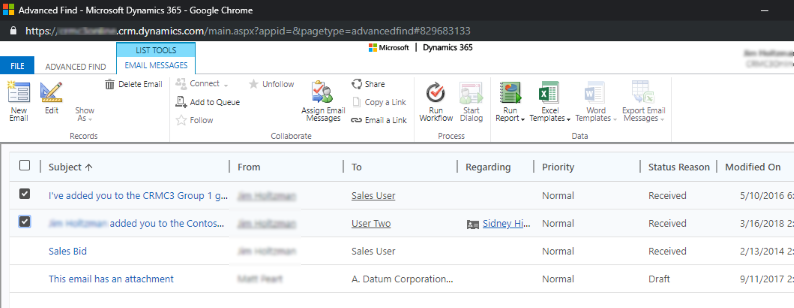
Wählen Sie Ergebnisse aus.
Überprüfen Sie die Liste der E-Mail-Nachrichten, die Anlagen enthalten, die größer als die angegebene Größe sind, und löschen Sie dann die Anlagen nach Bedarf.
Methode 2: Entfernen von E-Mail-Nachrichten mit Anlagen mithilfe eines Massenlöschauftrags
Warnung
Wenn Sie diese Daten löschen, sind Anhänge in Customer Engagement-Apps nicht mehr verfügbar. Wenn Sie jedoch Anlagen in Office Outlook gespeichert haben, sind sie immer noch vorhanden.
Melden Sie sich im Power Platform Admin Center an.
Wählen Sie im Navigationsbereich die Option Verwalten aus.
Wählen Sie im Bereich "Verwalten" die Option "Umgebungen" und dann eine Umgebung aus.
Wählen Sie Einstellungen>Datenverwaltung>Massenlöschung. Wählen Sie in der Menüleiste Neu aus. Der Massenlöschungs-Assistent wird geöffnet.

Wählen Sie Weiteraus.
Wählen Sie in der Liste Suchen nach die Option E-Mail-Nachrichten aus.
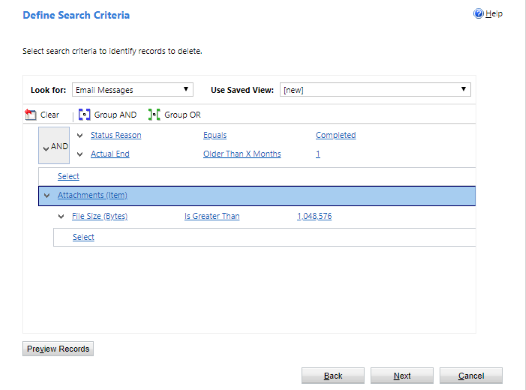
Fügen Sie im Suchkriterienbereich Kriterien hinzu. Beispiel:
Statusgrund - ist gleich - Gesendet oder Empfangen
Tatsächliches Ende – Älter als X Monate – 1
Anhänge (Element)
Dateigröße (Bytes) – Ist größer als – Geben Sie im Textfeld einen Bytewert ein, beispielsweise „1.048.576“ (1 MB im binären Format)
Gruppieren Sie die ersten zwei Kriterienzeilen:
Wählen Sie den Pfeil neben jeder Zeile und dann " Zeile auswählen" aus.
Wenn beide Zeilen ausgewählt sind, wählen Sie Gruppieren UND.
Wählen Sie Weiteraus.
Geben Sie im Textfeld "Name " einen Namen für den Massenlöschauftrag ein.
Wählen Sie ein Startdatum und eine Startzeit aus; vorzugsweise, wenn Benutzer nicht in Kundenbindungs-Apps arbeiten.
Wählen Sie „Ausführen dieses Auftrags nach jedem“ aus, und wählen Sie dann in der Tage-Liste die Häufigkeit aus, mit der der Auftrag ausgeführt werden soll.

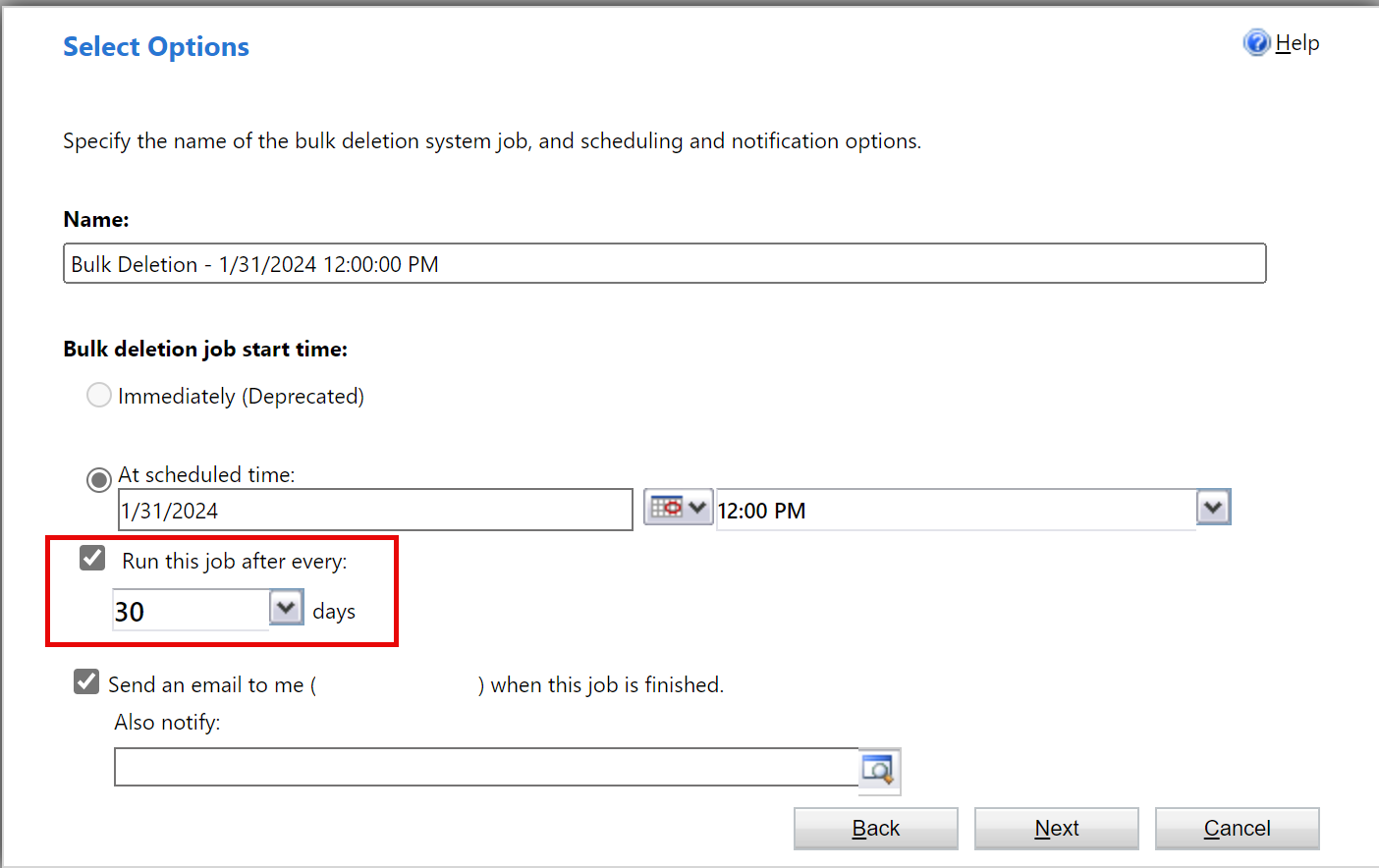
Wenn Sie eine Benachrichtigung erhalten möchten, wählen Sie " E-Mail an mich senden" (myemail@domain.com) aus, wenn dieser Auftrag abgeschlossen ist.
Wählen Sie Weiter aus, überprüfen Sie den Massenlöschauftrag, und wählen Sie dann Absenden aus, um den Serienauftrag zu erstellen.
Methode 3: Entfernen von Notizen mit Anlagen mithilfe der erweiterten Suche
Warnung
Wenn Sie diese Daten löschen, sind Notizen und ihre zugehörigen Anhänge in Customer Engagement-Apps nicht mehr verfügbar.
Melden Sie sich im Power Platform Admin Center an.
Wählen Sie im Navigationsbereich die Option Verwalten aus.
Wählen Sie im Bereich VerwaltenUmgebungen aus.
Wählen Sie in der Liste eine Umgebung aus, und wählen Sie dann "Öffnen" aus.
Klicken Sie rechts oben auf Erweiterte Suche (
).Wählen Sie in der Liste Suchen nach die Option Notizen aus.
Fügen Sie im Suchkriterienbereich Kriterien hinzu. Beispiel:
- Dateigröße (Bytes) – ist größer als – Geben Sie im Textfeld einen Bytewert ein, beispielsweise „1048576”.
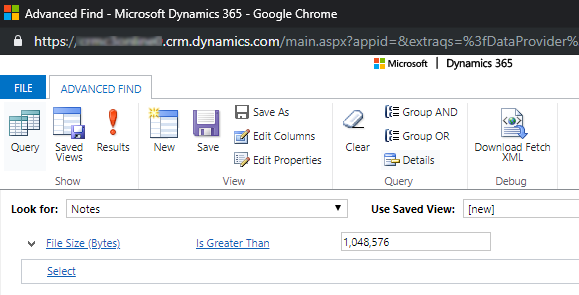
Wählen Sie Ergebnisse aus.
Überprüfen Sie die Liste der Anlagen, die die angegebene Größe überschreiten.
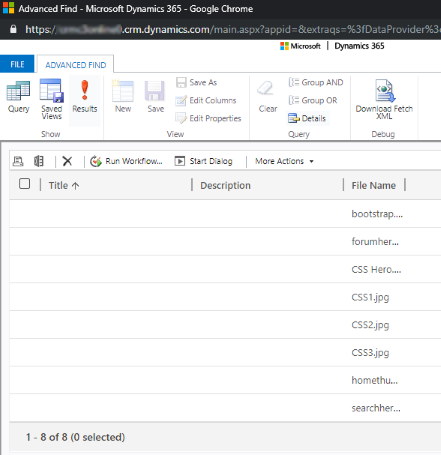
Wählen Sie einzelne oder mehrere Anlagen aus, und wählen Sie dann "Löschen " (X) aus.
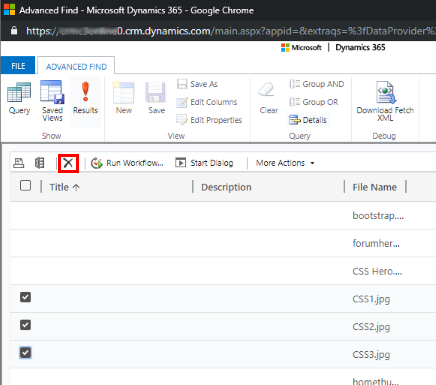
Methode 4: Entfernen von Notizen mit Anlagen mithilfe eines Massenlöschauftrags
Warnung
Wenn Sie diese Daten löschen, sind Notizen und ihre zugehörigen Anhänge in Customer Engagement-Apps nicht mehr verfügbar.
Melden Sie sich im Power Platform Admin Center an.
Wählen Sie im Navigationsbereich die Option Verwalten aus.
Wählen Sie im Bereich "Verwalten" die Option "Umgebungen" und dann eine Umgebung aus.
Wählen Sie Einstellungen>Datenverwaltung>Massenlöschung. Wählen Sie in der Menüleiste Neu aus. Der Massenlöschungs-Assistent wird geöffnet.
Wählen Sie Weiteraus.
Wählen Sie in der Liste Suchen nach die Option Notizen aus.
Fügen Sie im Suchkriterienbereich Kriterien hinzu. Beispiel:
Dateigröße (Bytes) – ist größer als – Geben Sie im Textfeld einen Bytewert ein, beispielsweise „1048576”.
Erstellt am – Älter als X Monate – 1
Gruppieren Sie die beiden Kriterienzeilen:
Wählen Sie den Pfeil neben jeder Zeile und dann " Zeile auswählen" aus.
Wenn beide Zeilen ausgewählt sind, wählen Sie Gruppieren UND.
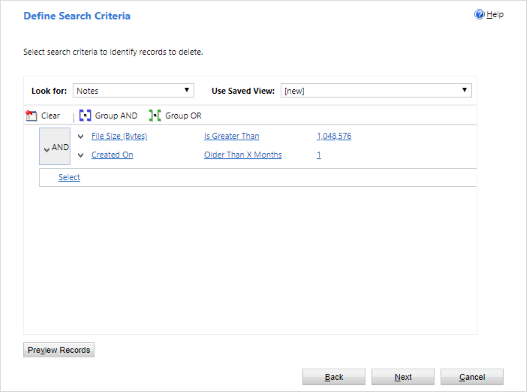
Wählen Sie Weiteraus.
Geben Sie im Feld "Name " einen Namen für den Massenlöschauftrag ein.
Wählen Sie ein Startdatum und eine Startzeit aus; vorzugsweise, wenn Benutzer nicht in Kundenbindungs-Apps arbeiten.
Wählen Sie „Ausführen dieses Auftrags nach jedem“ aus, und wählen Sie dann in der Tage-Liste die Häufigkeit aus, mit der der Auftrag ausgeführt werden soll.
Wenn Sie eine Benachrichtigung per E-Mail erhalten möchten, aktivieren Sie das Kontrollkästchen "E-Mail an mich senden" (myemail@domain.com) wenn dieser Auftrag abgeschlossen ist .
Wählen Sie Weiter aus, überprüfen Sie den Massenlöschauftrag, und wählen Sie dann Absenden aus, um den Serienauftrag zu erstellen.
Methode 5: Löschen von Auditprotokollen (Legacy-Prozess)
Wenn Sie Auditing aktivieren, erstellen Apps zur Kundeninteraktion Audit-Protokolle, um die Audit-Historie der Datensätze zu speichern. Überwachungsprotokolle können zum Freigeben von Speicherplatz gelöscht werden, wenn Sie sie nicht mehr benötigen.
Warnung
Wenn Sie ein Audit-Protokoll löschen, können Sie den Audit-Verlauf für den von diesem Audit-Protokoll abgedeckten Zeitraum nicht mehr einsehen.
Melden Sie sich im Power Platform Admin Center an.
Wählen Sie im Navigationsbereich die Option Verwalten aus.
Wählen Sie im Bereich VerwaltenUmgebungen aus.
Wählen Sie in der Liste eine Umgebung aus, und wählen Sie dann "Öffnen" aus.
Wählen Sie in der oberen rechten Ecke einer App Einstellungen (
 ) >Erweiterte Einstellungen>Einstellungen>Prüfung aus.
Wählen Sie im Überwachungsbereich die Option "Überwachungsprotokollverwaltung" aus.
Wählen Sie das älteste Überwachungsprotokoll und dann "Protokolle löschen" aus.
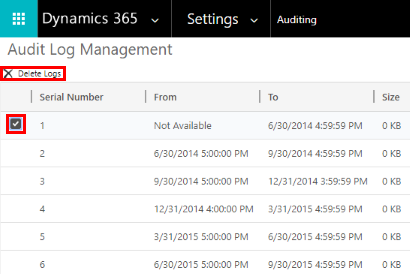
Wählen Sie in der Bestätigungsnachricht OK aus.
Anmerkung
Sie können nur das älteste Überwachungsprotokoll im System löschen. Wenn Sie mehrere Protokolle löschen möchten, müssen Sie den Vorgang zum Löschen des ältesten Überwachungsprotokolls wiederholen, bis genug Protokolle gelöscht wurden.
Methode 6: Löschen von Überwachungsprotokollen (neuer Prozess)
Anmerkung
Es kann bis zu 72 Stunden dauern, bis das System die Speicherinformationen für das Löschen von Überwachungsprotokollen aktualisiert. Nachdem Sie sich entschieden haben, Überwachungsprotokolle zu löschen, empfehlen wir, bis zu 72 Stunden zu warten und Ihren Speicher zu überwachen, um die verfügbare Protokollkapazität anzuzeigen.
Microsoft migriert Überwachungsprotokolle an einen neuen Speicherort. Umgebungen, in denen die Datenmigration abgeschlossen ist, können das neue Erlebnis zum Löschen von Überwachungsprotokollen nutzen.
Wenn Sie Auditing aktivieren, erstellen Apps zur Kundeninteraktion Audit-Protokolle, um die Audit-Historie der Datensätze zu speichern. Die Überwachungsprotokolle können zum Freigeben von Speicherplatz gelöscht werden, wenn Sie sie nicht mehr benötigen.
Warnung
Nachdem Sie ein Überwachungsprotokoll gelöscht haben, können Sie den Überwachungsverlauf für den von diesem Überwachungsprotokoll abgedeckten Zeitraum nicht mehr anzeigen.
Melden Sie sich im Power Platform Admin Center an.
Wählen Sie im Navigationsbereich die Option Verwalten aus.
Wählen Sie im Bereich "Verwalten" die Option "Umgebungen" und dann eine Umgebung aus.
Wählen Sie unter ÜberwachungKapazität freigeben die Option Überwachungsprotokolle löschen aus.

Wählen Sie aus, wie Protokolle entweder nach Tabelle, Zugriffstyp oder Datum gelöscht werden sollen.

Einstellungen Beschreibung Name des Systemauftrags Protokolle tabellenweise löschen Löscht Überwachungsprotokolle für ausgewählte Tabellen. Standardmäßig werden alle Tabellen in der Umgebung angezeigt, unabhängig davon, ob sie Überwachungsdaten enthalten. Protokolle für [Anzahl von] Tabellen löschen. Zugriffsprotokolle durch Personen und Systeme löschen Löscht alle Zugriffsprotokolle für Benutzer und Systeme. Alle Zugriffsprotokolle löschen. Alle Protokolle bis einschließlich dem gewählten Datum löschen Löscht alle Protokolle bis zum ausgewählten Datum. Alle Protokolle vor und einschließlich [Zeitstempel] löschen. Wählen Sie "Löschen" aus, und bestätigen Sie dann den Löschvorgang.


Alle Überwachungsprotokolle werden durch einen asynchronen Systemauftrag gelöscht, der bis zu 72 Stunden in Anspruch nehmen kann.
Informationen zum Überwachen des Status von Aufträgen zum Löschen von Überwachungen finden Sie im nächsten Abschnitt.
Überwachen Sie den Status von Löschaufträgen für Prüfungen im Power Platform Admin-Zentrum
Melden Sie sich im Power Platform Admin Center an.
Wählen Sie im Navigationsbereich die Option Verwalten aus.
Wählen Sie im Bereich Verwalten die Option Umgebungen und wählen Sie dann eine Umgebung aus der Liste aus.
Wählen Sie Einstellungen>Datenverwaltung>Massenlöschung.

Überprüfen Sie den Systemauftrag und die Spalte "Statusgrund".

Wählen Sie den Auftrag aus, um Details anzuzeigen.


Datenbankspeicher reduzieren
Methode 1: Löschen Sie Massen-E-Mails und Workflowinstanzen mit einem Massenlöschauftrag
Warnung
Wenn Sie diese Daten löschen, können Sie nicht mehr ermitteln, ob eine E-Mail über Massen-E-Mails gesendet wurde oder ob eine Workflowregel für einen Datensatz ausgeführt wurde. Die gesendeten E-Mails und die Aktionen, die als Teil des Workflows ausgeführt wurden, bleiben erhalten.
Melden Sie sich im Power Platform Admin Center an.
Wählen Sie im Navigationsbereich die Option Verwalten aus.
Wählen Sie im Bereich Verwalten die Option Umgebungen und wählen Sie dann eine Umgebung aus der Liste aus.
Wählen Sie Einstellungen>Datenverwaltung>Massenlöschung. Wählen Sie in der Menüleiste Neu aus. Der Massenlöschungs-Assistent wird geöffnet.
Wählen Sie Weiteraus.
Wählen Sie in der Liste Suchen nach die Option Systemaufträge aus.
Fügen Sie im Suchkriterienbereich Kriterien hinzu, die mit den folgenden vergleichbar sind:
Der Systemauftragstyp – entspricht – Massen-E-Mail; Workflow;
Statusgrund – ist gleich – Erfolgreich
Abgeschlossen am – Älter als X Monate – 1
Gruppieren Sie die drei Kriterienzeilen:
Wählen Sie den Pfeil neben jeder Kriterienzeile aus, und wählen Sie dann "Zeile auswählen" aus.
Wenn alle drei Zeilen ausgewählt sind, wählen Sie "Gruppieren UND" aus.
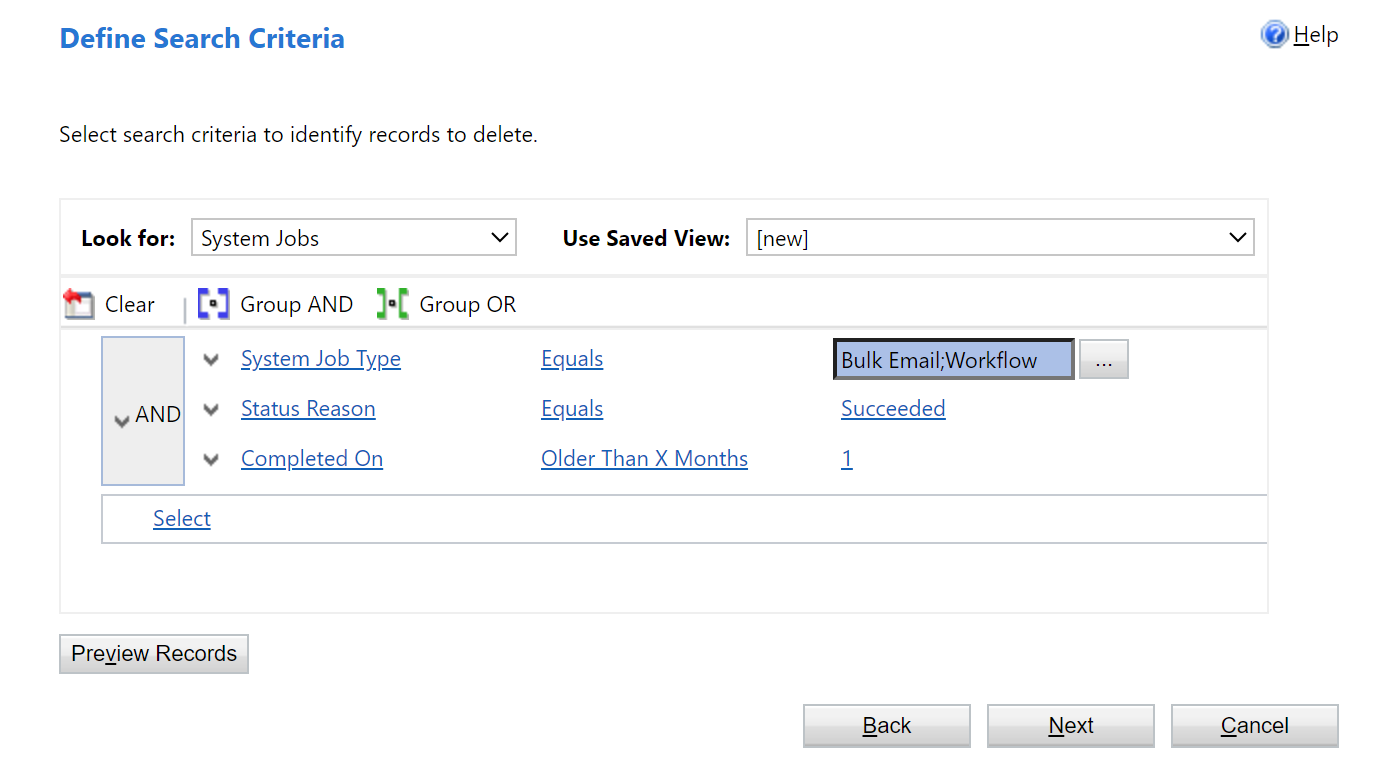
Wählen Sie Weiteraus.
Geben Sie im Textfeld "Name " einen Namen für den Massenlöschauftrag ein.
Wählen Sie ein Startdatum und eine Startzeit für den Auftrag aus. Wählen Sie einen Zeitpunkt aus, zu dem Benutzer nicht in Kundenbindungs-Apps arbeiten.
Aktivieren Sie das Kontrollkästchen Nach jedem Lauf ausführen, und wählen Sie dann in der Liste Tage die gewünschte Frequenz aus, um festzulegen, wie oft der Auftrag ausgeführt werden soll.
Um eine Benachrichtigung zu erhalten, aktivieren Sie das Kontrollkästchen "E-Mail an mich senden" (myemail@domain.com) wenn dieser Auftrag abgeschlossen ist .
Wählen Sie "Weiter" aus, überprüfen Sie die Details des Massenlöschauftrags, und wählen Sie dann "Absenden" aus, um den wiederkehrenden Auftrag zu erstellen.
Methode 2: Bewerten und Löschen angehaltener Workflows
Einige Workflows geben einen angehaltenen Zustand ein, da eine Bedingung vorhanden ist, die nicht erfüllt werden kann, oder einen anderen Grund, der nicht zulässt, dass der Workflow fortgesetzt werden kann.
Warnung
Einige Workflows werden absichtlich angehalten, da eine Bedingung erfüllt werden soll oder ein anderes Problem verhindert, dass der Workflow fortgesetzt wird.
Melden Sie sich im Power Platform Admin Center an.
Wählen Sie im Navigationsbereich die Option Verwalten aus.
Wählen Sie im Bereich VerwaltenUmgebungen aus.
Wählen Sie in der Liste eine Umgebung aus, und wählen Sie dann "Öffnen" aus.
Klicken Sie rechts oben auf Erweiterte Suche (
).Wählen Sie in der Liste Suchen nach die Option Systemaufträge aus.
Fügen Sie im Suchkriterienbereich Kriterien hinzu, die mit den folgenden vergleichbar sind:
Systemauftragstyp – ist gleich – Workflow
Statusursache – entspricht – Wartend
Gruppieren Sie die beiden Kriterienzeilen:
Wählen Sie den Pfeil neben jeder Kriterienzeile aus, und wählen Sie dann "Zeile auswählen" aus.
Wenn beide Zeilen ausgewählt sind, wählen Sie "Gruppieren UND" aus.
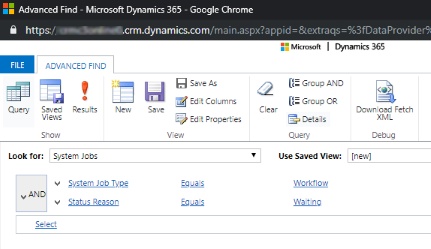
Wählen Sie Ergebnisse aus.
Öffnen Sie in der Ergebnisliste jeden Elementworkflow, um zu bestimmen, ob er sicher gelöscht werden kann.
Methode 3: Entfernen von Massenduplikatenerkennungsaufträgen und zugehörigen Kopien doppelter Datensätze
Jedes Mal, wenn ein Duplikaterkennungsauftrag ausgeführt wird, speichert das System eine Kopie jedes erkannten doppelten Datensatzes als Teil dieses Auftrags.
Wenn beispielsweise 100 duplizierte Datensätze vorliegen, wird jeder Duplikaterkennungsauftrag diese identifizieren, unabhängig davon, ob manuell oder wiederkehrend. Diese 100 duplizierten Datensätze werden dann in der Datenbank unter dieser Instanz des Duplikaterkennungsauftrags gespeichert. Diese Datensätze verbleiben, bis Sie die Duplikate zusammenführen oder löschen oder die Instanz des Duplikaterkennungsauftrags löschen.
Melden Sie sich im Power Platform Admin Center an.
Wählen Sie im Navigationsbereich die Option Verwalten aus.
Wählen Sie im Bereich "Verwalten" die Option "Umgebungen" und dann eine Umgebung aus.
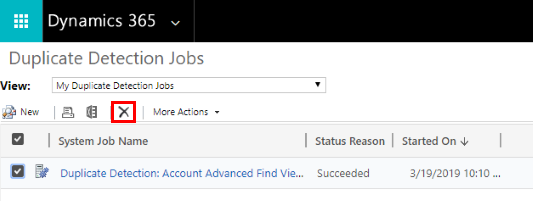
Wählen Sie Einstellungen>Datenverwaltung>Duplikaterkennungsaufträge aus.

Wählen Sie die Instanzen des doppelten Erkennungsauftrags aus, die Sie löschen möchten, und wählen Sie dann "Löschen " (X) aus.
Um unnötigen Speicherverbrauch zu vermeiden, lösen Sie doppelte Datensätze umgehend auf, sodass sie nicht in mehreren doppelten Erkennungsaufträgen gemeldet werden.

Methode 4: Löschen von Massenimportinstanzen mithilfe eines Massenlöschauftrags
Jedes Mal, wenn Sie einen Massenimport ausführen, erstellt das System einen entsprechenden Systemauftrag, der diesem Import zugeordnet ist. Die Systemauftragsdetails zeigen an, welche Datensätze erfolgreich importiert wurden und welche Datensätze fehlgeschlagen sind.
Warnung
Nachdem Sie Massenimportaufträge gelöscht haben, können Sie die importierten Daten nicht anzeigen, und Sie können den Import nicht zurücksetzen.
Melden Sie sich im Power Platform Admin Center an.
Wählen Sie im Navigationsbereich die Option Verwalten aus.
Wählen Sie im Bereich Verwalten die Option Umgebungen und wählen Sie dann eine Umgebung aus der Liste aus.
Wählen Sie Einstellungen>Datenverwaltung>Massenlöschung. Wählen Sie auf der Menüleiste "Neu" aus. Der Massenlöschungs-Assistent wird geöffnet.

Wählen Sie Weiteraus.
Wählen Sie in der Liste Suchen nach die Option Systemaufträge aus.
Fügen Sie im Suchkriterienbereich Kriterien hinzu, die mit den folgenden vergleichbar sind:
Systemauftragstyp – gleich – Import
Statusgrund – ist gleich – Erfolgreich
Abgeschlossen am – Älter als X Monate – 1
Gruppieren Sie die drei Kriterienzeilen:
Wählen Sie den Pfeil neben jeder Kriterienzeile aus, und wählen Sie dann "Zeile auswählen" aus.
Wenn alle drei Zeilen ausgewählt sind, wählen Sie "Gruppieren UND" aus.
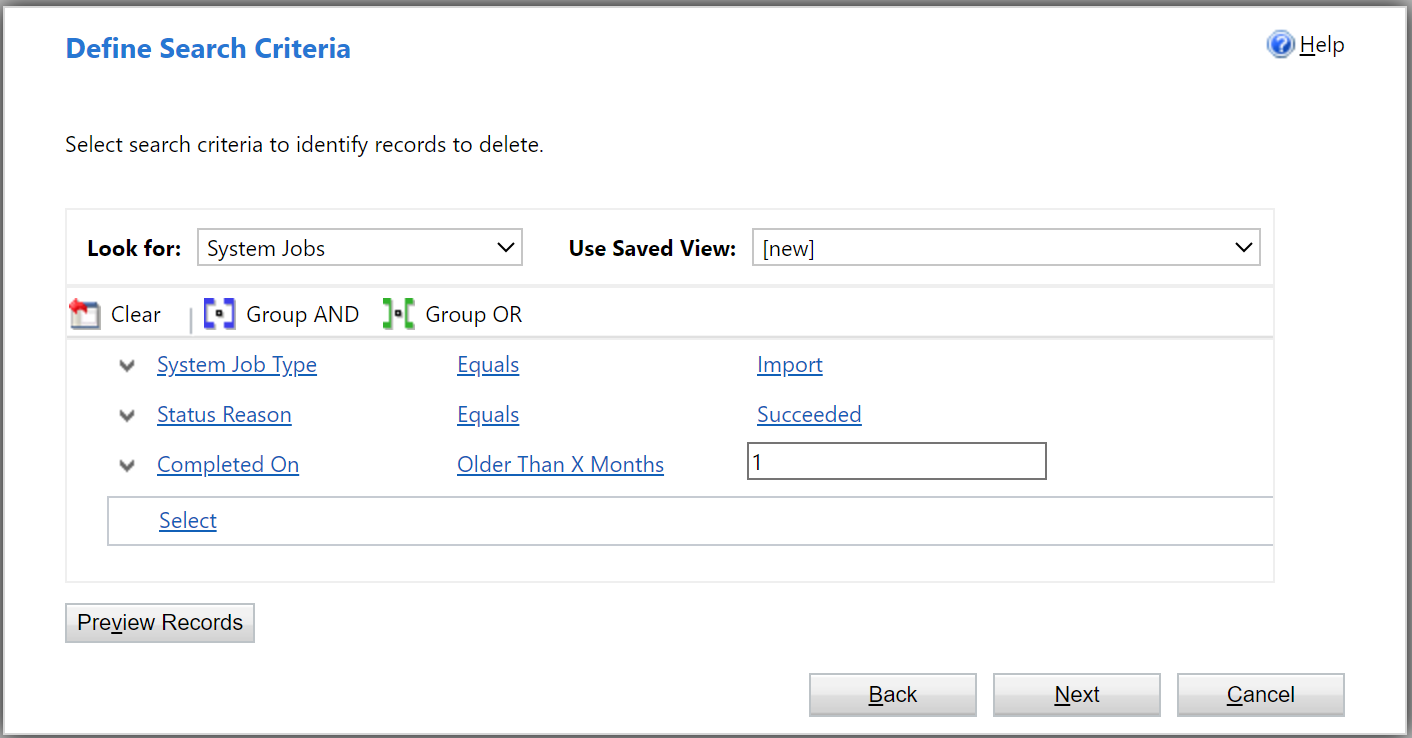
Wählen Sie Weiteraus.
Geben Sie im Textfeld "Name " einen Namen für den Massenlöschauftrag ein.
Wählen Sie ein Startdatum und eine Startzeit für den Auftrag aus; vorzugsweise zu einem Zeitpunkt, wenn Nutzer nicht in Kundeninteraktions-Apps arbeiten.
Aktivieren Sie das Kontrollkästchen Nach jedem Lauf ausführen, und wählen Sie dann in der Liste Tage die gewünschte Frequenz aus, um festzulegen, wie oft der Auftrag ausgeführt werden soll.
Wenn eine Benachrichtigungs-E-Mail gesendet werden soll, aktivieren Sie das Kontrollkästchen Nach Abschluss des Auftrags eine E-Mail an mich (myemail@domain.com) senden.
Wählen Sie "Weiter" aus, überprüfen Sie die Auftragsdetails, und wählen Sie dann "Absenden" aus, um den Terminserienauftrag zu erstellen.
Methode 5: Löschen von Massenlöschauftragsinstanzen mithilfe eines Massenlöschauftrags
Wenn Sie Massendaten löschen, erstellt das System einen Massenlöschsystemauftrag. Sie können diese Aufträge löschen, wenn sie nicht mehr benötigt werden.
Warnung
Nachdem Sie diese Aufträge gelöscht haben, verlieren Sie den Verlauf zuvor ausgeführter Massenlöschaufträge.
Melden Sie sich beim [Power Platform Admin Center (https://admin.powerplatform.microsoft.com).
Wählen Sie im Navigationsbereich die Option Verwalten aus.
Wählen Sie im Bereich Verwalten die Option Umgebungen und wählen Sie dann eine Umgebung aus der Liste aus.
Wählen Sie Einstellungen>Datenverwaltung>Massenlöschung. Wählen Sie in der Menüleiste Neu aus. Der Massenlöschungs-Assistent wird geöffnet.
Wählen Sie Weiteraus.
Wählen Sie in der Liste Suchen nach die Option Systemaufträge aus.
Fügen Sie im Suchkriterienbereich Kriterien hinzu, die mit den folgenden vergleichbar sind:
Systemauftragstyp – entspricht – Massenlöschung
Statusgrund – ist gleich – Erfolgreich
Abgeschlossen am – Älter als X Monate – 1
Anmerkung
Sie können auch Aufträge löschen, die fehlgeschlagen sind oder abgebrochen wurden.
Gruppieren Sie die drei Kriterienzeilen:
Wählen Sie den Pfeil neben jeder Kriterienzeile aus, und wählen Sie dann " Zeile auswählen" aus.
Wenn alle drei Zeilen ausgewählt sind, wählen Sie "Gruppieren UND" aus.
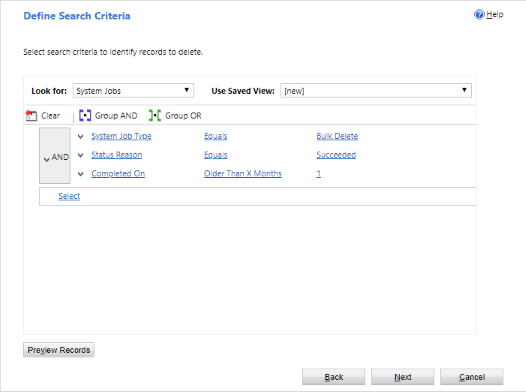
Wählen Sie Weiteraus.
Geben Sie im Textfeld "Name " einen Namen für den Massenlöschauftrag ein.
Wählen Sie ein Startdatum und eine Startzeit für den Auftrag aus, vorzugsweise wenn Benutzer nicht in Kundenanwendungen arbeiten.
Aktivieren Sie das Kontrollkästchen Diesen Auftrag nach jedem Intervall ausführen, und wählen Sie dann in der Liste Tage die gewünschte Häufigkeit aus, mit der der Auftrag ausgeführt werden soll.
Wenn eine Benachrichtigungs-E-Mail gesendet werden soll, aktivieren Sie das Kontrollkästchen Nach Abschluss des Auftrags eine E-Mail an mich (myemail@domain.com) senden.
Wählen Sie "Weiter" aus, überprüfen Sie die Auftragsdetails, und wählen Sie dann "Absenden" aus, um den Terminserienauftrag zu erstellen.
Methode 6: Entfernen nicht angeforderter Tabellen und Spalten aus der Dataverse-Suche
Tabellen und Tabellenfelder, die für die Dataverse-Suche aktiviert sind, wirken sich auf die Kapazität der Datenbankspeicherung aus.
- Informationen zum Aktualisieren der Liste der tabellen, die für Dataverse-Suchergebnisse ausgewählt sind, finden Sie unter "Auswählen von Tabellen für die globale Suche von Dataverse".
- Informationen zum Überarbeiten der Liste der felder, die für jede Tabelle für Dataverse-Suchergebnisse ausgewählt sind, finden Sie unter "Auswählen durchsuchbarer Felder" und "Filter" für jede Tabelle für die globale Suche.
Methode 7: Entfernen nicht angeforderter Daten aus Aktivitätstabellen
Aktivitätstabellen speichern Datensätze für Aktivitäten wie E-Mails, Termine, Aufgaben, Anrufe usw. Weitere Informationen zu den Daten, die diese Tabellen enthalten, finden Sie im Aktivitätsdatenmodell und -speicher.
Methode 8: Entfernen nicht angeforderter Aktivitätsfeeds-Datensätze
Diese Tabellen speichern beitragsbezogene Datensätze für die Aktivitätsfeeds-Funktionalität. Zum Freigeben von Speicherplatz können Sie alle Post-Datensätze löschen, die nicht mehr benötigt werden.
Methode 9: Ändern der Überwachungseinstellungen auf Elementebene
In der ExchangeSyncIdMappingBase-Tabelle werden Verweise zwischen Dynamics 365-Datensätzen und den entsprechenden Datensätzen in Microsoft Exchange gespeichert. Server-Side Synchronisierungsfeature verwendet diese Tabelle zum Synchronisieren von E-Mails, Terminen, Kontakten und Aufgaben zwischen Dynamics 365 und Microsoft Exchange.
Das System speichert zusätzliche Zeilen, um die Problembehandlung bei der Synchronisierung bestimmter Elemente zu erleichtern. Weitere Informationen finden Sie unter Problembehandlung bei Problemen auf Elementebene der Server-Side-Synchronisation mit Microsoft Dynamics 365. Dieser Artikel enthält Details zur Reduzierung des Standardaufbewahrungszeitraums (drei Tage) für die Problembehandlung bei Datensätzen oder zum vollständigen Deaktivieren des Features. Zeilen, die nichts mit dieser Funktion zu tun haben, können nicht gelöscht werden und sind für die Synchronisierung von Terminen, Kontakten und Aufgaben erforderlich.
Methode 10: Entfernen nicht erforderlicher Warnungen (Ablaufverfolgungsprotokolle)
Das Server-seitige Synchronisierung-Feature zeichnet Warnungen auf, wenn Ereignisse eintreten, wie z. B. Postfachfehler oder Warnungen. Das System protokolliert auch Informationswarnungen, wenn Sie ein Postfach aktivieren. Sie können diese Warnungen anzeigen, wenn Sie ein Postfach- oder E-Mail-Serverprofil im Bereich "E-Mail-Konfiguration" der erweiterten Einstellungen anzeigen. Während diese Datensätze auf einer Registerkarte namens Warnungen angezeigt werden, sind sie tatsächlich Trace-Datensätze.
Löschen Sie Ablaufverfolgungsdatensätze, die nicht mehr benötigt werden, um Speicherplatz frei zu geben. Sie können diese Datensätze aus der Registerkarte „Benachrichtigungen“ eines E-Mail-Serverprofils oder eines Postfachdatensatzes löschen oder mithilfe einer „Erweiterten Suche“ beziehungsweise eines „Massenlöschvorgangs“.
Sie können auch konfigurieren, welche Ebenen die Systemprotokolle aufweisen. Weitere Informationen finden Sie in der Registerkarte "Systemeinstellungen E-Mail".
Geben Sie Speicherplatz frei, der von Workflow-Genehmigungen verwendet wird
Löschgenehmigungsverlauf in Power Automate anzeigen.
Geben Sie den von der Tabelle „SubscriptionTrackingDeletedObject“ verwendeten Speicherplatz frei
Zeige Tabelle gelöschter Objekte der Abonnementverfolgung an.