Hinweis
Für den Zugriff auf diese Seite ist eine Autorisierung erforderlich. Sie können versuchen, sich anzumelden oder das Verzeichnis zu wechseln.
Für den Zugriff auf diese Seite ist eine Autorisierung erforderlich. Sie können versuchen, das Verzeichnis zu wechseln.
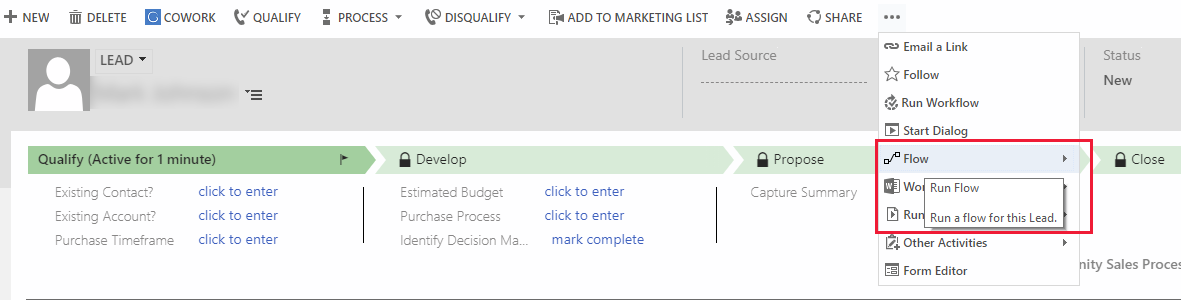
Microsoft Power Automate ermöglicht Ihnen das Erstellen automatisierte Prozesse zwischen Ihren Lieblings-Apps und Services. Die Möglichkeit, Flows innerhalb von Apps zur Kundeninteraktion (Dynamics 365 Sales, Dynamics 365 Customer Service, Dynamics 365 Field Service, Dynamics 365 Marketing und Dynamics 365 Project Service Automation) laufen zu lassen, wie z.B. Dynamics 365 Sales und Customer Service, macht es für Benutzer einfach, ein breites Spektrum von Diensten zu kombinieren, die aus Dynamics 365 Apps heraus initiiert werden können, wie z.B. Messaging, Social Engagement und Dienste zur Weiterleitung von Dokumenten.
Umgebungen nutzen die gleiche Umgebung, in der sich die Umgebung befindet. Weitere Informationen zu Power Automate-Umgebungen erhalten Sie in Verwenden von Umgebungen innerhalb von Power Automate
Das Power Automate-Integrationsfeature ist im folgenden Dienst oder in den folgenden geografischen Regionen nicht verfügbar.
- Microsoft Power Apps für die US-Regierung
- Deutschland
Sobald die Power Automate Integrationsfunktion eingebettete ist, werden die folgenden Rechte im Abschnitt Verschiedenes von der Registerkarte Anpassung hinzugefügt.
- Name: prvFlow
- Name: prvFlow
Voraussetzungen
Eine Power Automate-Verbindung für Apps zur Kundeninteraktion (empfohlen). Weitere Informationen: Konnektoren
Ein oder mehrere Flows, die in der Umgebung Power Automate erstellt werden, um sie mit Apps zur Kundeninteraktion zu verwenden. Mehr Informationen: Erstellen Sie einen Flow, indem Sie Apps zur Kundenbindung verwenden
Aktion erforderlich: Aktivieren von Power Automate in Ihrer Organisation
Standardmäßig erlauben alle Sicherheitsrollen den Benutzern, Flows für die Datensätze auszuführen, auf die sie Zugriff haben.
Important
Bedingter Zugriff und mehrstufige Authentifizierung erfordern möglicherweise, dass Sie bestimmte Änderungen anwenden. In diesem Abschnitt werden Szenarien beschrieben, die Ihre Aktion erfordern können.
Sobald die Power Automate-Integrationsoption aktiviert ist, kann sie nicht deaktiviert werden.
Wenn Sie Richtlinien für bedingten Zugriff verwenden, um den Zugriff auf Power Automate und seine Features einzuschränken, müssen die folgenden Apps in der Cloud-Apps-Richtlinienanwendung enthalten sein:
- Microsoft PowerApps
- Microsoft Flow
Derzeit ist der bedingte Zugriff nur auf Microsoft Flow nicht ausreichend. Erfahren Sie, wie Sie Richtlinien für bedingten Zugriff in den folgenden Artikeln einrichten:
Wenn Ihre Organisation Richtlinien für bedingten Zugriff verwendet, die mehrstufige Authentifizierung (MFA) erfordern, stellen Sie sicher, dass Ihre Richtlinien konsistente MFA-Anforderungen sowohl auf die Einbettungsanwendung (z. B. SharePoint, Microsoft Teams oder Excel) als auch auf den Microsoft Flow Service (Anwendungs-ID: ) anwenden.
7df0a125-d3be-4c96-aa54-591f83ff541cFlow Service ist die API, die Host-Anwendungen aufrufen, wenn Benutzer Abläufe aus eingebetteten Oberflächen anzeigen oder ausführen. Wenn sich die MFA-Anforderungen zwischen der Hostanwendung und dem Microsoft Flow-Dienst unterscheiden, schlägt der Tokenaustausch fehl, und Benutzern wird ein Authentifizierungsfehler angezeigt, wenn sie versuchen, auf Flüsse aus SharePoint, Teams oder Excel zuzugreifen.
Der einfachste Ansatz besteht darin, alle Cloud-Apps in Ihrer Richtlinie für bedingten Zugriff zu verwenden oder den Microsoft Flow-Dienst zusammen mit den Hostanwendungen explizit hinzuzufügen. Weitere Informationen finden Sie unter Bedingter Zugriff und mehrstufige Authentifizierung in Power Automate.
Note
Das Microsoft Flow-Portal (das Power Automate Maker Portal) ist im Office 365 Anwendungsziel im bedingten Zugriff enthalten, Microsoft Flow Service (die API) jedoch nicht. Wenn Ihre Richtlinie nur auf die Office 365-App ausgerichtet ist, müssen Sie auch den Microsoft Flow-Dienst explizit hinzufügen, um eine konsistente MFA-Erzwingung für eingebettete Flusserfahrungen sicherzustellen.
Um die Power Automate-Integration in Ihrer Organisation zu aktivieren, gehen Sie wie folgt vor.
Melden Sie sich im Power Platform Admin Center an.
Wählen Sie im Navigationsbereich die Option Verwalten aus.
Wählen Sie im Bereich VerwaltenUmgebungen aus.
Wählen Sie auf der Seite Umgebungen eine Umgebung aus.
Wählen Sie Einstellungen>Produkt>Verhalten.
Wählen Sie unter Anzeigeverhalten die Option Anzeigen von Power Automate auf Formularen und in der Sitemap, um Power Automate zu aktivieren. Nach der Aktivierung kann diese Einstellung nicht mehr deaktiviert werden.
Wählen Sie Speichern aus.
Tip
Im Power Automate-Menü werden nur Flows aufgelistet, die mit dem Microsoft Dataverse-Trigger Wenn Datensatz ausgewählt ist beginnen und mindestens einen Trigger oder eine Aktion enthalten, der/die auf diesen Datensatz verweist.