Hinweis
Für den Zugriff auf diese Seite ist eine Autorisierung erforderlich. Sie können versuchen, sich anzumelden oder das Verzeichnis zu wechseln.
Für den Zugriff auf diese Seite ist eine Autorisierung erforderlich. Sie können versuchen, das Verzeichnis zu wechseln.
GILT FÜR: Power BI Desktop Power BI-Dienst
Visuelle QuickInfos zeigen kontextbezogene Informationen an, wenn Nutzer mit dem Mauszeiger auf Datenpunkte in einem visuellen Element zeigen. Sie helfen Verbrauchern, die Daten zu verstehen, ohne den Bericht zu verlassen. In diesem Artikel wird beschrieben, wie Sie einer quickInfo Felder hinzufügen, die quickInfo in Power BI Desktop und dem Power BI Service formatieren und die Drillaktionen aus der quickInfo verwenden.
Eine Einführung in alle QuickInfo-Typen finden Sie in der Übersicht über QuickInfos. Ausführlichere Informationen zum Daraufzeigen finden Sie unter Create report page quicktips in Power BI.
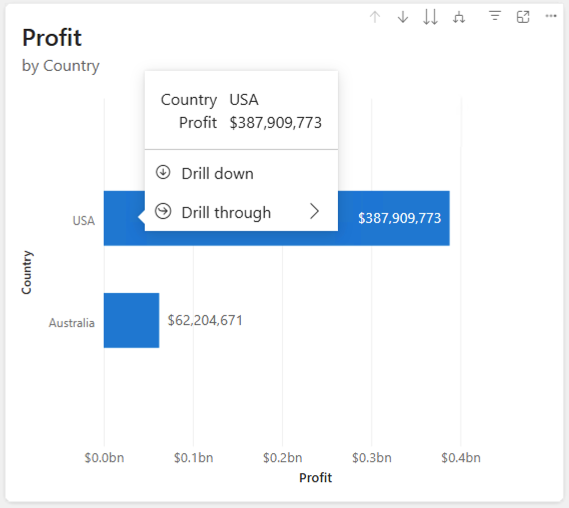
Standardmäßig wird die QuickInfo angezeigt:
- Der Feldname und der Wert für jedes Feld, das in der visuellen Grafik verwendet wird.
- Weitere Felder, die Sie im Tooltip-Bereich hinzufügen.
- Optionale Aktionen, z. B. Drill-up, Drill-down und Drill-through, wenn das visuelle Element sie unterstützt.
Felder zum QuickInfo-Bereich hinzufügen
Verwenden Sie das Tooltip-Feld optimal, um zusätzliche Datenpunkte anzuzeigen, ohne die Visualisierung selbst zu verändern.
Wählen Sie das visuelle Element aus, das Sie anpassen möchten.
Ziehen Sie im Bereich Visuelle Erstellung ein Feld in das Tooltip-Feld. Sie können mehrere Felder hinzufügen.

Zeigen Sie auf einen Datenpunkt auf dem visuellen Element, um die Werte für die hinzugefügten Felder anzuzeigen.

Anwenden von Aggregationsfunktionen
Wenden Sie Aggregationsfunktionen auf die Felder im Tooltip an, um zusammengefasste Werte anzuzeigen.
Wählen Sie im QuickInfo-Feld den Pfeil neben dem Feld aus, das Sie aggregieren möchten.
Wählen Sie eine Aggregation aus, z. B. Summe, Mittelwert oder Anzahl.

Sie können auch schnelle Maßnahmen verwenden, um allgemeine Berechnungen zu erstellen, die Sie Ihrem Tooltip hinzufügen können.
Konfigurieren von Tooltip-Einstellungen
QuickInfo-Formatierung befindet sich im Bereich 'Format visuell' unter Allgemein>QuickInfos. Wählen Sie im Berichtsbereich ein visuelles Element aus, und wählen Sie dann im Bereich "Visualisierungen" das visuelle Symbol "Formatieren" aus.
Zu den verfügbaren Einstellungen gehören:
- QuickInfo-Sichtbarkeit: Schalten Sie die QuickInfos-Karte ein oder aus, um QuickInfos in der Visualisierung ein- oder auszublenden.
- QuickInfo-Typ: Wählen Sie Standard aus, um die standardmäßige QuickInfo zu verwenden, oder Berichtsseite, um eine Berichtsseiten-QuickInfo zu nutzen.
- Text: Festlegen der Schrift- und Beschriftungsfarbe, Wertfarbe und Drilltext- und Symbolfarbe.
- Hintergrund: Legen Sie die Farbe und Transparenz fest.
- Aktionen: Aktivieren oder Deaktivieren der Aktionsfußzeile, die Drillverhalten in unterstützten visuellen Elementen verfügbar macht.
Verwenden Sie Drillaktionen im Tooltip
Wenn Sie die Fußzeile "Aktionen " aktivieren, zeigen unterstützte visuelle Elemente Drillsteuerelemente in der QuickInfo an:
- Drill-Down: Wechselt zur nächsten Ebene in einer Hierarchie.
- Drill-up: Kehrt zur vorherigen Hierarchieebene zurück.
- Drillthrough: Öffnet eine Drillthrough-Seite, die nach diesem Datenpunkt gefiltert wird.
Die Verwendung von Drillaktionen aus den Tooltips bedeutet, dass Nutzer keine Kontextmenüs oder Kopfzeilensymbole verwenden müssen.
Formatieren von QuickInfos mithilfe eines Berichtsdesigns
QuickInfos erben Farben vom Berichtsthema, sodass die Benutzererfahrung bei allen visuellen Elementen konsistent bleibt.
Um die Tooltip-Formatierung für den gesamten Bericht anzupassen:
Wählen Sie in Power BI Desktop die Registerkarte View aus.
Wählen Sie "Aktuelle Designelemente> anpassen" aus.
Wählen Sie QuickInfo aus, um die Beschriftungstextfarbe, Werttextfarbe, Drilltext- und Symbolfarbe sowie die Hintergrundfarbe festzulegen.

Themaelemente werden den QuickInfo-Elementen wie folgt zugeordnet:
- Hintergrundfarbe wird dem QuickInfo-Hintergrund zugeordnet.
- Text- und Symbolfarbe wird der ersten textlichen und symbolischen Ebene zugeordnet.
- Trennzeichen und Hoverfarbe werden sekundären Hintergrundelementen zugeordnet.
Verwenden Sie>AllgemeinTooltips im Bereich "Formatvisualisierung", um das Design für ein einzelnes visuelles Element außer Kraft zu setzen.
Automatische Skalierung für QuickInfo aktivieren
QuickInfo-Autoskalen ändern die Größe von QuickInfos basierend auf der Canvasgröße, sodass sie auf unterschiedlichen Bildschirmgrößen richtig aussehen.
Wählen Sie Datei>Optionen und Einstellungen>Optionen aus.
Klicken Sie unter Aktuelle Datei auf Berichtseinstellungen.
Wählen Sie Tooltip-Größe wird von der Canvasgröße beeinflusst aus.


QuickInfo-Probleme beheben
- QuickInfo wird nicht angezeigt: Das visuelle Element unterstützt möglicherweise keine standardmäßigen QuickInfos, oder die QuickInfos-Umschaltfläche ist deaktiviert. Visuelle Elemente, die die vollständige QuickInfo-Erfahrung unterstützen, einschließlich eines QuickInfo-Felds , umfassen Balken- und Säulendiagramme, Linien- und Flächendiagramme, Strukturmaps, Punkt- und Blasendiagramme, Kreis- und Donutdiagramme sowie Menüband-, Trichter- und Wasserfalldiagramme.
- Tooltip für Berichtsseiten wird nicht angezeigt: Bestätigen Sie, dass die Seite die Option Verwendung als Tooltip zulassen aktiviert hat und dass der Tooltip-Typ des visuellen Elements auf Berichtsseite festgelegt ist. Weitere Informationen finden Sie unter Tooltips für Berichtsseiten erstellen.
- Die Fußzeile für Aktionen fehlt: Nur visuelle Elemente mit drillbaren Hierarchien oder einer Drillthrough-Zuordnung zeigen die Aktionsfußzeile an.
- Felder können nicht dem QuickInfo-Bereich hinzugefügt werden: Tabellen, Matrizen und einige andere Visualisierungen machen kein QuickInfo-Feld im Build-Visual-Bereich verfügbar.
- QuickInfo-Text ist zu klein: Zu viele Felder erzwingen das Verkleinern der Schriftart. Verringern Sie die Anzahl der Felder, um die Lesbarkeit zu verbessern.
Überlegungen und Einschränkungen
- Standardmäßige QuickInfos sind nicht für große Mengen an Inhalten ausgelegt. Verwenden Sie für mehr Kontrolle einen Tooltip für Berichtsseiten.
- Die Formatierung von Tooltips und die Aktionsfußzeile können sich je nach visueller Art unterscheiden.
- Wichtige Influencer zeigen ihre eigenen Erklärungselemente anstelle von Standard-QuickInfos an.
- Tabellen und Matrizen zeigen den Zellwert beim Daraufzeigen an. Formatierungsoptionen für QuickInfos sind verfügbar, aber diese Darstellungen stellen ein QuickInfo-Feld nicht gut dar.
- Analysestrukturen, QuickInfos für Berichtsseiten und benutzerdefinierte visuelle AppSource-Elemente zeigen standardmäßige QuickInfos an, wo sie unterstützt werden, blenden jedoch die Aktionsfußzeile nicht ein.
- Vorhandene Berichte behalten die ursprüngliche Tooltip-Darstellung und den Status der Aktionsfußzeile bei. Power BI kann Sie möglicherweise auffordern, ältere Berichte auf moderne QuickInfo-Standardeinstellungen zu aktualisieren.
- Sie können QuickInfos für ein visuelles Element in einem Power BI Bericht deaktivieren. Wenn Sie dieses visuelle Element jedoch an ein Dashboard anheften, wird das grundlegende QuickInfo weiterhin angezeigt.