Hinweis
Für den Zugriff auf diese Seite ist eine Autorisierung erforderlich. Sie können versuchen, sich anzumelden oder das Verzeichnis zu wechseln.
Für den Zugriff auf diese Seite ist eine Autorisierung erforderlich. Sie können versuchen, das Verzeichnis zu wechseln.
GILT FÜR: Power BI Desktop
  Power BI-Dienst
Copilot hilft Ihnen, einblickereiche Zusammenfassungen zu Ihren Berichten zu erstellen. Es verwendet die visuellen Elemente, die Berichtsautoren zusammenstellen und erstellen, und generiert Zusammenfassungen, Übersichten, Einblicke und Antworten, die in den Berichtsdaten verankert sind. Sie können im Copilot Berichtsbereich oder im eigenständigen Copilot Agent in Power BI auf diese Zusammenfassungen zugreifen.

Hinweis
Beachten Sie die folgenden Anforderungen:
- Ihr Administrator muss Copilot in Microsoft Fabric aktivieren.
- Ihre Fabric-Kapazität muss sich in einer der regionen befinden, die in diesem Artikel aufgeführt sind, fabric region availability. Wenn dies nicht geschieht, können Sie Copilot nicht verwenden.
- Ihr Administrator muss den Mandantenwechsel ermöglichen, bevor Sie mit der Verwendung von Copilot beginnen können. Weitere Informationen finden Sie im Artikel CopilotMandanteneinstellungen.
- Wenn sich Ihr Mandant oder Ihre Kapazität außerhalb der USA und Frankreich befindet, ist Copilot standardmäßig deaktiviert. Die einzige Ausnahme besteht darin, dass Ihr Fabric-Mandantenadministrator die Einstellung Azure OpenAI gesendete Daten können außerhalb der geografischen Region, Compliance-Grenze oder der nationalen Cloud-Instanz Ihres Mandanten verarbeitet werden aktiviert. Diese Einstellung finden Sie im Fabric-Verwaltungsportal.
- Copilot in Microsoft Fabric wird für Test-SKUs nicht unterstützt. Nur kostenpflichtige SKUs werden unterstützt.
- Um die eigenständige Copilot Oberfläche in Power BI anzuzeigen, muss Ihr Mandantenadministrator den Mandantenwechsel aktivieren.
Warum einen Bericht zusammenfassen?
Wenn Sie mit einem Power BI Bericht arbeiten, kann es 30 Minuten bis zu mehreren Stunden dauern, um die Daten zu analysieren und wichtige Fragen und Erkenntnisse zu verstehen. Das gilt insbesondere, wenn Sie Zusammenfassungen für die Führungsebene erstellen. Diese Analyse kann das Durchsuchen mehrerer Seiten visueller Elemente, das Identifizieren von Mustern, das Notieren von Anomalien und das Entwerfen einer Erzählung umfassen, die erklärt, was passiert und warum es wichtig ist. Ganz gleich, ob Sie sich für eine Besprechung der Geschäftsleitung zusammenfassen, Gesprächspunkte für eine Stakeholder-Besprechung vorbereiten oder versuchen, die Daten schnell zu verstehen, um eine Geschäftsentscheidung zu informieren – der Prozess kann zeitaufwändig sein.
Copilot Zusammenfassungen ermöglichen es Ihnen, eine kurze Zusammenfassung der Berichtsdaten in Sekunden zu generieren, unabhängig davon, ob Sie sich im Bericht oder in der eigenständigen Umgebung befinden. Zusammenfassungen zeigen wichtige Trends, Erkenntnisse und potenzielle Probleme an. Mit dieser Fähigkeit können Sie wichtige Geschäftsfragen schnell beantworten und sich für die nächsten Schritte entscheiden, ohne jedes Diagramm manuell interpretieren zu müssen oder sich vollständig auf einen Analysten zur Unterstützung verlassen zu müssen.
Beginnen Sie mit Berichten und Standardbefehlen
Schauen wir uns zunächst die Berichtsfunktion an. Hier befinden Sie sich in einem Power BI Bericht, der Zugriff auf Copilot hat. Wählen Sie zu Beginn die Schaltfläche Copilot im Menüband von Power BI Desktop oder dem Power BI-Dienst aus. Im Dienst ist die Schaltfläche sowohl im Bearbeitungsmodus als auch im Ansichtsmodus verfügbar.
Tipp
Wenn Copilot nicht angezeigt wird, haben Ihre Administratoren es wahrscheinlich nicht aktiviert, oder möglicherweise befinden Sie sich in einem Arbeitsbereich, der die Anforderungen für Copilot nicht erfüllt.

Der Copilot Bereich wird geöffnet.

Copilot Panelschnittstelle
Der Copilot Bereich bietet eine optimierte Schnittstelle für die Interaktion mit Ihren Berichtsdaten. Zu den wichtigsten Features gehören:
- Vorgeschlagene Eingabeaufforderungen: Wenn Sie den Bereich zum ersten Mal öffnen, werden Schaltflächenvorschläge für allgemeine Aufgaben angezeigt. Diese Startaufforderungen verschwinden, nachdem Sie ihre Unterhaltung begonnen haben, um mehr Platz für Antworten bereitzustellen. Wenn Sie erneut auf Startaufforderungen zugreifen müssen, können Sie sie im Eingabeaufforderungshandbuch (Buchsymbol) finden oder Ihren Chat löschen, um zu beginnen.
- Eingabefeld: Das Eingabefeld bleibt aktiviert, während Copilot Ihre Anforderung verarbeitet, sodass Sie die nächste Eingabeaufforderung eingeben können. Sie müssen jedoch warten, bis die aktuelle Aufforderung die Verarbeitung abgeschlossen hat, bevor Sie die nächste Übermitteln können.
- Antwortaktionen: Jede Antwort enthält unten Aktionen, einschließlich der Schaltflächen zum Kopieren und Feedback, sodass Sie Inhalte problemlos wiederverwenden oder Feedback zur Qualität der Antworten bereitstellen können.
Sie können aus vorgeschlagenen Eingabeaufforderungen von Zusammenfassungen aus dem Hauptmenü Copilot auswählen, z. B. "Worum geht es bei dieser Berichtsseite?" oder "Vorbereiten einer Zusammenfassung für mein Team".
Alternativ können Sie auch andere Eingabeaufforderungen aus der Benutzeraufforderungsanleitung in der unteren linken Ecke des Dialogfeldeingabefelds auswählen.

Nachdem Sie einen Prompt ausgewählt haben, drücken Sie die Eingabetaste und beobachten, wie Copilot Ihre Zusammenfassung erstellt. Sobald die Zusammenfassung beginnt, können Sie zusehen, wie sie sich beim Schreiben der Antwort aktualisiert.

Copilot Verwendet Azure OpenAI, um die visuellen Metadaten im Bericht zu betrachten und eine Zusammenfassung natürlicher Sprachen zu erstellen. Standardmäßig fasst Copilot visuelle Darstellungen im gesamten Bericht zusammen. Sie können den Umfang der Zusammenfassung anpassen, indem Sie die Eingabeaufforderung angeben. Die Zusammenfassungen geben einen allgemeinen Überblick über die daten, die derzeit visualisiert sind.
Zusätzliche Zugriffspunkte für Copilot Zusammenfassungen
Neben dem Öffnen des Bereichs Copilot und der Eingabe einer Eingabeaufforderung bietet Copilot schnelle Einstiegspunkte, mit denen Sie Zusammenfassungen mit einem einzigen Klick generieren können. Diese Tastenkombinationen reduzieren die Reibung und erleichtern das Abrufen von Erkenntnissen, ohne eine Aufforderung manuell erstellen zu müssen.
Zusammenfassungsverknüpfung im Menüband
Mit der Schaltfläche Summarize, die im Berichtsmenüband im Power BI-Dienst verfügbar ist, können Verbraucher schnell ein allgemeines Verständnis ihrer Daten erhalten. Wenn diese Option ausgewählt ist, öffnet Copilot den Berichtsbereich und generiert eine präzise, berichtsweite Zusammenfassung, die wichtige Trends, Leistungshighlights und wichtige Änderungen auf Seiten und visuellen Elementen anzeigt. Diese Erfahrung soll Benutzern helfen, sich schnell zu orientieren, bevor Sie tiefer in den Bericht eintauchen.

So verwenden Sie den Kurzbefehl „Zusammenfassen“:
- Öffnen Sie einen Bericht im Power BI-Dienst im Ansichtsmodus.
- Wählen Sie im Menüband des Berichts "Zusammenfassen" aus.
- Der Copilot Bereich wird geöffnet und erstellt automatisch eine Managementzusammenfassung für den gesamten Bericht, einschließlich wichtiger Trends, zentraler Leistungskennzahlen und bemerkenswerter Änderungen.
Die Zusammenfassung wird mithilfe der Zusammenfassungsaufforderung der Geschäftsleitung generiert und erfordert keine Eingabe. Wenn eine zwischengespeicherte Zusammenfassung verfügbar ist, wird eine Vorschau der Zusammenfassung mit einem Handlungsaufruf angezeigt, um die vollständige Antwort anzuzeigen. Zusammenfassungen verwenden dieselben Streaming-, Zitat- und Feedbackfunktionen (Kopieren, Daumen hoch/runter) wie standardmäßige Copilot-Antworten. Neue Zusammenfassungen werden an jede vorhandene Unterhaltung im Bereich Copilot angefügt, sodass Sie ihren Chatverlauf nicht verlieren.
Hinweis
Die Tastenkombination für das Menüband „Zusammenfassen“ ist nur im Power BI-Dienst im Ansichtsmodus (Verbrauchsszenarien) verfügbar. Er ist im Power BI Desktop- oder Bearbeitungsmodus nicht verfügbar.
Copilot Zusammenfassungsverknüpfung in der visuellen Kopfzeile
Für eine tiefere Analyse eines bestimmten Diagramms können Sie direkt über die visuelle Kopfzeile auf die zusammenfassung Copilot zugreifen. Mit einem einzigen Klick öffnet Copilot den Berichtsbereich und erzeugt eine visuell fokussierte Zusammenfassung des ausgewählten visuellen Elements. Die Zusammenfassung hebt hervor, was im Diagramm hervorsticht, z. B. Trendverschiebungen im Laufe der Zeit, Unterschiede zwischen Kategorien oder Regionen und wichtige Faktoren der Änderung, ohne dass Sie jeden Datenpunkt manuell interpretieren müssen.

So verwenden Sie die Zusammenfassungsverknüpfung für visuelle Kopfzeilen:
- Zeigen Sie auf ein visuelles Element im Bericht, um die visuellen Kopfzeilensymbole anzuzeigen.
- Wählen Sie das Symbol Copilot summary in der visuellen Kopfzeile aus.
- Copilot öffnet den Berichtsbereich und generiert automatisch eine detaillierte, erkenntnisorientierte Übersicht über die Daten des ausgewählten Visuals.
Die Zusammenfassung bezieht sich speziell auf das ausgewählte Visual und spiegelt dessen aktuellen Zustand wider, einschließlich aller angewendeten Filter, Slicer oder der Sicherheit auf Zeilenebene (RLS). Die Eingabeaufforderung wird automatisch übermittelt, sodass Sie nicht die EINGABETASTE drücken müssen. Die Antwort Copilot zeigt eindeutig, dass die Zusammenfassung auf die jeweilige Visualisierung beschränkt ist und neue Zusammenfassungen an einen vorhandenen Chatverlauf im Fensterbereich angehängt werden.
Hinweis
- Der Schnellzugriff auf die Zusammenfassung in der visuellen Kopfzeile ist sowohl im Bearbeitungs- als auch im Ansichtsmodus des Power BI Service sowie in Power BI Desktop verfügbar.
- Wenn der Berichtsautor die visuelle Kopfzeile ausblendet, ist das Copilot Zusammenfassungssymbol für dieses visuelle Element nicht verfügbar.
- Die Tastenkombination ist für nicht unterstützte Visualtypen deaktiviert, z. B. Schlüsseleinflüsse, Textbox-Visuals, Dekompositionsbäume und Narrativ-Visuals.
Zitate
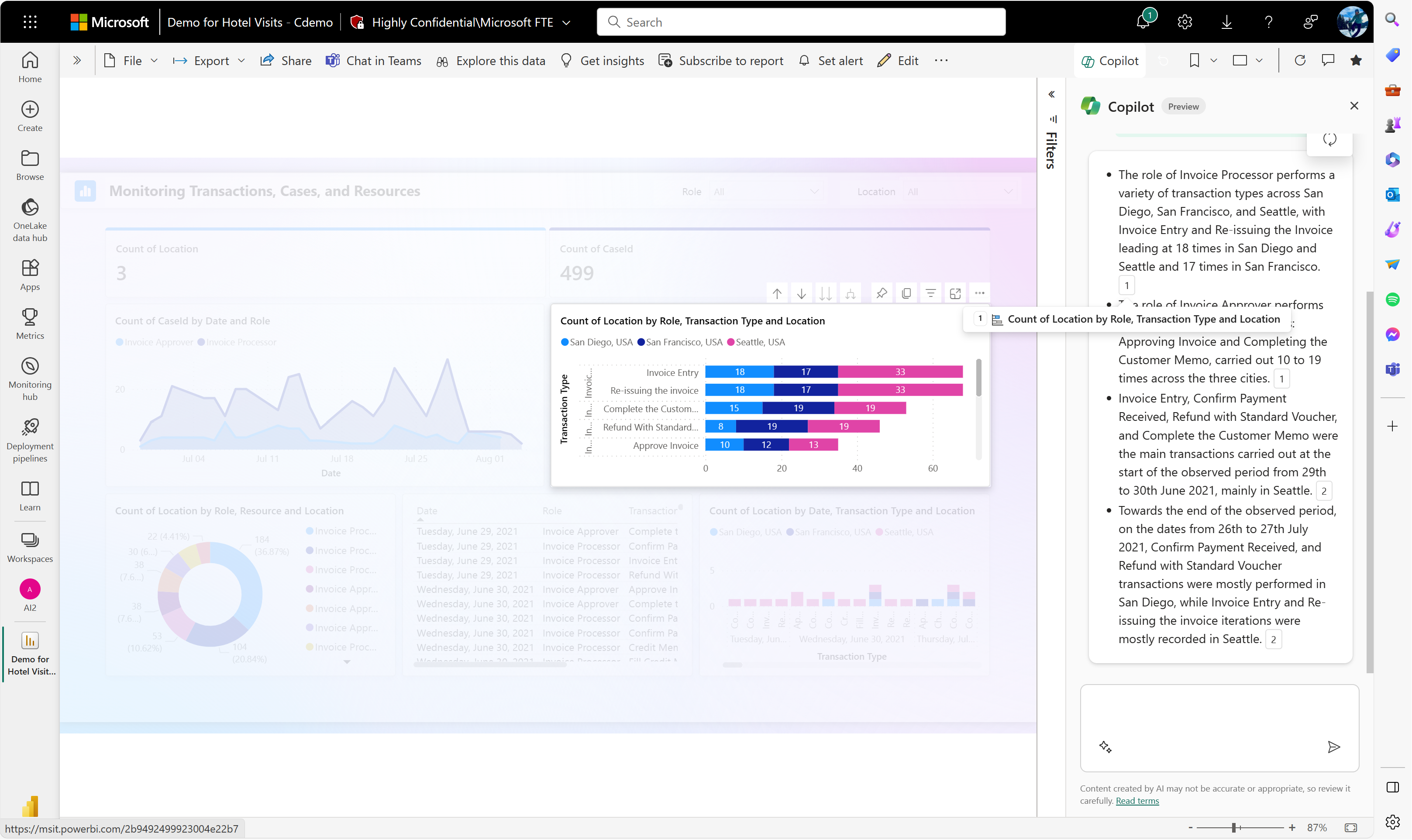
In einer Zusammenfassungsantwort aus dem Copilot Bereich werden Zitate in der Zusammenfassung bereitgestellt, um anzugeben, auf welche visuellen Elemente Copilot verwiesen wird, um die Zusammenfassung zu generieren. Diese Zitate helfen Ihnen dabei, die Zusammenfassungsausgabe schnell zu überprüfen, um die Genauigkeit zu gewährleisten und die Produktivität zu steigern. Wenn ein Verweis von einer Seite stammt, auf der Sie sich derzeit nicht befinden, gelangen Sie beim Klicken auf die Seite.
Benutzerdefinierte Eingabeaufforderungen
Der Vorteil geht über die Bereitstellung einer generischen Zusammenfassung für einen Verbraucher hinaus. Sie können benutzerdefinierte Eingabeaufforderungen eingeben, um eine bestimmte Zusammenfassung anzufordern, z. B. eine Aufzählung oder eine Zusammenfassung speziell zu Verkäufen oder zu einem anderen nuancierten Segment Ihrer Daten. Sie können sogar nach Daten hinter Slicern und Filtern auf Ihrer Berichtsseite fragen. Solange der Filter oder Datenschnitt im Bericht vorhanden ist, kann Copilot die Antwort für Sie filtern.

Copilot ermöglicht es Ihnen, eine benutzerdefinierte Zusammenfassung zu erstellen, die Ihren geschäftlichen Anforderungen entspricht. Hier sind einige Beispiele für benutzerdefinierte Zusammenfassungen:
- Geben Sie mir einen Überblick über meine Einnahmen im letzten Geschäftsjahr und beschreiben Sie alle signifikanten Ausreißer.
- Fassen Sie die Trends zusammen, die auf diesem Bericht angezeigt werden.
- Skizzieren Sie die Einblicke in den Fahrradverkauf und Washington.
- Fassen Sie die Daten so zusammen, dass ich sie in einer E-Mail an die Geschäftsleitung verwenden kann.
- Fassen Sie die Daten zusammen, die für Seattle, WA spezifisch sind.
Vorteile
Mit dieser Anpassung können Sie sich auf differenzierte Aspekte der Daten konzentrieren, die für Ihre Ziele oder Fragen relevant sind. Einige der wichtigsten Vorteile sind:
- Relevanz: Maßgeschneiderte Zusammenfassungen stellen sicher, dass die bereitgestellten Informationen direkt auf Ihre spezifische Anfrage oder Ihr Interessengebiet abgestimmt sind, wodurch die Erkenntnisse relevanter und umsetzbarer werden.
- Effizienz: Sie können schnell gezielte Informationen erhalten, ohne irrelevante Details zu durchsuchen. Dadurch wird der Entscheidungsprozess gestrafft und die Effizienz insgesamt erhöht.
- Personalisierung: Maßgeschneiderte Zusammenfassungen gehen auf individuelle Präferenzen und Prioritäten ein und bieten Ihnen eine personalisierte Erfahrung für Sie. Diese Personalisierung fördert das Gefühl der Eigenverantwortung und die Auseinandersetzung mit den Daten.
- Genauigkeit: Sie erhalten präzise Angaben zu den Metriken oder Dimensionen, die für Sie am wichtigsten sind, was ein detaillierteres und differenzierteres Verständnis der Daten ermöglicht.
- Verbesserte Entscheidungsfindung: Maßgeschneiderte Zusammenfassungen versetzen Sie in die Lage, fundierte Entscheidungen auf der Grundlage spezifischer, maßgeschneiderter Erkenntnisse zu treffen, was zu einer effektiveren und strategischen Entscheidungsfindung beiträgt.
- Flexibilität: Sie können die Zusammenfassung flexibel an sich ändernde Geschäftsanforderungen oder neue Fragen anpassen und so sicherstellen, dass die Erkenntnisse auch im Laufe der Zeit relevant bleiben.
Antworten Sie auf Fragen zu den Inhalten Ihres Berichts im Copilot-Bereich.
Im Bereich Copilot können Sie spezifische Fragen zu Ihren Berichtsinhalten stellen und eine zusammengefasste Antwort erhalten. Mit diesem Feature können Sie Zusammenfassungen anfordern und zusätzliche Nachverfolgungsfragen zu Ihrem Bericht oder zu einer erhaltenen Zusammenfassung stellen. Der Copilot-Bereich generiert eine Antwort, die visuelle Verweise innerhalb des Berichts enthält. Sie können faktenbasierte Fragen aus dem Bericht stellen. Sie können sogar Fragen zu Daten hinter verschiedenen Slicern und Filtern in Ihrem Bericht stellen, und die Quellenangabe verweist auf die richtige gefilterte Visualisierung. Einige Filtertypen werden nicht unterstützt, z. B. relative Datumsfilter.
Beispiele für Fragen, die Sie stellen können
- Welches Team hatte den höchsten Umsatz?
- Wie hoch waren die Ausgaben pro Besucher für Maui im November 2023?
- Was ist der Wert für die Umsatzabweichung?
- Welches Produkt hatte die höchste Gewinnspanne?
- Wie groß ist der Unterschied bei den Einnahmen nach Produktströmen, und sind sie statistisch signifikant?
Erste Schritte in der eigenständigen Power BI-Umgebung Copilot
Sehen Sie sich nun die eigenständige Copilot-Erfahrung an. Weitere Einzelheiten finden Sie unter Copilot. Obwohl die Kernfunktionalität unverändert bleibt, enthält diese Version einige erweiterte Features, die für die eigenständige Benutzeroberfläche einzigartig sind.

Um zu beginnen, wählen Sie die Copilot Schaltfläche im linken Navigationsmenü im Power BI-Dienst aus. Es wird eine Startseite angezeigt, die hilfreiche Aufforderungen zum Erkunden von Daten bietet. Diese Oberfläche ähnelt den Startaufforderungen, die im Berichtsbereich angezeigt werden, aber mithilfe dieser Eingabeaufforderungen können Sie nach relevanten Berichten suchen, auf die Sie Zugriff haben. Dieses Feature bedeutet, dass Sie die Erkundungserfahrung nicht im Kontext des Berichts starten müssen, Sie können einfach Copilot bitten, sie für Sie zu finden.
Tipp
Wenn Sie den Bericht kennen, den Sie untersuchen möchten, fügen Sie ihn im Abschnitt "Elemente hinzufügen " an.
In dieser eigenständigen Copilot Umgebung können Sie Daten zusammenfassen, Fragen stellen, Einblicke generieren oder Aufschluss über Führungskräfte basierend auf Ihren Power BI-Berichten erstellen. Sie können auch Nachverfolgungsfragen stellen, benutzerdefinierte Eingabeaufforderungen verwenden, die Unterhaltung fortsetzen und direkt in den Bericht springen, um bei Bedarf eingehendere Analysen zu erhalten.
Es gibt einige wesentliche Unterschiede bei der eigenständigen Nutzung von Copilot im Vergleich zum Berichtsbereich. Der erste Unterschied besteht darin, wie visuelle Elemente direkt in die Zusammenfassungsantworten eingebettet werden. Im Gegensatz zu Berichtszusammenfassungen, bei denen visuelle Elemente Teil der Hauptberichtsansicht bleiben, werden sie in der eigenständigen Ansicht zusammen mit dem Text präsentiert. Visuelle Zitate sind hier besonders wichtig; sie ermöglichen es Ihnen, die Daten in der Zusammenfassung zu überprüfen, die ursprünglichen visuellen Verweise anzuzeigen und weiter zu erkunden, ohne die Copilot Ansicht zu verlassen. Das Gesamtlayout wirkt eher wie ein Zeitungsartikel und vereint Erzählweise und visuelle Elemente in einem einzigen, gut lesbaren Format.

Sie können sogar auf einige der zusätzlichen visuellen Zitate zeigen, die nicht inline gerendert werden, um sicherzustellen, dass Sie über ein gutes Verständnis verfügen, aus welchem visuellen Element die Informationen in der Zusammenfassung stammen.

In dieser immersiven Erfahrung können Sie auch tiefer in die visuellen Elemente eintauchen, die bereitgestellt werden, um Ihre Analyse fortzusetzen – ein weiterer wichtiger Unterschied vom Copilot Bereich in der Berichtsansicht. Verwenden Sie die Schaltflächen " Erkunden" unter den visuellen Elementen, um sie in einem Format zu öffnen, das eine tiefere Erkundung unterstützt, sodass Sie die Daten direkt segmentieren, würfeln und mit diesen interagieren können.

Denken Sie daran, dass Sie filtern können. Hier sehen Sie ein Beispiel, in dem Sie Copilot speziell nach einer Zusammenfassung zu Maui statt einer Übersicht fragen.

Sie können basierend auf der Beschreibung sehen, dass die Zusammenfassung gefiltert wurde. Sie können aber auch mit dem Mauszeiger auf das Filtersymbol zeigen und sehen, dass der Maui-Filter auf alle visuellen Elemente angewendet wurde, die in der Antwort angezeigt werden. Sie können in der eigenständigen Ansicht die Schaltfläche Im Bericht anzeigen auswählen und direkt zu dem referenzierten Visual gelangen, wobei die entsprechenden Filter angewendet sind. Einige Filterbeschränkungen sind vorhanden.
Bewährte Methoden
Optimieren Sie Ihre Berichtsdaten, um die genauesten und nützlichsten Ergebnisse von Copilot Zusammenfassungen und Antworten auf Ihre Berichtsfragen zu erhalten. Die folgenden bewährten Methoden helfen, sicherzustellen, dass Copilot effektiv funktioniert, wenn Sie Berichtszusammenfassungen und Antworten bereitstellen.
Wie Copilot Zusammenfassungs- und Berichtsantworten funktionieren
Copilot Berichtszusammenfassungen und -antworten basieren auf den visualisierten Daten des Berichts und folgen einem zweistufigen Prozess:
- Identifizieren relevanter visueller Elemente (bis zu 20) basierend auf der Eingabeaufforderung des Benutzers.
- Zusammenfassen der Daten aus diesen Visualisierungen (oder Beantworten anhand dieser Daten).
Die Qualität der Ergebnisse hängt stark von der Datenmenge und der Klarheit der Bezeichnungen ab. Wenn Copilot aufgrund des Volumens auf Samplings zurückgreift, kann die Genauigkeit sinken.
Tipp
Wenn Berichtszusammenfassungen oder Antworten länger dauern als erwartet, überprüfen Sie die verwendeten visuellen Elemente und die Dauer der Abfrage. Wenn wichtige visuelle Elemente, die für die Beantwortung von Fragen entscheidend sind, lange zum Laden brauchen, teilen Sie sie in kleinere Teile auf, damit sie für Copilot schneller geladen werden. Entfernen Sie außerdem Visualisierungen für lange Abfrageausführungszeiten, wenn sie für Copilot nicht wichtig sind. Diese Informationen finden Sie in den Diagnosedaten, die im Dreipunktmenü verfügbar sind.
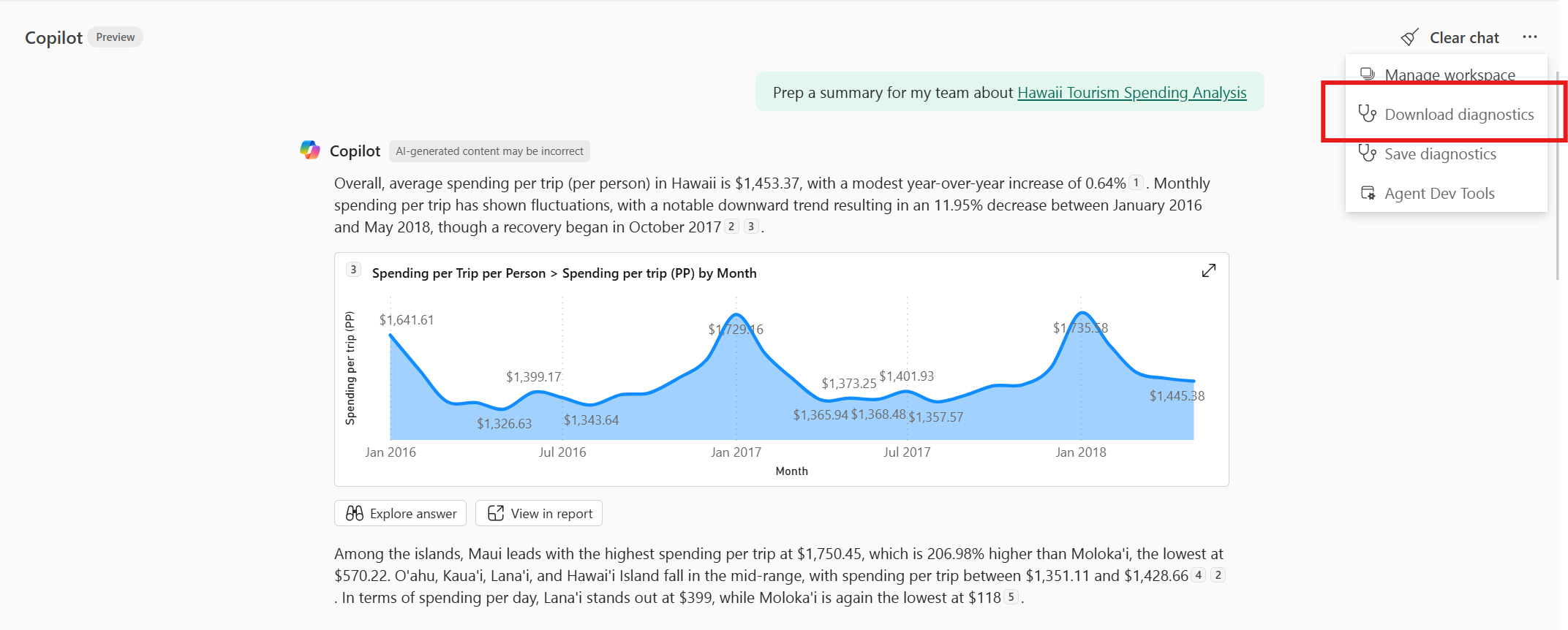
Die von Ihnen bereitgestellten Informationen sind:
- Visueller Titel
- Die Seite, auf der sich das visuelle Element befindet
- Die Zeit in Sekunden, die zum Laden oder Abfragen des visuellen Elements benötigt wurde

Berichtskomposition
- Beschränken Sie die Anzahl der visuellen Elemente auf einer Berichtsseite, um die Genauigkeit zu verbessern. Während Copilot visuelle Elemente aus Berichten mit Hunderten visueller Elemente bewerten können, fasst es nur aus den top 20 visuellen Elementen zusammen, sodass es einige Einblicke verpassen kann.
- Wenn Geschäftsanwender häufig bestimmte Zusammenfassungen anfordern oder Fragen stellen, überprüfen Sie die Ladezeiten der Visuals in den Diagnosen, um Ihren Bericht zu optimieren.
- Vermeiden Sie doppelte visuelle Elemente, die dieselben Daten darstellen. Ausnahme: Visuelle Elemente, die Daten mit unterschiedlichen Granularitäten für denselben Einblick darstellen.
- Priorisieren Sie unterschiedliche, einfache visuelle Elemente für jeden Einblick anstelle eines einzelnen, komplexen visuellen Elements, das alles zeigt.
- Verwenden Sie Standardfilter, mit denen Daten angezeigt werden, um die am häufigsten gestellten Fragen zu beantworten, da Zusammenfassungen zurzeit keine Filter anwenden, um die jeweilige Eingabeaufforderung zu beantworten.
- Verwenden Sie klare, beschreibende Titel für Seiten, visuelle Elemente und Filter.
- Stellen Sie sicher, dass die Felder über aussagekräftige Namen verfügen, auch wenn sie nicht im Diagramm angezeigt werden.
Visuelle Komposition
- Copilot fasst Visualisierungen mit erweiterbaren Elementen (z. B. Dekompositionsbäumen oder Matrizen) in ihrem aktuellen Zustand zusammen. Wenn Sie beispielsweise nur ein Land in einer Matrix erweitern, die Country > City anzeigt, sieht Copilot nur die Städte für dieses Land. Legen Sie die Standarderweiterung durchdacht fest.
- Vermeiden Sie übermäßig komplexe Matrizen mit vielen Zeilenebenen oder mehreren Werten. Verwenden Sie einfachere visuelle Elemente, um wichtige Erkenntnisse aus diesen komplexen visuellen Elementen hervorzuheben.
- Je einfacher das Visuelle, desto einfacher ist es, zusammenzufassen. Verwenden Sie Karten, um wichtige allgemeine Erkenntnisse anzuzeigen.
Datenvolume- und Tokenverwendung
- Visuelle Elemente senden möglicherweise nicht alle Daten. Tabellen werden beispielsweise nach 100 Zeilen paginiert, und nur sichtbare Zeilen werden zusammengefasst. Wenn eine vollständige Zusammenfassung wichtig ist, reduzieren Sie die angezeigten Daten mithilfe von Filtern, Kürzen von Spalten oder Aufteilen von Daten in mehrere visuelle Elemente. Weitere Informationen finden Sie unter Einschränkungen.
- Vermeiden Sie visuelle Elemente mit hoher Dichte, z. B. tägliche Liniendiagramme über Jahre hinweg. Aggregiert stattdessen Daten nach Woche oder Monat. Weitere Informationen finden Sie unter Einschränkungen.
- Verborgene Elemente wie QuickInfos sind auch in dem enthalten, was Copilot sieht, wodurch die Tokennutzung erhöht werden kann.
- Beschränken Sie die Anzahl der Datenreihen in kategorisierten Diagrammen (weniger als 10). Verwenden Sie einen "Andere"-Bucket für kleinere Kategorien. Zu viele Datenreihen können zu breiten, schwer zu analysierenden Tabellen führen.
- Verwenden Sie nach Möglichkeit Anzeigeeinheiten. Zeigen Sie z. B. "1,2K" anstelle von "1,234" an, es sei denn, es ist eine hohe Genauigkeit erforderlich.
- Vermeiden Sie große Textfelder. Jeder Text, der länger als 500 Zeichen ist, wird abgeschnitten.
Einschränkungen und Überlegungen
Die folgenden Einschränkungen und Überlegungen gelten für beide Erfahrungen (siehe auch den Abschnitt " Bewährte Methoden ").
Filterbeschränkungen:
- Um Filter in Copilot Antworten anzuwenden, muss der Bericht Filter und Datenschnitte enthalten.
- Filter auf Seiten- und Berichtsebene werden unterstützt, aber Filter auf visueller Ebene werden noch nicht unterstützt.
- Einfache, kategorische Filter und Slicer werden unterstützt.
- Erweiterte Filter werden unterstützt, mit Ausnahme von relativen Datums-/Zeitfiltern, Filtern vom Typ „ist leer“/„ist nicht leer“ bzw. „ist leer oder leer“ und numerischen Bereichsfiltern (zwischen X und Y).
- Feldparameter werden nicht als Slicer oder Filtertypen unterstützt.
Damit die Schaltfläche Copilot in Berichten verfügbar ist, muss sich der Bericht in folgendem Bereich befindet:
- Ein berechtigter Arbeitsbereich: Der Arbeitsbereich muss über eine kostenpflichtige dedizierte Fabric-Kapazität verfügen.
- Ein Mandant, in dem die Administratoreinstellungen aktiviert sind.
Copilot Zusammenfassungen betrachten nur visuelle Elemente mit weniger als 30.000 Datenzeilen. Wenn visuelle Elemente weitere Daten enthalten, verwenden Copilot Antworten das semantische Modell selbst und nicht das visuelle Berichtsmodell.
Copilot Zusammenfassungen funktionieren möglicherweise nicht exakt für Tabellen- oder Matrixelemente mit mehr als 500 Zeilen. Wenn das Visual mehr als 100 Zeilen umfasst, verwendet Copilot für Antworten direkt das semantische Modell und nicht das Berichtsvisual.
Die eigenständige Copilot Oberfläche ist in den folgenden Regionen noch nicht verfügbar: Spanien Zentral, Katar, Indien-Westen und Mexiko.
Bereitstellung von Feedback mit Diagnosen
Copilot enthält einen aktualisierten Feedbackdialog, mit dem Sie Diagnosedaten mit Ihrer Feedbackübermittlung teilen können. Wenn Sie auf eine Copilot Antwort den Daumen hoch oder runter auswählen, können Sie:
- Fügen Sie Kommentare hinzu: Geben Sie spezifische Details dazu an, was gut funktioniert hat oder welche Verbesserung erforderlich ist.
- Diagnose anfügen: Fügen Sie Diagnoseinformationen in Ihre Feedbackübermittlung ein. Die Diagnosen bieten Ihren Bewertungen einen gesprächsbezogenen Kontext und sind bei Supportfalluntersuchungen hilfreich.
- Vorschaudiagnose: Vor der Übermittlung können Sie eine Vorschau der Diagnosedatei anzeigen, um sicherzustellen, dass Sie keine vertraulichen Informationen senden.
Das Teilen der Diagnose mit Ihrem Feedback hilft dem Produktteam, Ihre Erfahrung besser zu verstehen und Funktionen zu verbessern Copilot .
Feedback senden
Wir freuen uns immer über Ihr Feedback zu unseren Produkten. Ihr Feedback hilft uns, das Produkt zu verbessern.