Hinweis
Für den Zugriff auf diese Seite ist eine Autorisierung erforderlich. Sie können versuchen, sich anzumelden oder das Verzeichnis zu wechseln.
Für den Zugriff auf diese Seite ist eine Autorisierung erforderlich. Sie können versuchen, das Verzeichnis zu wechseln.
Die Fehlerbehandlung sorgt für die Zuverlässigkeit und Robustheit Ihrer automatisierten Workflows in Power Automate. Implementieren Sie diese Schlüsselstrategien, um Probleme schnell und effizient zu identifizieren und zu lösen.
„Ausführen nach“-Einstellungen konfigurieren
Verwenden Sie die Einstellungen Ausführen nach, um anzugeben, was passieren soll, wenn eine Aktion fehlschlägt, ein Timeout auftritt, übersprungen wird oder erfolgreich ist. Sie können für jede Aktion Bedingungen festlegen, um die nächsten Schritte basierend auf dem Ergebnis der vorherigen Aktion festzulegen. Dieser Ansatz ermöglicht es Ihnen, alternative Pfade für die Fehlerbehandlung zu erstellen. Wenn beispielsweise eine Aktion fehlschlägt, können Sie konfigurieren, dass eine Benachrichtigung gesendet oder die Fehlerdetails als nächste Aktion protokolliert werden.
In diesem Beispiel erhält ein Benutzender jedes Mal eine E-Mail, wenn ein Flow beim Schritt Zeile aktualisieren fehlschlägt:

Sie können die workflow()-Funktion in Power Automate auch verwenden, um detaillierte Informationen über die Flowausführung abzurufen, einschließlich der aktuellen Umgebungs-GUID, des Flownamens, der Flow-GUID und der Ausführungs-ID.
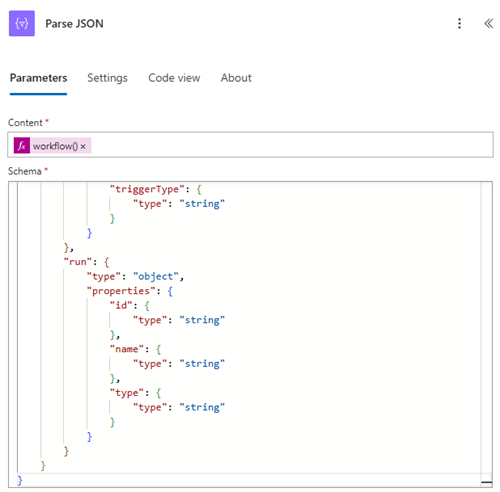
Das workflow()-JSON-Schema sieht folgendermaßen aus:
{
    "type": "object",
    "properties": {
        "id": {
            "type": "string"
        },
        "name": {
            "type": "string"
        },
        "type": {
            "type": "string"
        },
        "location": {
            "type": "string"
        },
        "tags": {
            "type": "object",
            "properties": {
                "flowDisplayName": {
                    "type": "string"
                },
                "environmentName": {
                    "type": "string"
                },
                "logicAppName": {
                    "type": "string"
                },
                "environmentFlowSuspensionReason": {
                    "type": "string"
                },
                "state": {
                    "type": "string"
                },
                "createdTime": {
                    "type": "string"
                },
                "lastModifiedTime": {
                    "type": "string"
                },
                "createdBy": {
                    "type": "string"
                },
                "triggerType": {
                    "type": "string"
                }
            }
        },
        "run": {
            "type": "object",
            "properties": {
                "id": {
                    "type": "string"
                },
                "name": {
                    "type": "string"
                },
                "type": {
                    "type": "string"
                }
            }
        }
    }
}
Verwenden Sie die Aktion JSON parsen, um die Antwort der workflow()-Funktion zu parsen.
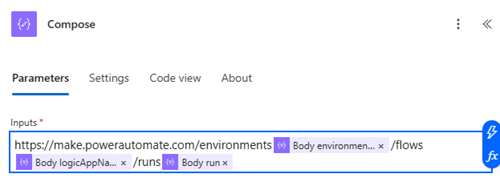
Verwenden Sie die Aktion Zusammenfassen, um eine URL für die Flowausführung zu erstellen. Verwenden Sie diese URL, um in einer Benachrichtigungs-E-Mail einen direkten Link zur Flowausführung herzustellen oder sie in einer Tabelle zu speichern, in der Sie Fehler protokollieren.
In diesem Beispiel wird Folgendes als Eingabe für die Aktion Zusammenfassen verwendet:
https://make.powerautomate.com/environments@{body('Parse_JSON')?['tags']?['environmentName']}/flows@{body('Parse_JSON')?['tags']?['logicAppName']}/runs@{body('Parse_JSON')?['run']}
Vorsicht
Verwenden Sie diese Option mit Bedacht, da sie zu einer übermäßigen benutzerdefinierten Protokollierung und einer erhöhten Anzahl von Aktionen führen kann, was sich negativ auf die Gesamtleistung auswirken kann. Übermäßige Beanspruchung kann zu einem Anti-Muster führen, bei dem häufige Warnungen und Aktionen die Effizienz und Effektivität Ihres Workflows beeinträchtigen.
Gruppieren von Aktionen in Bereichen zur Fehlerbehandlung
Gruppieren Sie verwandte Aktionen in Bereichen, und verwenden Sie Bereiche, um Fehler gemeinsam zu behandeln. Sie können ein Try-Catch-Muster implementieren, indem Sie Bereiche verwenden, um Fehler zu verwalten. Erstellen Sie einen „Try“-Bereich für Ihre Hauptaktionen und einen „Catch“-Bereich für die Fehlerbehandlung. Wenn ein Fehler im Hauptbereich auftritt, kann der Fehlerbehandlungsbereich ausgelöst werden, um den Fehler zu verwalten. Konfigurieren Sie den Bereich „Catch“ so, dass er ausgeführt wird, wenn der Bereich „Try“ fehlschlägt.

Verwenden Sie die Aktion Array filtern, um die Ergebnis-Funktion zu filtern und die Fehler abzurufen.
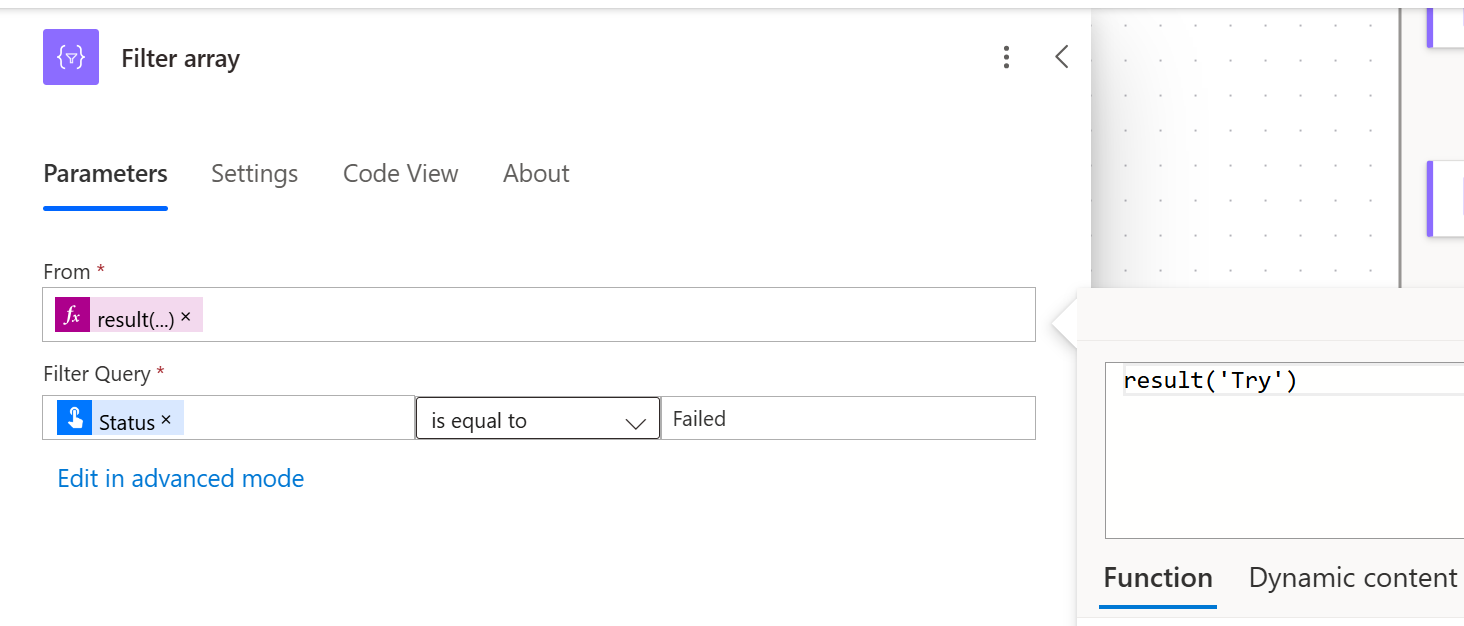
Sie können die Aktion HTML-Tabelle erstellen verwenden, um aus dieser Antwort eine HTML-Tabelle zu erstellen, eine E-Mail-Benachrichtigung zu senden oder die Details in Ihrer Fehlerprotokollierungstabelle zu speichern.
Eine Wiederholungsrichtlinie implementieren
Durch die Implementierung einer exponenziellen Wiederholungsrichtlinie können Sie vorübergehende Fehler effektiv verwalten und die Zuverlässigkeit Ihrer automatisierten Workflows verbessern. Die Wiederholungsrichtlinie in den Flow-Einstellungen ist auf den Umgang mit vorübergehenden Fehlern ausgerichtet. Dabei handelt es sich um vorübergehende Probleme, die häufig behoben werden können, indem die Aktion erneut durchgeführt wird.
Tipp
Wählen Sie Exponenzielle Wiederholungsrichtlinien, da sie den Wiederholungszeitraum im Laufe der Zeit verlängern und die Chancen auf einen erfolgreichen Abschluss der Aktion erhöhen können.
Vorübergehende Fehler sind vorübergehende Fehler, die aufgrund von Netzwerkproblemen, Dienstunverfügbarkeit oder anderen zeitweiligen Problemen auftreten. Die Wiederholungsrichtlinie hilft bei der Bewältigung dieser Fehler, indem die Aktion nach einem angegebenen Intervall erneut ausgeführt wird. Weitere Informationen: Empfehlungen für den Umgang mit vorübergehenden Fehlern
Eine exponenzielle Wiederholungsrichtlinie beginnt mit einem kurzen Wiederholungsintervall und verlängert das Intervall zwischen den Wiederholungsversuchen schrittweise. Dieser Ansatz trägt dazu bei, eine Überlastung des Systems durch häufige Wiederholungen zu vermeiden, und gibt mehr Zeit für die Lösung des Problems.
Betrachten Sie dieses Beispiel für eine exponenzielle Wiederholungsrichtlinie:
- Der erste Wiederholungsversuch kann nach 1 Minute erfolgen.
- Der zweite Wiederholungsversuch nach 2 Minuten.
- Der dritte Wiederholungsversuch nach 4 Minuten usw.
Eine exponenzielle Wiederholungsrichtlinie verbessert die Erfolgswahrscheinlichkeit, ohne das System übermäßig zu belasten.
Eine Wiederholungsrichtlinie konfigurieren:
- Öffnen Sie Ihren Flow in Power Automate und gehen Sie zu den Einstellungen der Aktion, die Sie konfigurieren möchten.
- Wählen Sie unter Wiederholungsrichtlinie die Option „Exponenziell“ aus und konfigurieren Sie das anfängliche Intervall und die maximale Anzahl der Wiederholungen je nach Ihren Anforderungen.
- Überwachen Sie die Leistung Ihres Flows, und passen Sie die Wiederholungseinstellungen nach Bedarf an, um sie für Ihren spezifischen Anwendungsfall zu optimieren.

Die Aktion „Beenden“ verwenden
Verwenden Sie die Aktion Beenden, um den Flow zu beenden und einen bestimmten Status festzulegen (erfolgreich, fehlgeschlagen oder abgebrochen). Fügen Sie die Aktion Beenden hinzu, wenn Sie den Flow aufgrund eines Fehlers explizit beenden müssen. Wenn beispielsweise ein kritischer Fehler auftritt, können Sie den Flow mithilfe der Aktion Beenden anhalten und den Status auf „Fehlgeschlagen“ setzen, um sicherzustellen, dass keine weiteren Aktionen ausgeführt werden. Geben Sie einen Status und eine Meldung an, um weiter zu debuggen, warum der Flow fehlgeschlagen ist.

Protokollierung und Benachrichtigungen implementieren
Implementieren Sie Protokollierung und Benachrichtigungen, um Fehler zu überwachen und nachzuverfolgen. Verwenden Sie Aktionen, um Fehlerdetails in einer Datenbank, SharePoint-Liste oder anderen Speicherlösungen zu protokollieren. Richten Sie Benachrichtigungen ein, um relevante Stakeholder zu warnen, wenn ein Fehler auftritt. Wenn beispielsweise ein Fehler erkannt wird, protokollieren Sie die Fehlerdetails und senden Sie eine E-Mail-Benachrichtigung an das Supportteam, damit es sich sofort darum kümmert.
Anstelle der benutzerdefinierten Protokollierung können Sie Application Insights mit Power Automate einrichten und Warnungen für Fehler bei der Cloud-Flowausführung einrichten.
E-Mail zur Flowkorrektur verwenden
Der Power Automate-Flow-Dienst sendet E-Mail-Warnungen an Flowbesitzende bei häufigen oder kritischen Fehlern wie unterbrochenen Verbindungen oder Drosselungsproblemen. E-Mail-Benachrichtigungen enthalten detaillierte Fehlerinformationen und Tipps zur Fehlerbehebung.