Hinweis
Für den Zugriff auf diese Seite ist eine Autorisierung erforderlich. Sie können versuchen, sich anzumelden oder das Verzeichnis zu wechseln.
Für den Zugriff auf diese Seite ist eine Autorisierung erforderlich. Sie können versuchen, das Verzeichnis zu wechseln.
Voraussetzungen
Ein registrierter Computer oder eine Computergruppe , die die ausgelösten Desktopflüsse ausführt. Computer sind die physischen oder virtuellen Geräte, die Sie zum Automatisieren von Desktopprozessen verwenden. Computergruppen ermöglichen es Ihnen, mehrere Computer als eine Entität zu verarbeiten und Ihre Automatisierungsworkloads zu verteilen.
Ein Geschäfts-, Schul- oder Unikonto.
Eine konfigurierte Desktop-Flow-Verbindung.
Um die ausgelösten Desktopabläufe auszuführen, müssen Sie über die entsprechende Lizenz (für überwachte Ausführungen) oder ein unbeaufsichtigtes Zusatzmodul (für unbeaufsichtigte Ausführungen) verfügen. Der Benutzer, der über die entsprechende Lizenz verfügen muss, ist der Ersteller der Verbindung.
Auslösen eines Desktop-Flows aus einem Cloud-Flow
Um einen Desktop-Flow aus einem Cloud-Flow zu starten:
Wechseln Sie zu Power Automate und melden Sie sich mit Ihren Anmeldeinformationen an.
Erstellen Sie einen neuen Cloudfluss, den Sie später verwenden werden, um ihren Desktopfluss auszulösen. Dieser Flow kann ein Sofort- oder ein automatisierter Cloud-Flow sein.

Im folgenden Beispiel wird die Erstellung eines manuell ausgelösten Cloudflusses angezeigt. Dieser Schritt kann sich je nach Art des cloudbasierten Flusses unterscheiden, den Sie erstellen möchten.
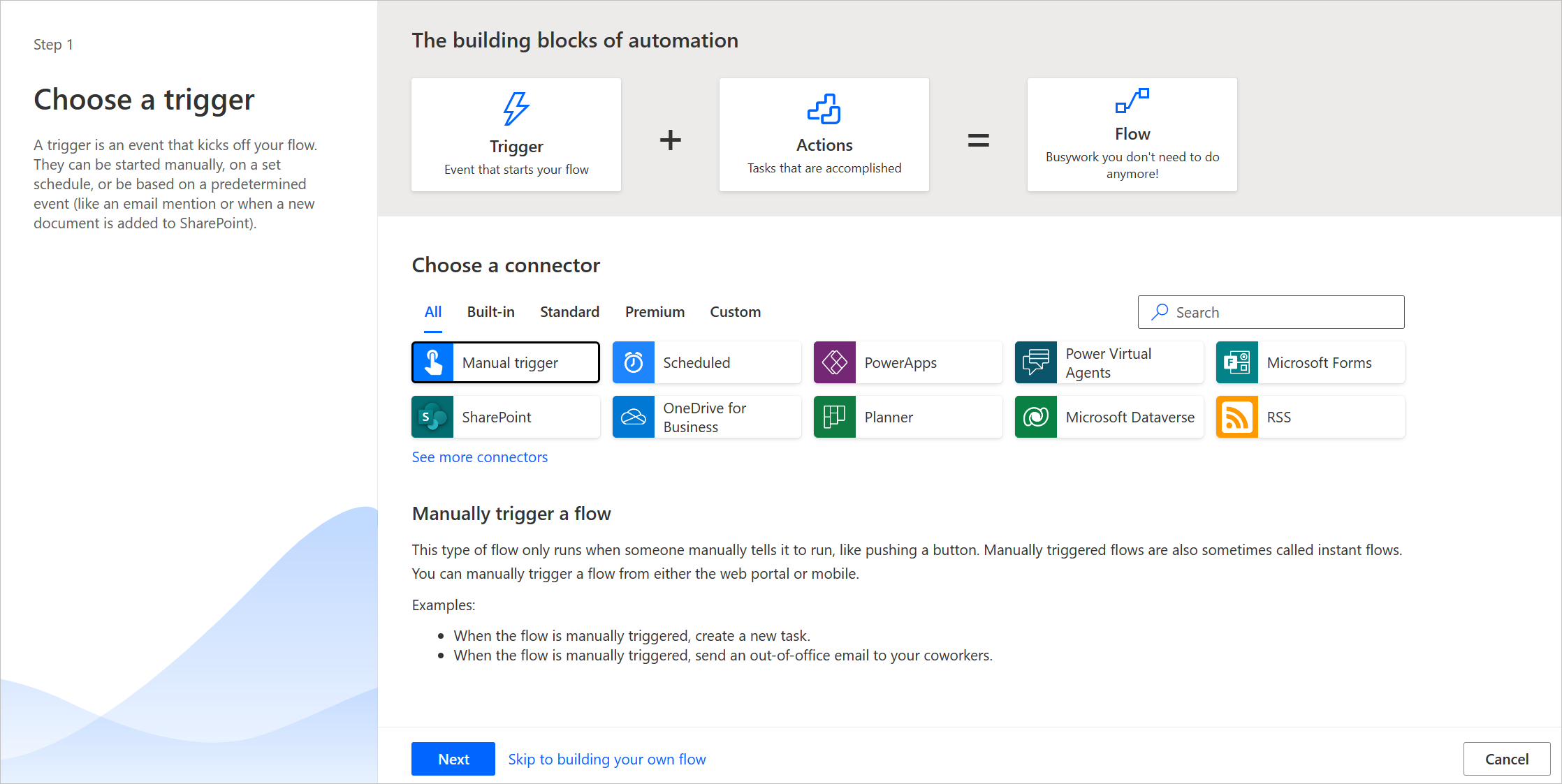
Wählen Sie im Cloudfluss-Designer +Neuer Schritt aus.

Im Dialogfeld Wählen Sie eine Aktion aus, suchen Sie nach Power Automate für Desktop. Wählen Sie unter ActionsEinen mit Power Automate für Desktop erstellten Ablauf ausführen aus.

Wenn Sie noch keine Desktopflussverbindung erstellt haben, werden Sie durch die Aktion aufgefordert, eine Verbindung zu erstellen. Weitere Informationen zu Desktopflussverbindungen finden Sie unter "Erstellen von Desktopflussverbindungen".

Legen Sie den gewünschten Ausführungsmodus (besucht oder unbeaufsichtigt) für Ihren Desktopablauf fest, und wählen Sie "Neuen Desktopfluss im Desktopablauf erstellen" aus. Wenn Sie einen vorhandenen Desktopfluss auslösen möchten, wählen Sie stattdessen dessen Namen aus.
Screenshot der Option im Ausführen einer Aktion für einen mit Power Automate für den Desktop erstellten Flow.
Geben Sie einen Namen für den neuen Desktopablauf ein, und wählen Sie " App starten" aus.

Möglicherweise wird eine Nachricht aus dem Browser angezeigt, in der Sie gefragt werden, ob die Seite Power Automate öffnen darf. Klicken Sie auf Öffnen.

An diesem Schritt sollte Power Automate einen neuen Desktop-Flow erstellt und im Flow Designer geöffnet haben.

Desktopflüsse können Eingabe- und Ausgabevariablen enthalten, um Daten zwischen Desktop- und Cloudflüssen zu übergeben.
Mithilfe von Eingabevariablen können Sie Daten aus der Cloud an den Desktopfluss übergeben, während Ausgabevariablen daten aus Desktop- und Cloudflüssen übergeben können. Weitere Informationen zu Eingabe- und Ausgabevariablen finden Sie unter "Eingabe- und Ausgabevariablen".
Zurück im Power Automate-Portal erscheinen alle Eingabevariablen als Felder in der Aktion „Einen Ablauf ausführen, der mit Power Automate für Desktop erstellt wurde“.
Note
- Wenn eine Eingabevariable vertrauliche Daten enthält, können Sie sie verschleiern oder aus den Protokollen weglassen. Weitere Informationen zu vertraulichen Texteingaben finden Sie unter "Vertrauliche Eingaben wie Kennwörter verwalten".
- Der Grenzwert für die Eingabegröße für einen Desktopfluss beträgt 2 MB (1 MB für China-Regionen).

Bekannte Einschränkungen
- Wir unterstützen derzeit für jede Verbindung bis zu 70 Desktop-Flow-Ausführungen pro Minute.
- Das Abbrechen eines übergeordneten Cloud-Flusses stoppt seine untergeordneten Desktop-Flüsse nicht, wenn das Asynchronous Pattern in den Aktionseinstellungen unter 'Einen mit Power Automate für Desktop erstellten Fluss ausführen' deaktiviert ist.
Verwenden von Videoprotokollen zur Problembehandlung bei unbeaufsichtigten Desktopflüssen
Videoprotokolle stellen visuellen Kontext bereit, wenn beim Ausführen eines unbeaufsichtigten Desktopablaufs ein Fehler auftritt. Wenn diese Option aktiviert ist, zeichnet Power Automate die letzten 60 Sekunden der On-Screen-Aktivität vor dem Fehler auf, enthält optionale Untertitel (CC), die an den ausgeführten Aktionen ausgerichtet sind, und speichert das Video zur Überprüfung. Dieses Feature hilft bei der Diagnose komplexer Probleme, wie z. B. Fehler bei der Erkennung von Ui-Elementen, Timing-Problemen oder unerwarteten Betriebssystemaufforderungen, die von Textprotokollen allein nicht erläutert werden können.
Voraussetzungen
- Power Automate für Desktopversion 2.66 oder höher
- Ein Cloud-Flow, der das Ausführen eines Flows verwendet, der mit dem Power Automate für Desktop-Connector erstellt wurde
- Ausführungsmodus als unbeaufsichtigt konfiguriert
Aktivieren von Videoprotokollen
So aktivieren Sie die Videoprotokollierung für unbeaufsichtigte Ausführung:
Schritte:
- Erstellen oder bearbeiten Sie in Power Automate Ihren Cloudfluss.
- Fügen Sie die Aktion hinzu: Führen Sie einen Fluss aus, der mit Power Automate für Desktop erstellt wurde.
- Wählen Sie im Modus "Ausführen" die Option "Unbeaufsichtigt" aus.
- Erweitern Sie die erweiterten Parameter.
- Aktivieren Sie Videoprotokolle.
Funktionsweise der Videoprotokollierung
- Zeichnet die letzten 60 Sekunden auf, bevor während einer unbeaufsichtigten Ausführung ein Fehler auftritt.
- Speichert Aufzeichnungen lokal
- Zeigt optional Untertitel an, die den aktuell ausgeführten Ablaufaktionen zugeordnet sind.
Wo Videos gespeichert werden
Standardpfad: %localappdata%\Microsoft\Power Automate Desktop\VideoLogs
Note
Speicherort und andere Verhaltensweisen (z. B. Deaktivieren/Aktivieren der Videogenerierung, Untertitel und Dauer) können mithilfe von Registrierungsschlüsseln angepasst werden. Weitere Informationen finden Sie in der Desktop-Flows-Governance .