Hinweis
Für den Zugriff auf diese Seite ist eine Autorisierung erforderlich. Sie können versuchen, sich anzumelden oder das Verzeichnis zu wechseln.
Für den Zugriff auf diese Seite ist eine Autorisierung erforderlich. Sie können versuchen, das Verzeichnis zu wechseln.
Wichtig
Das schreibgeschützte Rastersteuerelement ist veraltet. Verwenden Sie stattdessen das Power Apps Rastersteuerelement. Weitere Informationen: Einstellung des Steuerelements für bearbeitbares Raster und des schreibgeschützten Power Apps-Steuerelements
Das schreibgeschützte Power Apps-Steuerelement ermöglicht Benutzern, Datensätze von Ansichten und Unterrastern aus anzuzeigen und zu öffnen. Das Steuerelement unterstützt die neuesten Microsoft-Standards für Barrierefreiheit und ist so konzipiert, dass es leistungsfähig und für die Zukunft leicht erweiterbar ist. Das Power Apps „read-only grid“-Steuerelement entspricht auch den neuesten Microsoft Designrichtlinien für Schriftarten, Größe und Gestaltung.
Hinweis
Seit April 2022 ist das schreibgeschützte Power Apps-Steuerelement das Standardsteuerelement für alle schreibgeschützten Ansichten und Unterraster.
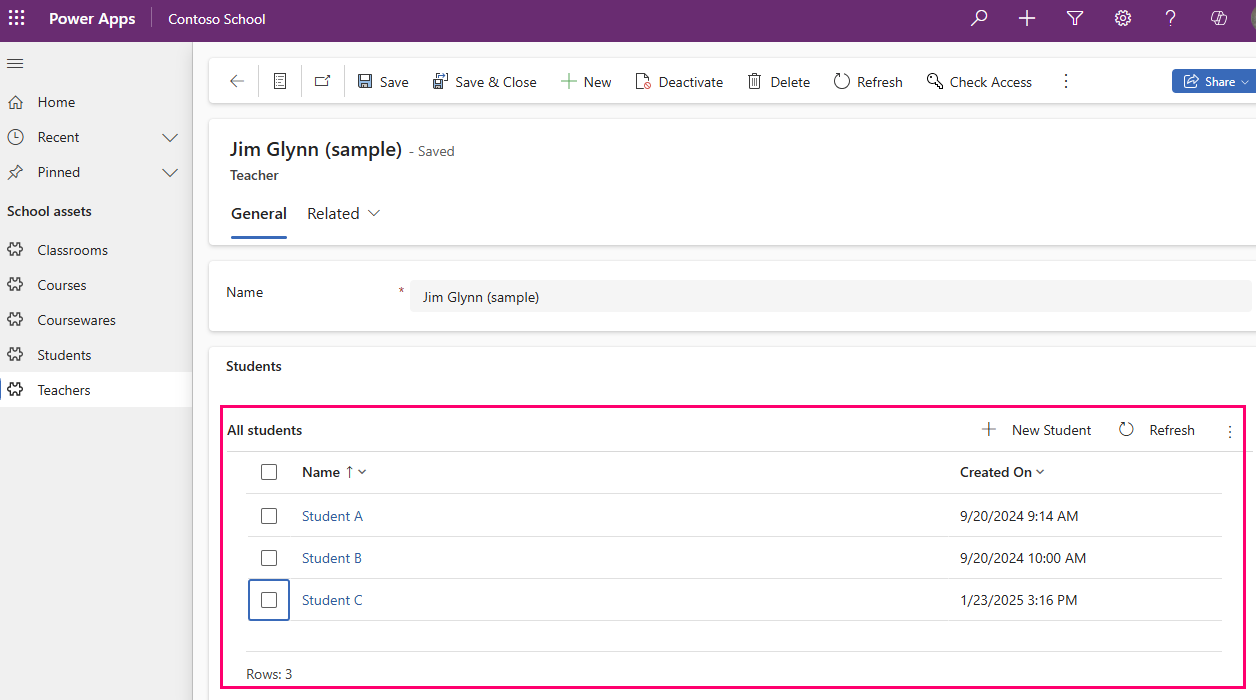
Das Power Apps-Nur-Lesen-Raster als Unterraster zu einem Formular hinzufügen
Wenn Sie einem Formular ein Unterraster hinzufügen, wird das Unterraster nur in diesem Formular und nicht in anderen Formularen oder Ansichten angezeigt.
Weitere Informationen: Eine Unterraster-Komponente zu einem Formular hinzufügen und konfigurieren
Schreibgeschütztes Power Apps-Steuerelement Ansichten für eine Tabelle hinzufügen
Wenn Sie das schreibgeschützte Power Apps-Steuerelement für eine Tabelle konfigurieren, werden alle Ansichten für diese Tabelle unter Verwendung dieses Rasters angezeigt.
- Öffnen Sie den Lösungs-Explorer.
- Erweitern Sie Entitäten, öffnen Sie in der Liste der Tabellen die gewünschte Tabelle, wählen Sie die Registerkarte Steuerelemente und wählen Sie dann Steuerelement hinzufügen.
- Wählen Sie im Dialogfeld Steuerelement hinzufügenPower Apps Read-only Grid aus, und wählen Sie dann Hinzufügen aus.
Schreibgeschütztes Power Apps-Rastersteuerelement konfigurieren
Wählen Sie in der Zeile Power Apps Read-Only Grid die App-Typen aus, auf die Sie das Raster anwenden möchten. Durch diese Auswahl wird das Steuerelement zum Standardsteuerelement für die ausgewählten Clients.
Wählen Sie das Bleistiftsymbol neben den folgenden Eigenschaften aus, um die gewünschte Änderung vorzunehmen:
-
Sprungleiste: Die Sprungleiste ist standardmäßig deaktiviert. Um eine alphabetische Liste am unteren Rand von Ansichten oder Unterrastern (die Sprungleiste) anzuzeigen, wählen Sie das Symbol mit dem Bleistift in der Zeile Sprungleiste. Wählen Sie unter Binden an statische Optionen in der Dropdown-Liste Aktivieren. Unten sehen Sie einen Screenshot der aktivierten Sprungleiste für die Kontakttabelle in einer modellbasierten App.

-
Umbruchsverhalten: Verwenden Sie diesen Parameter, wenn das Raster in ein Listenformat oder Rasterformat umgewandelt wird. Das Umbrechen des Steuerelements in eine Liste eignet sich oft besser für kleine Anzeigen wie z. B. auf einem mobilen Gerät. Der Standardwert ist Reflow.
- Umfließen: Ermöglicht dem Raster, in den Listenmodus zu wechseln, wenn nicht genügend Anzeigeplatz vorhanden ist.
- Nur Raster: Wird auch auf kleineren Displays wie einem mobilen Gerät nur als Raster angezeigt.
- Nur Liste: Wird nur als Liste angezeigt, auch wenn ausreichend Platz zur Anzeige als Raster vorhanden ist.
-
Filterung zulassen: Bestimmt, ob Benutzern Filteroptionen in den Dropdown-Menüs der Kopfzeilen der Rasterspalten zur Verfügung stehen. Der Standardwert ist Aktiviert.
- Aktivieren: Benutzern stehen Filteroptionen zur Verfügung.
- Deaktivieren: Benutzern stehen keine Filteroptionen zur Verfügung.
- Benutzer können Bereichauswahl zulassen: Steuert, ob sie eine Teilmenge des Rasters auswählen und diese Daten in eine andere Anwendung wie Excel kopieren dürfen. Der Standardwert ist Ja.
- Ja: Benutzer können Daten aus dem Raster auswählen und kopieren.
- Nein: Benutzer können keine Daten aus dem Raster auswählen und kopieren.
-
Zulässige Navigationstypen: Bestimmt, welche Suchsteuerelemente im Raster als Hyperlinks gerendert werden. Der Standardwert ist Alle.
- Alle: Alle Tabellensuchspalten werden im Raster als Hyperlink gerendert.
- Nur primäre: Unterdrückt Hyperlinks in allen Such-Feldern außer der primären Spalte für die ausgewählte Tabelle.

-
Sprungleiste: Die Sprungleiste ist standardmäßig deaktiviert. Um eine alphabetische Liste am unteren Rand von Ansichten oder Unterrastern (die Sprungleiste) anzuzeigen, wählen Sie das Symbol mit dem Bleistift in der Zeile Sprungleiste. Wählen Sie unter Binden an statische Optionen in der Dropdown-Liste Aktivieren. Unten sehen Sie einen Screenshot der aktivierten Sprungleiste für die Kontakttabelle in einer modellbasierten App.
Um Ihre Änderungen zu speichern, wählen Sie Speichern in der Befehlsleiste. Wenn Sie bereit sind, die Änderungen den Benutzern der App zur Verfügung zu stellen, wählen Sie Veröffentlichen in der Befehlsleiste.

Schreibgeschütztes Power Apps-Rastersteuerelement einem Unterraster hinzufügen
- Öffnen Sie den Lösungs-Explorer.
- Öffnen Sie das Formular, das das Unterraster enthält.
- Wählen Sie das Unterraster aus, in dem Sie dieses Rastersteuerelement konfigurieren möchten, und wählen Sie dann Eigenschaften ändern in der Befehlsleiste aus.
- Im Dialogfeld Set-Eigenschaften wählen Sie die Registerkarte Controls aus, wählen Sie Add Control und dann Power Apps Read-only Grid aus.
- Um mit dem Konfigurieren und Veröffentlichen des Steuerelements fortzufahren, siehe Konfigurieren Sie das Power Apps „read-only grid“-Steuerelement.
Vom schreibgeschützten Power Apps-Rastersteuerelement abmelden
Während das schreibgeschützte Power Apps-Rastersteuerelement im April 2022 zur standardmäßigen Rastererfahrung wurde, können Sie Ihre Organisation von der automatischen Umstellung auf dieses Raster abmelden, indem Sie die folgenden Schritte ausführen.
- Gehen Sie zu Power Platform-Admin CenterVerwalten>Umgebungen. Wählen Sie Einstellungen in der Befehlsleiste und dann Produkt>Features aus.
- Deaktivieren Sie die Option Moderne schreibgeschützte Rasterumgebung aktivieren in der Auswahl Raster und Ansichten.
Hinweis
Da das alte schreibgeschützte Raster veraltet ist, wird dieser Schalter zum Abmelden der automatischen Umstellung auf das schreibgeschützte Power Apps-Raster irgendwann entfernt.
Bekannte Probleme und Einschränkungen
Raster-Rendering-Leistung
Im Allgemeinen kann die Raster-Leistung erhöht werden, indem die Anzahl der gleichzeitig abgerufenen Datensätze und die Anzahl der Spalten in einer Ansicht begrenzt werden.
Wenn die Seitengröße groß genug ist, kann das Rendern des Rasters lange dauern. Die aktuelle Empfehlung lautet, sicherzustellen, dass die Seitengröße nicht zu groß ist, idealerweise nicht mehr als 25 Zeilen.
UI-Einschränkungen und -Unterschiede
- Das Raster unterstützt derzeit keine Themeanpassungen
- Zellen ohne Daten sind leer, anstatt drei Bindestriche --- zu zeigen.
- Die Spalte Besitzer zeigt nicht den Online-Status und eine Personenkarte für den Benutzer an.
- Das Neuanordnen von Spalten aus den Rasterspaltenüberschriften wird nicht unterstützt.
- Wenn das im Raster angezeigte DataSet doppelte Zeilen enthält, werden die Duplikate möglicherweise nicht im Raster angezeigt. Dies kann dazu führen, dass die gemeldete Datensatzanzahl mehr Datensätze anzeigt, als tatsächlich im Raster vorhanden sind, oder dass mehr Datensätze erscheinen, wenn die Daten nach Excel exportiert werden oder in der veralteten erweiterten Suche angezeigt werden. Dieses Verhalten gilt für alle Rastersteuerelemente, nicht nur für das schreibgeschützte Power Apps-Rastersteuerelement.
Einschränkungen bei Kartenformularlisten
Wenn eine Ansicht oder ein Unterraster schmal ist, ändert es sich in ein Kartenlistenformat, das für kleine Bildschirme, wie z. B. mobile Geräte, besser geeignet ist. Das schreibgeschützte Power Apps-Rastersteuerelement zeigt in einer Kartenliste das folgende Verhalten:
- Sortieren ist derzeit in einer Kartenlistenansicht nicht verfügbar. Um dies zu umgehen, erstellen Sie Ansichten mit der von Ihnen gewünschten Sortierreihenfolge.
- Alle auswählen und Alle löschen sind in einer Kartenlistenansicht nicht verfügbar.
- Die Sprungleiste ist in einer Kartenlistenansicht nicht verfügbar. Um dies zu umgehen, wählen Sie Suchen, um Datensätze zu filtern. Geben Sie den gewünschten Buchstaben ein und drücken Sie dann Enter.
- Bilder auf einem Datensatz in der Liste werden in einer Kartenlistenansicht nicht angezeigt. Dazu gehören Tabellensymbole, Bilder von Webressourcen, angepasste Bilder und bedingte Bilder. Das einzige Bild, das für einen Datensatz in der Liste angezeigt wird, sind die Initialen des Datensatzes.
- Es gibt keine Symbole für Kontextmenübefehle in einer Kartenlistenansicht.
- Wenn keine Datensätze vorhanden sind, gibt es in einigen Listen eine Aufforderung, ein neues Element zu erstellen. Diese Schaltfläche wird in einer Kartenlistenansicht, die das schreibgeschützte Power Apps-Rastersteuerelement verwendet, nicht angezeigt.
Die Listenansicht zeigt keine benutzerdefinierten Karten für die Tabelle an.
Um dieses Problem zu umgehen, zeigen Sie eine benutzerdefinierte Karte an, indem Sie die Tabelle so konfigurieren, dass das Kartenformular des veralteten schreibgeschützten Rastersteuerelements verwendet wird.
Wechseln Sie zu Power Apps (make.powerapps.com) >Einstellungen>Erweiterte Einstellungen>Einstellungen>Anpassungen>System anpassen> erweitern Entitäten> wählen Sie die Entität aus, die Sie anpassen möchten >Steuerelemente Registerkarte >Steuerelement hinzufügen.
Wählen Sie Nur-Lese-Raster und dann Hinzufügen. Wählen Sie, ob das Raster auf einem oder mehreren Formularen des Clients angezeigt werden soll.

Wählen Sie Eigenschaft konfigurieren (Bleistiftsymbol) für die Eigenschaft Kartenformular und wählen Sie das angepasste Formular aus der Dropdown-Liste.
Wählen Sie OK und veröffentlichen Sie dann Publish die Anpassung.
Siehe auch
Untersuchen Sie Daten in einer Ansicht auf einer Rasterseite