Hinweis
Für den Zugriff auf diese Seite ist eine Autorisierung erforderlich. Sie können versuchen, sich anzumelden oder das Verzeichnis zu wechseln.
Für den Zugriff auf diese Seite ist eine Autorisierung erforderlich. Sie können versuchen, das Verzeichnis zu wechseln.
Wichtig
Das Editable Grid-Steuerelement ist veraltet. Verwenden Sie stattdessen das Power Apps Rastersteuerelement. Weitere Informationen: Ausmusterung der bearbeitbaren Raster- und Power Apps Read-Only Grid-Steuerelemente
Standardmäßig können Benutzer Daten nicht direkt mit dem schreibgeschützten Ansichtssteuerelement für Ansichten und Unterraster in Formularen eingeben. Benutzer wählen die Zeile im Raster aus, um ein Formular zu öffnen, die Daten zu bearbeiten und dann zu speichern, was mehrere Schritte erfordert. Mit bearbeitbaren Rastern können Benutzer eine umfassende Inlinebearbeitung direkt aus Ansichten und Untergrids ausführen, unabhängig davon, ob sie eine Web-App oder ein Tablet verwenden. Diese Bearbeitungsoberfläche ist auf Smartphones nicht verfügbar.
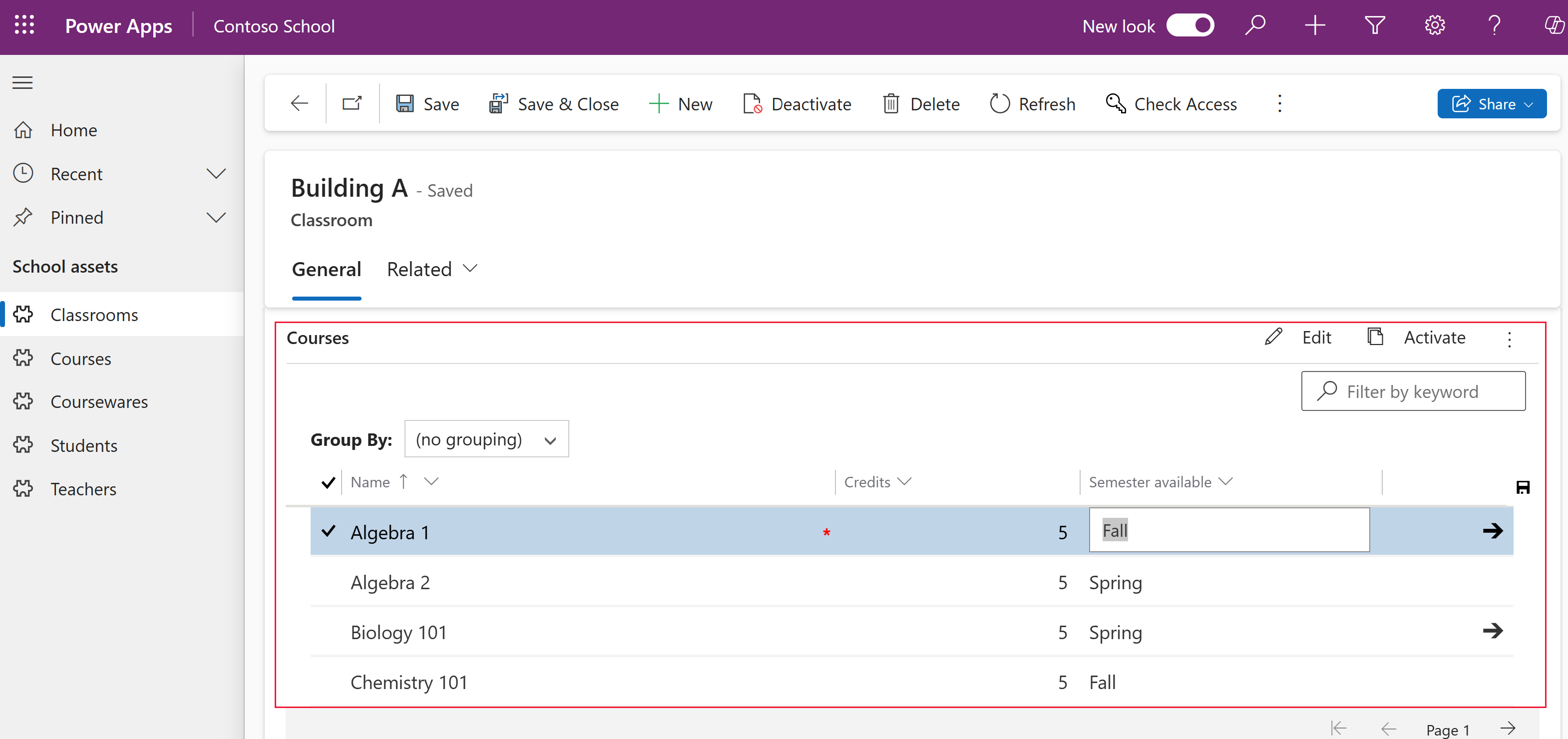
Wenn bearbeitbare Raster über das bearbeitbare Rastersteuerelement aktiviert werden, können Benutzer die Daten in den meisten Spaltentypen bearbeiten, einschließlich einfacher Nachschlagespalten und Auswahlspalten. Bearbeitbare Raster vermeiden das Öffnen eines Formulars.
Hinzufügen eines bearbeitbaren Rasters zu einem Hauptformular
Melden Sie sich bei Power Apps an, wählen Sie im linken Navigationsbereich Lösungen und öffnen Sie dann die gewünschte Lösung. Wenn sich das Element nicht im linken Seitenbereich befindet, wählen Sie …Mehr und dann das gewünschte Element aus.
Wählen Sie in der Lösung Tabelle und dann den Bereich Formulare aus. Öffnen Sie das Hauptformular , das das Untergrid zum Bearbeiten enthält.
Wählen Sie im Formular-Designer "Komponenten " im linken Navigationsbereich aus, erweitern Sie "Raster", und wählen Sie dann " Bearbeitbares Raster" aus.
Wählen Sie folgendes für das Raster aus.
Region Eigenschaft Beschreibung Raster Tabelle Wählen Sie die gewünschte Tabelle aus, in der Datensätze im Raster angezeigt werden. Raster Anzeigen Wählen Sie die Tabellenansicht aus, die im Raster angezeigt werden soll. Raster Lookup-Ansicht Zum Hinzufügen einer Nachschlagefunktion auswählen. Wählen Sie die hinzuzufügende Nachschlagespalte aus (z. B. "Primärer Kontakt") und wählen Sie in der Standardansichtsliste die Datenquelle für die Nachschlagespalte aus. Unterraster Tabelle Wenn Sie über ein geschachteltes Raster verfügen, wählen Sie die Tabelle und Ansicht für das geschachtelte Raster (nur Smartphones und Tablets) aus. Unterraster Übergeordnete ID des Unterrasters Wählen Sie für die übergeordnete ID des Untergrids die Beziehung für die Tabellen aus. Beispielsweise verbindet die Spalte der übergeordneten Tabelle des Untergrids die Tabellen "Firma " und "Kontakt ". Gruppieren nach Aktivieren oder Deaktivieren Wenn Sie nicht zulassen möchten, dass der Benutzer Daten nach einer Spalte in der Ansicht gruppieren kann (z. B. Speicherplatz sparen), wählen Sie in der Gruppe nach Wert "Deaktivieren" aus. Layout Vertikal oder horizontal Bestimmt, wie das Raster im Formular angezeigt wird. Filtern zulassen Aktivieren oder Deaktivieren Deaktivieren Sie, wenn Sie nicht möchten, dass Benutzer das Raster nach Schlüsselwort filtern können. Überschrift der verschachtelten Rasterspalte ausblenden Spaltenüberschrift anzeigen oder Spaltenüberschrift ausblenden Bestimmt, ob die Rasterüberschrift angezeigt wird. Alphanumerischer Filterbalken Anzeigen der alphanumerischen Filterleiste oder Ausblenden der alphanumerischen Filterleiste Bestimmt, ob die Filterleiste am unteren Rand des Rasters angezeigt wird. Zeige Komponente auf Web, Mobil, Tablet Bestimmt den Clienttyp, der das bearbeitbare Rastersteuerelement verwenden kann. Wählen Sie Fertig.
Speichern und veröffentlichen Sie das Formular, um es zu speichern und für App-Benutzer verfügbar zu machen.
Informationen zum Bearbeiten der Eigenschaften eines vorhandenen Untergrids in einem Formular finden Sie unter Konfigurieren einer Subgridkomponente.
Hauptrastern in Ansichten mit dem klassischen Lösungsexplorer bearbeitbar machen
Melden Sie sich bei Power Apps an, wählen Sie im linken Navigationsbereich Lösungen und öffnen Sie dann die gewünschte Lösung. Wenn sich das Element nicht im linken Seitenbereich befindet, wählen Sie …Mehr und dann das gewünschte Element aus.
Wählen Sie auf der Symbolleiste ...>Wechseln Sie zum klassischen. Dadurch wird solution explorer in einem neuen Browserfenster geöffnet.
Öffnen Sie in der Liste "Entitäten " (dies sind Dataverse-Tabellen), öffnen Sie die gewünschte Tabelle, wählen Sie die Registerkarte "Steuerelemente " aus, und wählen Sie dann "Steuerelement hinzufügen" aus.
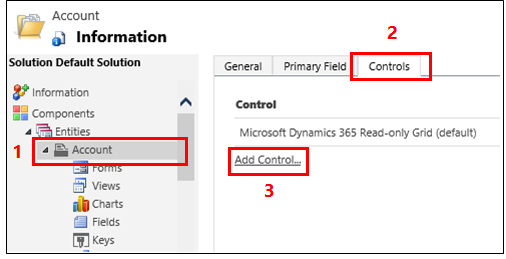
Wählen Sie im Dialogfeld Steuerelement hinzufügen die Option Bearbeitbares Raster aus, und wählen Sie dann Hinzufügen aus.
Wählen Sie in der hinzugefügten Zeile "Bearbeitbares Raster " den Clienttyp aus, auf den Sie das Raster anwenden möchten, auf Web, Smartphone und Tablet. Dadurch wird das bearbeitbare Rastersteuerelement zum Standardsteuerelement für den ausgewählten Clienttyp. Da das Steuerelement nicht mit Smartphones funktioniert, sollten Sie "Web für Desktop-App-Benutzer" auswählen. Zur Ausführungszeit können Benutzer auch zwischen schreibgeschützten Rastern und bearbeitbaren Rastern umschalten.
Hinweis
Da die Bearbeitungserfahrung nicht im Telefon-Formfaktor verfügbar ist, wenn dieses Steuerelement für Telefone konfiguriert ist, sehen Sie eine schreibgeschützte Version des Listensteuerelements.

Um eine Nachschlagefunktion hinzuzufügen, wählen Sie im Bereich Bearbeitbares Gitter die Option Nachschlagen hinzufügen und dann im Dialogfeld Eigenschaft konfigurieren 'Nachschlagen hinzufügen' aus:
Wählen Sie in der Liste "Verfügbare Ansichten" die Ansicht aus, um den Nachschlagevorgang hinzuzufügen (z. B. "Meine aktiven Konten").
Wählen Sie in der Liste "Verfügbare Spalten " die hinzuzufügende Nachschlagespalte aus (z. B. "Primärer Kontakt").
Wählen Sie in der Liste "Standardansicht " die Datenquelle für die Nachschlagespalte aus.
Wenn Sie die angezeigten Zeilen einschränken möchten, aktivieren Sie das Kontrollkästchen "Nur Zeilen anzeigen ", und wählen Sie dann ihre Kriterien aus der Liste aus, und wählen Sie dann "OK" aus.

Wenn Sie über ein geschachteltes Raster verfügen, wählen Sie die Stiftschaltfläche für die geschachtelte Rasteransicht aus, und wählen Sie dann die Tabelle und Ansicht für das geschachtelte Raster aus. Wählen Sie für die übergeordnete ID des geschachtelten Rasters die Beziehung für die Tabellen aus. Beispielsweise verbindet die Spalte "ParentAccountID " die Tabellen "Firma " und "Kontakt ".
Hinweis
Geschachtelte Raster sind nur für Smartphones und Tablets verfügbar, nicht für das Internet.
Wenn Sie dem Benutzer nicht erlauben möchten, Daten nach einer Spalte in der Ansicht zu gruppieren (z. B. Platz sparen möchten), wählen Sie in der Zeile " Nach Spalte gruppieren " die Stiftschaltfläche aus, und wählen Sie dann im Dialogfeld "Eigenschaft gruppieren nach Spalte" die Option "Deaktiviert" und dann "OK" aus.
Tipp
Dies ist hauptsächlich für untergeordnete Raster in Formularen nützlich.
Wenn Sie JavaScript-Ereignisse hinzufügen möchten, wählen Sie die Registerkarte " Ereignisse " und dann die entsprechenden Tabellen, Spalten und Ereignisse aus. Weitere Informationen: Entwicklerdokumentation: Verwenden von bearbeitbaren Rastern

Um Ihre Änderungen zu speichern, wählen Sie auf der Aktionsleiste "Speichern " aus.
Wenn Sie bereit sind, Änderungen für Ihr Team zur Verfügung zu stellen, wählen Sie auf der Aktionsleiste "Veröffentlichen" aus.
Um Ihre Änderungen zu testen, wechseln Sie zur Ansicht, die Sie im vorherigen Schritt angegeben haben, und nehmen Sie dann einige Änderungen an der Zeilenbearbeitung vor.
Ein Untergrid in einem Formular mithilfe des klassischen Lösungsexplorers bearbeitbar machen.
Hinweis
Um eine bearbeitbare Rasteränderung in einem Unterraster zu speichern, muss der Benutzer explizit speichern, bevor er aus dem Formular navigiert.
Melden Sie sich bei Power Apps an.
Wählen Sie "Lösungen" aus, und öffnen Sie dann die gewünschte Lösung. Wenn sich das Element nicht im linken Seitenbereich befindet, wählen Sie …Mehr und dann das gewünschte Element aus.
Wählen Sie in der Lösung Tabelle und dann den Bereich Formulare aus. Öffnen Sie das Hauptformular , das das Untergrid enthält.
Wählen Sie auf der Befehlsleiste des Formular-Designers ...>Wechseln Sie zum klassischen. Diese Aktion öffnet eine neue Registerkarte in Ihrem Browser.
Wählen Sie das entsprechende Steuerelement aus, und wählen Sie dann im Menüband " Eigenschaften ändern" aus.
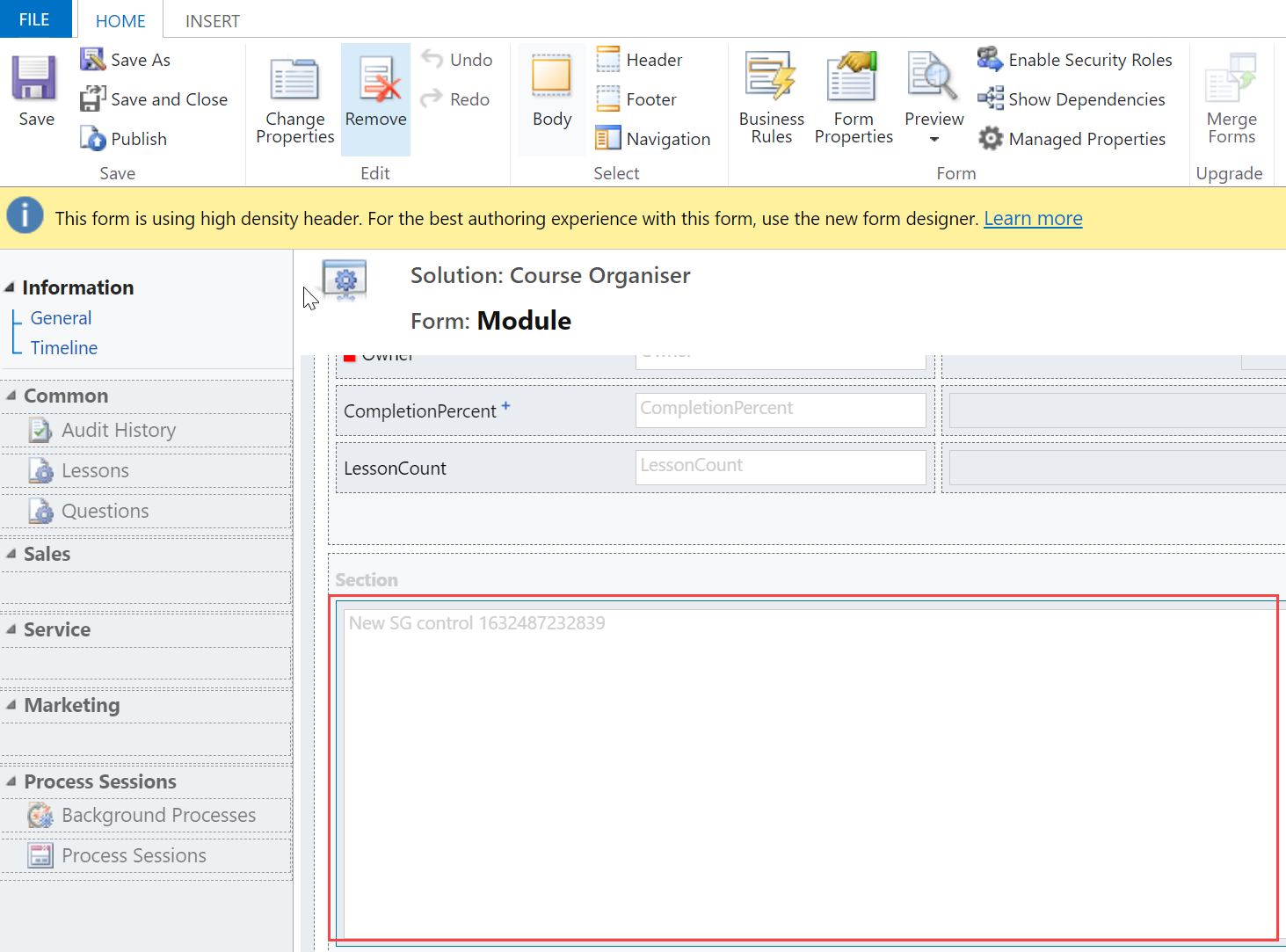
Wählen Sie im Dialogfeld "Eigenschaften festlegen " die Option "Steuerelemente" aus.
Wählen Sie "Steuerelement hinzufügen", dann " Bearbeitbares Raster" und dann "Hinzufügen" aus.
Wählen Sie in der hinzugefügten Zeile "Bearbeitbares Raster " die Clienttypen aus, auf die Sie das Raster anwenden möchten. Dadurch wird das bearbeitbare Rastersteuerelement zum Standardsteuerelement für den/die ausgewählten Formfaktor. Wählen Sie für die meisten Instanzen "Web" aus.
Wählen Sie Speichern und dann Veröffentlichen aus.
Unterstützung für bearbeitbare Raster
Inline-Bearbeitung von Zeilen auf der Ebene von Tabellen oder Unterrastern (einschließlich benutzerdefinierte Tabellen)
Systemansichten und persönliche Ansichten.
Web- und mobile Clients.
Navigation mit einer Tastatur oder Maus.
Gruppieren und Sortieren (Sie können Zeilen auf clientseitiger Seite nach einer beliebigen Spalte in der aktuellen Ansicht gruppieren/sortieren).
Filtering.
Spalten verschieben und anpassen
Paginierung.
Nachschlagekonfiguration.
Berechnete Spalten und Rollup-Spalten.
Geschäftsregeln (Fehlermeldung anzeigen, Spaltenwert festlegen, Geschäftsanforderungen festlegen, Standardwert festlegen, Spalte sperren oder entsperren).
JavaScript-Ereignisse.
Aktivieren oder Deaktivieren von Zellen basierend auf der Sicherheitsrolle.
Benutzer können weiterhin Suchfunktionen und Diagramme verwenden und auf die Aktionsleiste wie bei schreibgeschützten Rastern zugreifen.
Unterstützte Standardtabellen
| Web/Tablet/Smartphone | Nur Tablet/Smartphone | Nur im Web erhältlich |
|---|---|---|
| Konto Termin Buchbare Ressource Buchbare Ressourcenbuchung Kopfzeile für buchbare Ressourcenbuchungen Buchbare Ressourcenkategorie Zuordnung der buchbaren Ressourcenkategorie Merkmal der buchbaren Ressource Buchbare Ressourcengruppe Buchungsstatus Behälter Kategorie Merkmal Mitbewerber Kontakt Anspruch Feedback Rechnung Knowledge-Artikel Wissensartikelansichten Knowledge Base Datensatz Lead Verkaufschance Reihenfolge Telefonanruf VK-Preisliste Produkt Warteschlange Angebot Bewertungsmodell Bewertungswert SLA-KPI-Instanz Social Media-Aktivitäten Social Media-Profil Synchronisierungsfehler Aufgabe Team Benutzer |
Aktivität Anhang Kanalzugriffsprofilregelelement Mitbewerberadresse Verbindung Verbindungsrolle E-Mail-Signatur E-Mail-Vorlage Abgelaufener Prozess Rechnungsprodukt Vorfall mit Wissensartikel Lead für Vertriebs-Verkaufschance Bearbeiten Postfach Neuer Prozess Hinweis Verkaufschancenprodukt Vertriebsprozess „Verkaufschance“ Auftragsprodukt Organisation Telefon-zu-Anfrage-Prozess Preislistenelement Warteschlangenelement Produktangebot SharePoint-Dokument Übersetzungsprozess |
Kampagne Kampagnenaktivität Kampagnenreaktion Kanalzugriffsprofil Kanalzugriffsprofilregel Vertrag Anspruchsvorlage Externe Partei Fax Buchstabe Marketingliste Lagerplatz Schnellkampagne Wiederkehrender Termin Vertriebsdokumentation SLA |
Einschränkungen
Datentypen, die in einem bearbeitbaren Raster nicht bearbeitet werden können
Die folgenden Datentypen können in editierbaren Rastern nicht bearbeitet werden: Kunden- und Partylisten-Nachschlagespalten; Verbundspalten (Adresse); Status-/Zustandsspalten; Spalten, die mit Nachschlagetabellen verknüpft sind (z. B. enthält die Tabelle "Konto" eine Kontaktsuche, bei der die Spalte "Kontakt" bearbeitet werden kann, die Spalte "Email-Adresse(Kontakt)" jedoch nicht bearbeitet werden kann).
Die Gruppierung nach Ansichten funktioniert nur auf der Clientseite.
Das Gruppierungsverhalten funktioniert nur auf der Client-Seite und erstreckt sich nicht über mehrere Seiten. „Gruppieren nach“ ist eine Nur-Client-Funktion und funktioniert nur auf einer Datenseite. Durch Gruppieren nach werden nicht alle Optionen angezeigt, die auf dem vollständigen Dataset auf dem Server basieren. Gruppieren nach Gruppierung wird nur auf der aktuellen Seite angezeigt. Sie können die Gruppierung mithilfe einer Eigenschaft in der Konfiguration eines benutzerdefinierten Steuerelements deaktivieren. Weitere Informationen: Ein Untergrid in einem Formular mithilfe des klassischen Lösungsexplorers bearbeitbar machen
Inlinerasteränderungen werden nicht beibehalten.
Änderungen, die an der Struktur des bearbeitbaren Rasters innerhalb des Rasters vorgenommen wurden, z. B. Spaltenänderung, Spaltenanordnung, Gruppierung, Filterung und Sortierung, werden zurückgesetzt, wenn der Benutzer die Seite das nächste Mal besucht. Diese Arten von Änderungen werden nicht in Sitzungen oder innerhalb von Ansichten gespeichert.
Geschäftsregeln funktionieren nur, wenn es sich bei bedingter Spalte um eine Spalte im Raster handelt
Geschäftsregeln für ein bearbeitbares Raster werden nur unterstützt, wenn die bedingte Spalte auch eine Spalte im Raster ist. Wenn die Spalte nicht als solche erkannt wird, funktionieren die Geschäftsregeln nicht. Stellen Sie sicher, dass jede Spalte, auf die in der Geschäftsregel verwiesen wird, ebenfalls im Formular enthalten ist. Beachten Sie, dass Geschäftsregeln für ein bearbeitbares Raster nicht ausgelöst werden, wenn das bearbeitbare Raster auf einem Dashboard konfiguriert ist.
Bearbeitbare Raster funktionieren nicht auf Smartphones
Basierend auf Kundenfeedback haben wir die bearbeitbare Rastererfahrung von Telefonen entfernt. Wenn Sie ein bearbeitbares Raster auf einem Smartphone verwenden, wird eine schreibgeschützte Version des Listensteuerelements angezeigt.
Doppelte Zeilen in einem Dataset werden möglicherweise nicht im Raster angezeigt
Wenn das im Raster angezeigte DataSet doppelte Zeilen enthält, werden die Duplikate möglicherweise nicht im Raster angezeigt. Dies kann dazu führen, dass die gemeldete Datensatzanzahl mehr Datensätze anzeigt, als tatsächlich im Raster vorhanden sind, oder dass mehr Datensätze erscheinen, wenn die Daten nach Excel exportiert werden oder in der veralteten erweiterten Suche angezeigt werden.