Hinweis
Für den Zugriff auf diese Seite ist eine Autorisierung erforderlich. Sie können versuchen, sich anzumelden oder das Verzeichnis zu wechseln.
Für den Zugriff auf diese Seite ist eine Autorisierung erforderlich. Sie können versuchen, das Verzeichnis zu wechseln.
Sie können viele API-Clienttools verwenden, um sich bei Microsoft Dataverse-Umgebungen zu authentifizieren und Web-API-Anforderungen zu verfassen und zu senden. Diese Tools erleichtern das Erlernen, Testen und Ausführen von Ad-hoc-Abfragen mithilfe der Dataverse-Web-API.
Dieser Artikel verfolgt zwei Ziele:
- Veranschaulichen Sie eine Strategie zum Authentifizieren und Herstellen einer Verbindung mit Dataverse unter Verwendung des Insomnia API-Clients mit einer von Microsoft bereitgestellten Microsoft Entra-Anwendungs-ID (Client-ID), die für alle Dataverse-Umgebungen vorab genehmigt wurde. Mithilfe dieser Strategie müssen Sie keine Anwendung registrieren, um mit der Dataverse-Web-API zu beginnen.
- Stellen Sie einige grundlegende Datenvorgänge vor, die Sie mithilfe der Dataverse-Web-API im Kontext des Schlaflosigkeits-API-Clients ausführen können. Mit diesem Ansatz können Sie Insomnia verwenden, um weiterhin zu experimentieren und mehr über die Dataverse Web-API zu erfahren.
Hinweis
Die Anweisungen in diesem Artikel stellen die Erfahrungen dar, die Insomnia zum Zeitpunkt der Erstellung dieses Artikels bereitstellt. Die Benutzererfahrung ändert sich wahrscheinlich im Laufe der Zeit, und dieser Artikel stellt möglicherweise nicht die aktuelle Oberfläche dar. Der Artikel wird nur aktualisiert, wenn Änderungen vorgenommen werden, die die hier beschriebenen Schritte grundlegend unterbrechen. Weitere Informationen finden Sie in der Dokumentation zu Schlaflosigkeit.
Datenschutz
Anforderungen, die Sie mithilfe von Client-API-Tools senden, enthalten Informationen, die vertraulich sein könnten. Viele Entwickler möchten diese Informationen nicht in einen Clouddienst hochladen.
Sie müssen für das lokale Insomnia-Scratch-Pad kein Konto erstellen und es speichert keine Informationen über die von Ihnen gesendeten Anforderungen. Die hier bereitgestellten Anweisungen beschreiben nur die Verwendung des lokalen Insomnia-Scratch-Pads. Wenn Sie möchten, können Sie ein Konto erstellen und alle Insomnia-Features nutzen. Wenn Sie eine Version wünschen, die keine Optionen zum Erstellen eines Kontos bietet und sich auf den Datenschutz konzentriert, finden Sie weitere Informationen unter Insomnia.
Weitere Möglichkeiten
Sie können PowerShell auch mit Visual Studio Code verwenden, um sich mit der Dataverse-Web-API als Alternative zu authentifizieren. Erste Schritte mit der Verwendung der Web-API mit PowerShell und Visual Studio Code.
PowerShell mit Visual Studio Code:
- Verwendet die Azure AD-App-Registrierung, sodass Sie keine Anwendungs-(Client-)ID angeben müssen.
- Sendet keinerlei Informationen über Ihre Anfragen.
- Ist der Ausgangspunkt für eine umfassende Reihe von Web-API-Beispielen, die Sie ausführen können.
Insomnia installieren
Die Schritte zur Installation von Insomnia finden Sie in der Insomnia-Dokumentation. Die Anweisungen unterscheiden sich für macOS, Windows und Linux.
Für Windows ist das Installationsprogramm eine ausführbare Datei, die Sie herunterladen und ausführen. Nach Abschluss der Installation werden möglicherweise unterschiedliche Optionen angezeigt. Diese Optionen sollten den Anweisungen in diesem Artikel nicht im Weg stehen, sie können sich jedoch ändern. Wenn dieser Artikel geschrieben wurde, stellt das Installationsprogramm die folgenden Optionen vor:
Wählen Sie für die Option zum Aktivieren von Features zum Synchronisieren von Daten mit der Cloud Weiterhin lokal im lokalen Tresor speichern.
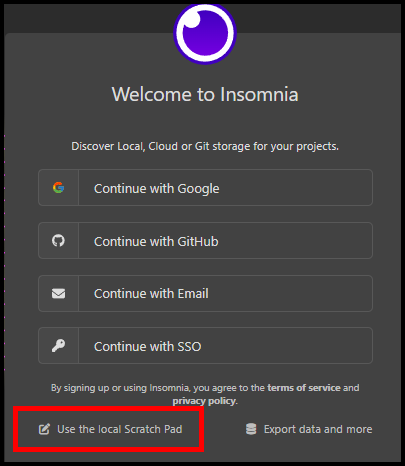
Für die Option zum Erstellen eines Kontos wählen Sie Lokales Scratch-Pad verwenden. Erfahren Sie mehr über Insomnia Scratch Pad.
Die Basisumgebung konfigurieren
Verwenden Sie Insomnia-Umgebungen zum Speichern von Umgebungsvariablen. Umgebungsvariablen sind ein JSON-Objekt, das Schlüssel-Wert-Datenpaare enthält, auf die Sie für viele Zwecke verweisen können.
Sie weisen die Basisumgebung jedem Arbeitsbereich zu. Sie können im gesamten Arbeitsbereich auf die darin enthaltenen Variablen zugreifen.
Nachdem Sie Insomnia geöffnet haben, wählen Sie das Zahnradsymbol
 neben der Basisumgebung aus, um das Dialogfeld Umgebungen verwalten zu öffnen. Verwenden Sie alternativ die Tastenkombination Strg + E.
Kopieren Sie die folgende JSON:
{
   "url": "https://yourorg.api.crm.dynamics.com",
   "version": "9.2",
   "webapiurl": "{{ _.url }}/api/data/v{{ _.version }}/",
   "redirecturl": "https://localhost",
   "authurl": "https://login.microsoftonline.com/common/oauth2/authorize?resource={{ _.url }}",
   "clientid": "51f81489-12ee-4a9e-aaae-a2591f45987d"
}
Fügen Sie die JSON in die Basisumgebung ein.
Bearbeiten Sie den
urlEigenschaftswert, und ersetzen Sie denhttps://yourorg.api.crm.dynamics.comWert, sodass dieser mit der URL für Ihre Dataverse-Umgebung übereinstimmt.Sie finden den Web-API-Endpunkt für Ihre Umgebung mithilfe der Anweisungen in den Entwicklerressourcen anzeigen. Entfernen Sie
/api/data/v9.2aus der URL des Web-API-Endpunkts. Diese URL muss aufdynamics.comenden.Möglicherweise werden Warnungen angezeigt, dass die Verweise auf die Variablen
_.urlund_.versionnicht sofort aufgelöst werden, wie in der folgenden Warnung: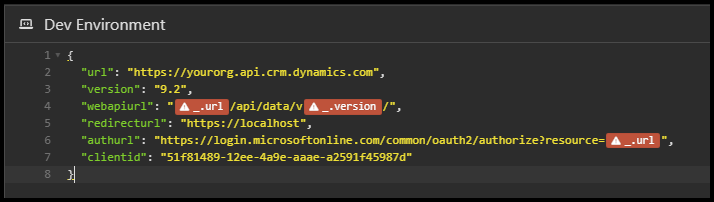
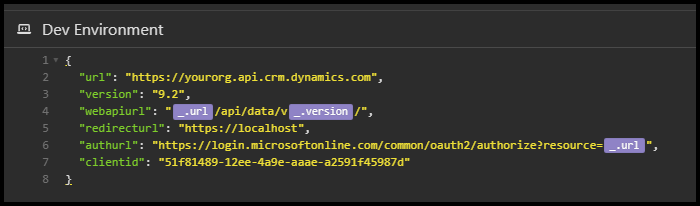
Nachdem Sie das Fenster jedoch geschlossen und erneut geöffnet haben, können Sie sehen, dass die Variablen jetzt bekannt und aufgelöst sind.
Erstellen von Unterumgebungen (optional)
Wenn Sie immer nur eine Verbindung mit einer einzelnen Dataverse-Umgebung herstellen müssen, verwenden Sie die Basisumgebung. Wenn Sie eine Verbindung mit mehreren Umgebungen herstellen müssen, erstellen Sie Unterumgebungen für jede Dataverse-Umgebung. Erstellen Sie beispielsweise eine Unterumgebung für Ihre Entwicklungs- und Test-Dataverse-Umgebungen.
Wählen Sie, genau wie bei der Basisumgebung, das Zahnradsymbol
neben der Basisumgebung aus, um das Dialogfeld Umgebungen verwalten zu öffnen. Verwenden Sie alternativ die Tastenkombination Strg + E.Wählen Sie das
 -Symbol aus, um eine neue Umgebung zu erstellen. Umgebungen können freigegeben oder privat sein. Wählen Sie private Umgebung aus.
Doppelklicken Sie auf den Namen der neuen Umgebung , die Sie erstellt haben, und benennen Sie sie so um. Sie können ihm den Namen der Dataverse-Umgebung geben, mit der Sie eine Verbindung herstellen möchten, oder etwas wie Dev-Umgebung.
Kopieren Sie die folgende JSON:
{
   "url": "https://yourdevorg.api.crm.dynamics.com"
}
Fügen Sie die JSON in die erstelle Umgebung ein.
Bearbeiten Sie den
url-Eigenschaftswert so, dass er den Web-API-Endpunkt für Ihre andere Umgebung darstellt, genau wie Sie es für die Basisumgebung getan haben.Hinweis
Sie müssen nur die
urlEigenschaft in die Unterumgebung einfügen. Wenn Sie die Unterumgebung auswählen, überschreibt dieser Wert denurlin der Basisumgebung angegebenen Wert. Sie können auch eine der fünf anderen Eigenschaften einschließen, wenn Sie möchten, aber derurlEigenschaftswert ist der einzige, der für jede Dataverse-Umgebung unterschiedlich ist.
Anforderungen konfigurieren
Nachdem Sie Ihre Basisumgebung und alle Unterumgebungen konfiguriert haben, können Sie eine Anforderung konfigurieren.
Wählen Sie die Schaltfläche Neue HTTP-Anforderung aus oder verwenden Sie die Tastenkombination Strg + N.
Geben Sie nach der HTTP-Methode, die standardmäßig
GETlautet,_.ein und warten Sie einen Moment. Insomnia zeigt eine Liste der verfügbaren Variablen zur Auswahl: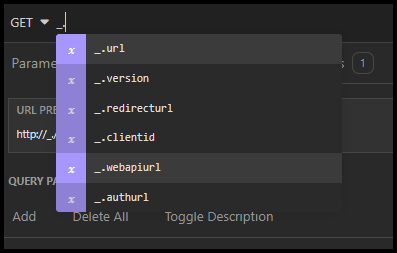
Wählen Sie die
_.webapiurl-Variable aus. Das URL PREVIEW-Feld zeigt den Wert unter Verwendung desurl-Eigenschaftswerts für die ausgewählte Umgebung an.Wählen Sie auf der Auth-Registerkarte über das Dropdownmenü OAuth 2.0AUTH TYPE aus.
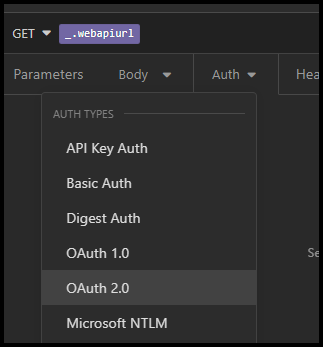
Bearbeiten Sie die Authentifizierungskonfiguration wie in der folgenden Tabelle gezeigt und verwenden Sie dafür die von Ihnen erstellten Umgebungsvariablen:
Feld Value BERECHTIGUNGSTYP Implicit (Implizit) AUTHORIZIERUNGS-URL _.authurlCLIENT-ID _.clientidUMLEITUNGS-URL _.redirecturlWählen Sie Senden aus.
Ein Dialogfeld wird geöffnet, um die Anmeldeinformationen für die Umgebung einzugeben.
Nachdem Sie Ihre Anmeldeinformationen eingegeben haben, werden ergebnisse im Vorschaubereich angezeigt, die ungefähr wie folgt aussehen:
{
"@odata.context": "https://yourorg.api.crm.dynamics.com/api/data/v9.2/$metadata",
"value": [
   {
      "name": "aadusers",
      "kind": "EntitySet",
      "url": "aadusers"
   },
   {
      "name": "accounts",
      "kind": "EntitySet",
      "url": "accounts"
   },
   {
      "name": "aciviewmappers",
      "kind": "EntitySet",
      "url": "aciviewmappers"
   },
   {
      "name": "actioncards",
      "kind": "EntitySet",
      "url": "actioncards"
   },
   ...
Dieses Ergebnis ist das Web-API-Dienstdokument. Sie können das Dienstdokument anzeigen, indem Sie eine GET-Anforderung an den Stamm der Web-API-Dienst-URL senden. Es listet die Entitätssatznamen für alle Tabellen in Ihrer Dataverse-Umgebung auf. Wenn Sie das Dienstdokument sehen können, haben Sie sich erfolgreich bei Ihrer Dataverse-Umgebung authentifiziert.
Tipp
Dies ist eine Möglichkeit, um den Entitätssatznamen für eine Tabelle, mit der Sie arbeiten, einfach zu finden oder zu überprüfen.
Das CSDL-$metadata-Dokument anzeigen
Das $metadata-Dokument der Common Schema Definition Language (CSDL) ist der Hort der Wahrheit für alles, was mit der Web-API zu tun hat. Verweisen Sie häufig darauf.
Bearbeiten Sie die URL, indem Sie
$metadata?annotations=truenach der_.webapiurl-Variablen anhängen. Die URL sollte wie folgt aussehen:GET _.webapiurl$metadata?annotations=trueWählen Sie Senden aus.
Im Vorschaubereich wird eine Meldung mit dem Hinweis "Antwort über 5 MB ausgeblendet aus Leistungsgründen" mit den Optionen " In Datei speichern " und "Trotzdem anzeigen" angezeigt. Die Datei ist groß, sie kann jedoch ohne Probleme in der Vorschau angezeigt werden.
Definitionen von Typen finden
Das CSDL-$metadata Dokument ist groß. Die Insomnia-Vorschau bietet unten ein Tool zum Filtern von Antworten. Verwenden Sie XPath-Abfragen , um die Antwort zu filtern und zu finden, was Sie benötigen. Die folgende Tabelle enthält einige Beispiele:
| Suchen | XPath-Abfrage |
|---|---|
| Alle Entitätstypen | //*[local-name() = 'EntityType'] |
| Der Konto-Entitätstyp | //*[local-name() = 'EntityType'][@Name = 'account'] |
| Alle Funktionen | //*[local-name() = 'Function'] |
| Die WhoAmI-Funktion | //*[local-name() = 'Function'][@Name = 'WhoAmI'] |
| Alle Aktionen | //*[local-name() = 'Action'] |
| Die CreateMultiple-Aktion | //*[local-name() = 'Action'][@Name = 'CreateMultiple'] |
| Alle komplexe Typen | //*[local-name() = 'ComplexType'] |
| Der komplexe WhoAmIResponse-Typ | //*[local-name() = 'ComplexType'][@Name = 'WhoAmIResponse'] |
| Alle Enum-Typen | //*[local-name() = 'EnumType'] |
| Der AccessRights-Enum-Typ | //*[local-name() = 'EnumType'][@Name = 'AccessRights'] |
Erfahren Sie mehr über die typen, die im CSDL-$metadata-Dokument definiert sind.
Eine WhoAmI-Anforderung senden
Nachdem Sie nun authentifiziert sind, ändern Sie Ihre Anforderung, um die WhoAmI-Funktion aufzurufen. Da WhoAmI es sich um eine Funktion handelt, verwenden Sie eine GET Methode. Diese Funktion hat keine Parameter und ist daher einfach zu verwenden.
Erfahren Sie mehr über die Verwendung von Web-API-Funktionen.
Bearbeiten Sie die URL, indem Sie
WhoAmInach der_.webapiurl-Variablen anhängen. Die URL sollte wie folgt aussehen:GET _.webapiurl WhoAmILegen Sie Anforderungsheader fest.
Wie in HTTP-Headern beschrieben, sollte jede Web-API-Anforderung über einen bestimmten Satz von Anforderungsheadern verfügen. Möglicherweise müssen Sie Kopfzeilenwerte für unterschiedliche Verhaltensweisen ändern.
Wählen Sie in der Registerkarte Header die Schaltfläche Hinzufügen aus, um die folgenden allgemeinen Header einzugeben:
Header Value Acceptapplication/jsonOData-MaxVersion4.0OData-Version4.0If-None-MatchnullPreferodata.include-annotations="*"Diese Header ändern nicht das Verhalten der WhoAmI-Funktion, aber es ist eine gute Idee, sie gleich am Anfang hinzuzufügen.
Wählen Sie Senden aus.
Im Vorschaubereich werden Daten angezeigt, die dem komplexen Typ "WhoAmIResponse" entsprechen.
{
   "@odata.context": "https://yourorg.api.crm.dynamics.com/api/data/v9.2/$metadata#Microsoft.Dynamics.CRM.WhoAmIResponse",
   "BusinessUnitId": "11bb11bb-cc22-dd33-ee44-55ff55ff55ff",
   "UserId": "22cc22cc-dd33-ee44-ff55-66aa66aa66aa",
   "OrganizationId": "00aa00aa-bb11-cc22-dd33-44ee44ee44ee"
}
Daten abrufen
Um Insomnia zu verwenden, um Datensätze abzurufen, setzen Sie den Entitätssatznamen für die Ressource fest.
Ändern Sie die URL, um
WhoAmInach der_.webapiurlVariablen zu entfernen. Ersetzen Sie ihn durchaccountsden Entitätssatznamen für den Kontoentitätstyp. Die URL sollte wie folgt aussehen:GET _.webapiurl accountsLegen Sie auf der Registerkarte Parameter die Parameter für Ihre Abfrage fest.
Sie können Parameter individuell hinzufügen, indem Sie die Schaltfläche Hinzufügen auswählen. Sie können aber auch die Option Massenbearbeitung auswählen, die für Sie möglicherweise einfacher ist.
- Wählen Sie die Option Massenbearbeitung aus.
- Kopieren Sie die folgenden Parameter:
$top: 3
$select: name,revenue,address1_city
$expand: primarycontactid($select=fullname)
$filter: address1_city eq 'Redmond'
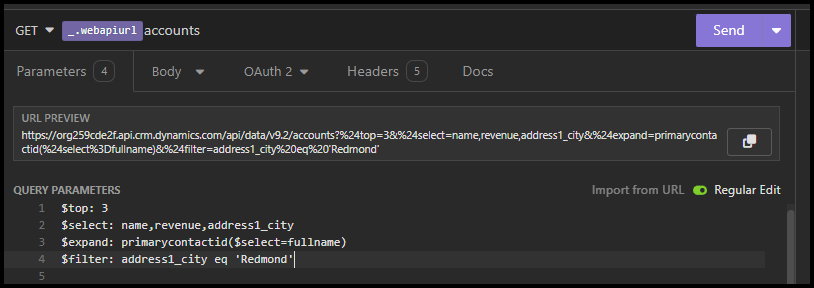
Diese Abfrage gibt ausgewählte Spalten aus den drei obersten Kontodatensätzen zurück, die sich in der Stadt Redmond befinden. Sie enthält auch Informationen zu allen verwandten Kontakten, die als primärer Kontakt für die Konten angegeben sind.
Fügen Sie die Werte in das Feld ABFRAGEPARAMETER ein.
Ihr Abfrage sollte jetzt so aussehen:
Wählen Sie Senden aus.
Im Vorschaubereich werden Ergebnisse wie die folgenden angezeigt:
{
"@odata.context": "https://yourorg.api.crm.dynamics.com/api/data/v9.2/$metadata#accounts(name,revenue,address1_city,primarycontactid(fullname))",
"@Microsoft.Dynamics.CRM.totalrecordcount": -1,
"@Microsoft.Dynamics.CRM.totalrecordcountlimitexceeded": false,
"@Microsoft.Dynamics.CRM.globalmetadataversion": "2341840",
"value": [
   {
      "@odata.etag": "W/\"2343103\"",
      "name": "City Power & Light (sample)",
      "revenue@OData.Community.Display.V1.FormattedValue": "$100,000.00",
      "revenue": 100000.0,
      "address1_city": "Redmond",
      "accountid": "01eaf28f-81e1-ee11-904d-000d3a3517c4",
      "_transactioncurrencyid_value@OData.Community.Display.V1.FormattedValue": "US Dollar",
      "_transactioncurrencyid_value@Microsoft.Dynamics.CRM.associatednavigationproperty": "transactioncurrencyid",
      "_transactioncurrencyid_value@Microsoft.Dynamics.CRM.lookuplogicalname": "transactioncurrency",
      "_transactioncurrencyid_value": "57f82f38-09c8-ee11-907a-00224803d046",
      "address1_composite": "Redmond",
      "primarycontactid": {
      "fullname": "Scott Konersmann (sample)",
      "contactid": "15eaf28f-81e1-ee11-904d-000d3a3517c4"
      }
   },
   {
      "@odata.etag": "W/\"2343104\"",
      "name": "Contoso Pharmaceuticals (sample)",
      "revenue@OData.Community.Display.V1.FormattedValue": "$60,000.00",
      "revenue": 60000.0,
      "address1_city": "Redmond",
      "accountid": "03eaf28f-81e1-ee11-904d-000d3a3517c4",
      "_transactioncurrencyid_value@OData.Community.Display.V1.FormattedValue": "US Dollar",
      "_transactioncurrencyid_value@Microsoft.Dynamics.CRM.associatednavigationproperty": "transactioncurrencyid",
      "_transactioncurrencyid_value@Microsoft.Dynamics.CRM.lookuplogicalname": "transactioncurrency",
      "_transactioncurrencyid_value": "57f82f38-09c8-ee11-907a-00224803d046",
      "address1_composite": "Redmond",
      "primarycontactid": {
      "fullname": "Robert Lyon (sample)",
      "contactid": "17eaf28f-81e1-ee11-904d-000d3a3517c4"
      }
   },
   {
      "@odata.etag": "W/\"2343106\"",
      "name": "A. Datum Corporation (sample)",
      "revenue@OData.Community.Display.V1.FormattedValue": "$10,000.00",
      "revenue": 10000.0,
      "address1_city": "Redmond",
      "accountid": "07eaf28f-81e1-ee11-904d-000d3a3517c4",
      "_transactioncurrencyid_value@OData.Community.Display.V1.FormattedValue": "US Dollar",
      "_transactioncurrencyid_value@Microsoft.Dynamics.CRM.associatednavigationproperty": "transactioncurrencyid",
      "_transactioncurrencyid_value@Microsoft.Dynamics.CRM.lookuplogicalname": "transactioncurrency",
      "_transactioncurrencyid_value": "57f82f38-09c8-ee11-907a-00224803d046",
      "address1_composite": "Redmond",
      "primarycontactid": {
      "fullname": "Rene Valdes (sample)",
      "contactid": "1beaf28f-81e1-ee11-904d-000d3a3517c4"
      }
   }
]
}
Hinweis
Diese Ergebnisse umfassen viele Anmerkungswerte z. B.
@OData.Community.Display.V1.FormattedValue, weil derPrefer: odata.include-annotations="*"-Anforderungsheader in Eine WhoAmI-Anorderung senden so eingestellt ist, dass alle Anmerkungen zurückgegeben werden. Erfahren Sie, wie Sie bestimmte Anmerkungen anfordern.
Erfahren Sie mehr über das Abfragen von Daten.
Datensatz erstellen
Mithilfe von Insomnia können Sie mehrere Anfragen definieren, die Sie wiederverwenden können. Eine einfache Möglichkeit, eine neue Anforderung zu erstellen, die Ihre bestehenden Konfigurationen beibehält, ist das Duplizieren einer vorhandenen Anforderung. Duplizieren Sie in diesem Schritt die im Abschnitt " Daten abrufen " definierte Anforderung, und erstellen Sie eine neue Anforderung zum Erstellen eines Datensatzes.
Die Anforderung, die Sie in Daten abrufen erstellt haben, hat den Standardnamen Neue Anforderung, sofern Sie ihn nicht geändert haben. Benennen Sie die Anforderung in Konten abrufen um.
Wenn Sie mit der Maus über die Anforderung Konten abrufen fahren, wählen Sie das Dropdownmenü und dann Duplizieren aus.
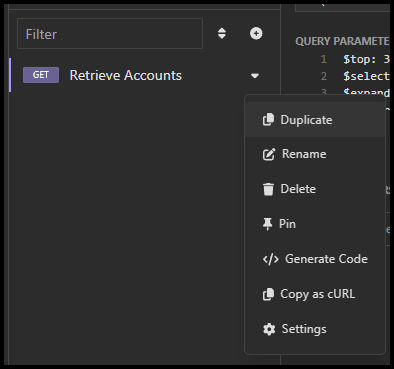
Stellen Sie im Dialogfeld Anforderung duplizieren den neuen Namen auf Konto erstellen ein.
Ändern Sie in der neuen Anforderung Konto erstellen die HTTP-Methode von
GETaufPOST. Die URL ist bereits für die Verwendung des Entitätssatznamensaccountsfestgelegt, daher müssen Sie hier nichts anderes ändern. Die URL sollte wie folgt aussehen:POST _.webapiurl accountsLöschen Sie auf der Registerkarte "Parameter " alle Parameter, da sie nicht für den Erstellungsvorgang verwendet werden.
Verwenden Sie auf der Registerkarte Body das Dropdown-Menü, um JSON aus der Gruppe TEXT auszuwählen.
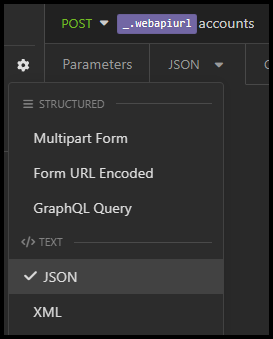
Kopieren Sie die folgende JSON:
{
   "name": "An Example Account record (sample)",
   "revenue": 10000.0,
   "address1_city": "Redmond"
}
Fügen Sie die JSON in das Feld Body ein.
Hinweis
Bevor Sie "Senden" auswählen, um den Datensatz zu erstellen, sehen Sie sich die Daten auf den Registerkarten "Authentifizierung " und " Kopfzeilen " an. Da Sie diese Anforderung durch Duplizieren der Anforderung zum Abrufen von Konten erstellt haben, verwenden Sie alle zuvor konfigurierten Informationen erneut.
Wählen Sie "Senden" aus, um den Datensatz zu erstellen.
Sie sehen, dass der Dienst 204 "Kein Inhalt" zurückgegeben hat, sodass im Vorschaubereich keine Inhalte angezeigt werden.
Die URL zum erstellten Datensatz ist in der Liste Header sichtbar. Suchen Sie nach dem
odata-entityid-Antwortheader aus. Der Wert sollte ungefähr so aussehen:https://yourorg.api.crm.dynamics.com/api/data/v9.2/accounts(5b4ced1c-88e1-ee11-904c-6045bd05e9d4)Diese URL enthält den Primärschlüsselfeldwert für den erstellten Datensatz, in diesem Fall den
accountid-Eigenschaftswert.
Weitere Informationen zur Erstellung von Datensätzen
Einen Datensatz abrufen
Nachdem Sie einen Kontodatensatz erstellt und den Primärschlüsselfeldwert abgerufen haben, verwenden Sie diesen Wert, um den Datensatz abzurufen. Beginnen Sie, die Anforderung Konten abrufen zu duplizieren.
Duplizieren Sie die Anfrage Konten abrufen.
Nennen Sie es Konto abrufen.
Bearbeiten Sie die URL, um den
accountid-Wert in Klammern nach dem Namen des Entitätssatzes anzuhängen. Wenn Ihr inaccountid" erstelltes Konto war, bearbeiten Sie die URL zu:GET _.webapiurl accounts(5b4ced1c-88e1-ee11-904c-6045bd05e9d4)Entfernen Sie auf der Registerkarte Parameter die Parameter
$top,$expandund$filter, sodass nur die$select-Parameter übrig bleiben, um die Anzahl der zurückgegebenen Spalten zu begrenzen.Aktivieren Sie auf der Registerkarte Header das Kontrollkästchen neben dem
Prefer-Header, um ihn zu deaktivieren, sodass keine Anmerkungen zurückgegeben werden.Wählen Sie Senden aus.
Die Antwort gibt 200 OK zurück, und der Vorschaubereich enthält Daten wie die folgenden:
{
   "@odata.context": "https://yourorg.api.crm.dynamics.com/api/data/v9.2/$metadata#accounts(name,revenue,address1_city)/$entity",
   "@odata.etag": "W/\"2343128\"",
   "name": "An Example Account record (sample)",
   "revenue": 10000.0000000000,
   "address1_city": "Redmond",
   "accountid": "5b4ced1c-88e1-ee11-904c-6045bd05e9d4",
   "_transactioncurrencyid_value": "57f82f38-09c8-ee11-907a-00224803d046",
   "address1_composite": "Redmond"
}
Erfahren Sie mehr über das Abrufen von Datensätzen
Löschen eines Datensatzes
Nachdem Sie einen Datensatz mithilfe des Primärschlüsselwerts erstellt und abgerufen haben, können Sie ihn löschen.
Duplizieren Sie die Anfrage Konto abrufen. Nennen Sie die neue Anforderung Konto löschen.
Ändern Sie die HTTP-Methode von
GETinDELETE.Die URL sollte immer noch die Daten und das
accountiddes Datensatzes enthalten, den Sie zuvor erstellt und abgerufen haben.DELETE _.webapiurl accounts(5b4ced1c-88e1-ee11-904c-6045bd05e9d4)Entfernen Sie auf der Registerkarte Parameter den
$select-Parameter, da er für einen Löschvorgang bedeutungslos ist.Wählen Sie Senden aus.
Sie sehen, dass der Dienst 204 "Kein Inhalt" zurückgegeben hat, sodass im Vorschaubereich keine Inhalte angezeigt werden.
Versuchen Sie jetzt, die Anforderung zum Abrufen des Kontos zu senden. Er gibt 404 Nicht gefunden zurück , und der Vorschaubereich zeigt diesen Fehler an:
{
   "error": {
      "code": "0x80040217",
      "message": "Entity 'account' With Id = 5b4ced1c-88e1-ee11-904c-6045bd05e9d4 Does Not Exist"
   }
}
Aktivieren Sie den
Prefer-Header für die Anforderung Konto abrufen erneut, damit alle Anmerkungen zurückgegeben werden.Senden Sie die Anforderung erneut. Sie können jetzt sehen, dass viele Anmerkungen mit der Antwort "404 Nicht gefunden " zurückgegeben werden:
{
   "error": {
      "code": "0x80040217",
      "message": "Entity 'account' With Id = 5b4ced1c-88e1-ee11-904c-6045bd05e9d4 Does Not Exist",
      "@Microsoft.PowerApps.CDS.ErrorDetails.ApiExceptionSourceKey": "Plugin/Microsoft.Crm.Common.ObjectModel.AccountService",
      "@Microsoft.PowerApps.CDS.ErrorDetails.ApiStepKey": "81cbbb1b-ea3e-db11-86a7-000a3a5473e8",
      "@Microsoft.PowerApps.CDS.ErrorDetails.ApiDepthKey": "1",
      "@Microsoft.PowerApps.CDS.ErrorDetails.ApiActivityIdKey": "ef7da2d8-c3bc-40f3-b67f-9d2981341086",
      "@Microsoft.PowerApps.CDS.ErrorDetails.ApiPluginSolutionNameKey": "System",
      "@Microsoft.PowerApps.CDS.ErrorDetails.ApiStepSolutionNameKey": "System",
      "@Microsoft.PowerApps.CDS.ErrorDetails.ApiExceptionCategory": "ClientError",
      "@Microsoft.PowerApps.CDS.ErrorDetails.ApiExceptionMessageName": "ObjectDoesNotExist",
      "@Microsoft.PowerApps.CDS.ErrorDetails.ApiExceptionHttpStatusCode": "404",
      "@Microsoft.PowerApps.CDS.HelpLink": "http://go.microsoft.com/fwlink/?LinkID=398563&error=Microsoft.Crm.CrmException%3a80040217&client=platform",
      "@Microsoft.PowerApps.CDS.InnerError.Message": "Entity 'account' With Id = 5b4ced1c-88e1-ee11-904c-6045bd05e9d4 Does Not Exist"
   }
}
Diese Details sind in diesem Zusammenhang nicht hilfreich, da das Problem offensichtlich ist. Diese Details könnten aber in anderen Szenarien hilfreich sein. Erfahren Sie mehr darüber, wie Sie weitere Details mit Fehlern einfügen.
Weitere Informationen zum Löschen von Datensätzen.
Nächste Schritte
Weitere Informationen dazu, was Sie mit der Dataverse-Web-API tun können, finden Sie in den folgenden Artikeln: