Hinweis
Für den Zugriff auf diese Seite ist eine Autorisierung erforderlich. Sie können versuchen, sich anzumelden oder das Verzeichnis zu wechseln.
Für den Zugriff auf diese Seite ist eine Autorisierung erforderlich. Sie können versuchen, das Verzeichnis zu wechseln.
Generative Antwortknoten, die SharePoint als Wissensquelle auf Themenebene nutzen, funktionieren, indem Ihr Agent mit einer SharePoint-URL, wie z. B. contoso.sharepoint.com/sites/policies, gekoppelt wird. Wenn ein Benutzer eine Frage stellt und die Agent kein Thema für eine Antwort hat, durchsucht die Agent die URL und alle Unterpfade. Beispielsweise enthält eine URL wie contoso.sharepoint.com/sites auch Unterpfade wie contoso.sharepoint.com/sites/policies. Generative Antworten fassen diese Inhalte zu einer zielgerichteten Antwort zusammen.
Von Bedeutung
Wissensquellen, die in Knoten für generative Antworten festgelegt sind, haben vor Wissensquellen auf Agent-Ebene Vorrang. Quellen der Ebene Agent fungieren als Fallback. Anweisungen zum Hinzufügen von SharePoint als Wissensquelle auf Agentebene finden Sie unter Add SharePoint als Wissensquelle. Agentantworten, die SharePoint als Wissensquelle auf Themen- oder Agentebene verwenden, werden nicht in conversation Transkripts eingeschlossen.
Wenn Sie Ihren Agenten veröffentlichen, werden die Anrufe mit generativen Antworten im Namen des Benutzenden getätigt, der mit dem Agenten chattet. Dabei werden die im Agenten konfigurierten Authentifizierungseinstellungen verwendet. Standardmäßig werden in Copilot Studio erstellte Agents und in Microsoft Teams mit der Authenticate with Microsoft authentication option konfiguriert, die in Umgebungen wie Microsoft Teams, Power Apps und Microsoft 365 Copilot funktioniert.
Note
Es ist möglich, generative Antworten mit SharePoint Daten in Microsoft Teams Chats zu verwenden und keine manuelle Authentifizierung erforderlich. Um diese Methode für einen zuvor veröffentlichten Agent zu verwenden, konfigurieren Sie den Agent neu, um Authenticate mit Microsoft zu verwenden, und veröffentlichen Sie ihn dann erneut in Microsoft Teams. Es kann einige Stunden dauern, bis diese Änderung wirksam wird. Wenn sich Benutzende mitten in einer Unterhaltung befinden und die Änderung scheinbar nicht wirksam geworden ist, können sie im Chat „Von vorne beginnen“ eingeben, um die Unterhaltung mit der neuesten Version des Agents von vorne zu beginnen. Diese Änderungen sind jetzt für Teams 1:1-Chats zwischen dem Benutzenden und dem Agent verfügbar. Sie sind noch nicht für Gruppenchats oder Kanalnachrichten verfügbar.
Wenn Sie die manuelle Authentifizierung für Ihren Agent verwenden möchten, informieren Sie sich über Erweiterte Authentifizierungsszenarien.
Note
Eine Liste der Grenzwerte und unterstützten SharePoint-Funktionen finden Sie unter SharePoint-Web-App-Grenzwerte.
Copilot Studio Agents benötigen die Suche in Dataverse, um diese Wissensquelle zu nutzen. Wenn Sie einem Agent keine Dataverse-fähige Datei hinzufügen können, bitten Sie Ihren Administrator, die Dataverse-Suche in Ihrer Umgebung zu aktivieren. Weitere Informationen zur Dataverse-Suche und deren Verwaltung finden Sie unter "What is Dataverse search " und "Configure Dataverse search for your environment".
Verwenden von SharePoint in einem generierenden Antwortknoten
Von Bedeutung
Beim Verwenden eines Knotens „Generative Antworten“ in einem Thema können Fehler auf dem Autoren-Canvas und im Themenprüfer auftreten, wenn „Integrierte Sicherheit“ ausgewählt wurde. Dieser Fehler ist harmlos und verhindert nicht, dass das Feature funktioniert.
Füge in einem Thema einen generativen Antworten-Knoten hinzu.
Im generativen Antworten-Knoten des jeweiligen Themas öffnet man den Konfigurationsbereich der Datenquelle an einem von zwei Stellen:
Wählen Sie im Knoten Generative Antworten erstellenBearbeiten unter Datenquellen aus.

Alternativ wählen Sie im Knoten Generative Antworten erstellen die drei Punkte (...), dann wählen Sie Eigenschaften und wählen Sie Datenquelle.
Wählen Sie unter "Wissensquellen" die Option "Wissen hinzufügen" aus. Stellen Sie sicher, dass Nur ausgewählte Quellen durchsuchen aktiviert ist.
Wählen Sie im Abschnitt FeaturedSharePoint aus.
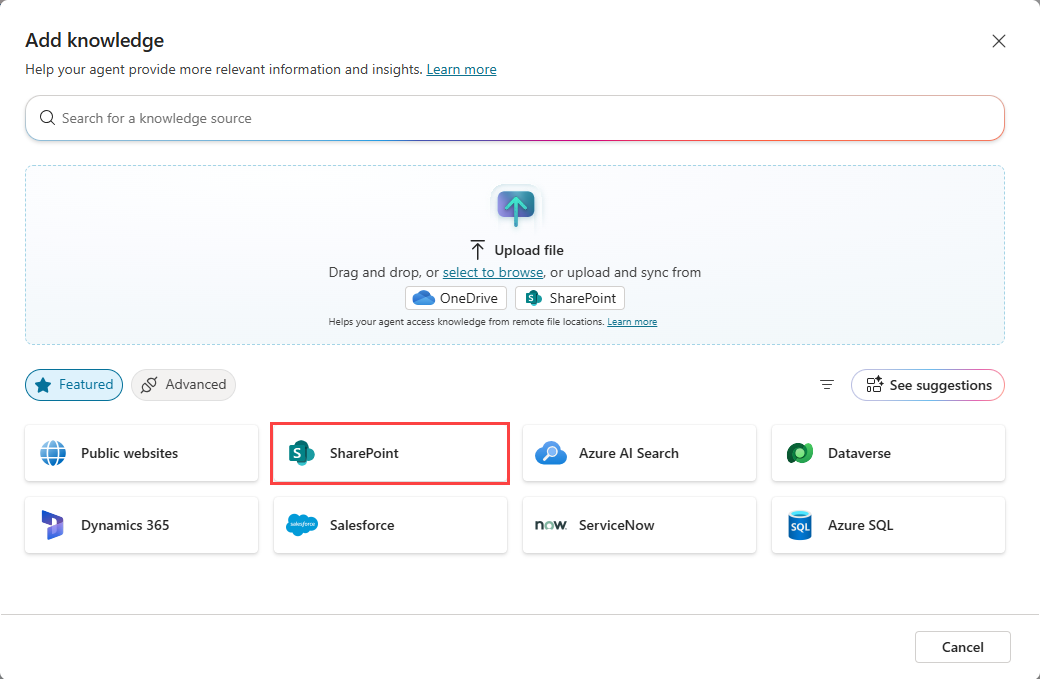
Geben Sie die SHAREPOINT-URL an. Trennen Sie mehrere URLs durch manuelle Zeilenumbrüche (verwenden Sie Umschalt + Eingabetaste).
Note
Eine Liste der Grenzwerte und unterstützten SharePoint-Funktionen finden Sie unter SharePoint-Web-App-Grenzwerte.
Fügen Sie einen Namen und eine Beschreibung hinzu. Die Beschreibung sollte so detailliert wie möglich sein, insbesondere wenn generative KI aktiviert ist, da die Beschreibung die generative Orchestrierung unterstützt.
Wählen Sie oben Speichern aus, um die Änderungen an Ihrem Thema zu speichern.
Testen Sie Ihren Agent mit Sätzen, die Ihrer Meinung nach Inhalt zurückgeben werden.
Note
Wenn das Benutzerkonto, mit dem Sie sich bei copilotstudio.microsoft.com angemeldet haben, keinen Zugriff auf die SharePoint-Website hat, erhalten Sie keine Inhalte, oder es wird ein Systemfehler angezeigt.
Verwenden von Variablen als URLs
Verwenden Sie Variablen auf der öffentlichen Website oder SharePoint Wissensquell-URLs, um den Umfang der von Ihrem Agent verwendeten Inhalte dynamisch zu steuern.
Anstatt mehrere Wissensquellen für verschiedene Szenarien zu erstellen, definieren Sie eine einzelne Wissensquelle, und fügen Sie eine Variable in die URL ein. Zur Laufzeit löst Copilot Studio die Variable auf und verwendet die resultierende URL zur Verankerung.
Variable Unterstützung
Wenn Sie eine öffentliche Website oder SharePoint Wissensquell-URL hinzufügen oder bearbeiten, können Sie eine Variable in das URL-Feld einfügen.
Verwenden Sie eine Variable, um:
Anfügen eines Pfads zu einer Basis-URL
https://www.contoso.com/{variable}Ersetzen der gesamten URL
{variable}
Zur Laufzeit wird die Variable in einen Zeichenfolgenwert aufgelöst. Die Wissensquelle ist auf die aufgelöste URL beschränkt.
Note
Die Verwendung einer Variablen ändert, welche URL für die Verankerung verwendet wird. Es ändert keine URL-Strukturanforderungen oder Tiefenbeschränkungen für öffentliche Websites.
Erstellen und Festlegen einer Variablen
So verwenden Sie eine Variable in einer öffentlichen Website oder SharePoint Wissensquelle:
Erstellen Sie eine Zeichenfolgenvariable mit globalem Bereich.
Legen Sie den Variablenwert mithilfe einer der folgenden Optionen fest:
- Themeneingaben
- Benutzerprofileigenschaften, z. B. Sprache
- Umgebungsvariablen
- Agentflüsse oder Verbindungen
Fügen Sie die Variable in das URL-Feld ein, indem Sie {x} (Variable einfügen) auswählen.
Testen Sie den Agent, um zu bestätigen, dass die Variable in die erwartete URL aufgelöst wird.
Beispiel: Bereich nach Produkt
Sie können das Wissen auf verschiedene Produktbereiche basierend auf der Abfrage des Benutzers einschränken.
Verwenden Sie eine Themeneingabe, um den Produktnamen als Variable mit dem Namen
Productzu erfassen.Fügen Sie nach dem Triggerknoten einen Variablenwertknoten "Set" hinzu, und erstellen Sie eine neue Variable mit dem Namen
ProductTable.Verwenden Sie eine Power Fx-Formel, um die Produktnamen zu URL-Pfaden zu definieren und zuzuordnen.
 Table(
     { Product: "Copilot", Path: "microsoft-365-copilot" },
     { Product: "Teams", Path: "microsoft-teams" },
     { Product: "Surface", Path: "surface" }
 )
Fügen Sie einen weiteren Variablenwertknoten "Set" hinzu, und verwenden Sie ihn, um eine neue globale Zeichenfolgentypvariable namens
GlobalProductURLzu erstellen.Wählen Sie in der Einstellung "An Wert" die Option "Formel" aus, und verwenden Sie eine Power Fx-Funktion, um einen Nachschlagevorgang in der Tabelle basierend auf dem Wert der
ProductEingabevariablen,Topic.Product, wie folgt auszuführen:LookUp(Topic.ProductTable, Product = Topic.Product, Path)Verwenden Sie die Variable in der Wissensquell-URL:
https://www.microsoft.com/en-us/{GlobalProductURL}
Der Agent durchsucht zur Laufzeit nur den speziell definierten Abschnitt der Website.
Häufige Szenarien
Verwenden Sie Variablen in wissensquellen der öffentlichen Website für:
Produktbasiertes Routing: Abfragen auf bestimmte Produktdokumentationen eingrenzen.
Regional- oder Sprachfilter: Zuordnung von
User.Languagezu lokalisierten URLs (z. B.en-us,it-it).Umgebungsspezifische URLs: Wechseln zwischen Entwicklungs-, Test- und Produktionswebsites.
Überlegungen
- Wissensquellen der öffentlichen Website verwenden die Bing-Suche und basieren auf indizierten Inhalten.
- Die Grenzwerte für die URL-Tiefe gelten weiterhin, wenn Sie Variablen verwenden.
- Variablen ändern nur die Ziel-URL. Sie wirken sich nicht darauf aus, wie Inhalte indiziert oder abgerufen werden.
Von Bedeutung
Die Variable muss zu einer gültigen öffentlichen URL aufgelöst werden, die die Anforderungen für öffentliche Website-Wissensquellen erfüllt. Ungültige oder nicht unterstützte URLs geben möglicherweise keine Ergebnisse zurück.
Erweiterte Authentifizierungsszenarien
Standardmäßig konfiguriert Copilot Studio Agents vor, um Benutzer mithilfe der Microsoft-Authentifizierung für den Zugriff auf SharePoint Quellen zu authentifizieren, wenn sie über Microsoft Teams, Power Apps oder Microsoft 365 Copilot eine Verbindung mit einem Agent herstellen. Wenn Sie die Authentifizierung jedoch manuell konfigurieren müssen, sind die folgenden Schritte erforderlich, um generierende Antworten für die Arbeit mit SharePoint Datenquellen zu erhalten.
Von Bedeutung
Wenn Restricted SharePoint Search aktiviert ist, wird die Verwendung von SharePoint blockiert.
Generative Antworten aus SharePoint Quellen sind für guest Benutzer in SSO-fähigen Apps nicht verfügbar.
Informationen zum Authentifizieren Ihrer Agent finden Sie unter Authentifizierung.
Anweisungen zum Erstellen der erforderlichen Microsoft Entra ID Anwendungsregistrierung finden Sie unter Configure-Benutzerauthentifizierung mit Microsoft Entra ID. Beim Erstellen dieser Registrierung müssen Sie oder Ihr Administrator die Bereiche
Sites.Read.AllundFiles.Read.Allin der Microsoft Entra ID-App-Registrierung angeben.Wenn Sie Keine Authentifizierung auswählen, gibt das an, dass Ihr Agent keine Informationen aus SharePoint abruft.
Wenn Sie die Authentifizierung konfigurieren, steuern Gültigkeitsbereiche den Benutzerzugriff. Geben Sie
Sites.Read.AllundFiles.Read.Allim Bereichsfeld in der Nähe der vorhandenen Werteprofileundopenidin Copilot Studio an. Diese Berechtigungsbereiche gewähren den Benutzern keine erhöhten Berechtigungen beim Verwenden des Agenten, erlauben jedoch, dass ihre berechtigten Inhalte von der SharePoint-Website so konfiguriert sind, dass sie für generative Antworten verwendet werden.SharePoint unterstützt die Einstellung Authenticate manuell mit den folgenden Authentifizierungsdienstanbietern:
- Microsoft Entra ID
- Microsoft Entra ID V2 mit Verbundidentität
- Microsoft Entra ID V2 mit Zertifikaten
- Microsoft Entra ID V2 mit geheimen Clientschlüsseln
SharePoint unterstützt keine manuelle Authentifizierung mit generischem OAuth.
Diese Konfiguration gilt nur für generative Antworten und nicht für Power Platform-Connectors.