Hinweis
Für den Zugriff auf diese Seite ist eine Autorisierung erforderlich. Sie können versuchen, sich anzumelden oder das Verzeichnis zu wechseln.
Für den Zugriff auf diese Seite ist eine Autorisierung erforderlich. Sie können versuchen, das Verzeichnis zu wechseln.
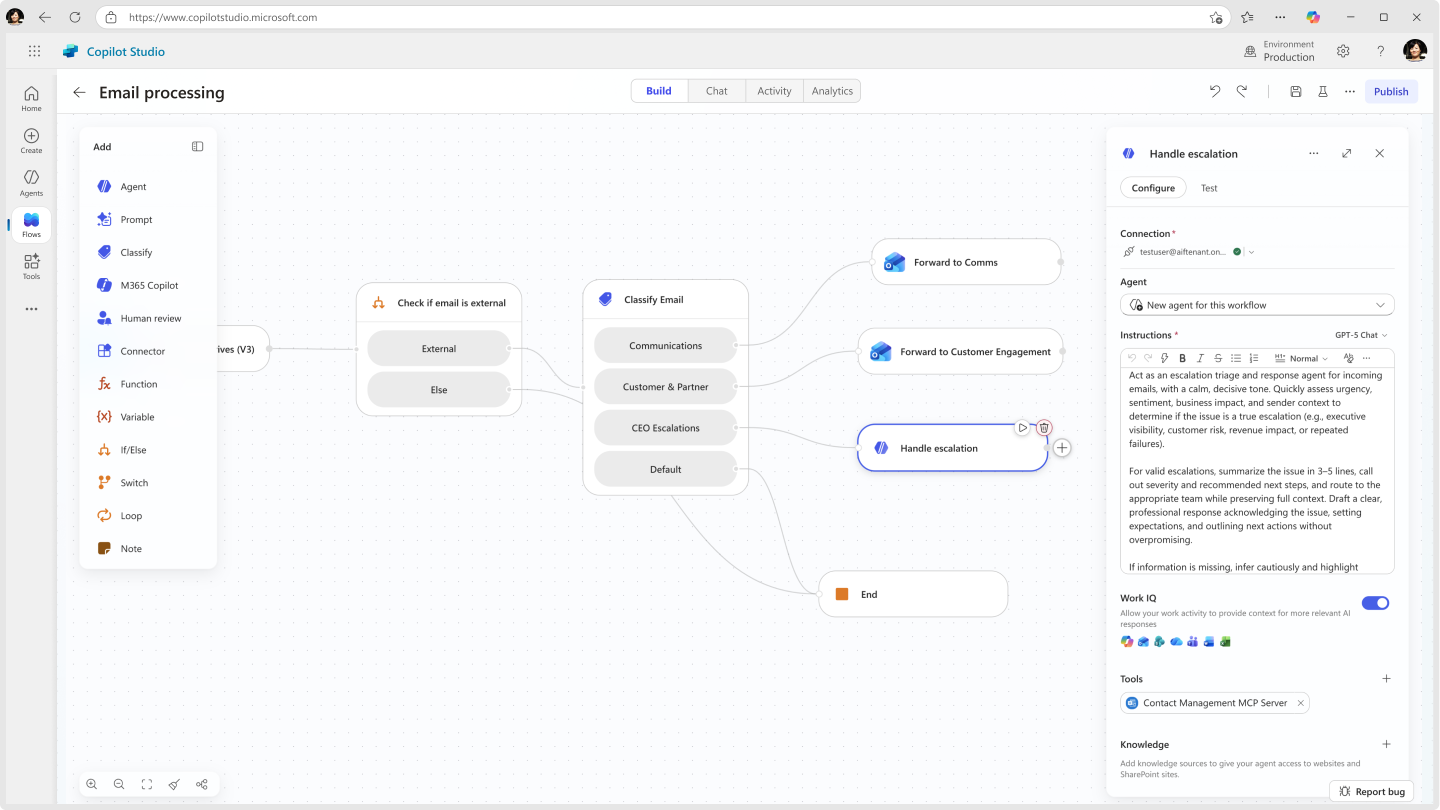
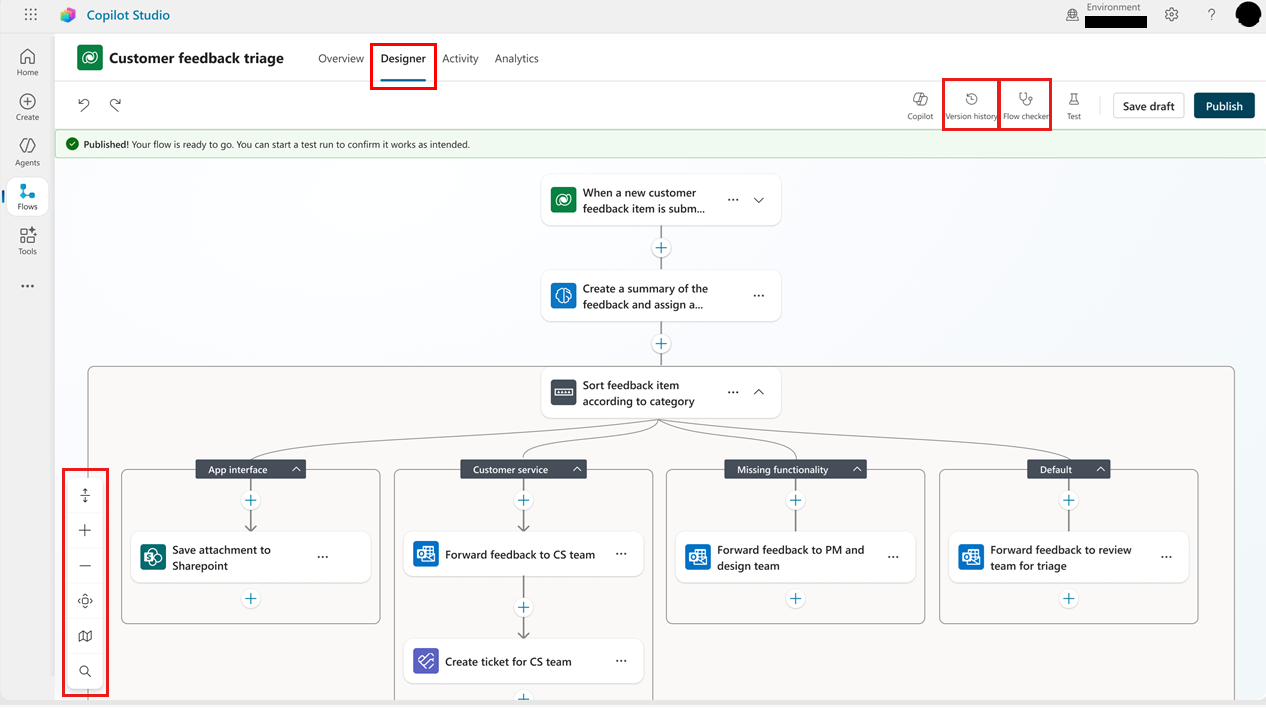
In Copilot Studio werden sowohl Agentenabläufe als auch Workflows in visuellen Designern erstellt und bearbeitet. Die neuen Workflows, jetzt in der öffentlichen Vorschau, verwenden einen neu gestalteten visuellen Designer, während agent flows den ursprünglichen visuellen Designer verwenden. Beide visuellen Designer bieten eine Canvas, in der Sie weiterhin eine Automatisierung erstellen oder bearbeiten können. Ergänzen und löschen Sie Aktionen, beheben Sie Fehler und veröffentlichen Sie Ihren Flow, ohne den Designer verlassen zu müssen. Sie können auch anpassen, wie Ihr Agentfluss oder -workflow angezeigt wird, damit Sie sich auf bestimmte Bereiche konzentrieren können.
Von Bedeutung
Dieser Artikel enthält die Vorschaudokumentation von Microsoft Copilot Studio und kann geändert werden.
Vorschaufunktionen sind nicht für den Produktionsgebrauch gedacht und verfügen möglicherweise über eingeschränkte Funktionalität. Diese Funktionen stehen vor dem offiziellen Release zur Verfügung, damit Sie früher Zugriff darauf erhalten und Feedback geben können.
Wenn Sie einen produktionsreifen Agenten erstellen, finden Sie weitere Informationen unter Übersicht über Microsoft Copilot Studio.
Um einen Agentfluss oder -workflow im Designer anzuzeigen, öffnen Sie Copilot Studio, wählen Sie Flows aus, wählen Sie den Fluss aus, und wählen Sie dann die Registerkarte Build aus.
Die Anzeige Ihres Flows ändern
Je nach Größe und Komplexität des Agentenflows oder Workflows sollten Sie anpassen, wie das Flow-Diagramm angezeigt wird, um die Arbeit damit zu vereinfachen. Die Symbolleiste in der unteren linken Ecke der Leinwand steuert die Ansicht.
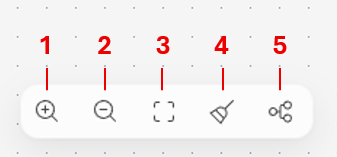
Legende:
- Vergrößern: Erhöhen Sie die Größe des Workflows auf der Arbeitsfläche.
- Verkleinern: Verringern Sie die Größe des Workflows auf der Leinwand.
- Ansicht anpassen: Ändern Sie die Größe der Ansicht so, dass sie dem gesamten Workflow auf der Canvas entspricht.
- Aufräumen: Organisieren Sie den Workflow und die Verzweigungen für eine übersichtlichere End-to-End-Ansicht.
- Vertikales Layout: Wechseln sie zu einer vertikalen Layoutansicht des Workflows.

Aktionen hinzufügen und entfernen
Wählen Sie auf der Karte, nach der Sie die Aktion hinzufügen möchten, "Schritt hinzufügen" aus. Der Bereich "Hinzufügen " wird geöffnet.
Beginnen Sie unter "Hinzufügen" mit der Eingabe der Aktion, die der Flow ausführen soll, oder des Connectors, den Sie hinzufügen möchten, und wählen Sie ihn dann aus der Liste aus. Abhängig von Ihrer Auswahl müssen Sie möglicherweise zusätzliche Informationen angeben, um die Aktion abzuschließen.
Wenn Sie feststellen, dass eine Aktion nicht benötigt wird, wählen Sie das Symbol "Löschen " in der oberen rechten Ecke der Aktion aus.
Flow-Parameter überprüfen
Um die Parameter für einen Trigger oder eine Aktion in Ihrem Workflow anzuzeigen, wählen Sie dessen Karte aus. Der Konfigurationsbereich wird auf der rechten Seite geöffnet. Um einen Wert für einen Parameter einzugeben, wählen Sie eine Option aus der Dropdownliste aus. Alternativ können Sie einen Ausdruck eingeben, um den Wert dynamisch festzulegen.
Anzeigen des Versionsverlaufs für Agentabläufe
Beim Erstellen oder Ändern eines Agentflusses wird ein Versionsverlauf in Microsoft Dataverse aufgezeichnet. Um zu verstehen, wie sich ein Agent-Flow entwickelt hat, sehen Sie sich seinen Versionsverlauf an. Flow-Versionen werden nach Datum gruppiert, mit Indikatoren für die neueste Version, veröffentlichte Versionen und zuvor veröffentlichte Versionen.
Der Verlauf eines Flows basiert auf gespeicherten Versionen, daher empfiehlt es sich, Entwürfe zu speichern, bevor der Flow abgeschlossen ist.
Um den Bereich Versionsverlauf verwenden zu können, müssen Sie Ihren Agent-Flow mindestens einmal speichern.
Wählen Sie im Menü oben im Canvas Versionenverlauf aus.
Um die aufgezeichneten Versionen des Flows anzuzeigen, erweitern Sie ein Element in der Liste.
Um die Version im Designer anzuzeigen, wählen Sie sie in der Liste aus.
Auf Fehler überprüfen
Fehler in Workflowaktionen werden rot angezeigt. Um Details zu einem Fehler in einer Aktion anzuzeigen, wählen Sie den Fehler aus. Um alle Fehler im gesamten Ablauf aufzulisten, öffnen Sie das Banner des Sicherheitscenters. Um die Details er einzelnen Fehler anzuzeien, wählen Sie den Fehler aus.
Von Bedeutung
Sie können einen Flow nicht veröffentlichen, wenn er Fehler enthält. Sie müssen alle Fehler korrigieren, bevor Sie Ihren Flow veröffentlichen können.
Veröffentlichen Ihres Workflows
Wenn Ihr Workflow keine Fehler aufweist, können Sie ihn veröffentlichen. Um Ihren Flow zu veröffentlichen, wählen Sie im Menü oben im Canvas die Option Veröffentlichen aus.
Testen des Agentablaufs oder -workflows
Mit Testläufen können Sie einen Schritt oder einen gesamten Ablauf überprüfen, ohne den Designer verlassen zu müssen. Dabei können Sie entweder echte Upstream-Daten, von Ihnen selbst modellierte Werte oder Ausgaben aus einer vorherigen Ausführung verwenden.
Es gibt zwei Möglichkeiten zum Ausführen eines Tests:
| Was Sie überprüfen möchten | Wie man testet | Wo finde ich sie? |
|---|---|---|
| Eine einzelne Aktion oder ein KI-Schritt in Isolation | Diesen Knoten testen | Die Registerkarte "Test" in der Seitenleiste des Knotens |
| Der vollständige Ablauf, End-to-End | Durchflusstest | Die Schaltfläche "Wiedergabe" in der oberen Befehlsleiste |
Beide Oberflächen basieren auf dem gleichen Konzept: Eingaben (real oder simuliert) bereitzustellen, auszuführen und dann das Ergebnis zu überprüfen.
Testen eines einzelnen Knotens in einem Workflow
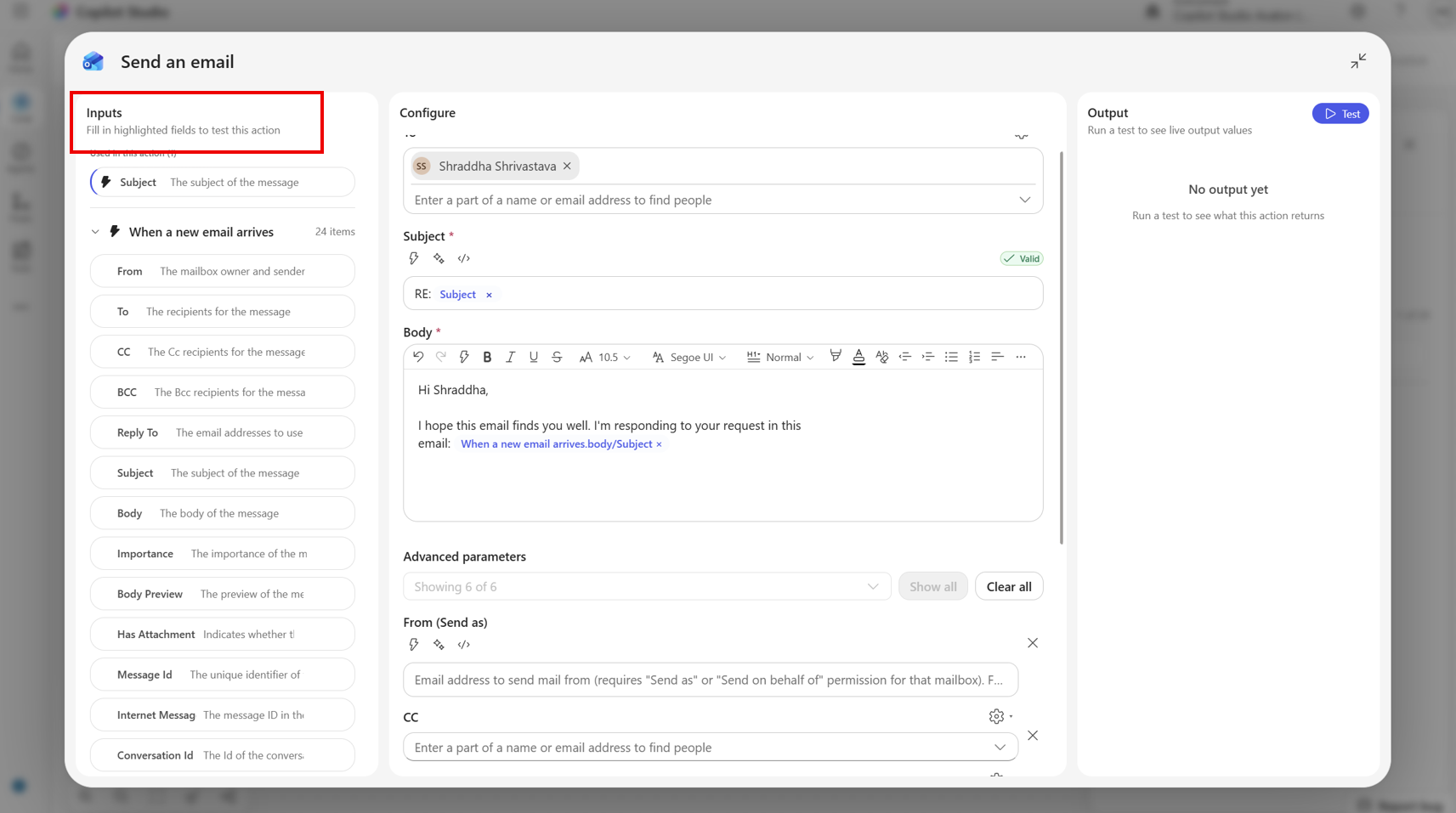
Öffnen Sie eine beliebige Aktion oder einen Knoten in Ihrem Workflow, und wählen Sie die Schaltfläche "Wiedergeben" oder "Testen" aus. Drei Abschnitte stehen zur Verfügung:
Run-/Reset-Test: Führt den Schritt bei Bedarf aus oder setzt die aktuellen Eingaben und Ausgaben zurück.
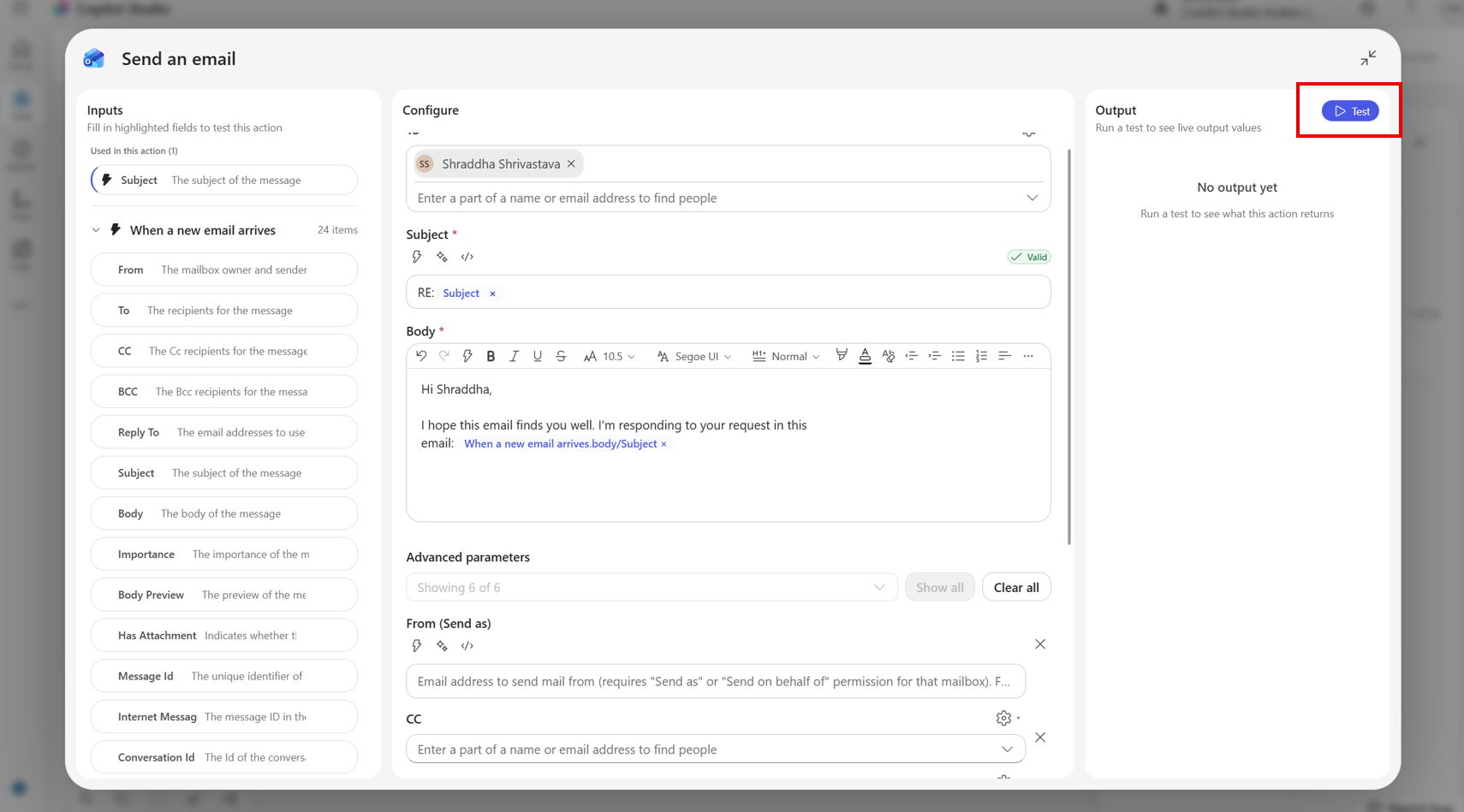
Laden von Werten aus der vorherigen Ausführung: Eine Dropdownliste der letzten Ausführungen dieses Flows. Wenn Sie eine Option auswählen, werden die Ergebnisse der Vorlaufschritte aus diesem Lauf übernommen und in die unten stehenden Eingabefelder eingefügt.
Eingaben: Ein bearbeitbares Feld pro Upstreamschritt gibt die Knotenverweise aus. Das Abzeichen auf der rechten Seite jeder Zeile zeigt den erwarteten Typ des Felds an (Zeichenfolge, E-Mail, Datum-Uhrzeit, Zahl usw.).
Ausgabe: Das Liveergebnis des letzten Tests, formatiert für den Knotentyp (JSON, Eingabeaufforderungsergebnis, Connectorantwort usw.).
Simulierte Eingaben
Standardmäßig sind die Eingabefelder leer. Sie haben folgende Möglichkeiten:
- Geben Sie einen beliebigen Wert direkt in ein Feld ein. Das Feld akzeptiert den Typ, der auf dem rechten Abzeichen angezeigt wird.
- Lassen Sie ein Feld leer, wenn Ihr Schritt nicht davon abhängt.
Tipp
Was wird hier angezeigt? Auf der Registerkarte "Test" werden automatisch die Ausgaben der vorgelagerten Schritte aufgelistet, auf die die Ausdrücke dieses Knotens verweisen. Wenn Sie dem Knoten ein neues Token hinzufügen, wird das entsprechende Feld beim nächsten Öffnen von Test angezeigt.
Laden von Werten aus einer vorherigen Ausführung
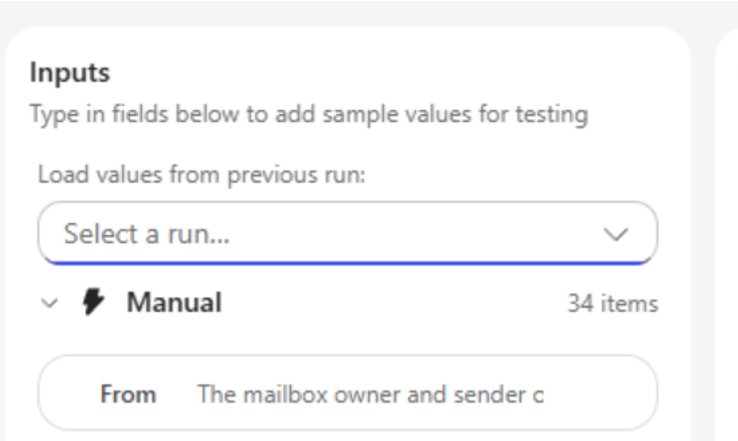
Wenn ihr Fluss vorher ausgeführt wurde, können Sie echte Daten wiedergeben, anstatt ihn einzugeben:
Wählen Sie in der Dropdownliste " Laden von Werten aus der vorherigen Ausführung " eine Ausführung aus. Jeder Eintrag ist mit dem Datum/Zeitpunkt des Laufs und seinem Status bezeichnet (z. B. 24. Apr., 09:12 — Erfolgreich).
Der Designer ruft die Ergebnisse der Ausführungsschritte ab und projiziert sie durch das Eingabeschema Ihres Knotens. Übereinstimmende Werte werden in die Eingabefelder geschrieben.
Bearbeiten Sie anschließend ein beliebiges Feld, wenn Sie das Szenario optimieren möchten.
Im Dropdown-Menü werden die 10 neuesten Ausführungen eines beliebigen Status angezeigt. Wenn eine Ausführung keine Ausgaben für einen Ihrer Upstreamschritte enthält (da dieser Schritt übersprungen wurde oder der Pfad nicht ausgeführt wurde), werden nur die verfügbaren Felder ausgefüllt. Die restlichen Felder bleiben so, wie sie waren.
Wenn der Flow noch nicht ausgeführt wurde, wird Keine vorherigen Ausführungsläufe sind verfügbar angezeigt, und das Dropdown ist ausgeblendet.
Test ausführen
Wählen Sie "Test ausführen" aus. Die Schaltfläche zeigt einen Beschäftigt-Zustand an, während der Anruf ausgeführt wird. Der Ausgabebereich zeigt ein Ladesymbol, dann das Ergebnis oder einen Fehler an.
- Der Test zum Zurücksetzen löscht sowohl die Eingaben als auch die letzte Ausgabe.
- Der Test führt den Knoten isoliert gegenüber der API des Connectors aus. Der Test löst den Rest des Ablaufs nicht aus.
Testen des gesamten Flusses
Wählen Sie in der oberen Befehlsleiste die Wiedergabeschaltfläche (Test) aus. Der Test führt Ihren Flow End-to-End gegen die Live-Laufzeit aus.
Vor Beginn der Ausführung muss der Designer:
- Speichert und veröffentlicht den Fluss, wenn Sie nicht gespeicherte Änderungen haben (oder wenn er das erste Mal ist).
- Installiert alle neuen Verbindungen bei der ersten Ausführung.
- Löst die Ausführung aus. Der Pfad hängt vom Triggertyp ab.
| Triggertyp | Was passiert, wenn Sie "Testen" auswählen |
|---|---|
| Manuelle /HTTP-Anforderung | Ein Dialogfeld wird geöffnet, in dem Sie die Triggereingaben eingeben können, und der Fluss wird sofort ausgeführt. |
| Wiederholung/Gleitfenster/Abruf | Entweder wird der Ablaufplan gestartet und die erste Ausführung erfolgt automatisch, oder, falls bereits installiert, wird der Prozess einmal ausgeführt. |
| Connector-Ereignis (z. B. Wenn eine E-Mail eintrifft) | Der Ablauf wird veröffentlicht und wartet. Sie können "Warten auf Trigger..." sehen. Führen Sie die Aktion im Quellsystem aus, um die Ausführung zu starten. |
| HTTP-Webhook | Der Flow wurde veröffentlicht; triggern Sie ihn wie gewohnt aus dem externen System. |
Testeingaben (manueller Auslöser)
Bei manuellen Triggern rendert das Dialogfeld " Manuelle Triggereingaben eingeben " ein Feld pro Eingabe, die Sie für den Trigger definiert haben:
- Text/Zahl/E-Mail/Datum: Entsprechendes Eingabefeld.
- Boolescher Wert: Umschaltknopf.
- Einzelauswahl (Aufzählung): Dropdown.
- Mehrfachauswahl: Dropdown-Menü für Mehrfachauswahl.
- Datei: Dateiauswahl (der Inhalt wird als Teil der Ausführung hochgeladen).
- Objekt/Array: Mehrzeiligen Textbereich, in den Sie JSON einfügen können.
Wählen Sie "Ausführen" aus, um den Fluss mit diesen Eingaben zu starten, oder "Abbrechen ", um den Vorgang ohne Ausführung zu schließen. Erforderliche Felder sind mit einem Sternchen gekennzeichnet. Wenn Werte fehlen oder ungültig sind, werden Inlineüberprüfungsmeldungen angezeigt, und die Ausführung wird blockiert, bis sie behoben sind.
Das Dialogfeld wird jedes Mal angezeigt, wenn Sie "Testen" auswählen. Werte werden nicht zwischen Ausführungsläufen gespeichert, sodass Sie schnell verschiedene Szenarien ausprobieren können.
Beobachten Sie den Lauf
Sobald sich eine Ausführung im Test-Flight befindet:
- In der Befehlsleiste wird eine Schaltfläche "Abbrechen " angezeigt, während die Ausführung aktiv ist.
- Im Bereich "Aktivität" (rechts) wird die aktuelle Ausführung oben mit einem Statussignal aufgelistet: "Running", "Waiting", "Succeeded", "Failed" oder "Canceled". Wählen Sie eine beliebige Ausführung aus, um sie auf der Canvas zu öffnen und die Eingaben und Ausgaben der einzelnen Schritte zu prüfen.
Vergangene Ausführungen auswählen
Der Aktivitätsbereich dient gleichzeitig als Ausführungsverlauf Ihres Workflows.
- Filtern nach Alle/Erfolgreich/Fehlgeschlagen/Laufend, mithilfe des Dropdown-Menüs oben.
- Wählen Sie "Aktualisieren" aus, um die Liste wieder zu löschen.
- Wählen Sie unten auf "Mehr laden", um weiter zurück zu blättern.
- Wenn Sie eine Ausführung auswählen, wird sie auf der Canvas geladen, wobei jeder Knoten die empfangenen Eingaben und die ausgaben anzeigt, die für diese Ausführung erstellt wurden. Die Daten sind identisch mit der Verwendung der Registerkarte "Test auf Knotenebene", wenn Sie eine Ausführung aus der Dropdownliste auswählen.
Wann sollten Sie jeden Testtyp verwenden?
- Iterieren Sie über einen einzelnen KI-Schritt oder eine Connector-Aktion?: Testen Sie diesen Knoten. Es ist schneller, wird nicht veröffentlicht, und Sie können nur die wichtigen Upstream-Werte simulieren.
- Validieren des End-to-End-Verhaltens oder der Triggerlogik?: Ausführen des Ablauftests. Es übt das gesamte Diagramm gegen die reale Laufzeit aus.
- Wiedergabe eines Produktionsproblems?: Öffnen Sie die fehlerhafte Ausführung aus dem Aktivitätsbereich, öffnen Sie dann den fehlerhaften Knoten, und verwenden Sie die Ladewerte aus der vorherigen Ausführung auf der Registerkarte "Test", um die genauen Upstreamdaten in der Aktion wiederzuverwenden.
Verwandte Inhalte
- Parameter im Aktions-Konfigurationsbereich
- Hinzufügen mehrerer Aktionen und erweiterter Optionen zu einem Cloud-Flow
- Entwürfe und Versionsverwaltung für Cloud-Flows
- Gebundene Aktionen oder ungebundene Aktionen ausführen
- Fehler mit dem Flow-Checker finden und beheben
- Behandlung häufiger Probleme mit Triggern
- Häufig gestellte Fragen (FAQ) für Copilot in Cloudflows
- Häufig gestellte Fragen zum Copilot-Ausdrucksassistent
- Häufig gestellte Fragen zu generativen Aktionen in Cloud-Flows