Hinweis
Für den Zugriff auf diese Seite ist eine Autorisierung erforderlich. Sie können versuchen, sich anzumelden oder das Verzeichnis zu wechseln.
Für den Zugriff auf diese Seite ist eine Autorisierung erforderlich. Sie können versuchen, das Verzeichnis zu wechseln.
In diesem Artikel wird erläutert, wie Telemetriedaten von Ihrem Copilot Studio-Agent für die Verwendung in Azure-Anwendung Insights erfasst werden.
Zusätzlich zu den nativen Analysefeatures in Copilot Studio können Sie Telemetriedaten an Application Insights senden. Die Telemetrie bietet Erkenntnisse zu Ihrem Agenten durch die Verfolgung von:
- Protokollierte Nachrichten und Ereignisse, die an Ihren Agenten gesendet und von ihm empfangen werden
- Themen, die während Benutzerunterhaltungen ausgelöst werden sollen
- Benutzerdefinierte Telemetrieereignisse, die Sie aus Ihren Themen senden können
Wichtig
Application Insights ist ein Feature von Azure Monitor, einem erweiterbaren APM-Tool (Application Performance Management), mit dem Sie Ihre Liveanwendungen überwachen können. Es erfordert ein Abonnement für Microsoft Azure.
Verbinden Ihres Copilot Studio-Agents mit Application Insights
Um Ihren Agent mit Application Insights zu verbinden, fügen Sie zuerst Ihren Instrumentierungsschlüssel zur Konfiguration Ihres Agents hinzu.
Wählen Sie auf der Seite Einstellungen Ihres Agenten Erweiterungen aus.
Geben Sie im Abschnitt "Application Insights " die Verbindungszeichenfolge ein. Informationen zum Auffinden Ihrer Verbindungszeichenfolge finden Sie in der Azure Monitor-Dokumentation.
Optional können Sie eine der folgenden Einstellungen aktivieren.
Protokollaktivitäten: Wenn diese Option aktiviert ist, protokolliert das System Details zu eingehenden und ausgehenden Nachrichten und Ereignissen.
Protokollieren vertraulicher Aktivitätseigenschaften: Wenn diese Option aktiviert ist, enthalten die Protokolle die Werte bestimmter Eigenschaften, die bei eingehenden und ausgehenden Nachrichten und Ereignissen als vertraulich eingestuft werden können. Die Eigenschaften, die als potenziell vertraulich eingestuft werden, sind
userid,nametextundspeak(Text- und Spracheigenschaften gelten nur für Nachrichten).
Bot-Telemetrie mit Application Insights analysieren
Nachdem Sie Ihren Bot mit Application Insights verbunden haben, protokolliert er Telemetriedaten, wenn Benutzer mit dem Bot interagieren, einschließlich während der Tests innerhalb Copilot Studio. Um die protokollierten Telemetriedaten anzuzeigen, wechseln Sie zum Abschnitt Logs Ihrer Application Insights-Ressource in Azure.
Von hier aus können Sie Kusto-Abfragen verwenden, um Ihre Daten abzufragen und zu analysieren. Siehe Beispielabfragen.
Beispielabfragen
Eine Abfrage kann so einfach wie die Angabe einer einzelnen Tabelle sein, z. B. customEvents, die alle benutzerdefinierten Telemetrieereignisse anzeigt, die von Copilot Studio protokolliert werden. Sie können aber auch Kusto-Abfragen verwenden, um Ihre Ergebnisse weiter einzugrenzen, darunter:
- Hinzufügen eines Zeitintervalls
- Erweitern Sie Ihre Ergebnisse mithilfe von benutzerdefinierten Dimensionen. Benutzerdefinierte Dimensionen sind benutzerdefinierte Eigenschaften, die Sie zusammen mit den vordefinierten Feldern protokollieren, z. B. Zeitstempel oder Ereignisname
- Hinzufügen einer Where-Klausel zum Einschränken der zurückgegebenen Daten basierend auf einer Bedingung
- Verwendung weiterer integrierter Kusto-Funktionen, um zu bestimmen, welche und wie Informationen angezeigt werden
Die folgende Beispielabfrage führt zu einem Liniendiagramm, das zeigt, wie viele unterschiedliche Benutzer mit Ihrem Bot pro Tag für die letzten 14 Tage kommuniziert haben.
let queryStartDate = ago(14d);
let queryEndDate = now();
let groupByInterval = 1d;
customEvents
| where timestamp > queryStartDate
| where timestamp < queryEndDate
| summarize uc=dcount(user_Id) by bin(timestamp, groupByInterval)
| render timechart
Wichtig
Die Daten in einigen Feldern variieren und sind je nach verwendetem Kanal mehr oder weniger anwendbar. Beispielsweise erhalten Sie nur eine korrekte Anzahl eindeutiger Benutzer in der Abfrage, wenn die Benutzer authentifiziert sind und ihre Benutzer-IDs für alle Unterhaltungen konsistent sind. In anonymen Szenarien, in denen in jeder Unterhaltung eine zufällige Benutzer-ID generiert wird, ist das Feld "Benutzer-ID" weniger nützlich.
Schließen Sie Telemetrie aus Testunterhaltungen in Ihren Abfragen aus.
Ihr Bot protokolliert Telemetrie für alle Unterhaltungen, einschließlich derer, die innerhalb von Copilot Studio während des Tests auftreten. Wenn Sie Telemetrie ausschließen möchten, die während des Tests gesammelt wird, erweitern Sie Ihre Abfrage mithilfe der designMode benutzerdefinierten Dimension, die alle Ereignisse erfassen, und verwenden Sie eine Where-Klausel in Ihrer Abfrage.
Das folgende Beispiel zeigt alle angepassten Ereignisse, mit Ausnahme derer, die über den Test Canvas erfasst werden.
customEvents
| extend isDesignMode = customDimensions['designMode']
| where isDesignMode == "False"
Benutzerdefinierte Dimensionen
Viele der spezifischen Aktivitätsdaten, die von Copilot Studio empfangen wurden, werden im Feld customDimensions gespeichert. Sie können sehen, dass ein benutzerdefiniertes Dimensionsfeld in einer Abfrage verwendet wird, um Telemetrie aus Testkonversationen auszuschließen.
| Feld | Description | Beispielwerte |
|---|---|---|
| Typ | Typ der Aktivität |
message, conversationUpdate, event, invoke |
| channelId | Kanalbezeichner |
emulator, directline, msteams, webchat |
| fromId | Ab-Bezeichner | <id> |
| fromName | Benutzername vom Kunden |
John Bonham, Keith Moon, Steve Smith, Steve Gadd |
| locale | Gebietsschema des Client-Ursprungs |
en-us, , zh-cnen-GB, , de-dezh-CN |
| recipientId | Empfängerbezeichner | <id> |
| recipientName | Empfängername |
John Bonham, Keith Moon, Steve Smith, Steve Gadd |
| Text | Text in Nachricht | find a coffee shop |
| designMode | Die Konversation fand innerhalb des Testbereichs statt | True / False |
Anzeigen von Überwachungsergebnissen (Vorschau)
Wichtig
Dieser Artikel enthält die Vorschaudokumentation von Microsoft Copilot Studio und kann geändert werden.
Vorschaufunktionen sind nicht für den Produktionsgebrauch gedacht und verfügen möglicherweise über eingeschränkte Funktionalität. Diese Funktionen stehen vor dem offiziellen Release zur Verfügung, damit Sie früher Zugriff darauf erhalten und Feedback geben können.
Wenn Sie einen produktionsreifen Agenten erstellen, finden Sie weitere Informationen unter Übersicht über Microsoft Copilot Studio.
Die Copilot Studio Dashboardansicht verwendet Signale von Azure Monitor Application Insights. Sie fragt Application Insights über Azure Arbeitsmappen ab und erstellt Visualisierungen.
Diese Übersichten bringen wichtige Metriken, wie die Gesamtanzahl der Unterhaltungen, Latenz, Ausnahmen, Toolverwendung und Themenanalysen, in einer einzigen Übersicht zusammen. Die einzelsichtige Ansicht bietet Teams Transparenz, damit sie die Betriebliche Gesundheit und Qualität nachverfolgen, Trends verstehen und kontinuierlich bewerten können, um ihre Anwendung zu verbessern.
Führen Sie die folgenden Schritte aus, um auf die integrierte Überwachungsansicht in Application Insights zuzugreifen und sie zu verwenden:
- Wechseln Sie zu Ihrer Application Insights-Ressource.
- Wählen Sie im linken Navigationsbereich die Registerkarte "Überwachung " aus.
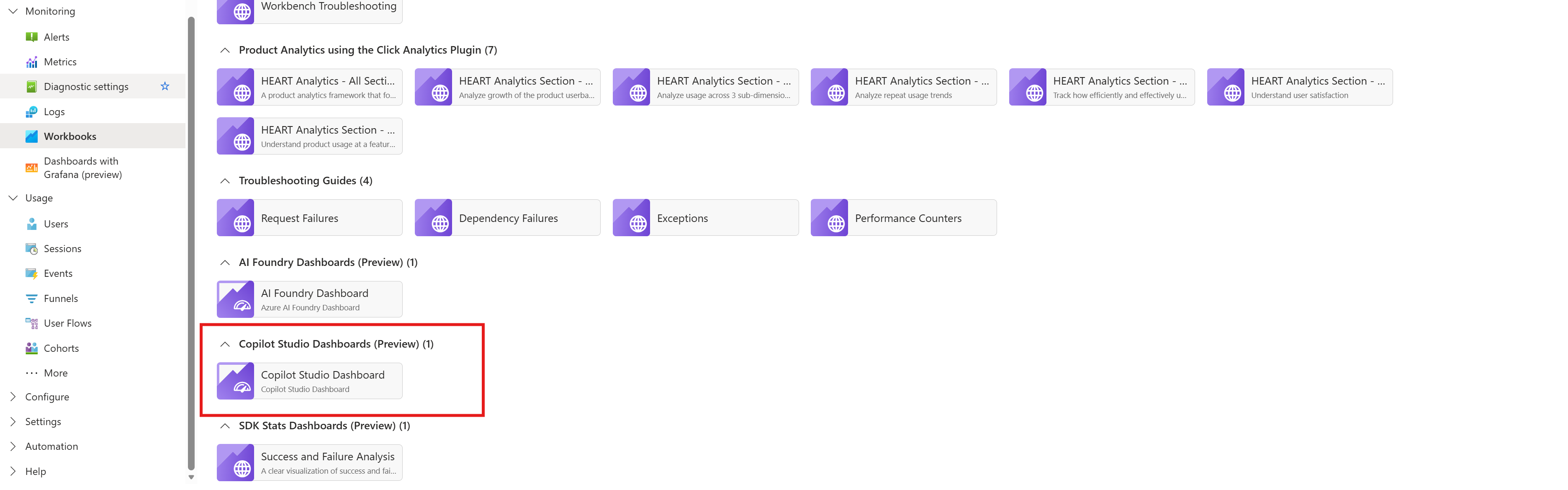
- Wählen Sie auf der Registerkarte " Überwachung " die Option "Arbeitsmappen" aus. Öffnen Sie Copilot Studio Dashboard aus der Arbeitsmappengalerie.
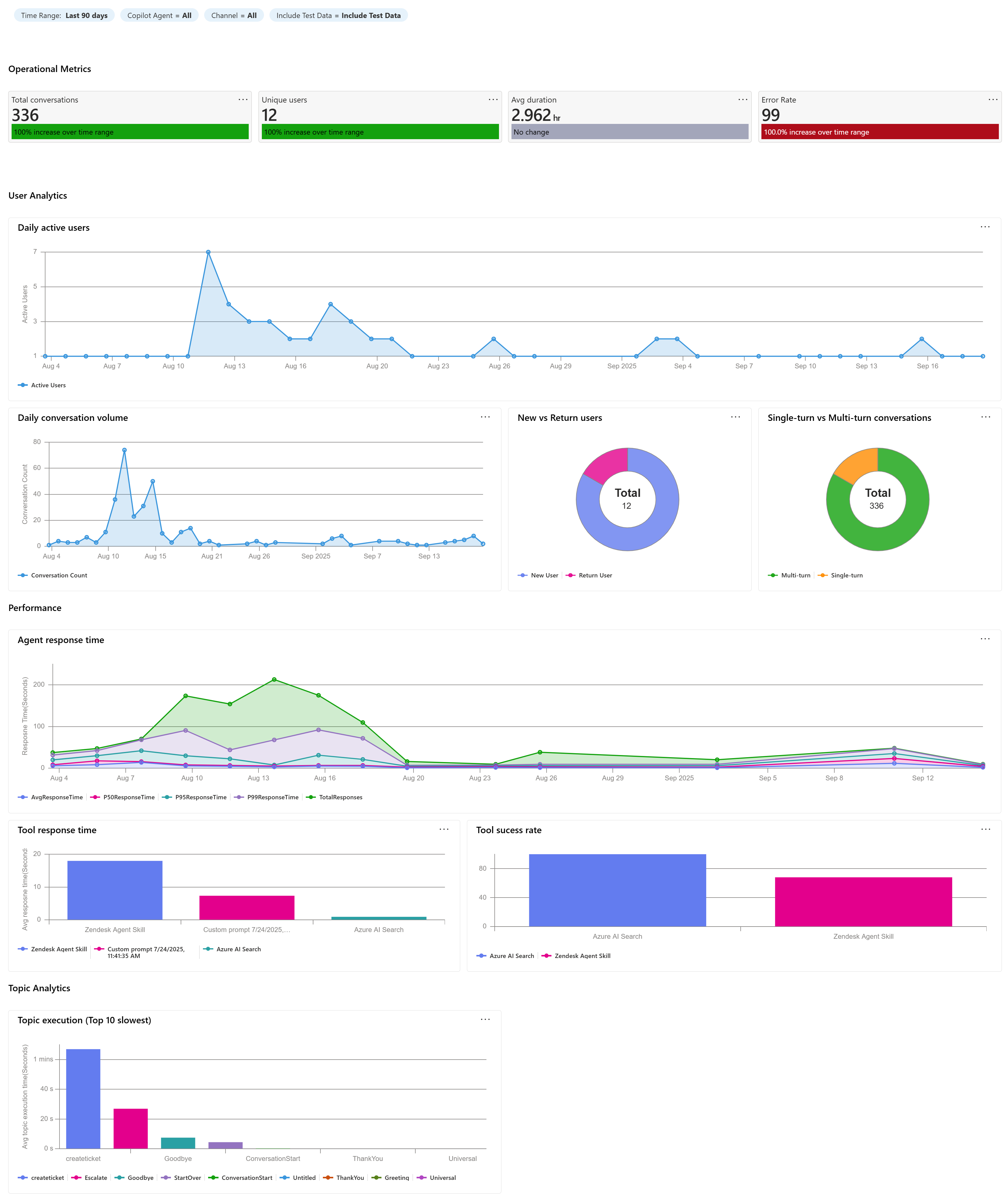
Passen Sie Ihr Dashboard an und geben Sie es frei.
Application Insights ist ein leistungsstarkes Tool für die Anwendungsleistungsüberwachung (Application Performance Monitoring, APM), das Einblicke in die Integrität und Leistung Ihrer Anwendungen bietet.
Das Dashboard wird als bearbeitbare Arbeitsmappe geöffnet, in der Sie die Arbeitsmappe anpassen und entsprechend Ihren Anforderungen speichern können.
Wählen Sie " Bearbeiten" in der Befehlsleiste aus.
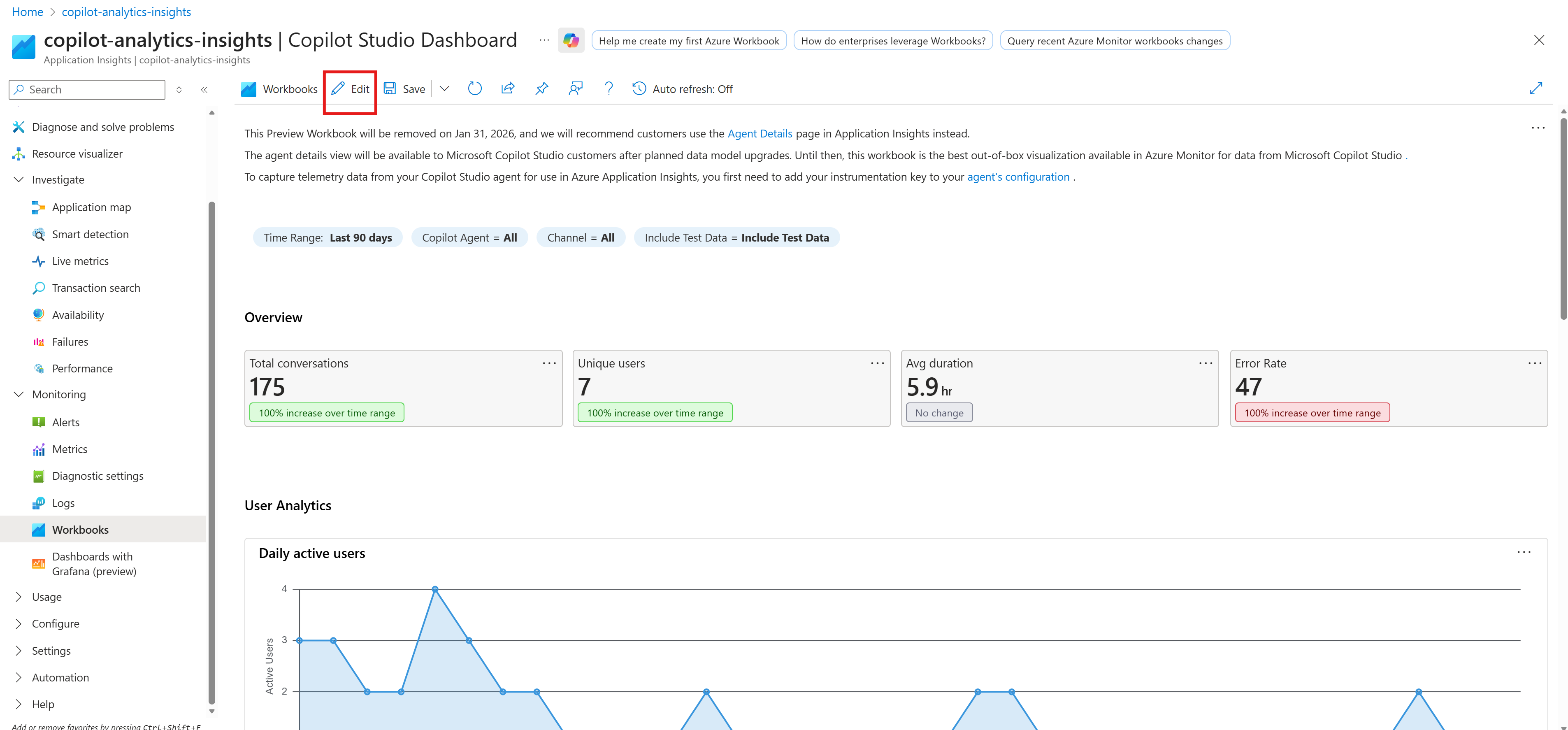
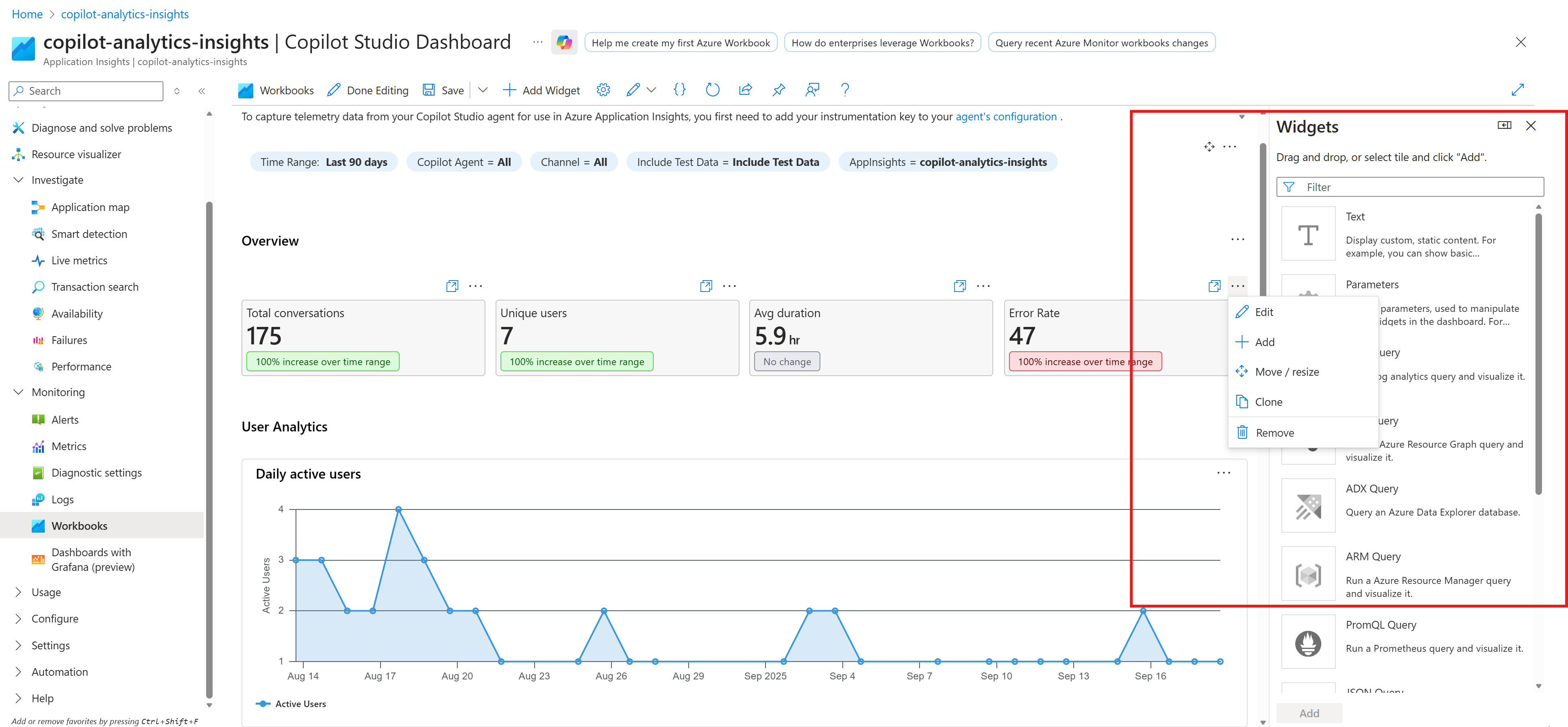
Ändern Sie elemente nach Bedarf für Ihren Anwendungsfall. Wähle die drei Punkte (...) aus, damit ein Element es bearbeiten, hinzufügen, verschieben oder verkleinern, klonen oder entfernen kann. Sie können beispielsweise eine Kachel hinzufügen, die KQL verwendet, um ein benutzerdefiniertes Attribut nachzuverfolgen, das nicht in der integrierten Ansicht angezeigt wird.
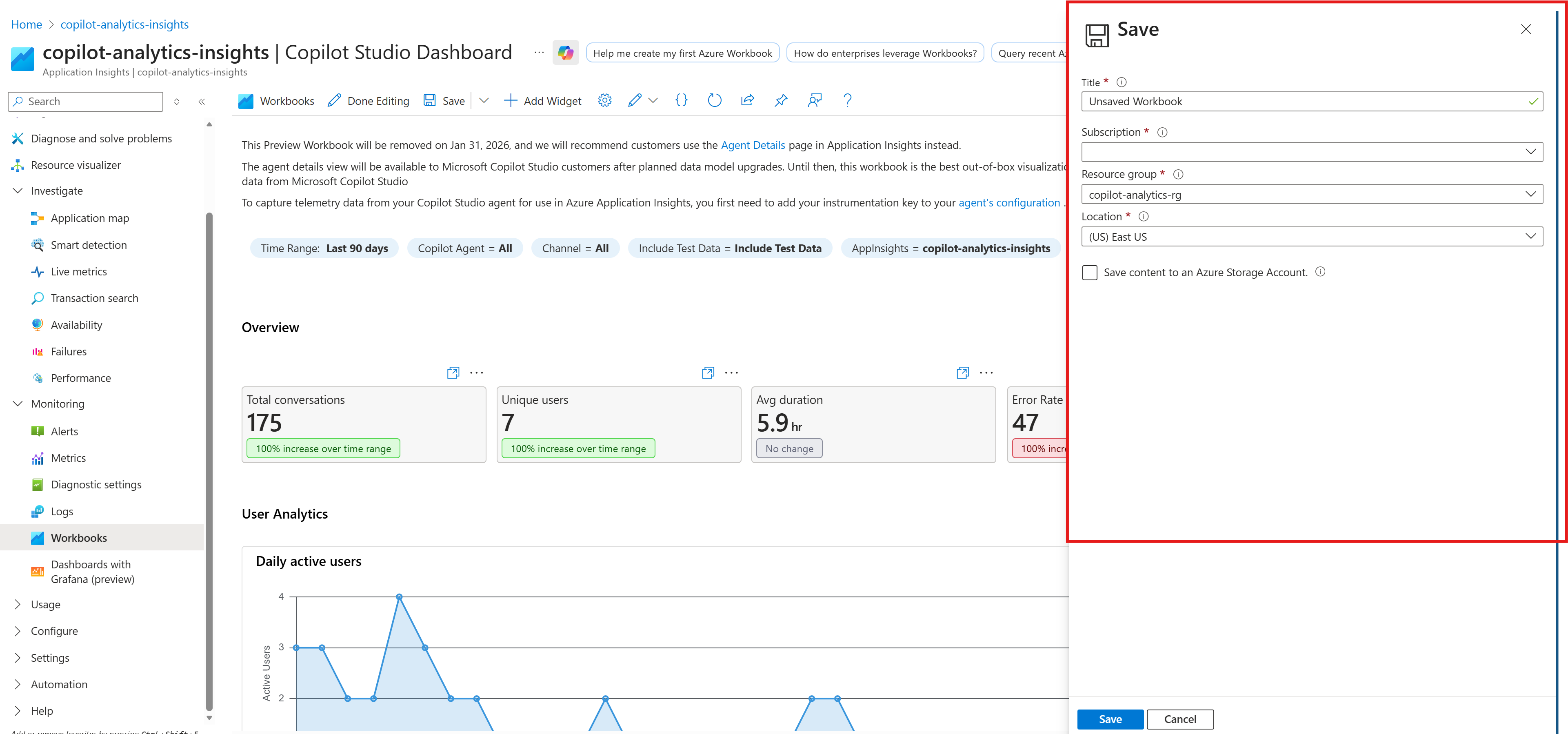
Wählen Sie "Speichern" aus, um Ihre neuesten Änderungen zu speichern und bei Bedarf unterschiedliche Ansichten zu erstellen.
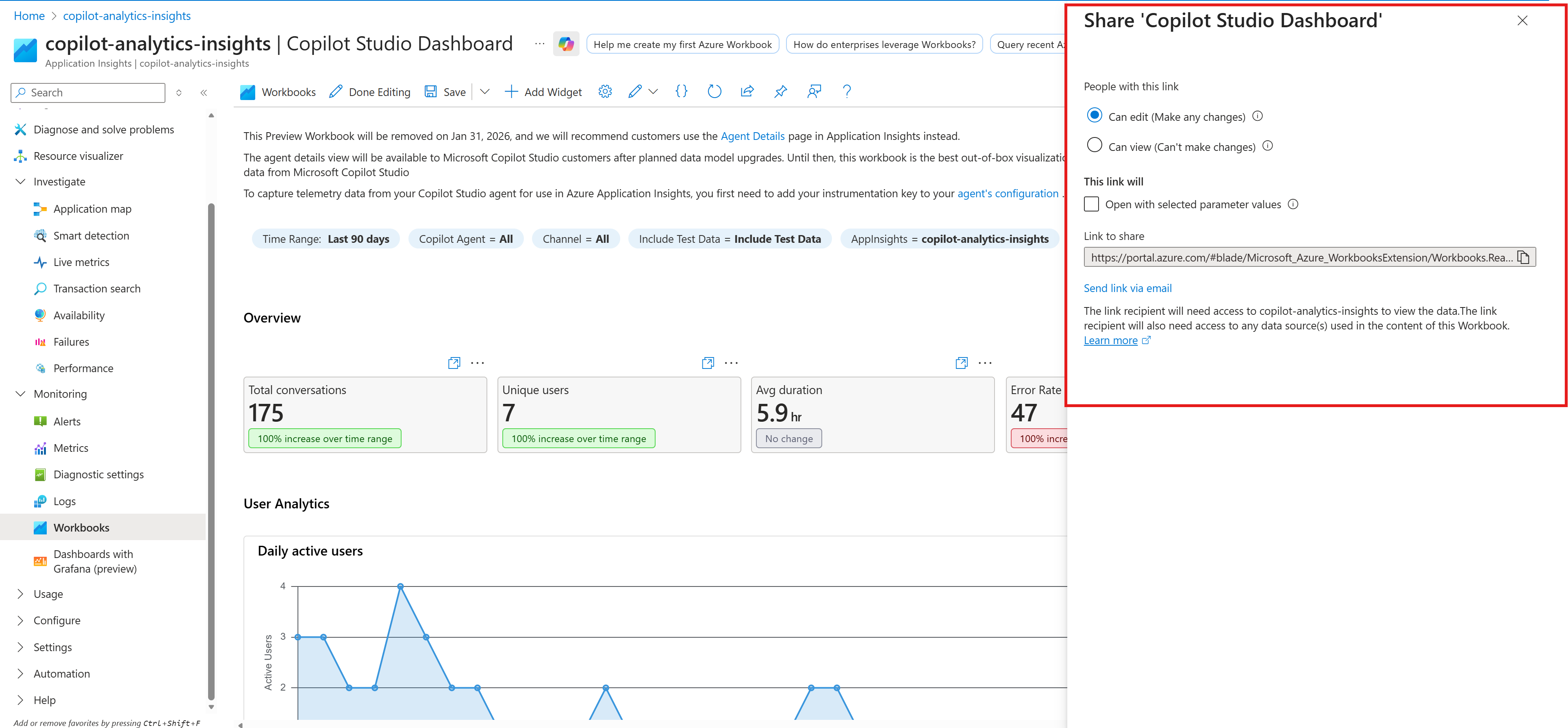
Wählen Sie das Symbol "Freigeben " in der Befehlsleiste aus, um es für Ihr Team freizugeben.
Hinweis
Wenn Sie diese Arbeitsmappe für Ihre Teammitglieder freigeben, müssen sie mindestens über die Leserrolle für die verbundene Application Insights-Ressource verfügen, um die angezeigten Informationen anzuzeigen.