Hinweis
Für den Zugriff auf diese Seite ist eine Autorisierung erforderlich. Sie können versuchen, sich anzumelden oder das Verzeichnis zu wechseln.
Für den Zugriff auf diese Seite ist eine Autorisierung erforderlich. Sie können versuchen, das Verzeichnis zu wechseln.
Sie können einen KI-Agent im Dienst schnell in Microsoft 365 Copilot einrichten und dann in Nicht-Microsoft CRM-Systeme einbetten.
Voraussetzungen
- Dienst in Microsoft 365 Copilot einrichten.
- Sie müssen über die Rolle „Systemanpasser“ oder „System-Administrator“ in der Umgebung verfügen, in der Ihr KI-Agent erstellt wurde. Weitere Informationen finden Sie unter Vordefinierte Sicherheitsrollen.
- ServiceNow- oder Salesforce-Instanz, wenn Sie Ihre Verbindung testen möchten.
Navigieren
Sie können eine der folgenden Methoden verwenden, um zum einbettbaren Copilot-Widget zu navigieren:
- Wählen Sie die Option Ansicht in Erste Schritte>Startseite>In Copilot einbettbares Widget einrichten aus.
- Wählen Sie Verwalten in Agenterfahrung>Produktivität>In Copilot einbettbares Widget aus.
Eingebetteter KI-Agent konfigurieren
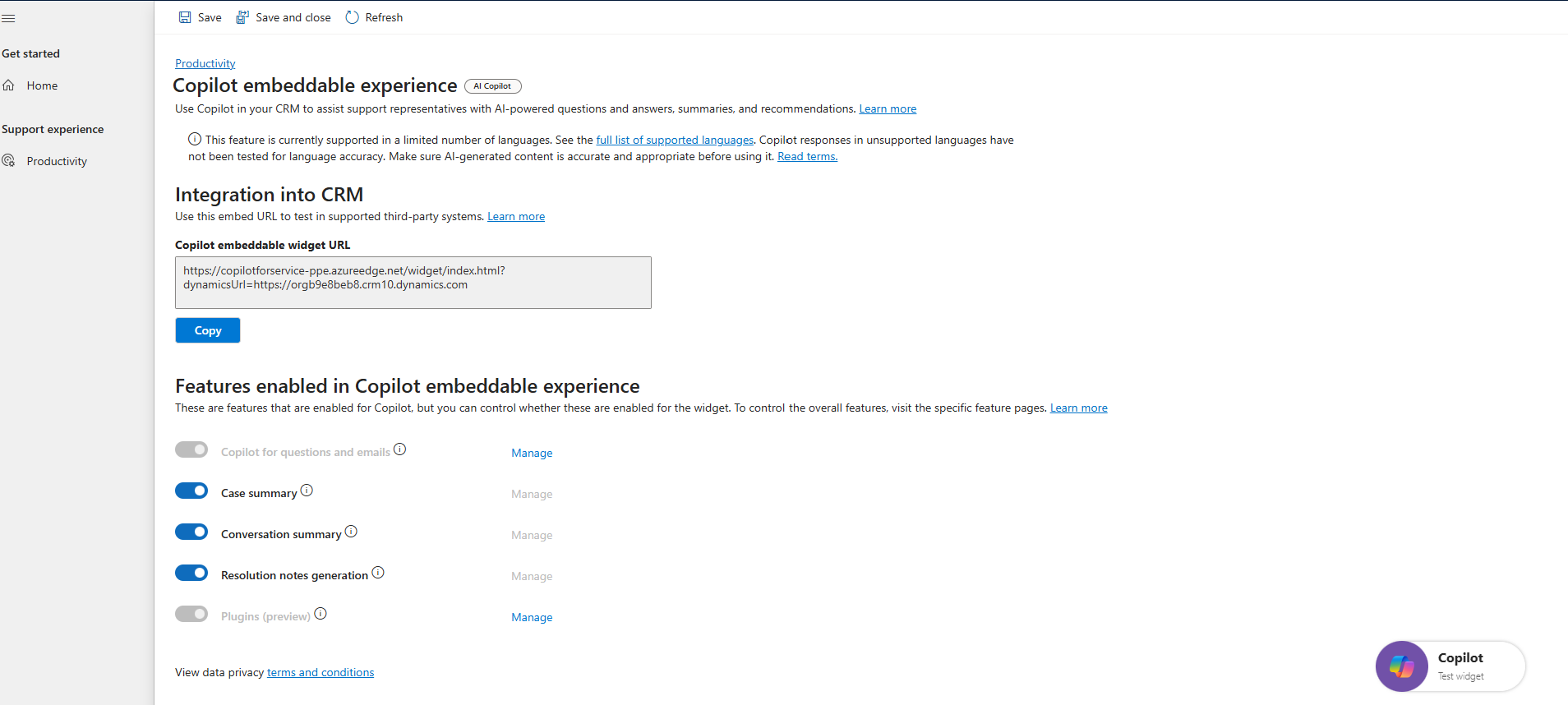
Im Copilot einbettbaren Widget zeigt die Anwendung Folgendes an:
Copilot einbettbare Widget-URL: Die URL, die Sie verwenden können, um den Dienst in Microsoft 365 Copilot Agent in Ihre Nicht-Microsoft CRM-Systeme einzubetten. Derzeit können Sie den Agenten in Salesforce- und ServiceNow-CRM-Systeme einbetten.
Enable Copilot Features: Aktivieren Sie die folgenden Copilot Features, die die Kundendienstmitarbeiter in Ihren Nicht-Microsoft CRM-Systemen verwenden können:
- Copilot für Fragen und E-Mails: Wählen Sie Verwalten aus, um die Wissensquellen anzupassen, die Copilot zur Generierung von Antworten verwendet. Sie können auch anpassen, welche Felder Copilot verwendet werden sollen, um E-Mail-Entwürfe zu generieren und zusätzliche Features zu aktivieren.
- Zusammenfassungen von Fällen und Unterhaltungen: Fassen Sie Fälle und geschlossene Unterhaltungen zusammen.
- Lösungsnotizen: Generiert Lösungsnotizen für Anfragen.
- Plugins: Verwenden Sie gezielte Schlüsselwörter, um schnelle Informationen über den Fall zu sammeln, an dem Sie gerade arbeiten. Wählen Sie Manage aus, um das in Copilot Studio erstellte Plug-In hinzuzufügen.
Teste deinen KI-Agenten
Wählen Sie das Copilot-Test-Widget aus, um zu testen, wie der KI-Agent funktioniert. Sie können den Agent testen, indem Sie eine Verbindung zu Ihrer Salesforce- oder ServiceNow-CRM-Umgebung herstellen.
Schein
Sie können sich nur mit einem CRM verbinden.
Wählen Sie im CRM-Konto in Copilot die Option Salesforce aus.
Wählen Sie Einrichten aus.
Klicken Sie neben Salesforce auf Anmelden. Der Bereich zeigt die Salesforce-Anmeldedetails für Anmelde-URI-Umgebung und Salesforce-API-Version an.
Wählen Sie Anmelden aus, und folgen Sie dann den Anweisungen auf dem Bildschirm, um Ihre Identität bei Bedarf zu bestätigen. Sobald die Verbindung bestätigt ist, wird ein grünes Häkchen angezeigt.
Wählen Sie Bestätigen aus.
Nächste Schritte
Betten Sie Ihren Agenten in einen CRM-Desktop ein. Weitere Informationen: