Hinweis
Für den Zugriff auf diese Seite ist eine Autorisierung erforderlich. Sie können versuchen, sich anzumelden oder das Verzeichnis zu wechseln.
Für den Zugriff auf diese Seite ist eine Autorisierung erforderlich. Sie können versuchen, das Verzeichnis zu wechseln.
Von Bedeutung
Zusätzlich zu den voraussetzungen, die für dieses Lernprogramm aufgeführt sind, müssen Sie auch die folgenden Tools auf Ihrem Computer installieren, um diese Übung abzuschließen.
- Azure CLI
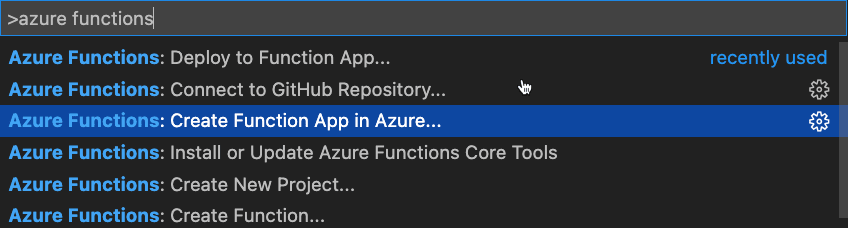
- Wenn Sie VS Code verwenden, installieren Sie die Azure Functions-Erweiterung
In dieser Übung erfahren Sie, wie Sie die in früheren Übungen beschriebenen Microsoft Graph- und ACS-Funktionen in Azure Functions bereitstellen. Sie erstellen auch ein Containerimage und stellen es in Azure-Container-Apps bereit.
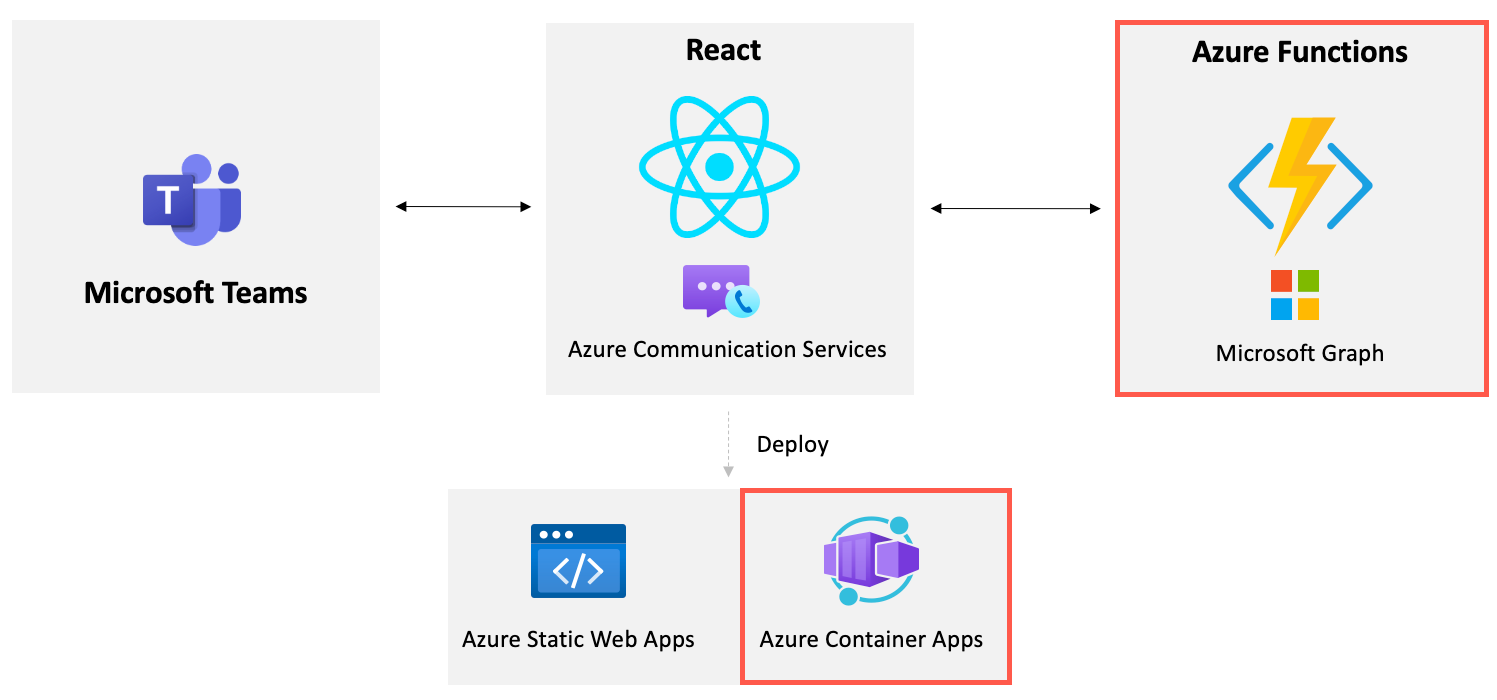
Bereitstellen in Azure Functions
Hinweis
In diesem Abschnitt wird Visual Studio verwendet, um die C#-Funktionen in Azure zu veröffentlichen. Wenn Sie Visual Studio Code verwenden möchten, können Sie die Anweisungen in der Schnellstartanleitung zum Erstellen einer C#-Funktion in Azure mithilfe von Visual Studio Code befolgen.
Öffnen Sie das
samples/acs-video-to-teams-meeting/server/csharp/GraphACSFunctions.slnProjekt in Visual Studio.Klicken Sie mit der rechten Maustaste auf das
GraphACSFunctionsProjekt, und wählen Sie "Veröffentlichen" aus.Wählen Sie Azure im Zielabschnitt aus, und klicken Sie dann auf "Weiter".
Wählen Sie die Azure-Funktions-App (Windows) aus, und klicken Sie dann auf "Weiter".
Wählen Sie Ihr Abonnement und dann +Neu erstellen aus.
Geben Sie die folgenden Informationen ein:
- Funktionsname: Ein global eindeutiger Name ist erforderlich. Beispiel: acsFunctions<YOUR_LAST_NAME>.
- Abonnement: Wählen Sie Ihr Abonnement aus.
- Ressourcengruppe: Wählen Sie eine Ressourcengruppe aus, die Sie zuvor in diesem Lernprogramm erstellt haben, oder Sie können auch eine neue erstellen.
- Hosting-Tarif: Verbrauchsplan.
- Standort: Wählen Sie die Region aus, in die Sie bereitstellen möchten.
- Azure Storage: Erstellen Sie eine neue. (Sie können auch ein vorhandenes Speicherkonto auswählen.)
- Azure Insights: Erstellen Sie eine neue. (Sie können auch ein vorhandenes Speicherkonto auswählen.)
Hinweis
Ein global eindeutiger Name ist erforderlich. Sie können den Namen eindeutiger machen, indem Sie eine Zahl oder Ihren Nachnamen am Ende des Namens hinzufügen.
Nachdem die Azure-Funktions-App erstellt wurde, wird ein Bestätigungsbildschirm angezeigt. Stellen Sie sicher, dass die Option "Aus Paket ausführen " ausgewählt ist, und wählen Sie dann "Fertig stellen" aus.
Wählen Sie "Veröffentlichen" aus, um die Funktion in Azure bereitzustellen.
Nachdem die Funktion in Azure bereitgestellt wurde, wechseln Sie zum Azure-Portal, und wählen Sie die erstellte Funktions-App aus.
Kopieren Sie die URL für die bereitgestellte Funktion. Sie verwenden den Wert später in dieser Übung.
Wählen Sie "Einstellungen" aus –> Konfiguration im linken Menü.
Wählen Sie die Schaltfläche "+Neue Anwendungseinstellung " aus, und fügen Sie die folgenden Schlüssel und Werte in den Anwendungseinstellungen hinzu. Sie können diese Werte aus
local.settings.jsonimGraphACSFunctions-Projekt abrufen.# Retrieve these values from local.settings.json TENANT_ID: <YOUR_VALUE> CLIENT_ID: <YOUR_VALUE> CLIENT_SECRET: <YOUR_VALUE> USER_ID: <YOUR_VALUE> ACS_CONNECTION_STRING: <YOUR_VALUE>Wählen Sie die Schaltfläche " Speichern " aus, um die Einstellungen zu speichern.
Schließlich müssen Sie CORS (Cross-Origin Resource Sharing) für die Funktions-App aktivieren, um die APIs der Funktions-App von außerhalb Ihrer Domäne zugänglich zu machen. Wählen Sie "Einstellungen" aus –> CORS im linken Menü.
Geben Sie
*(zugänglich von allen Domains) in das Textfeld Zulässige Ursprünge ein, und klicken Sie dann auf die Schaltfläche Speichern.
Bereitstellen in Azure Container Apps
Die erste Aufgabe, die Sie ausführen, besteht darin, eine neue Azure Container Registry (ACR) -Ressource zu erstellen. Nachdem die Registrierung erstellt wurde, erstellen Sie ein Image und übertragen es an die Registrierung.
Öffnen Sie ein Befehlsfenster, und führen Sie den folgenden Befehl aus, um sich bei Ihrem Azure-Abonnement anzumelden:
az loginFügen Sie die folgenden Shellvariablen hinzu, indem Sie die Werte für die Platzhalter nach Bedarf ersetzen. Fügen Sie Ihre <GITHUB_USERNAME> als Kleinbuchstaben hinzu, und ersetzen Sie Ihre Azure Functions-Domäne durch den <AZURE_FUNCTIONS_DOMAIN> Wert (schließen Sie den
https://Domänenwert ein).GITHUB_USERNAME="<YOUR_GITHUB_USERNAME>" RESOURCE_GROUP="<YOUR_RESOURCE_GROUP_NAME>" ACR_NAME="aca"$GITHUB_USERNAME AZURE_FUNCTIONS_DOMAIN="<YOUR_AZURE_FUNCTIONS_URL>"Erstellen Sie eine neue Azure Container Registry-Ressource , indem Sie den folgenden Befehl ausführen:
az acr create \ --resource-group $RESOURCE_GROUP \ --name $ACR_NAME \ --sku Basic \ --admin-enabled trueÖffnen Sie die Datei "client/react/Dockerfile " in Ihrem Editor, und beachten Sie, dass die folgenden Aufgaben ausgeführt werden:
- Die React-Anwendung wird erstellt und der Buildphase zugewiesen.
- Der nginx-Server ist konfiguriert, und das Ergebnis der Build-Phase wird in das nginx-Serverimage kopiert.
Erstellen Sie das Containerimage in Azure, indem Sie den folgenden Befehl aus dem Stammordner des Client-/React-Ordners ausführen. Ersetzen Sie <YOUR_FUNCTIONS_DOMAIN> durch Ihre Azure Functions-Domäne, die Sie weiter oben in diese Übung in eine lokale Datei kopiert haben.
az acr build --registry $ACR_NAME --image acs-to-teams-meeting \ --build-arg REACT_APP_ACS_USER_FUNCTION=$AZURE_FUNCTIONS_DOMAIN/api/httpTriggerAcsToken \ --build-arg REACT_APP_TEAMS_MEETING_FUNCTION=$AZURE_FUNCTIONS_DOMAIN/api/httpTriggerTeamsUrl .Führen Sie den folgenden Befehl aus, um die Bilder in Ihrer Registrierung auflisten zu können. Ihr neues Bild sollte aufgeführt sein.
az acr repository list --name $ACR_NAME --output tableNachdem das Image bereitgestellt wurde, müssen Sie eine Azure-Container-App erstellen, die den Container ausführen kann.
Besuchen Sie das Azure-Portal in Ihrem Browser, und melden Sie sich an.
Geben Sie Container-Apps in der oberen Suchleiste ein, und wählen Sie "Container-Apps " aus den angezeigten Optionen aus.
Wählen Sie auf der Symbolleiste "Erstellen" aus.
Hinweis
Obwohl Sie das Azure-Portal verwenden, kann eine Container-App auch mithilfe der Azure CLI erstellt werden. Weitere Informationen finden Sie in der Schnellstartanleitung: Bereitstellen Ihrer ersten Container-App. Sie sehen ein Beispiel dafür, wie die Azure CLI am Ende dieser Übung verwendet werden kann.
Führen Sie die folgenden Aufgaben aus:
- Wählen Sie Ihr Abonnement aus.
- Wählen Sie die zu verwendende Ressourcengruppe aus (erstellen Sie bei Bedarf eine neue Gruppe). Sie können dieselbe Ressourcengruppe verwenden, die Sie für Ihre ACS-Ressource verwendet haben, wenn Sie möchten. Kopieren Sie ihren Ressourcengruppennamen in dieselbe lokale Datei, in der Sie Ihre Azure Functions-Domäne gespeichert haben.
- Geben Sie einen Container-App-Namen von acs-to-teams-meeting ein.
- Wählen Sie eine Region aus.
- Wählen Sie " Neu erstellen " im Abschnitt "Container-Apps-Umgebung " aus.
- Geben Sie einen Umgebungsnamen von acs-to-teams-meeting-env ein.
- Wählen Sie die Schaltfläche Erstellen.
- Wählen Sie "Weiter" aus: App-Einstellungen >.
Geben Sie die folgenden Werte im Bildschirm " Container-App erstellen " ein:
- Deaktivieren Sie das Kontrollkästchen "Schnellstartbild verwenden ".
- Name: acs-to-teams-meeting
- Bildquelle: Azure Container Registry
- Registrierung: <YOUR_ACR_REGISTRY_NAME.azurecr.io>
- Bild: acs-to-teams-meeting
- Bild-Tag: neueste
- CPU und Arbeitsspeicher: 0,25 CPU-Kerne, -.5 Gi Arbeitsspeicher
Gehen Sie im Abschnitt "Anwendungseingangseinstellungen " wie folgt vor:
- Aktivieren Sie das Kontrollkästchen Aktiviert.
- Wählen Sie das Optionsfeld Datenverkehr von überall aus akzeptieren aus.
Dadurch wird ein Einstiegspunkt (Ingress) für Ihre React-Anwendung erstellt und ermöglicht es, von überall aus aufgerufen zu werden. Azure Container Apps leitet den gesamten Datenverkehr zu HTTPS um.
- Zielport: 80
Klicken Sie auf Überprüfen + erstellen. Nachdem die Überprüfung bestanden wurde, wählen Sie die Schaltfläche " Erstellen " aus.
Wenn sie einen Fehler erhalten, liegt dies möglicherweise daran, dass Ihre Container-Apps-Umgebung zu lange inaktiv ist. Die einfachste Lösung besteht darin, den Prozess des Erneuten Erstellens der Container-App zu durchlaufen. Alternativ können Sie den folgenden Befehl ausführen, um die Container-App mit der Azure CLI zu erstellen:
az containerapp create --name acs-to-teams-meeting --resource-group $RESOURCE_GROUP \ --location westus --image acs-to-teams-meeting \ --cpu 0.25 --memory 0.5 --environment-name acs-to-teams-meeting-env \ --ingress-enabled true --ingress-target-port 80 --ingress-type External \ --ingress-protocol Https --ingress-traffic AnywhereNavigieren Sie nach Abschluss der Bereitstellung der Container-App im Azure-Portal zu ihr, und wählen Sie im Übersichtsbildschirm die Anwendungs-URL aus, um die Anwendung anzuzeigen, die im nginx-Container ausgeführt wird.