Hinweis
Für den Zugriff auf diese Seite ist eine Autorisierung erforderlich. Sie können versuchen, sich anzumelden oder das Verzeichnis zu wechseln.
Für den Zugriff auf diese Seite ist eine Autorisierung erforderlich. Sie können versuchen, das Verzeichnis zu wechseln.
Von Bedeutung
- Dies ist eine Vorschaufunktion.
- Funktionen in der Vorschauversion sind nicht für den Produktionseinsatz gedacht und können eine eingeschränkte Funktionalität aufweisen. Für diese Features gelten ergänzende Nutzungsbedingungen. Die Features werden vor einer offiziellen Veröffentlichung zur Verfügung gestellt, sodass die Kundschaft frühzeitig Zugriff erhält und Feedback geben kann.
In diesem Artikel erfahren Sie, wie Sie Agenten in Agent 365 nutzen und mit ihnen zusammenarbeiten können, um Aufgaben wie Verkaufsarbeit und Interessentenmanagement zu automatisieren. Entdecken Sie, wie Vorlagenagenten wie der Sales Development Agent Ihnen helfen, Arbeitsabläufe zu optimieren und sich auf wertvollere Aufgaben zu konzentrieren.
Agentenadministratoren können auch vorintegrierte Ökosystempartner-Agents bereitstellen, die bei der Einführung verfügbar sind, darunter Genspark, Zensai, Egnyte, Zendesk, Manus, Kore, Kasisto und n8n.
Agent-Administratoren können auf mehrere Vorlagen-Agents zugreifen, die für die Arbeit mit beliebten Apps und Diensten entwickelt wurden. Hier sind einige der MCP-Server (Model Context Protocol), die als Vorlagen-Agents in Microsoft Agent 365 verfügbar sind:
- Microsoft Word
- Microsoft Outlook-Kalender
- Microsoft Outlook Mail
- Microsoft Teams
- Microsoft 365 Copilot-Suche
- Microsoft SharePoint
- Microsoft OneDrive
Im folgenden Abschnitt wird gezeigt, wie Sie den Vertriebsentwicklungs-Agent verwenden, der einer der verfügbaren Vorlagen-Agents ist.
Verwenden Sie den Vertriebsentwicklungsagenten
Von Bedeutung
Der Vertriebsentwicklungs-Agent ist für Kunden verfügbar, die sich für das Microsoft 365 Targeted Release-Programm entschieden haben. Sie können für Ihre gesamte Organisation oder nur für ausgewählte Nutzer gezielte Veröffentlichung wählen. Weitere Informationen zum Abonnieren des Programms finden Sie unter Standard- oder Targeted Release-Optionen in Microsoft 365.
Der Sales Development Agent automatisiert die Vertriebsansprache und das Interessentenmanagement innerhalb von Microsoft Teams. Dieser KI-gestützte Agent hilft den Vertriebsteams, die Kundengewinnung zu skalieren und gleichzeitig eine personalisierte Kommunikation aufrechtzuerhalten.
Hier ist die schnelle Demo des Vertriebsentwicklungs-Agents in Aktion:
Feedback übermitteln
Wenn Sie Fragen zu dem Produkt haben, KI-generierte Inhalte oder Hilfe beim Konfigurieren Ihres Agenten benötigen, wenden Sie sich an uns unter salesagentteam@microsoft.com.
Setzen Sie den Vertriebsentwicklungsagenten ein und richten Sie ihn ein
Suchen Sie im Microsoft Teams Store oder im Microsoft 365 Copilot Agent Store nach dem Vertriebsentwicklungs-Agent, und führen Sie die Schritte aus, um eine Instanz des Agents bereitzustellen und zu erstellen.
Wenn Sie Dynamics 365 als CRM verwenden, integrieren Sie den Vertriebsentwicklungsmitarbeiter in Ihr CRM , um eine nahtlose Leadverwaltung und Aktivitätsnachverfolgung zu ermöglichen.
Wenn Sie Dynamics 365 nicht verwenden, fahren Sie mit dem Onboarding des Vertriebsentwicklungs-Agents direkt in Teams fort, um das Playbook, die Richtlinien, das Produktwissen und die Einstellungen zu konfigurieren.
Der Rest dieses Artikels behandelt die folgenden Themen:
- Einstieg des Vertriebsentwicklungs-Mitarbeiters
- Testen des Vertriebsentwicklungs-Agents im Chat
- Mehrsprachige Funktionen
- Integrieren des Vertriebsentwicklungsmitarbeiters in Ihr CRM
- Starten Sie die Live-Kontaktaufnahme mit dem Agenten
- Den Vertriebsentwicklungsagenten teamübergreifend skalieren
- E-Mail-Unterhaltungsmuster für Vertriebsentwicklungs-Agent
- Bericht über den Status des Prospekts mit CSV-Datei-Export
- KI-Verarbeitung, geoübergreifende Datenflüsse und EU-Compliance
- Unterstützte und nicht unterstützte Inhaltstypen
- Berechtigungen des Vertriebsentwicklungs-Agents
- Aktuelle Einschränkungen des Vertriebsentwicklungs-Agents
Einarbeitung des Vertriebsentwicklungsmitarbeiters
Note
Nachdem der Agent erstellt wurde, kann es mehrere Stunden dauern, bis er funktionsbereit ist. Der Agent kontaktiert Sie mit einer Teams-Chatnachricht, sobald er bereit ist, mit Ihnen zu interagieren. Alle Interaktionen mit dem Agenten, die stattfinden, bevor er Sie kontaktiert, werden vom Agenten ignoriert.
Nachdem der Agent erstellt wurde, führt er Sie durch die Konfiguration über Teams. Sie chatten mit dem Agent, um vier wichtige Bereiche zu konfigurieren: Playbook, Richtlinien, Produktwissen und Einstellungen.
Der Agent fordert Sie auf, jede Änderung des Playbook und der Richtlinien zu bestätigen, bevor sie auf dessen Konfiguration angewendet werden. Sie können jede Änderung testen, bevor Sie sie anwenden, um Vertrauen in Ihre Änderungen zu gewinnen.
Tipp
Wenn Sie Änderungen am Playbook und den Richtlinien vornehmen, speichert der Agent sie als Entwurf, den Sie testen können, bevor Sie sie dauerhaft vornehmen. Ihre Änderungen wirken sich nicht auf die Kundenbindung aus, bis Sie dem Agenten mitteilen, sie anzuwenden. Wenn Sie mit dem Vorschlagen und Testen Ihres Playbook- und Richtlinienentwurfs fertig sind, stellen Sie sicher, dass der Agent Ihre Änderungen „anwenden“ muss, damit sie dauerhaft implementiert werden.
Agentenkonfigurations-Framework
Vier Schlüsselkomponenten formen das Verhalten Ihres Agents.
| Bestandteil | Was es tut | Wie man es verwaltet |
|---|---|---|
| Playbook | Definiert Ihren Fortschritt bei der Kundengewinnung. | Wird mit Standardwerten ausgeliefert; bitte über Teams-Chat anpassen. |
| Richtlinien | Legt den Ton der Kommunikation fest und definiert akzeptable und inakzeptable Verhaltensweisen bei der Interaktion mit Interessenten. | Ändern Sie im Teams-Chat nach Bedarf. |
| Produktwissen | Dokumente und URLs, die den Agent über Ihre Produkte unterrichten. | Laden Sie die Elemente direkt in Teams-Chat hoch. |
| Einstellungen | Steuert das Timing, Haftungsausschlüsse und Optionen zum Abmelden. | Ändern Sie die Sprache über Teams-Chat. |
Tipp
Sie können den Agent jederzeit bitten, das aktuell konfigurierte (oder Entwurfs)-Playbook und die Richtlinien anzuzeigen. Fragen Sie einfach!
Definieren Sie das Playbook
Das Playbook definiert, wie ein Interessent von einer Phase zu einer anderen (Kontaktaufnahme –> Qualifizierung –> Übergabe) voranschreitet. Die Phasen selbst sind fix, aber Sie steuern die Regeln, die einen Interessenten voranschreiten lassen.
Wenn Sie vom Vertriebsentwicklungsmitarbeiter aufgefordert werden, können Sie:
- das Standard-Playbook verwenden (für das erstmalige Einrichten empfohlen).
- Geben Sie Ihre eigenen Regeln an. Beispiel: „Wechseln Sie zur Qualifizierungsphase, nachdem der Interessent auf eine Ihrer E-Mails geantwortet hat“.
Sie müssen Änderungen am Playbook bestätigen, indem Sie den Agent auffordern, Ihre Änderungen anzuwenden, bevor sie den Kundenkontakt beeinträchtigen.
Richtlinien festlegen
Richtlinien definieren, wie der KI-Agent funktioniert und in jeder Phase kommuniziert. Richtlinien umfassen Aspekte wie die Formulierung der Kontaktaufnahme, die Reaktion auf Einwände und den Umgang mit Übergaben oder Eskalationen.
Sie haben folgende Möglichkeiten:
- Standardrichtlinien akzeptieren.
- Beispiel-E-Mails zur Kontaktaufnahme bereitstellen, damit der Agent Ihre Tonalität und Stimme erlernen kann.
Wenn Ihnen beispielsweise zwei Beispiel-E-Mails zur Kontaktaufnahme vorgelegt werden, erkennt der Agent korrekt, dass diese die Kontaktaufnahme-Phase repräsentieren, generiert passende Ton- und Verhaltensregeln und bietet an, ähnliche Regeln auf andere Phasen wie Qualifizierung oder Übergabe anzuwenden.
Sie müssen Änderungen an den Richtlinien bestätigen, indem Sie den Agent auffordern, Ihre Änderungen anzuwenden, bevor sie den Kundenkontakt beeinträchtigen.
Bereitstellen von Produktwissen
Stellen Sie Inhalte bereit, die dem Agent helfen, Ihr Angebot genau darzustellen.
Was Sie dem Agent mitteilen können:
- Produkt- oder Dienstdokumentation (.docx, .pdf, .pptx, .txt).
- SharePoint oder OneDrive gehostete Dateien.
- Öffentliche Webseiten, z. B. Ihre Produktseiten oder Fallstudien.
Der Agent unterstützt die URL-Durchforstung bis zu zwei Linkebenen tief (maximal 100 Links pro Ebene).
Nachdem Sie eine Datei hochgeladen haben, gibt der Agent eine Rückmeldung zum Status im Teams-Chat, um zu bestätigen, ob er den Inhalt erfolgreich verarbeitet hat oder Probleme aufgetreten sind.
- Erfolg: „Verstanden.“ Ich werde diese Seite als Produktwissen behandeln.“
- Kann nicht verarbeitet werden: „Ich kann diese Datei nicht direkt anzeigen. Könnten Sie stattdessen eine Textzusammenfassung oder Dokumentversion bereitstellen?“
Vorsicht
Änderungen an Wissen werden sofort wirksam. Wenn beispielsweise ein Dokument hochgeladen wird, verwendet der Agent es für den Kundenkontakt. Sie können Änderungen an Wissen nicht testen, bevor sie angewendet werden.
Warning
Die Inhalte, die Sie für einen Agent freigeben, z. B. Dateien, Chatverlauf oder E-Mails, können zusammengefasst oder in die Antworten des Agents an andere Benutzer aufgenommen werden, einschließlich Personen, die ursprünglich keinen Zugriff auf diese Inhalte hatten. Dieses Risiko gilt unabhängig von Vertraulichkeitsbezeichnungen oder Berechtigungen, die auf den Inhalt angewendet werden. Weitere Informationen finden Sie unter Verstehen Sie, wie Inhalte in Microsoft 365 mit Agenten geteilt werden
E-Mail- und Outreach-Einstellungen konfigurieren
Passen Sie die Art an, wie der Sales Development Agent per E-Mail mit Interessenten interagiert. Sie können Folgendes anpassen:
- E-Mail-Frequenz: Anzahl und Zeitpunkt von Nachverfolgungen.
- Signatur: Wie der Agent Nachrichten signiert.
- Abmeldetext: Standard-Abmeldungssprache.
Sie können die Standardeinstellungen verwenden und sie später ändern.
Von Bedeutung
Führen Sie die Schritte in der in diesem Artikel beschriebenen Reihenfolge aus. Geben Sie bei jedem Schritt Standard ein, um es zu veranschaulichen und später während des Coachings anzupassen.
Teste den Sales Development Agent im Chat
Chatten Sie mit dem Agent in einem Teams-Chat, um den Agent zu testen, Feedback zu geben und das Verhalten in einer Umgebung mit geringem Risiko zu genehmigen. Stellen Sie Lernmaterialien bereit, damit der Agent von ihnen lernen kann.
Während des Tests können Sie dem Agent über Chatnachrichten Feedback geben. Fragen Sie den Agent z. B., was eine gute E-Mail für eine erste Kontaktaufnahme ausmacht. Nachdem der Agent geantwortet hat, geben Sie Feedback hinsichtlich Ton, Länge der E-Mail usw.
Um den Agent weiter zu testen, können Sie die folgenden Aktionen ausführen:
- Wenn Sie den Agent in Ihr CRM integriert haben, teilen Sie dem Agent mit, Simulationen mit CRM-Leads auszuführen. Sie können z. B. sagen: "Führen Sie eine Simulation mit 10 Leads aus CRM aus, und zeigen Sie mir die E-Mails an, die Sie senden möchten." Der Agent führt die Simulation aus und teilt die generierten Kommunikations-E-Mails im Chat für Ihre Überprüfung.
- Stellen Sie dem Agent eine Liste der Potenziellen als CSV- oder Excel-Datei bereit, und bitten Sie ihn, E-Mails für diese Potenziellen im Chat zu generieren. Sie können z. B. sagen: "Hier ist eine Liste der Interessenten in dieser Datei. Erstellen Sie Kontaktaufnahmeanfragen für sie." Der Agent generiert Beispiel-E-Mails für die Kontaktaufnahme für jeden Interessenten und teilt sie im Chat zur Überprüfung mit Ihnen.
Wenn Sie sicher sind, dass der Agent bereit ist, an echten Interessenten zu arbeiten, fahren Sie mit dem nächsten Schritt fort.
Hochladen Ihrer Interessentenliste
Stellen Sie dem Agent Ihre Interessentenliste zur Überprüfung bereit. Die Liste kann eine CSV- oder Excel-Datei mit einer Zeile pro Kontakt und Spaltenüberschriften sein. Die erforderlichen Felder sind:
| Feld | Description |
|---|---|
| E-Mail-Adresse des Interessenten. | |
| Unternehmensname | Die Organisation, für die der Interessent arbeitet. |
| Produkt | Für was Sie werben (besonders wichtig, wenn Sie denselben Agent verwenden, um mehrere Produktlinien oder Kampagnen zu bewerben). |
| Vorname | Zur Personalisierung. |
Wenn Dateiprobleme auftreten, teilt der Agent Ihnen mit, was fehlt:
- „Es wurde keine Spalte mit dem Namen ,Firmenname’ gefunden – fügen Sie sie bitte hinzu, bevor Sie fortfahren.“
- „Diese Datei ist leer oder unlesbar.“ (Der Agent verfügt möglicherweise nicht über Berechtigungen)
- „In einigen Zeilen fehlen wichtige Details. 92 von 100 Interessenten sind bereit. Ich werden die verbleibenden acht fehlenden E-Mail- oder Produktdaten überspringen.“
Der Agent behandelt Probleme wie:
- Zeilen, in denen kritische Felder fehlen, werden übersprungen (Sie können beobachten, welche dies sind).
- Falsch formatierte Daten, z. B. ungültige E-Mail-Formate, werden ignoriert.
Test ausführen
Nachdem Ihre Liste überprüft wurde, beginnt der Agent mit dem Generieren von Test-E-Mail-Inhalten im Teams-Chat:
- Erstellt Beispiel-E-Mails für die Kontaktaufnahme mithilfe Ihrer Konfiguration.
- Wendet Ihre Tonalität und Richtlinien an.
- Stellt jeden Entwurf in Teams zur Überprüfung bereit.
Beispielsweise verweist eine generierte Test-E-Mail auf das Unternehmen, hebt das Wertversprechen hervor und endet mit einem klaren Handlungsaufruf – ausgerichtet auf die Struktur einer gut funktionierenden Kommunikationssequenz.
Note
Test-E-Mails, die im Chat angezeigt werden, verfügen über Links zum Abmelden. Die Links im Chat sind Platzhalter und funktionieren nicht. Wenn E-Mails an Kunden gesendet werden, werden die Platzhalter für das Abbestellen durch funktionale Abbestelllinks ersetzt.
Rollenspiele mit realen Szenarien
Um die Leistung zu überprüfen, testen Sie reale Fälle:
- Preisanfragen: „Wie viel kostet das?“. Der Agent sollte die Frage anerkennen und entweder allgemeine Preisinformationen (falls konfiguriert) bereitstellen oder an einen menschlichen Mitarbeiter weiterleiten, um detaillierte Angebote zu erhalten, wobei Ihre Richtlinien beachtet werden.
- Wettbewerbsvergleiche: „Inwiefern sind Sie besser als [Wettbewerber]?“. Der Agent sollte Ihre Alleinstellungsmerkmale hervorheben, ohne Wettbewerber zu verunglimpfen, dabei sachlich bleiben und sich auf den Wert konzentrieren.
- Mangelndes Interesse: "Ich bin gerade nicht interessiert." Der Agent sollte die Antwort bestätigen, eine erneute Verbindung zu einem besseren Zeitpunkt anbieten und die Unterhaltung angemessen markieren.
Wenn die Tests abgeschlossen sind, geben Sie Ich bin mit den Tests fertig ein.
Wenn Sie diese Phrase eingeben, bereitet sich der Agent auf die Live-Kontaktaufnahme vor.
Note
Der Agent erkennt nicht automatisch, wenn Tests abgeschlossen sind. Sie müssen ihm dies mitteilen.
Mehrsprachige Funktionen
Vertriebsleiter in globalen Märkten müssen häufig Interessenten in mehreren Sprachen ansprechen, ohne separate regionale Teams zu erstellen. Mehrsprachige Funktionen helfen Ihnen, die Reichweite in neue Regionen zu skalieren und gleichzeitig die Nachrichtenqualität und lokale Relevanz aufrechtzuerhalten.
Der Vertriebsentwicklungsmitarbeiter kann Reichweite und Antworten in den folgenden 22 Sprachen generieren:
- Arabisch
- Chinesisch (vereinfacht)
- Tschechisch
- Dänisch
- Holländisch
- English
- Finnisch
- Französisch
- Deutsch
- Griechisch
- Hebräisch
- Italienisch
- Japanese
- Korean
- Norwegisch (Bokmål)
- Polnisch
- Portugiesisch (Brasilien)
- Russisch
- Spanish
- Schwedisch
- Thailändisch
- Türkisch
Mit einer einzigen Konfiguration passt der Agent den Nachrichtenton und die Struktur für jede Sprache und jeden Markt an, einschließlich Formalität, E-Mail-Struktur und Call-to-Action-Stil. Sie kann auch Unterhaltungen fortsetzen, wenn ein Potenzieller die Sprachen in der Mitte des Threads wechselt.
Konfigurieren Sie die Sprachzielsetzung in Interessentendaten
Wenn Sie eine Aussichtsliste hochladen, können Sie die folgenden optionalen Spalten einschließen:
| Feld | Purpose |
|---|---|
| Language | Legt die Zielsprache für jeden Interessenten fest. |
| Land/Region | Weiteres Anpassen von Nachrichten an regionale Geschäftsnormen innerhalb derselben Sprache (z. B. Spanisch in Spanien gegenüber Mexiko oder Französisch in Frankreich gegenüber Kanada). |
Wenn Sie keinen Wert angeben Language , verwendet der Agent die in den Agenteinstellungen konfigurierte Standardsprache.
Such- und Testverhalten
Für die Personalisierung sucht der Vertriebsentwicklungs-Agent automatisch in Englisch und in der Zielsprache des Interessenten.
Vor der Livebereitstellung können Sie simulationsbasierte Unterhaltungstests in jeder unterstützten Sprache ausführen, um Das Verhalten und die Qualität zu überprüfen.
Integrieren des Vertriebsentwicklungsmitarbeiters in Ihr CRM
Der Sales Development Agent kann sich mit Dynamics 365 verbinden, um Kontakte zu Leads herzustellen, Interaktionen aufzuzeichnen und Engagementaktionen wie E-Mails, Qualifizierung, Disqualifizierung und Besitzübertragung zu synchronisieren. Diese Integration stellt sicher, dass alle Öffentlichkeitsarbeitsaktivitäten nachverfolgt und für Ihr Vertriebsteam zugänglich sind.
Schritt 1: Hinzufügen des Agents als Benutzer in CRM und Zuweisen einer entsprechenden Rolle
- Fügen Sie den Agent als Benutzer in Ihrem CRM hinzu, und weisen Sie dem Agentbenutzer die entsprechende Lizenz zu. Erfahren Sie mehr über das Erstellen eines Benutzers und das Zuweisen einer Lizenz.
- Weisen Sie dem Agent die entsprechende Rolle zu, z. B. "Vertriebsmitarbeiter" oder eine benutzerdefinierte Rolle mit Berechtigungen für den Zugriff auf und die Verwaltung von Leads. Erfahren Sie mehr über das Zuweisen einer Sicherheitsrolle zu einem Benutzer im Power Platform Admin Center.
Schritt 2: Aktivieren des Dataverse Model Context Protocol (MCP)-Servers
Der Vertriebsentwicklungs-Agent verwendet den Dataverse Model Context Protocol (MCP)-Server, um eine Verbindung mit Dynamics 365 herzustellen. Stellen Sie sicher, dass der Dataverse MCP-Server in Ihrer Umgebung aktiviert ist. Erfahren Sie, wie Sie den Dataverse MCP-Server im Power Platform Admin Center aktivieren.
Schritt 3: Veröffentlichen des MCP-Servers in der CRM-Umgebung
Veröffentlichen Sie als Nächstes den Dataverse MCP-Server entweder über VS Code oder Agent 365 CLI-Tool in Ihrer CRM-Umgebung. In diesem Schritt kann der Vertriebsentwicklungs-Agent mit Dynamics 365 kommunizieren und erforderliche Aktionen ausführen.
Veröffentlichen mit VS-Code
Erstellen Sie in VS Code eine neue Datei
mcp.jsonmit dem folgenden Inhalt, oder fügen Sie der vorhandenenmcp.jsonDatei die MCP-Serverdefinition hinzu:{ "servers": { "DataverseMCPServer": { "url": "https://agent365.svc.cloud.microsoft/agents/tenants/{TenantId}/servers/MCPManagement", "type": "http" } } }Erfahren Sie mehr über Konfiguration der mcp.json-Datei in Visual Studio Code.
Starten Sie den MCP-Server.
Wählen Sie im Bestätigungsdialogfeld "Zulassen" aus, und melden Sie sich mit den Mandantenanmeldeinformationen an.
Verwenden Sie den Chat-Agent in Visual Studio Code und interagieren Sie mit diesem in einer natürlichen Sprache, um den MCP-Server in Ihrer CRM-Umgebung zu veröffentlichen.
- Fragen Sie den Agent, welche MCP-Server verfügbar sind und in welchen Umgebungen sie veröffentlicht werden können.
- Wählen Sie in der Liste der verfügbaren MCP-Server den Dataverse MCP-Server aus, und bitten Sie den Agent, ihn in Ihrer CRM-Umgebung zu veröffentlichen. Sie können z. B. sagen
Publish the dataverse mcp server to environment <environment ID>. - Stellen Sie sicher, dass das Veröffentlichungsergebnis Ihrer Umgebungs-ID entspricht und erfolgreich ist.
Wenn während der Veröffentlichung ein Fehler auftritt oder die Umgebungs-ID nicht übereinstimmt, können Sie die Veröffentlichung des MCP-Servers aufheben und es erneut versuchen. Um die Veröffentlichung rückgängig zu machen, bitten Sie den Agenten, die Veröffentlichung des MCP-Servers aus der Umgebung zurückzunehmen. Beispiel: Unpublish the dataverse mcp server from the environment <environment ID>.
Veröffentlichen mithilfe des Agent 365 CLI-Tools
Installieren Sie das Agent 365 CLI-Tool.
Auflisten der verfügbaren Umgebungen zum Veröffentlichen des MCP-Servers durch Ausführen des folgenden Befehls:
a365 develop-mcp list-environmentsAuflisten der verfügbaren MCP-Server, indem Sie den folgenden Befehl ausführen:
a365 develop-mcp list-serversVeröffentlichen Sie den Dataverse MCP-Server in Ihrer CRM-Umgebung, indem Sie den folgenden Befehl ausführen:
a365 develop-mcp publish --server-name <server name> --environment-id <environment ID>` --alias <alias> --display-name <display-name>Vergewissern Sie sich, dass der MCP-Server erfolgreich veröffentlicht wurde, indem Sie den folgenden Befehl ausführen und überprüfen, ob der MCP-Server aufgeführt ist:
a365 develop list-available
Wenn Sie die Veröffentlichung des MCP-Servers aufheben und es erneut versuchen möchten, führen Sie den Befehl a365 develop-mcp unpublish --server-name <server name> --environment-id <environment ID>aus.
Nächste Schritte nach der CRM-Integration
Nachdem der MCP-Server in Ihrer CRM-Umgebung veröffentlicht wurde, kann der Vertriebsentwicklungs-Agent jetzt mit Dynamics 365 interagieren. Sie können den Vertriebsentwicklungs-Agent direkt in Teams integrieren, um sein Playbook, seine Richtlinien, Produktkenntnisse und Einstellungen zu konfigurieren.
Note
- Chatten Sie mit dem Agenten in Teams und sagen Sie ihm, dass er sich mit dem CRM verbinden soll. Beispielsweise können Sie "Riley, onboard to CRM" sagen.
- Stellen Sie sicher, dass die Standardproduktempfehlung für den Agent festgelegt wird.
Starten Sie eine Live-Kontaktaufnahme mit dem Agenten
Sie können die Liste der Interessenten auf eine der folgenden Arten bereitstellen und den Go-Live-Plan anfordern.
- Als CSV- oder Excel-Datei an den Agent
- Indem Sie den Agent mit Ihrem CRM-System verbinden, sodass der Agent die Interessentenliste direkt aus dem CRM abrufen kann.
Nachdem Sie den Plan überprüft und genehmigt haben, bearbeitet der Agent die Interessenten und sendet Ihnen Kontakt-E-Mails. Der Agent informiert Sie außerdem über seinen Fortschritt und eskaliert proaktiv, wenn er auf ein Problem stößt.
Sie können den Agent auch nach dem Status fragen. Sie können z. B. den folgenden Prompt eingeben: Gib mir eine Zusammenfassung der Leads, an denen du gearbeitet hast.
Sobald der Agent bestätigt hat, ist alles bereit, um zu starten.
- Laden Sie Ihre endgültige, genehmigte Interessentenliste hoch.
- Vergewissern Sie sich, dass Ihre Playbooks, Richtlinien und Einstellungen endgültig festgelegt sind.
- Geben Sie Go live ein.
Was geschieht, wenn Sie Go live eingeben?
- Der Agent beginnt mit dem Senden von E-Mails nach Ihrem genehmigten Rhythmus.
- Er verfolgt die Antworten und klassifiziert automatisch die Ergebnisse.
- Alle Schutzmaßnahmen und Abmeldungsregeln werden eingehalten.
- Sie erhalten Statusaktualisierungen über Teams-Nachrichten.
Während er live ist, stellt der Agent Zusammenfassungsupdates in Teams bereit:
- Anzahl der insgesamt kontaktierten Interessenten.
- Antworten empfangen.
- Leads entweder übergeben oder eskaliert.
Sie können Echtzeitaktualisierungen anfordern, indem Sie um Folgendes bitten:
- Zeige mir die Zusammenfassung der Kontaktaufnahmen dieser Woche an.
- Welche Interessenten haben noch nicht geantwortet?
Note
Wenn Sie live gehen, werden E-Mails sofort gesendet. Der Agent hat derzeit keine Konfiguration, um zu verhindern, dass er E-Mails am Wochenende, an Feiertagen oder nach Feierabend sendet.
CRM-Aktionen während des Live-Kundenkontakts
Nach der Integration stehen alle neuen Leads, die in der CRM-Umgebung erstellt wurden, automatisch für die Öffentlichkeitsarbeit durch den Agenten zur Verfügung. Jede Korrespondenz mit und vom Agenten und den Interessenten wird in CRM gespeichert, sodass Sie die Interaktionsverläufe der einzelnen Interessenten nachverfolgen können.
Wenn der Agent feststellt, dass ein Potenzieller auf der Grundlage seiner E-Mail-Antwort interessiert ist, aktualisiert er den Leadstatus in CRM auf "qualifiziert" und weist dem Vorgesetzten (dem Ersteller des Agenten) zur Nachverfolgung den Leadstatus zu. Wenn der Agent feststellt, dass ein Potenzieller nicht interessiert ist, aktualisiert er den Leadstatus in CRM auf "disqualifiziert".
Sie können dem Agenten mitteilen, die CRM-basierte Reichweite jederzeit zu beenden, was verhindert, dass neue CRM-Leads verarbeitet werden. Der Agent arbeitet jedoch weiterhin mit Potenziellen, die er bereits kontaktiert hat, bevor der Stoppbefehl ausgestellt wurde.
Skalieren Sie den Vertriebsentwicklungsagenten über Teams hinweg
Sobald Ihr Agent überprüft wurde, können Sie ihn über Produktlinien, Gebiete (nur Englisch und USA) oder Teams hinweg skalieren. Jede Instanz kann über eine eigene Konfiguration verfügen und trotzdem organisationsweite Complianceregeln einhalten.
Best Practices für die Skalierung:
- Klein beginnen: Testen Sie mit weniger als 25 Interessenten, bevor Sie expandieren.
- Überprüfen Sie die Zusammenfassungen der Interaktionen, und optimieren Sie Ihre Konfiguration regelmäßig.
- Halten Sie Playbooks und Richtlinien auf dem neuesten Stand, da sich Produkte und Märkte weiterentwickeln.
- Erstellen Sie zusätzliche Instanzen für neue Produkte, Regionen oder Kampagnen.
- Behalten Sie separate CSV-Dateien für jede Outreach-Welle.
- Überprüfen Sie wöchentlich die Zusammenfassungen, um sicherzustellen, dass die Schutzmaßnahmen eingehalten werden und der Ton konsistent bleibt.
Verwaltungsfunktionen:
- Kontaktaufnahme pausieren: Stoppt sofort alle aktiven Interaktionen.
- Leads neu zuweisen: Heiße Leads oder Eskalationen an bestimmte Verkäufer weiterleiten (sofern in Ihrer Interessentenliste definiert).
- Abmeldungen verarbeiten: Zeichnet Abmeldungen automatisch auf und sorgt dafür, dass kein weiterer Kontakt aufgenommen wird.
Wenn eine Kontaktwelle abgeschlossen ist, erhalten Sie eine Zusammenfassungsnachricht mit einer vollständigen Statusaufschlüsselung (gesendet, Antwort ausstehend und abgemeldet).
E-Mail-Unterhaltungsmuster für Vertriebsentwicklungs-Agent
Der Vertriebsentwicklungsagent bewahrt die Kontinuität der E-Mail-Konversation, indem er den Gesprächsverlauf verfolgt, anstatt sich nur auf die ursprüngliche Empfängeradresse zu verlassen. Dieses Modell ermöglicht es Vertriebsentwicklungsmitarbeitern, eine Vertriebsunterhaltung ordnungsgemäß fortzusetzen, wenn Potenzielle E-Mails weiterleiten, Teamkollegen hinzufügen oder Kollegen in ihrem Auftrag antworten lassen.
Dieses Verhalten ist in echten Kaufzyklen wichtig, bei denen mehrere Projektbeteiligte zu unterschiedlichen Zeiten an einem Thread teilnehmen. Der Vertriebsentwicklungs-Agent behält den Teilnehmerkontext bei, erkennt qualifiziertes Interesse und leitet Übergabemeldungen an die richtigen Personen weiter.
Unterhaltungskontinuitätsmodell
Die Interaktion mit Interessenten wechselt häufig von einem 1:1-Austausch zu einer Koordination zwischen mehreren Parteien. In der Praxis können Potenzielle Nachrichten intern weiterleiten, Kollegen zu Antworten hinzufügen oder eine andere Person direkt beantworten lassen.
Der Vertriebsentwicklungs-Agent behält die Kontinuität bei, indem er dem E-Mail-Thread folgt. Wenn Threadmarker beibehalten werden, behandelt der Vertriebsentwicklungsagent die neue Nachricht als Teil derselben Unterhaltung, selbst wenn der Absender vom ursprünglichen Interessenten zu einem anderen Kontakt wechselt.
Kontaktidentität und Namenspersonalisierung
Der Vertriebsentwicklungs-Agent wählt aus, wie Kontakte basierend auf dem Nachrichtentyp und verfügbaren Identitätssignalen adressiert werden.
| E-Mail-Typ | Namenquelle |
|---|---|
| Erste Kontaktaufnahme | Interessentendatensatz aus dem CRM oder einer hochgeladenen Datei (CSV oder Excel) |
| Nachverfolgungs-E-Mail | Derselbe gespeicherte Prospektdatensatz, der für die Öffentlichkeitsarbeit verwendet wird |
| E-Mail antworten | Inhalt eingehender Nachrichten, einschließlich Signatur, um zu identifizieren, wer die Antwort tatsächlich geschrieben hat |
Dieser Ansatz stellt sicher, dass der Vertriebsentwicklungsmitarbeiter den aktuellen Antwortenden genau adressiert, einschließlich Fällen, in denen der Antwortende nicht der ursprüngliche Interessent im System ist.
Engagement-Muster-Konzepte
Weiterleitungs-zu-Kollegen-Antwort mit beibehaltener ursprünglicher Aussicht
In diesem Muster gibt der ursprüngliche Interessent die Nachricht des Vertriebsentwicklungsmitarbeiters innerhalb des Unternehmens weiter. Ein Kollege antwortet dann auf den Vertriebsmitarbeiter und hält den ursprünglichen Interessenten in Kopie.
Der Vertriebsentwicklungs-Agent erkennt die Antwort als Teil des ursprünglichen Threads, behält die Teilnehmer bereits in der Schleife bei, erkennt qualifiziertes Interesse (z. B. die Anfrage, einen Anruf zu vereinbaren) und initiiert die Übergabe, indem der Verkäufer in die An-Zeile eingefügt wird. Die resultierende Übergabe erreicht den Kollegen, der geantwortet hat, den ursprünglichen Interessenten und den Verkäufer.
Aussichtsantwort mit hinzugefügten Kollegen in CC
In diesem Muster antwortet der ursprüngliche Interessent direkt dem Sales Development Vertreter und setzt einen Kollegen in Kopie, um Interesse zu bekunden.
Der Vertriebsentwicklungsmitarbeiter behandelt dies als fortlaufende Unterhaltung, behält den hinzugefügten Kollegen in CC bei und führt die Übergabe aus, wenn die Absicht qualifiziert wird. Die Antwort wird an den antwortenden Interessenten adressiert, schließt den Verkäufer zur Übergabe ein und hält den hinzugefügten Kollegen auf dem Laufenden.
Ursprünglicher Interessent nicht eingebunden nach direkter Antwort eines Kollegen
In diesem Muster leitet der ursprüngliche Interessent intern weiter, und der Kollege antwortet direkt dem Sales Development-Agenten, ohne den ursprünglichen Interessenten einzuschließen.
Der Vertriebsentwicklungs-Agent erkennt weiterhin die Threadkontinuität, berücksichtigt aber den aktuellen Empfängerbereich. Es identifiziert den Namen des antwortenden Kollegen aus der eingehenden Nachricht (einschließlich Signatur), adressiert diese Person direkt und sendet die Übergabe nur an aktive Teilnehmer der Antwort. Die ursprüngliche Interessent bleibt außen vor, es sei denn, er wird im Thread wieder integriert.
Handoff-Verhalten und aktuelle Einschränkungen
Der Vertriebsentwicklungs-Agent verarbeitet jede eingehende Nachricht, sobald sie eingeht. Dies unterstützt eine schnelle Reaktion, wartet jedoch nicht darauf, dass interne Nebendiskussionen abgeschlossen sind, bevor es antwortet.
Zwei praktische Einschränkungen folgen diesem Entwurf:
- Sofortige Antwort in Antworten mit mehreren Teilnehmern: Wenn ein Potenzieller einen Kollegen hinzufügt und diesen eine Frage stellt, antwortet der Vertriebsentwicklungsmitarbeiter sofort, wenn qualifiziertes Interesse erkannt wird, anstatt auf die Eingabe des Kollegen zu warten.
- Abschluss nach Übergabe und Eskalation: Sobald der Vertriebsentwicklungs-Agent an einen Verkäufer übergibt, verlässt der Vertriebsentwicklungs-Agent den Thread. Spätere Antworten in diesem Thread werden vom Verkäufer bearbeitet, und der Vertriebsentwicklungsagent tritt nicht erneut in die Konversation ein.
Diese Grenzen klären die Besitzverhältnisse nach der Qualifizierung, während das schnelle Reaktionsverhalten während des automatisierten Engagements aufrechterhalten wird.
Bericht über den Status des Interessenten mit CSV-Export
Als Vertriebsleiter müssen Sie häufig große Mengen von Aussichtsdaten für Compliance, Berichterstellung und Leistungsnachverfolgung überprüfen und abgleichen. Die CSV-Exportfunktion erleichtert dies, indem Managern das Extrahieren, Analysieren und Freigeben von Aussichtsdatensätzen in einem strukturierten Format ermöglichen.
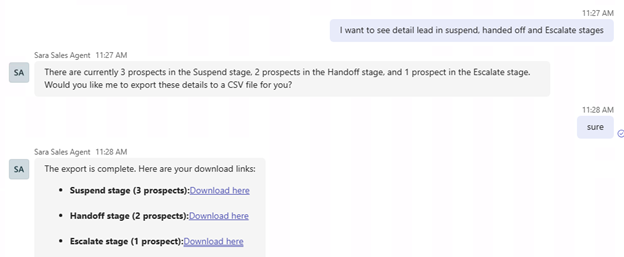
Wenn Sie Interessentenlisten in späten Stadien anfordern, bietet der Vertriebsentwicklungsagent einen CSV-Export an, anstatt eine große Ergebnismenge im Chat anzuzeigen.
Unterstützte Terminalphasen:
- Handoff
- Eskalieren
- Qualifizierung aufheben
- Anhalten
- Abbestellen
- Nicht reagierend
Funktionsweise:
- Jede CSV-Datei enthält Perspektiven nur aus einer Phase.
- Die Datei enthält Schlüsselfelder wie die E-Mail des Interessenten und den Zeitstempel, wann der Interessent diese Phase betreten hat.
- Der Agent stellt die CSV als herunterladbare Datei bereit.
Dies hilft Vorgesetzten:
- Abgleichen von Datensätzen mit Zustimmungssystemen in großen Mengen
- Analysieren von Trends nach Kampagnen oder Segmenten
- Daten schnell mit internen Teams teilen
Beispielabfragen:
- Hol mir in diesem Monat die CSV-Datei mit abgemeldeten Interessenten
- "Geben Sie mir alle Abmeldungen"
- Alle eskalierten Leads als CSV exportieren
KI-Verarbeitung, geoübergreifende Datenflüsse und EU-Compliance
Der Vertriebsentwicklungs-Agent wurde entwickelt, um KI-Verarbeitungskomponenten in Ihrer ausgewählten geografischen Region zu verwenden.
Wenn die Verarbeitungskapazität in der Region oder die erforderlichen Dienstkomponenten nicht verfügbar sind, werden bestimmte Daten, die dem Dienst zugeordnet sind, möglicherweise außerhalb Ihrer ausgewählten geografischen Region verarbeitet.
Von Bedeutung
Für Kunden innerhalb der EU-Datengrenze ändert diese Zustimmung nicht, verzichtet nicht auf bestehende EU-Datengrenzenverpflichtungen oder wirkt sich auf andere Weise aus. Diese Verpflichtungen bleiben wirksam.
Hinweise zur Transparenz des Installationsprozesses
Der Vertriebsentwicklungs-Agent kann Anforderungen an verschiedene unterstützte generative KI-Modelle basierend auf Dienstverfügbarkeit und Kapazität weiterleiten, die Modelle von Drittanbietern wie Anthropic enthalten können. In bestimmten Regionen hängt die Verfügbarkeit des Diensts möglicherweise davon ab, ob erforderliche Modellanbieter über Microsoft 365 Admin Center auf Mandantenebene aktiviert sind. Das Deaktivieren unterstützter Modellanbieter kann sich auf die Funktionalität des Vertriebsentwicklungs-Agents in diesen Regionen auswirken.
Wenn Sie nicht der potenziellen Verarbeitung von Anfragen außerhalb Ihrer ausgewählten geografischen Region oder durch verschiedene unterstützte KI-Modelle zustimmen:
- Installieren Sie den Vertriebsentwicklungs-Agent nicht.
- Wenn sie bereits installiert ist, deinstallieren Sie den Vertriebsentwicklungs-Agent, um die Zustimmung zu widerrufen.
Um KI-Anbieter zu verwalten, die als Microsoft-Unterauftragsverarbeiter im Microsoft 365 Admin Center arbeiten, überprüfen Sie diese Einstellung.
Unterstützte und nicht unterstützte Inhaltstypen
Wenn Sie mit dem Vertriebsentwicklungs-Agent in Teams interagieren, erfahren Sie hier, was funktioniert und was nicht funktioniert:
Unterstützte Inhalte:
- Strukturierte Geschäftsdaten (CSV- oder Excel-Dateien).
- Textbasierte Dokumente und Foliensätze (.docx, .pptx, .pdf, .txt).
- Öffentliche oder interne Weblinks (nichtmediales Inhalte).
- Unterhaltungen in 1:1 Teams-Chats.
Nicht unterstützte Inhalte:
- Video- oder Audio-Dateien.
- Bildbasierte Inhalte (.jpg, .png).
- Gruppenchats oder Teams-Kanäle.
- Outlook-Threads oder weitergeleitete E-Mails.
- Persönliche, vertrauliche oder nicht verwandte Informationen, die für die Konfiguration der Kontaktaufnahme nicht relevant sind.
Wenn Sie nicht unterstützte Inhalte bereitstellen, z. B. eine Videodatei, teilt der Agent Folgendes mit: „Ich kann nicht auf Videodateien zugreifen. Bitte stellen Sie eine schriftliche Zusammenfassung oder ein Dokument bereit.“
Genehmigungen für Verkaufsentwicklungsagenten
Der Vertriebsentwicklungs-Agent verwendet die folgenden Berechtigungen, um seine Arbeit auszuführen.
Agent 365-Tools
- McpServers.Mail.All: Ermöglicht der Anwendung Zugriff auf den Mail-MCP-Server.
- McpServers.OneDriveSharepoint.All: Ermöglicht der Anwendung den Zugriff auf den OneDrive- und SharePoint MCP-Server.
- McpServers.Word.All: Ermöglicht der Anwendung den Zugriff auf den Word-MCP-Server.
- McpServers.Excel.All: Ermöglicht der Anwendung Zugriff auf den Excel-MCP-Server.
- McpServers.Knowledge.All: Ermöglicht der Anwendung Zugriff auf den Wissens-MCP-Server.
- McpServers.Teams.All: Ermöglicht der Anwendung Zugriff auf den Teams-MCP-Server.
- McpServers.Dataverse.All: Ermöglicht der Anwendung Zugriff auf den Dataverse-MCP-Server.
- McpServers.Sales.All: Ermöglicht der Anwendung Zugriff auf den Sales-MCP-Server.
- McpServersMetadata.Read.All: Ermöglicht der Anwendung das Lesen von Metadaten aller MCP-Server.
- McpServers.SharepointLists.All: Ermöglicht der Anwendung den Zugriff auf den SharePoint Lists MCP-Server.
- McpServers.Me.All: Ermöglicht der Anwendung Zugriff auf den Me-MCP-Server.
- McpServers.CopilotMCP.All: Ermöglicht der Anwendung den Zugriff auf den Copilot MCP-Server.
Microsoft Graph
- ChannelMessage.Read.All: Lesen aller Kanalnachrichten.
- Chat.Read: Lesen von Benutzerchatnachrichten.
- ChatMessage.Send: Senden von Benutzerchatnachrichten.
- Files.ReadWrite.All: Vollzugriff auf alle Dateien, auf die der Benutzer zugreifen kann.
- Mail.ReadWrite.Shared: Lesen und Schreiben von E-Mails in freigegebenen Ordnern.
- Mail.Send: Senden von E-Mails.
- Sites.ReadWrite.All: Vollzugriff auf alle Websitesammlungen.
- User.Read.All: Lesen der vollständigen Profile aller Benutzer.
- Chat.Create: Erstellen von Chats.
- Presence.ReadWrite: Lesen und Schreiben Ihrer Präsenzinformationen.
Power Platform-Umgebungsdienst
- user_impersonation: Ermöglicht den Benutzern Zugriff auf alle APIs.
Dataverse
- user_impersonation: Ermöglicht der Anwendung Zugriff auf Common Data Service.
Power-Platform-API
- Connectivity.Connections.Read: Lesen von Verbindungen.
- CopilotStudio.Copilots.Invoke: Rufen Sie Copilot Studio Copilots auf.
Messaging-Bot-API-Anwendung
- AgentData.ReadWrite: Ermöglicht das Lesen/Schreiben von Agent-Daten.
Aktuelle Einschränkungen des Sales Development Vertreters
In der folgenden Tabelle werden die aktuellen Einschränkungen des Vertriebsentwicklungs-Agents in Agent 365 beschrieben:
| Fläche | So funktioniert es |
|---|---|
| Teamschat | Es werden nur 1:1-Chats zwischen Agent-Ersteller und Agent unterstützt. Andere Personen können zurzeit nicht mit dem Agent chatten. |
| Kommunikationskanäle | Der Agent interagiert mit Benutzern nur per E-Mail und Teams-Chats. Unterhaltungen in Teams-Kanälen, Kommentare in Dokumenten, Teams-Besprechungen und andere Kanäle werden nicht unterstützt. |
| E-Mail-Threads | Der Agent antwortet nur auf E-Mail-Threads, die er gestartet hat. Der Agent ignoriert E-Mails, die an ihn gesendet wurden, es sei denn, er hat den Thread gestartet. |
| Umbenennung | Der Name und die E-Mail-Adresse des Agents können im Microsoft 365 Admin Center geändert werden. |
| Datenaufnahme | Unterstützt SharePoint, OneDrive und Weblinks, aber nicht rekursive Durchforstungs- oder Mediendateien. |
| Analysen | Keine integrierten visuellen Berichterstellungsdashboards; Fortschritte werden über den Teams-Chat geteilt. |
| Menschliche Aufsicht | Nach dem Start läuft es autonom, bis es gestoppt wird. |
| Testumfang | Die Überprüfung ist auf den 1:1-Chat in Teams beschränkt. |
| Automatische Entwicklung | Der Wechsel erfolgt nicht automatisch vom Testbetrieb zum Pilotbetrieb. |
| Senden von E-Mails | Sendet E-Mails zu allen Zeiten, einschließlich Wochenenden. |
Verwandte Inhalte
Understand, wie Inhalte mit Agents in Microsoft 365 - Beobachtbarkeit