Hinweis
Für den Zugriff auf diese Seite ist eine Autorisierung erforderlich. Sie können versuchen, sich anzumelden oder das Verzeichnis zu wechseln.
Für den Zugriff auf diese Seite ist eine Autorisierung erforderlich. Sie können versuchen, das Verzeichnis zu wechseln.
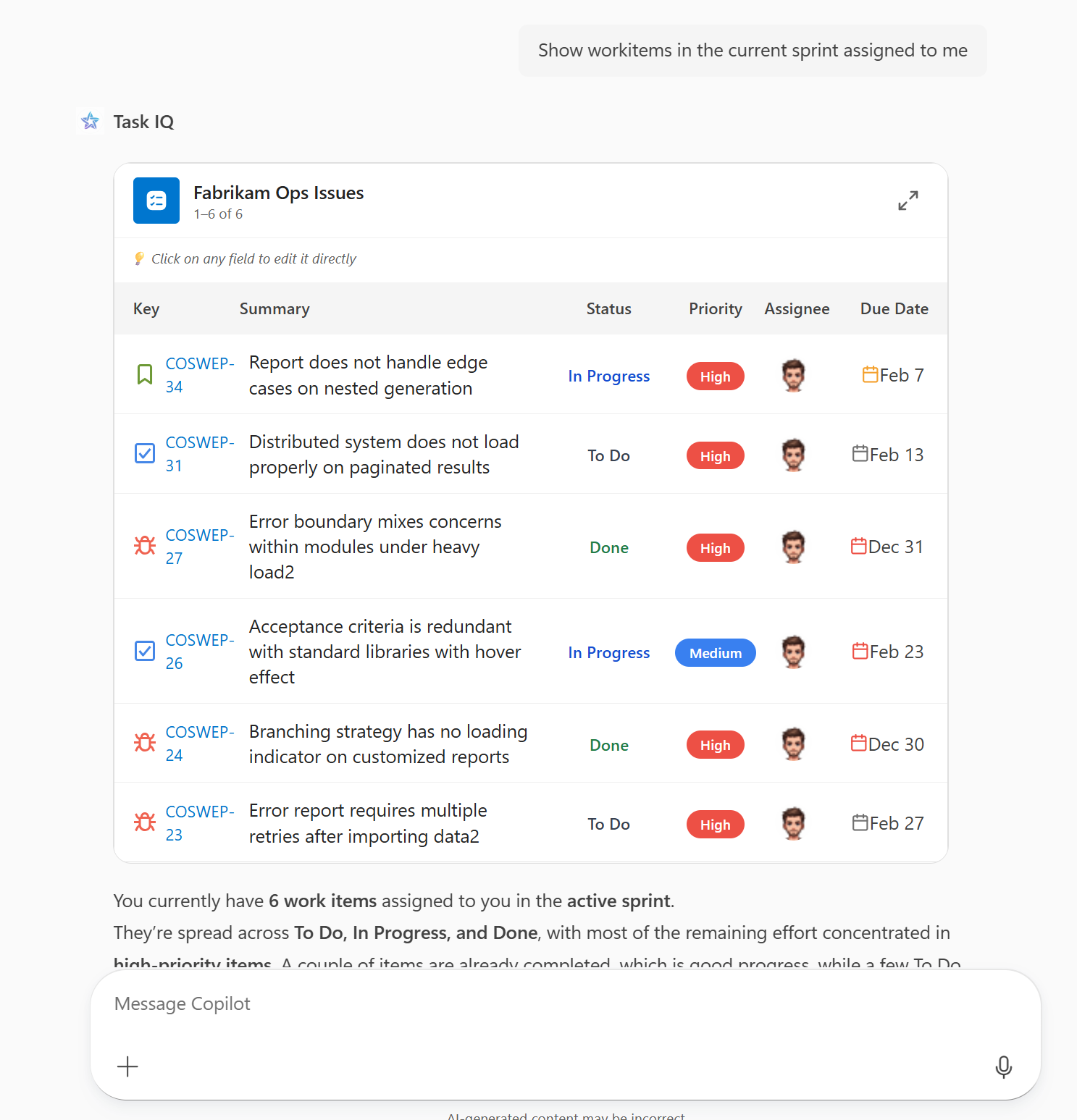
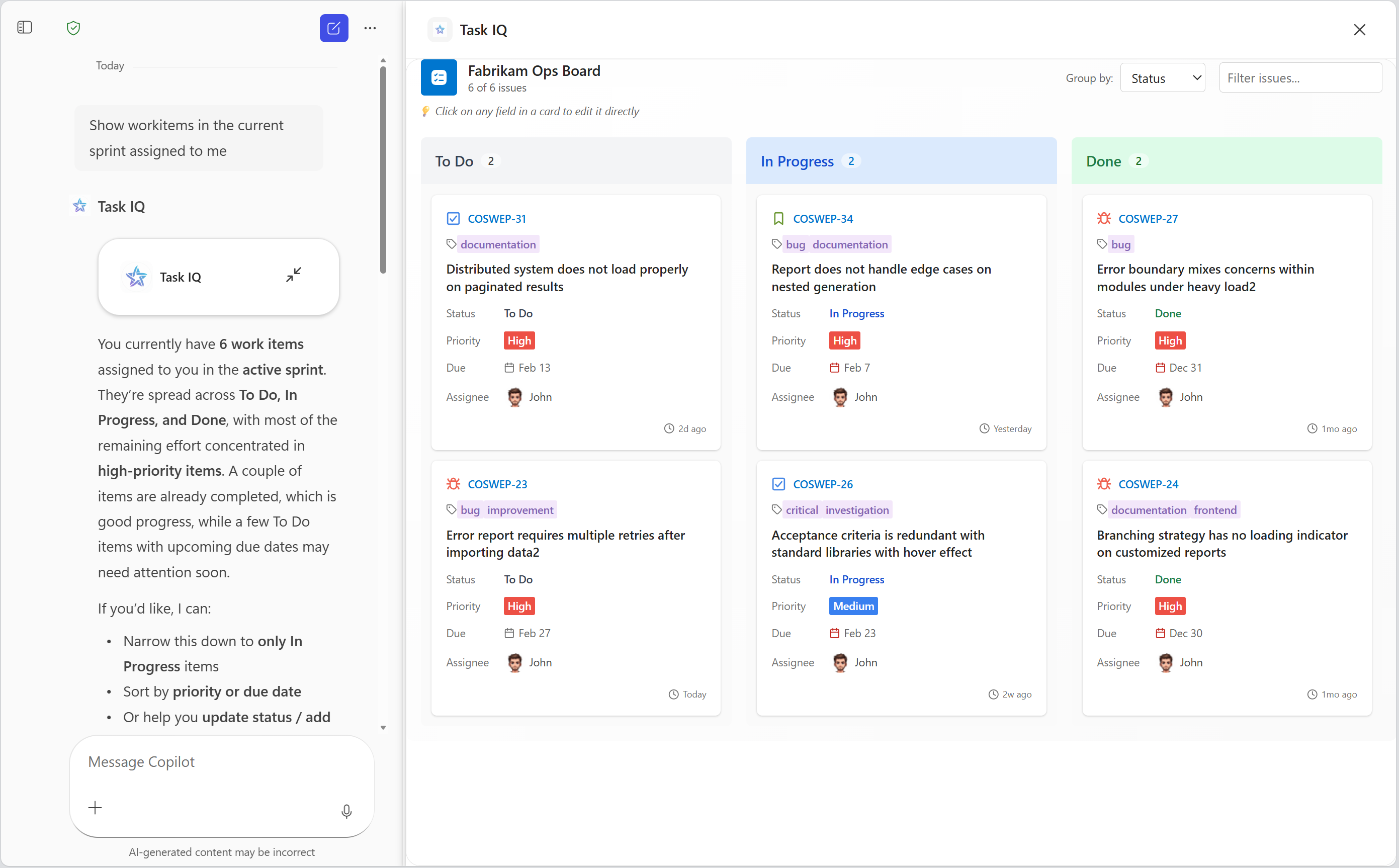
MCP-Apps sind interaktive Ui-Widgets, die in Microsoft 365 Copilot ausgeführt werden, die von MCP-Servern (Model Context Protocol) unterstützt werden. Sie ermöglichen deklarativen Agents, über Textantworten hinauszugehen und umfassende, umsetzbare Erfahrungen direkt im Copilot-Chat bereitzustellen. Sie können MCP-Apps zu Ihren deklarativen Agents hinzufügen, indem Sie Ihrem Agent eine MCP-serverbasierte Aktion hinzufügen und die vom Agent verwendeten MCP-Tools erweitern, um die Benutzeroberfläche einzuschließen. Microsoft 365 Copilot unterstützt UI-Widgets, die mit den folgenden Methoden erstellt wurden.
- MCP-Apps : Eine Erweiterung von MCP, die es MCP-Servern ermöglicht, interaktive Benutzeroberflächen für Hosts bereitzustellen.
- OpenAI Apps SDK : Tools zum Erstellen von ChatGPT-Apps basierend auf dem MCP Apps-Standard mit zusätzlicher ChatGPT-Funktionalität.
Beispiele für MCP-Server-Plug-Ins finden Sie unter MCP-basierte interaktive UI-Beispiele für Microsoft 365 Copilot auf GitHub.
Ausführliche Informationen dazu, welche MCP Apps- oder OpenAI Apps SDK-Funktionen unterstützt werden, finden Sie unter Unterstützte MCP-Apps-Funktionen in Copilot.
Voraussetzungen für MCP-Apps
- Unter Anforderungen für Copilot-Erweiterbarkeitsoptionen angegebene Anforderungen
- Ein MCP-Remoteserver, der Benutzeroberflächenwidgets bereitstellt oder den Sie ändern können, um Benutzeroberflächenwidgets zu implementieren
- Ein Tool zum Anzeigen von MCP-Serverantworten, z. B. MCP Inspector
- Visual Studio Code
- Microsoft 365 Agents Toolkit (Version 6.6.1 oder höher)
MCP-Serveranforderungen für MCP-Apps
- Authentifizierung: OAuth 2.1 und Microsoft Entra einmaliges Anmelden (Single Sign-On, SSO) werden unterstützt. Die anonyme Authentifizierung wird für Entwicklungszwecke unterstützt. Ausführliche Informationen zur Authentifizierung finden Sie unter Konfigurieren der Authentifizierung für API-Plug-Ins in Agents.
-
Zulässige URLs : Die folgenden URLs sollten sowohl von Ihrem MCP-Server als auch von Ihrem Identitätsanbieter zugelassen werden.
- Widgethost-URL für CORS: Copilot rendert die Widgetbenutzeroberfläche unter einem MCP-serverspezifischen Host mit der folgenden URL:
{hashed-mcp-domain}.widget-renderer.usercontent.microsoft.com, wobei{hashed-mcp-domain}der SHA-256-Hash der Domäne Ihres MCP-Servers ist. Sie können den Widgethost-URL-Generator verwenden, um die Host-URL basierend auf ihrer MCP-Server-URL zu generieren. - OAuth 2.1-Umleitungs-URIs:
-
https://teams.microsoft.com/api/platform/v1.0/oAuthRedirectfür Copilot -
https://vscode.dev/redirectfür Visual Studio Code zum Abrufen von Tools mithilfe des Agents-Toolkits
-
- Microsoft Entra SSO-Umleitungs-URIs:
-
https://teams.microsoft.com/api/platform/v1.0/oAuthConsentRedirectfür Copilot - Visual Studio Code unterstützt derzeit SSO nicht zum Abrufen von Tools.
-
- Widgethost-URL für CORS: Copilot rendert die Widgetbenutzeroberfläche unter einem MCP-serverspezifischen Host mit der folgenden URL:
- UI-Widgets : Ui-Widgets müssen gemäß den Anforderungen des MCP Apps- oder OpenAI Apps SDK implementiert werden.
Bewährte Methoden für MCP-Apps in Copilot
Design der Benutzeroberfläche
Ausführliche Informationen zu bewährten Methoden für den UX-Entwurf finden Sie unter Richtlinien zur Benutzererfahrung für MCP-Apps in deklarativen Agents für Microsoft 365 Copilot.
Überprüfen der API-Verfügbarkeit
Nicht alle window.openai.* APIs sind auf jeder Plattform oder jedem Host verfügbar. ApIs, die nicht unterstützt werden, sind undefined. Überprüfen Sie immer die API-Verfügbarkeit, und geben Sie einen Fallback an, wenn die API nicht verfügbar ist.
Beispiele
Dieses einfache Muster vermeidet Laufzeitfehler, indem vor dem Aufruf der API überprüft wird.
if (window.openai.callTool) {
  const result = await window.openai.callTool({ name: 'myTool', params: {} });
} else {
  // Handle unsupported case — show fallback UI, skip the feature, etc.
}
In diesem Beispiel wird eine Schaltfläche zum Wechseln in den Vollbildmodus nur gerendert, wenn der Host die requestDisplayMode API unterstützt.
function FullScreenButton() {
  // Don't render the button if the host doesn't support it
  if (!window.openai.requestDisplayMode) {
    return null;
  }

  return (
    <button onClick={() => window.openai.requestDisplayMode({ mode: 'fullscreen' })}>
      Enter Fullscreen
    </button>
  );
}
Alternativ kann Ihr Widget die Verfügbarkeit aller APIs überprüfen, die es beim Start verwendet, und features entsprechend aktivieren/deaktivieren.
interface PlatformCapabilities {
  canCallTools: boolean;
  canChangeDisplayMode: boolean;
  canSendMessages: boolean;
}

function detectCapabilities(): PlatformCapabilities {
  return {
    canCallTools: !!window.openai.callTool,
    canChangeDisplayMode: !!window.openai.requestDisplayMode,
    canSendMessages: !!window.openai.sendMessage,
  };
}

// Use at widget startup
const capabilities = detectCapabilities();

if (!capabilities.canCallTools) {
  // Show a reduced-functionality experience
}
Erstellen eines deklarativen Agents
Öffnen Sie Visual Studio Code, und wählen Sie in der linken Aktivitätsleiste das Symbol Microsoft 365 Agents Toolkit aus.
Wählen Sie im Aufgabenbereich Agents Toolkit die Option Create a New Agent/App (Neuen Agent/Neue App erstellen) aus.
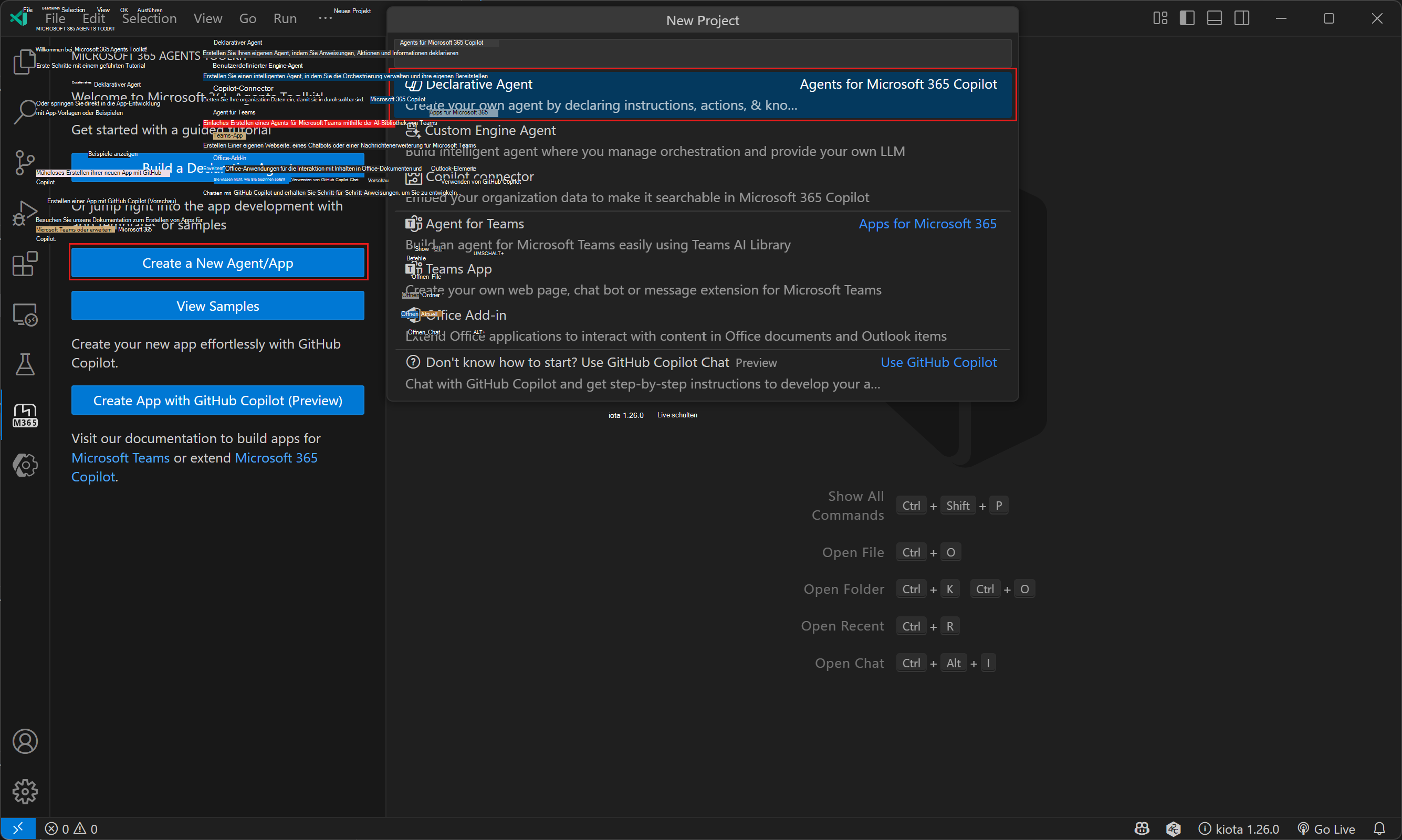
Wählen Sie Deklarativer Agent aus.
Wählen Sie Aktion hinzufügen und dann Mit einem MCP-Server starten aus. Wenn Sie dazu aufgefordert werden, wählen Sie Remote-MCP-Server aus.
Geben Sie die URL zu Ihrem MCP-Server ein.
Wählen Sie einen Speicherort für das Agent-Projekt aus.
Geben Sie einen Namen für den Agent ein.
Wenn Sie diese Schritte ausführen, generiert das Agents-Toolkit die erforderlichen Dateien für den Agent und öffnet ein neues Visual Studio Code-Fenster mit geladenem Agent-Projekt.
Aktualisieren und Querladen des Agents
Öffnen Sie die Datei .vscode/mcp.json . Wählen Sie im Datei-Editor die Schaltfläche Start aus.
Wählen Sie im Datei-Editor die Schaltfläche ATK: Aktion aus MCP abrufen aus, und wählen Sie dann ai-plugin.json aus.

Wählen Sie die Tools aus, die der Agent verwenden soll, und klicken Sie auf OK. Achten Sie darauf, mindestens ein Tool auszuwählen, das über ein Ui-Widget verfügt.
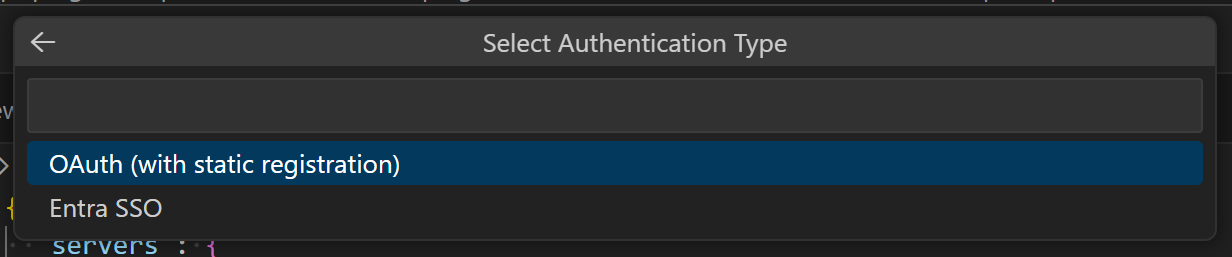
Wählen Sie den entsprechenden Authentifizierungstyp aus.
Wichtig
Wenn sich Ihr MCP-Server in der Entwicklung befindet und keine Authentifizierung implementiert, wird dieser Schritt übersprungen. Sie müssen Ihrem Manifest die Authentifizierung manuell hinzufügen, nachdem Sie ihrem Server die Authentifizierung hinzugefügt haben.
Wählen Sie in der linken Aktivitätsleiste das Symbol Microsoft 365 Agents Toolkit aus.
Wählen Sie im Bereich Konten die Option Bei Microsoft 365 anmelden aus. (Wenn Sie bereits angemeldet sind, fahren Sie mit dem nächsten Schritt fort.)
Vergewissern Sie sich, dass sowohl benutzerdefinierter App-Upload aktiviert als auch Copilot-Zugriff aktiviert unter Ihrem Microsoft 365-Konto angezeigt werden. Wenn dies nicht der Fall ist, wenden Sie sich an Ihren organization Administrator. Ausführliche Informationen finden Sie unter Anforderungen für Copilot-Erweiterbarkeitsoptionen.
Wählen Sie im Bereich Lebenszyklus die Option Bereitstellen aus.
Wenn Sie dazu aufgefordert werden, fügen Sie Ihre Authentifizierungsdetails hinzu.
Warten Sie, bis das Toolkit meldet, dass es die Bereitstellung abgeschlossen hat.
Testen des Agents
- Öffnen Sie Ihren Browser, und navigieren Sie zu https://m365.cloud.microsoft/chat.
- Wählen Sie in der linken Randleiste Ihren Agent aus. Wenn Ihr Agent nicht angezeigt wird, wählen Sie Alle Agents aus.
- Bitten Sie den Agent, etwas zu tun, das Ihren MCP-Server aufruft.
- Lassen Sie zu, dass der Agent eine Verbindung mit dem MCP-Server herstellt, wenn er dazu aufgefordert wird.
- Der Agent rendert das Ui-Widget.
Wenn das Widget nicht wie erwartet angezeigt wird oder sich nicht wie erwartet verhält, finden Sie weitere Informationen unter Problembehandlung für MCP-Apps in Microsoft 365 Copilot.
Unterstützte MCP-Apps-Funktionen in Copilot
Microsoft 365 Copilot unterstützt die folgenden Funktionen.
Komponentenbrücke
| OpenAI Apps SDK | MCP-Apps-Entsprechung | Unterstützt? |
|---|---|---|
window.openai.toolInput |
app.ontoolinput |
✅ |
window.openai.toolOutput |
app.ontoolresult |
✅ |
window.openai.toolResponseMetadata |
app.ontoolresult → params._meta |
✅ |
window.openai.widgetState |
— | ✅ |
window.openai.setWidgetState(state) |
Nicht direkt verfügbar. Verwenden alternativer Mechanismen, einschließlich app.updateModelContext() |
✅ |
window.openai.callTool(name, args) |
app.callServerTool({ name, arguments }) |
✅ |
window.openai.sendFollowUpMessage({ prompt }) |
app.sendMessage({ ... }) |
✅ |
window.openai.uploadFile(file) |
— | ❌ |
window.openai.getFileDownloadUrl({ fileId }) |
— | ❌ |
window.openai.requestDisplayMode(...) |
app.requestDisplayMode({ mode }) |
✅ (nur Im Vollbildmodus) |
window.openai.requestModal(...) |
— | ❌ |
window.openai.notifyIntrinsicHeight(...) |
app.sendSizeChanged({ width, height }) |
✅ |
window.openai.openExternal({ href }) |
app.openLink({ url }) |
✅ |
window.openai.setOpenInAppUrl({ href }) |
— | ✅ |
window.openai.theme |
app.getHostContext()?.theme |
✅ |
window.openai.displayMode |
app.getHostContext()?.displayMode |
✅ |
window.openai.maxHeight |
app.getHostContext()?.viewport?.maxHeight |
✅ |
window.openai.safeArea |
app.getHostContext()?.safeAreaInsets |
✅ |
window.openai.view |
— | ✅ |
window.openai.userAgent |
app.getHostContext()?.userAgent |
✅ |
window.openai.locale |
app.getHostContext()?.locale |
✅ |
| — | app.ontoolinputpartial |
❌ |
| — | app.ontoolcancelled |
❌ |
| — | app.getHostContext()?.availableDisplayModes |
❌ |
| — | app.getHostContext()?.toolInfo |
❌ |
| — | app.onhostcontextchanged |
❌ |
| — | app.onteardown |
❌ |
| — | app.sendLog({ level, data }) |
❌ |
| — | app.getHostVersion() |
❌ |
| — | app.getHostCapabilities() |
✅ |
Tooldeskriptor _meta Feldern
| OpenAI Apps SDK | MCP-Apps-Entsprechung | Unterstützt? |
|---|---|---|
_meta["openai/outputTemplate"] |
_meta.ui.resourceUri |
✅ |
_meta["openai/widgetAccessible"] |
_meta.ui.visibility (string[]) |
❌ |
_meta["openai/visibility"] |
_meta.ui.visibility (string[]) |
✅ |
_meta["openai/toolInvocation/invoking"] |
— | ❌ |
_meta["openai/toolInvocation/invoked"] |
— | ❌ |
_meta["openai/fileParams"] |
— | ❌ |
_meta["securitySchemes"] |
— | ❌ |
Tooldeskriptoranmerkungen
| OpenAI Apps SDK | MCP-Apps-Entsprechung | Unterstützt? |
|---|---|---|
readOnlyHint |
readOnlyHint |
✅ |
destructiveHint |
destructiveHint |
❌ |
openWorldHint |
openWorldHint |
❌ |
idempotentHint |
idempotentHint |
❌ |
Komponentenressourcen _meta Feldern
| OpenAI Apps SDK | MCP-Apps-Entsprechung | Unterstützt? |
|---|---|---|
_meta["openai/widgetDescription"] |
— | ❌ |
_meta["openai/widgetPrefersBorder"] |
_meta.ui.prefersBorder |
❌ |
_meta["openai/widgetCSP"] |
_meta.ui.csp |
✅ |
_meta["openai/widgetDomain"] |
_meta.ui.domain |
❌ |
| — | _meta.ui.permissions |
❌ |
Eigenschaften im CSP-Objekt
| OpenAI Apps SDK | MCP-Apps-Entsprechung | Unterstützt? |
|---|---|---|
connect_domains |
connectDomains |
✅ |
resource_domains |
resourceDomains |
✅ |
frame_domains |
frameDomains |
❌ |
redirect_domains |
— | ❌ |
| — | baseUriDomains |
❌ |
Vom Host bereitgestelltes Toolergebnis _meta Feldern
| OpenAI Apps SDK | MCP-Apps-Entsprechung | Unterstützt? |
|---|---|---|
_meta["openai/widgetSessionId"] |
— | ❌ |
Vom Client bereitgestellte _meta Felder
| OpenAI Apps SDK | MCP-Apps-Entsprechung | Unterstützt? |
|---|---|---|
_meta["openai/locale"] |
_meta["openai/locale"] |
✅ |
_meta["openai/userAgent"] |
_meta["openai/userAgent"] |
✅ |
_meta["openai/userLocation"] |
_meta["openai/userLocation"] |
✅ |
_meta["openai/subject"] |
— | ❌ |
Häufig gestellte Fragen zu MCP-Apps in Copilot
Was sind MCP-Apps?
MCP-Apps sind interaktive Benutzeroberflächenwidgets, die von MCP-Servern bereitgestellt werden und direkt in Microsoft 365 Copilot gerendert werden. Sie erweitern deklarative Agents über reine Textantworten hinaus und ermöglichen umfassende Funktionen wie Datenvisualisierungen, Formulare und Aufgabenverwaltungsschnittstellen.
Was ist der Unterschied zwischen MCP Apps und OpenAI Apps SDK?
MCP Apps ist eine offene Erweiterung des MCP-Standards, mit der MCP-Server interaktive Benutzeroberflächen an jeden kompatiblen Host bereitstellen können. Das OpenAI Apps SDK baut auf dem MCP Apps-Standard auf und fügt zusätzliche Funktionen speziell für ChatGPT hinzu. Microsoft 365 Copilot unterstützt beides, obwohl nicht alle Funktionen verfügbar sind. Weitere Informationen finden Sie unter Unterstützte MCP-Apps-Funktionen in Copilot .
Kann ich MCP-Apps ohne Authentifizierung während der Entwicklung verwenden?
Ja. Die anonyme Authentifizierung wird für Entwicklungszwecke unterstützt. Vor der Bereitstellung in der Produktion müssen Sie jedoch die Authentifizierung hinzufügen. OAuth 2.1 und Microsoft Entra einmaliges Anmelden (Single Sign-On, SSO) sind die unterstützten Authentifizierungsmethoden. Weitere Informationen finden Sie unter Konfigurieren der Authentifizierung für API-Plug-Ins in Agents.
Verwandte Inhalte
- Erstellen von Plug-Ins von einem MCP-Server für Microsoft 365 Copilot
- Benutzerfreundlichkeitsrichtlinien für MCP-Apps in deklarativen Agents für Microsoft 365 Copilot
- Problembehandlung für MCP-Apps in Microsoft 365 Copilot
- Übersicht über MCP-Apps
- OpenAI Apps SDK
- MCP-basierte interaktive Ui-Beispiele für Microsoft 365 Copilot