Hinweis
Für den Zugriff auf diese Seite ist eine Autorisierung erforderlich. Sie können versuchen, sich anzumelden oder das Verzeichnis zu wechseln.
Für den Zugriff auf diese Seite ist eine Autorisierung erforderlich. Sie können versuchen, das Verzeichnis zu wechseln.
Die Microsoft 365 Copilot-Agent-Auswertungs-CLI (@microsoft/m365-copilot-eval) liest Verbindungs- und Authentifizierungseinstellungen aus Umgebungsvariablen. In diesem Artikel erfahren Sie, wo Sie die einzelnen Werte abrufen können.
Eine Liste der Variablen und deren Speicherort finden Sie unter Übersicht über die Cli für Agent-Auswertungen und Schnellstart: Verwenden der Agent-Auswertungs-CLI.
Hinweis
Die Agent-Auswertungs-CLI befindet sich derzeit in der Vorschauphase. Features und Funktionen können geändert werden.
Bevor Sie beginnen
Sammeln Sie die folgenden Elemente, bevor Sie Werte sammeln:
- Zugriff auf das Azure-Abonnement, das Ihre Azure OpenAI in Foundry Models-Ressource hostet.
- Melden Sie sich beim Microsoft 365-Mandanten an, in dem Ihr Copilot-Agent bereitgestellt wird.
- Die Azure Rolle, die zum Anzeigen von Schlüsseln für Ihre Azure OpenAI-Ressource erforderlich ist (z. B. Cognitive Services-Mitwirkender oder Besitzer). Wenn Schlüssel nicht angezeigt werden, fragen Sie Ihren Abonnementadministrator.
Abrufen Ihrer Mandanten-ID (TENANT_ID)
TENANT_IDist die Microsoft Entra Mandanten-ID, in der Ihr Agent bereitgestellt wird. Es handelt sich um eine GUID im Format xxxxxxxx-xxxx-xxxx-xxxx-xxxxxxxxxxxx.
Verwenden Sie eine der folgenden Methoden.
Option 1: Microsoft Entra Admin Center
- Melden Sie sich beim Microsoft Entra Admin Center mit einem Konto im Zielmandanten an.
- Wählen Sie Identitätsübersicht>aus.
- Kopieren Sie den Wert der Mandanten-ID .
Option 2: Azure CLI
Wenn Sie die Azure CLI installiert haben:
az account show --query tenantId --output tsv
Wenn Sie zu mehreren Mandanten gehören, melden Sie sich zuerst beim richtigen Mandanten an:
az login --tenant <tenant-domain-or-id>
Option 3: Azure-Portal
- Melden Sie sich beim Azure-Portal an.
- Wählen Sie im Portalmenü Microsoft Entra ID aus.
- Kopieren Sie die Mandanten-ID von der Seite Übersicht .
Tipp
Wenn runevals eine Verbindung hergestellt wird, aber meldet, dass Ihr Agent nicht gefunden werden kann, ist die häufigste Ursache eine TENANT_ID , die nicht mit dem Mandanten übereinstimmt, in dem Ihr Agent bereitgestellt wird. Weitere Informationen finden Sie unter Mandantenkonflikt.
Abrufen Ihres Azure OpenAI-Endpunkts und API-Schlüssels
Das Auswertungstool verwendet eine Azure OpenAI-Ressource, um Antworten zu bewerten. Sie benötigen sowohl die Endpunkt-URL als auch den API-Schlüssel aus Ihrer Azure OpenAI-Ressource für Auswertungen. Der Azure OpenAI-Endpunkt kann sich in einem beliebigen Mandanten oder Konto befinden. Sie konfigurieren das Auswertungstool mithilfe AZURE_AI_OPENAI_ENDPOINT von und AZURE_AI_API_KEY.
Für Ihre Azure OpenAI-Ressource muss ein Chatmodell bereitgestellt werden. Standardmäßig verwendet gpt-4o-minidie CLI . Um eine andere Bereitstellung zu verwenden, lesen Sie Festlegen der API-Version und des API-Modells.
Wenn Sie noch nicht über eine Azure OpenAI-Ressource mit einem bereitgestellten Modell verfügen, führen Sie die folgenden Schritte aus, um eins zu erstellen:
Melden Sie sich beim Azure-Portal an.
Geben Sie in der Suchleiste OpenAI ein, und wählen Sie Azure OpenAI aus den Ergebnissen aus.

Nachdem Sie Azure OpenAI ausgewählt haben, wählen Sie Erstellen aus, um eine KI-Ressource für Microsoft Foundry zu erstellen.

Geben Sie im Formular Ai Foundry-Ressource erstellen die Details ein, und wählen Sie dann Überprüfen + erstellen aus.

Öffnen Sie nach der Bereitstellung der Ressource das portal Azure AI Foundry .

Wählen Sie im linken Navigationsbereich Modelle + Endpunkte aus.

Wählen Sie Modell> bereitstellenBasismodell bereitstellen aus. Verwenden Sie das
gpt-4o-miniModell.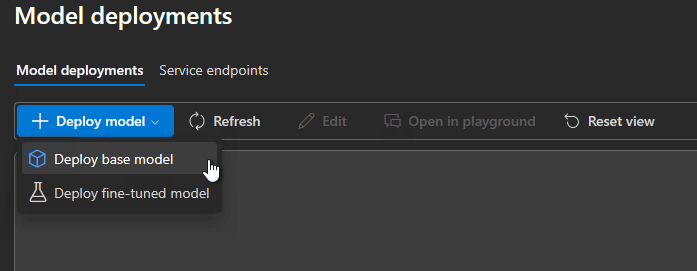
Wählen Sie Bestätigen und dann Anpassen aus.

Ändern Sie die Kapazität in 50.000 Token pro Minute.


Wählen Sie Bereitstellen aus, und warten Sie einige Minuten, bis das Modell bereitgestellt wurde.
Nach Abschluss der Bereitstellung werden Sie zum API-Endpunkt und zum API-Schlüssel umgeleitet. Kopieren Sie die angezeigten Endpunkt- und Schlüsselwerte.

Fügen Sie diese Werte ihrer env-Datei hinzu. Weitere Informationen finden Sie unter Schritt 3 des Schnellstarts.


Warnung
Behandeln Sie API-Schlüssel als Geheimnisse. Speichern Sie sie in .env.local.user oder env/.env.<environment> – niemals in der Quellcodeverwaltung. Informationen zur richtigen Datei für Ihren Projekttyp finden Sie unter Konfigurieren von Umgebungsvariablen .
Abrufen Ihrer Agent-ID (M365_AGENT_ID)
M365_AGENT_ID identifiziert den Copilot-Agent, an den runevals Testeingabeaufforderungen gesendet werden. Die CLI akzeptiert zwei Formate:
- Benutzerbereich:
U_xxxxxxxx-xxxx-xxxx-xxxx-xxxxxxxxxxxx - Mandantenbereich:
T_<agent-name>.declarativeAgent
Microsoft 365 Agents Toolkit-Projekte
Wenn Sie Ihren Agent mit dem Microsoft 365 Agents Toolkit erstellt haben, müssen Sie nicht direkt festlegen M365_AGENT_ID . Die CLI erkennt automatisch die Agent-ID von M365_TITLE_ID, in die das Agents Toolkit während der Bereitstellung schreibt .env.local .
Öffnen .env.local Sie zur Bestätigung in Ihrem Projektstamm, und suchen Sie nach einer Zeile, die der folgenden ähnelt:
M365_TITLE_ID="U_0dc4a8a2-b95f-edac-91c8-d802023ec2d4"
Nicht-Microsoft 365 Agents Toolkit-Projekte
Legen Sie explizit in env/.env.<environment>festM365_AGENT_ID. Rufen Sie den Wert aus dem Speicherort ab, an dem Ihr Agent veröffentlicht wurde, z. B. im Microsoft Teams Admin Center, im Microsoft 365 Admin Center oder in der Bereitstellungsausgabe Ihrer Veröffentlichungspipeline.
Überschreiben des Agents zur Laufzeit
Um einen anderen Agent auszuwerten, ohne env-Dateien zu bearbeiten, übergeben Sie --m365-agent-id über die Befehlszeile:
runevals --m365-agent-id "U_0dc4a8a2-b95f-edac-91c8-d802023ec2d4"
Weitere Informationen finden Sie --m365-agent-id in der CLI-Referenz.
Festlegen der API-Version und des API-Modells
Zwei Variablen steuern, welche Azure OpenAI-REST-API-Version und welche Modellbereitstellung die CLI für die Bewertung verwendet. Sie verfügen über funktionierende Standardwerte, sodass Sie die Standardwerte übernehmen oder explizit in Ihrer env-Datei festlegen können:
AZURE_AI_API_VERSION="2024-12-01-preview"   # version
AZURE_AI_MODEL_NAME="gpt-4o-mini"           # actual name in Foundry
| Variable | Default | Wann sollte geändert werden? |
|---|---|---|
AZURE_AI_API_VERSION |
2024-12-01-preview |
Ihre Ressource erfordert eine andere Azure OpenAI-REST-API-Version. |
AZURE_AI_MODEL_NAME |
gpt-4o-mini |
Sie möchten mit einer anderen Bereitstellung in Ihrer Azure OpenAI-Ressource punkten. |
AZURE_AI_MODEL_NAMEmuss mit dem Bereitstellungsnamen genau so übereinstimmen, wie er in Ihrer Azure OpenAI-Ressource angezeigt wird.
Abrufen AZURE_AI_MODEL_NAME von Foundry
- Melden Sie sich beim Azure-Portal an, und öffnen Sie Ihre Azure OpenAI-Ressource.
- Wählen SieRessourcenverwaltungsmodellbereitstellungen> aus (oder öffnen Sie die Ressource in Foundry).
- Kopieren Sie den Bereitstellungsnamen des Modells, das Sie für die Bewertung verwenden möchten.
Überprüfen Ihrer Werte
Nachdem Sie die Werte gesammelt und der entsprechenden env-Datei hinzugefügt haben (siehe Schritt 3 des Schnellstarts), führen Sie Folgendes aus:
runevals --init-only --log-level debug
Dieser Befehl lädt Ihre Umgebung, initialisiert die Python-Runtime und zeigt Konfigurationsfehler an, ohne Auswertungen auszuführen. Wenn sie ohne Fehler abgeschlossen wird, werden Ihre Werte ordnungsgemäß geladen.
Warnung
--log-level debug kann unformatierte API-Nutzlasten ausgeben. Überprüfen Sie die Ausgabe, bevor Sie sie freigeben. Die Redaction ist musterbasiert und fängt möglicherweise nicht jeden Schlüssel oder Bezeichner ab.
Problembehandlung
Verwenden Sie die folgende Tabelle, um Probleme zu beheben, die möglicherweise auftreten.
| Problembeschreibung | Wahrscheinliche Ursache | Nächster Schritt |
|---|---|---|
| Authentifizierungsfehler beim Start | Beim falschen Microsoft 365-Konto angemeldet oder TENANT_ID stimmt nicht mit dem Mandanten Ihres Agents überein. |
Weitere Informationen finden Sie unter Authentifizierungsfehler. |
| Das Tool stellt eine Verbindung fest, aber es wurde kein Agent gefunden. |
TENANT_ID stimmt nicht überein, oder der Agent wird nicht für diesen Mandanten bereitgestellt. |
Weitere Informationen finden Sie unter Mandantenkonflikt. |
| Fehler bei der Bewertung mit 401 oder 403 | Falsch oder abgelaufen AZURE_AI_API_KEY, oder Endpunkt/Schlüssel aus verschiedenen Ressourcen. |
Weitere Informationen finden Sie unter Azure OpenAI-API-Schlüsselfehler. |
| Der Wert in der env-Datei wird ignoriert. | Eine andere env-Datei weiter oben in der Rangfolge legt dieselbe Variable fest. | Weitere Informationen finden Sie unter Rangfolge von Umgebungsdateien. |