Hinweis
Für den Zugriff auf diese Seite ist eine Autorisierung erforderlich. Sie können versuchen, sich anzumelden oder das Verzeichnis zu wechseln.
Für den Zugriff auf diese Seite ist eine Autorisierung erforderlich. Sie können versuchen, das Verzeichnis zu wechseln.
von Robert McMurray
Microsoft hat ein neues WebDAV-Erweiterungsmodul erstellt, das für Windows Server 2008 und Windows Server 2012 vollständig umgeschrieben wurde. Dieses neue WebDAV-Erweiterungsmodul enthält viele neue Features, mit denen Webautoren Inhalte besser veröffentlichen können als zuvor.
Dieses Dokument führt Sie durch die Verwendung des WebDAV-Umleitungsmoduls zum Veröffentlichen von Inhalten auf einer vorhandenen Website, auf der das neue WebDAV-Modul installiert ist.
Installieren des WebDAV-Redirectors
Voraussetzungen
Sie müssen eines der folgenden Betriebssysteme ausführen:
- Windows Vista, Windows 7 oder Windows 8
- Windows Server 2008, Windows Server 2008 R2 oder Windows Server 2012
Sie müssen eine Verbindung mit einem Webserver herstellen, auf dem das WebDAV-Modul bereits installiert ist.
Hinweis
Weitere Informationen finden Sie im Thema zum Installieren und Konfigurieren von WebDAV unter IIS 7.0 .
Windows Vista, Windows 7, Windows 8 oder Windows 8.1
Wenn Sie ein Desktopbetriebssystem wie Windows Vista, Windows 7, Windows 8 oder Windows 8.1 verwenden, ist der WebDAV-Redirector bereits installiert.
Windows Server 2008, Windows Server 2008 R2, Windows Server 2012 oder Windows Server 2012 R2
Wenn Sie ein Serverbetriebssystem wie Windows Server 2008 oder höher verwenden, müssen Sie das Desktopdarstellungsfeature installieren. Führen Sie dazu die folgenden Schritte aus:
- Starten Sie den Windows Server-Manager.
- Markieren Sie in der Strukturansicht den Knoten Features.
- Klicken Sie im Detailbereich auf "Features hinzufügen".
- Aktivieren Sie im Assistenten zum Hinzufügen von Features das Kontrollkästchen "Desktopdarstellung ", und klicken Sie dann auf "Weiter".
- Klicke auf Installieren.
- Wenn der Assistent zum Hinzufügen von Features abgeschlossen ist, klicken Sie auf "Schließen".
- Klicken Sie auf Ja, wenn Sie zur Bestätigung aufgefordert werden, um den Computer neu zu starten.
Zuordnen von Laufwerken mithilfe des WebDAV-Umleitungsprogramms
Nachdem der WebDAV-Redirector installiert wurde, können Sie Laufwerke mithilfe von WebDAV ihrer Website zuordnen. Hierfür gibt es zwei Möglichkeiten:
- Zuordnen von Laufwerken mithilfe des Assistenten zum Zuordnen von Netzlaufwerken
- Zuordnen von Laufwerken aus einer Eingabeaufforderung
Methode 1: Zuordnen von Laufwerken mithilfe des Assistenten zum Zuordnen von Netzlaufwerken
Verwenden Sie die folgenden Schritte, um ein Laufwerk mit dem Assistenten für Netzlaufwerke zuzuordnen:
Öffnen Sie den Assistenten zum Verbinden eines Netzlaufwerks. Dies kann mithilfe einer der folgenden Methoden erreicht werden:
- Öffnen eines Ordners im Windows-Explorer und Klicken auf "Extras" und dann "Netzlaufwerk zuordnen":

- Öffnen Sie das Netzwerk- und Freigabecenter in der Windows-Systemsteuerung, und klicken Sie auf Tools, und ordnen Sie dann das Netzlaufwerk zu:

- Klicken Sie mit der rechten Maustaste auf die Desktopsymbole für Computer oder Netzwerk, und klicken Sie dann auf "Netzlaufwerk zuordnen":

- Öffnen eines Ordners im Windows-Explorer und Klicken auf "Extras" und dann "Netzlaufwerk zuordnen":
Wenn der Assistent zum Zuordnen von Netzlaufwerken angezeigt wird, geben Sie die URL für Ihre Website ein, und klicken Sie dann auf Fertig stellen:

Wenn Sie zur Eingabe von Anmeldeinformationen aufgefordert werden, geben Sie Ihren Benutzernamen und Ihr Kennwort ein, und klicken Sie dann auf "OK".

Nachdem diese Schritte abgeschlossen wurden, sollte das netzwerkgenetzte Laufwerk im Windows-Explorer geöffnet werden:

Hinweis
Wenn Sie eine Fehlermeldung erhalten, finden Sie weitere Informationen im Abschnitt "Problembehandlung für den WebDAV-Redirector".
Methode 2: Laufwerke über die Kommandozeile zuordnen
Führen Sie die folgenden Schritte aus, um ein Laufwerk einer Eingabeaufforderung zuzuordnen:
Klicken Sie auf das Windows-Startsymbol .
Klicken Sie auf "Alle Programme".
Klicken Sie auf Zubehör.
Klicken Sie auf Eingabeaufforderung.
Wenn die Eingabeaufforderung geöffnet wird, geben Sie den folgenden Befehl ein:
NET USE * http://www.example.comWo
www.example.comist die URL für Ihren Server.Nach Abschluss des Vorgangs sollten Sie den nächsten verfügbaren Laufwerkbuchstaben Ihrer Website zugeordnet haben.
Die folgende Abbildung zeigt, wie dies aussehen könnte:

Hinweis
Wenn Sie eine Fehlermeldung erhalten, finden Sie weitere Informationen im Abschnitt "Problembehandlung für den WebDAV-Redirector".
Problembehandlung beim WebDAV-Umleitungsmodul
Die folgende Liste der Fehlerbedingungen wurde entwickelt, um probleme zu beheben, die beim Arbeiten mit WebDAV möglicherweise angezeigt werden.
Beim Versuch, ein Laufwerk einer WebDAV-Website zuzuordnen, wird die folgende Fehlermeldung angezeigt:
Systemfehler 67 ist aufgetreten.
Der Netzwerkname wurde nicht gefunden.
Dies kann durch eine der folgenden Bedingungen verursacht werden:
- IIS ist nicht installiert oder wird nicht auf dem Server ausgeführt, mit dem Sie eine Verbindung herstellen möchten.
- Sie haben den WebDAV Redirector nicht auf Ihrem Clientsystem installiert.
- Der WebClient-Dienst wird nicht auf Ihrem Clientsystem ausgeführt.
- Sie haben WebDAV auf Ihrer Website nicht aktiviert.
- Sie verwenden die Standardauthentifizierung und stellen eine Verbindung mit Ihrer Website mithilfe von HTTP anstelle von HTTPS aus.
- Sie stellen eine Verbindung mit einer Website in Ihrem lokalen Netzwerk her, die Fully-Qualified Domänennamen (FQDNs) für die Namensauflösung verwendet, Ihre Website verwendet die Windows-Authentifizierung, und Sie haben den FQDN der Website nicht zur Proxyserver-Umgehungsliste auf Ihrem Client hinzugefügt.
Beim Versuch, ein Laufwerk einer WebDAV-Website zuzuordnen, wird die folgende Fehlermeldung angezeigt:
Systemfehler 1920 ist aufgetreten.
Auf die Datei kann nicht vom System zugegriffen werden.
Dieser Fehler tritt auf, wenn für das verwendete Konto keine Erstellungsregel erstellt wurde.
Beim Versuch, ein Laufwerk einer WebDAV-Website zuzuordnen, wird die folgende Fehlermeldung angezeigt:
Systemfehler 5 ist aufgetreten.
Zugriff verweigert.
Dies kann durch eine der folgenden Bedingungen verursacht werden:
- Das Konto, das Sie verwenden möchten, ist nicht vorhanden.
- Sie haben das falsche Kennwort für das konto eingegeben, das Sie verwenden.
- Das von Ihnen verwendete Konto verfügt nicht über ausreichende Berechtigungen für den Inhalt Ihrer Website.
- Sie haben keine Authentifizierungsmethoden für Ihre Website aktiviert.
Wenn Sie versuchen, ein Laufwerk mithilfe von HTTPS einer WebDAV-Website zuzuordnen, werden Sie mit dem folgenden Dialogfeld aufgefordert:
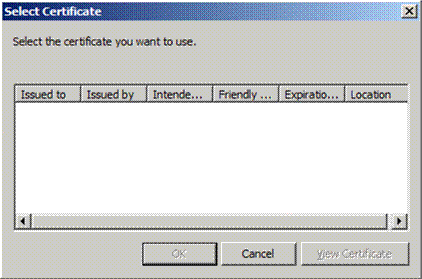
Dies tritt auf, wenn das SSL-Zertifikat für die verwendete Website nicht mit dem Namen der von Ihnen verwendeten Adresse übereinstimmt. Sie stellen z. B. eine Verbindung zu einer Website namens
www.contoso.comher, aber Ihr SSL-Zertifikat wurde fürshopping.contoso.comausgestellt.Beim Versuch, ein Laufwerk einer WebDAV-Website zuzuordnen, wird die folgende Fehlermeldung angezeigt:
Systemfehler 1244 ist aufgetreten.
Der Vorgang, der angefordert wird, wurde nicht ausgeführt, da der Benutzer nicht authentifiziert wurde.
Dies kann durch eine der folgenden Bedingungen verursacht werden:
- Auf dem Server, mit dem Sie eine Verbindung herstellen, sind keine Authentifizierungsmethoden aktiviert.
- Der WebDAV-Client stößt auf die Probleme, die in KB941050 oder KB943280 beschrieben werden.
- Der Anmeldetyp für Inhalte einer UNC-Freigabe ist falsch. Diese Einstellung wird in der Option " Anmeldeinformationen für physische Pfadanmeldeinformationen" in den erweiterten Einstellungen für eine Website oder Anwendung konfiguriert und wird durch das LogonMethod-Attribut für die virtualDirectory-Einstellungen für eine Website oder ein virtuelles Verzeichnis definiert. Beispiel: Wenn sich das Verzeichnis für den Inhalt Ihrer Website in einer Netzwerkfreigabe befindet, müssen Sie Ihre Einstellungen je nach Netzwerkkonfiguration von Klartext zu Netzwerk ändern.
Beim Versuch, ein Laufwerk einer WebDAV-Website zuzuordnen, wird die folgende Fehlermeldung angezeigt:
Systemfehler 59 ist aufgetreten.
Unerwarteter Netzwerkfehler.
Dies kann durch eine der folgenden Bedingungen verursacht werden:
- Die Website, mit der Sie eine Verbindung herstellen möchten, wurde beendet.
- Der Anwendungspool für die Website, mit der Sie eine Verbindung herstellen möchten, wurde beendet.
Beim Versuch, ein Laufwerk einer WebDAV-Website zuzuordnen, wird die folgende Fehlermeldung angezeigt:
Systemfehler 1397 ist aufgetreten.
Fehler bei der gegenseitigen Authentifizierung. Das Kennwort des Servers ist am Domänencontroller veraltet.
Dieser Fehler tritt auf, wenn der WebDAV-Client auf die in KB941298 (
https://support.microsoft.com/kb/941298) beschriebenen Probleme stößt.Beim Versuch, ein Laufwerk einer WebDAV-Website zuzuordnen, wird die folgende Fehlermeldung angezeigt:
Systemfehler 58 ist aufgetreten.
Der angegebene Server kann den angeforderten Vorgang nicht ausführen.
Dieser Fehler tritt auf, wenn der WebDAV-Server in seinen Bindungen nicht den richtigen Hostnamen aufweist. Wenn Sie z. B. DNS-Einträge für
contoso.comundwww.contoso.comhaben, aber nur eine IIS-Bindung fürcontoso.combesitzen, wird der Fehler angezeigt, wenn Sie versuchen, ein Laufwerk aufwww.contoso.comzuzuordnen.Beim Versuch, ein Laufwerk einer WebDAV-Website zuzuordnen, wird die folgende Fehlermeldung angezeigt:
Systemfehler 224 ist aufgetreten.
Zugriff verweigert. Bevor Sie Dateien an diesem Speicherort öffnen, müssen Sie die Website zuerst ihrer Liste der vertrauenswürdigen Websites hinzufügen, zur Website navigieren und die Option auswählen, sich automatisch anzumelden.
Dieser Fehler tritt auf, wenn die WebDAV-Website vom WebDAV-Umleitungsmodul nicht als vertrauenswürdig eingestuft wird. Um dieses Problem zu beheben, müssen Sie die URL der Website zur Liste der vertrauenswürdigen Websites hinzufügen. Führen Sie dazu die folgenden Schritte aus:
- Öffnen Sie die Windows-Systemsteuerung.
- Öffnen Sie Internetoptionen.
- Klicken Sie auf die Registerkarte Sicherheit .
- Klicken Sie auf das Symbol "Vertrauenswürdige Websites ".
- Klicken Sie auf die Schaltfläche "Websites ".
- Geben Sie die URL Ihrer Website in das Textfeld "Diese Website hinzufügen" ein , und klicken Sie dann auf die Schaltfläche "Hinzufügen ".
(Hinweis: Möglicherweise müssen Sie das Kontrollkästchen " Serverüberprüfung erforderlich" (https:) für alle Websites in dieser Zone deaktivieren, wenn Ihre Website eine HTTP-URL verwendet.) - Klicken Sie auf die Schaltfläche " Schließen ".
- Klicken Sie auf die Schaltfläche OK .
Das Windows-Dateisystem ist nicht groß-/kleinschreibungssensitiv, Linux beachtet die Groß-/Kleinschreibung. Beim Herstellen einer Verbindung des Windows WebDAV-Umleitungsmoduls mit einem Linux WebDAV-Server ist es möglich, mehrere Versionen einer Datei mit demselben Namen zu haben, jedoch nach Groß-/Kleinschreibung unterschiedlich. Dies kann zu überschriebenen Daten und Fehlern wie "Datei nicht gefunden" oder "Windows kann nicht auf Dateinamen< zugreifen>" führen.
- Um den Fehler "Datei nicht gefunden" zu beheben, legen Sie den
FileNotFoundCacheLifeTimeInSecWert auf "0" fest, indem Sie den Timeoutcachewert für WebDAV ändern. - Verwenden Sie eindeutige Dateinamen, unterscheiden Sie die Dateinamen niemals nach Groß-/Kleinschreibung.
WebDAV-Umleitungsregistrierungseinstellungen
Es gibt mehrere Einstellungen, die das Verhalten des WebDAV-Umleitungsmoduls steuern, die im folgenden Registrierungsschlüssel konfiguriert werden können:
HKLM\SYSTEM\CurrentControlSet\Services\WebClient\Parameters
In der folgenden Tabelle sind die verschiedenen verfügbaren Einstellungen und Werte aufgeführt.
Hinweis
Nachdem Sie einen dieser Werte geändert haben, muss der Webclient neu gestartet werden, oder Ihr Computer muss neu gestartet werden.
WARNUNG: Wenn Sie den Registrierungs-Editor falsch verwenden, können sie schwerwiegende Probleme verursachen, die möglicherweise eine Neuinstallation des Betriebssystems erfordern. Microsoft kann nicht garantieren, dass Sie Probleme lösen können, die dazu führen, dass der Registrierungs-Editor falsch verwendet wird. Sie verwenden den Registrierungs-Editor auf eigene Verantwortung.
| Wert & Beschreibung | Typ | Werte | Vorgabe |
|---|---|---|---|
| AcceptOfficeAndTahoeServers Gibt an, ob der WebClient-Dienst eine Verbindung mit Websites herstellen kann, auf denen SharePoint oder Office Web Server ausgeführt wird. | DWORD | 0 = False 1 = True |
1 |
| AuthForwardServerList Gibt eine Liste der lokalen URLs für die Weiterleitung von Anmeldeinformationen an, die proxyeinstellungen umgehen. (Hinweis: Dies erfordert Windows Vista SP1 oder höher.) | MULTI_SZ | Eine durch Wagenrücklauf/Zeilenvorschub (CR/LF) getrennte Liste von URLs. | n/a |
| BasicAuthLevel Gibt an, ob der WebClient-Dienst die Standardauthentifizierung verwenden kann, um mit einem Server zu kommunizieren. Hinweis: Die Verwendung der Standardauthentifizierung kann zu schwerwiegenden Sicherheitsproblemen führen, da der Benutzername/das Kennwort im Klartext übertragen wird. Daher wird die Verwendung der Standardauthentifizierung über WebDAV standardmäßig deaktiviert, es sei denn, die Verbindung verwendet SSL. In diesem Fall kann dieser Registrierungsschlüssel das standardbasierte Authentifizierungsverhalten außer Kraft setzen; es wird jedoch weiterhin dringend abgeraten. | DWORD | 0 = Standardauthentifizierung ist deaktiviert 1 = Die Standardauthentifizierung ist nur für SSL-Websites aktiviert. 2 = Die Standardauthentifizierung ist für SSL- und nicht-SSL-Websites aktiviert. |
1 |
| FileAttributesLimitInBytes Gibt die maximale Größe an, die vom WebClient-Dienst für alle Eigenschaften einer bestimmten Auflistung zulässig ist. | DWORD | Größe von Attributen in Byte | 1.000.000 dezimal (1 MB) |
| FileSizeLimitInBytes Gibt die maximale Größe in Bytes an, die der WebClient-Dienst für Dateiübertragungen zulässt. | DWORD | Dateigröße in Bytes | 50.000.000 Dezimalzahl (50 MB) |
| InternetServerTimeoutInSec Gibt das Verbindungstimeout für den WebClient-Dienst an, der bei der Kommunikation mit nicht lokalen WebDAV-Servern verwendet wird. | DWORD | Zeit in Sekunden | 30 Dezimalzahl |
| LocalServerTimeoutInSec Gibt das Verbindungstimeout für den WebClient-Dienst an, der bei der Kommunikation mit einem lokalen WebDAV-Server verwendet wird. | DWORD | Zeit in Sekunden | 15 Dezimalzahl |
| SendReceiveTimeoutInSec Gibt das Timeout in Sekunden an, das WebDAV vom WebClient-Dienst nach dem Ausgeben einer Anforderung verwendet wird, z. B. "GET /file.ext" oder "PUT /file.ext". | DWORD | Zeit in Sekunden | 60 Dezimal |
| ServerNotFoundCacheLifeTimeInSec Gibt den Zeitraum an, in dem ein Server vom WebClient-Dienst als Nicht-WebDAV zwischengespeichert wird. Hinweis: Der WebClient-Dienst verwaltet eine Liste von Nicht-WebDAV-Servern, die kontaktiert wurden. Wenn der Server in dieser Liste gefunden wird, wird sofort ein Fehler zurückgegeben, ohne zu versuchen, den Server zu kontaktieren. | DWORD | Zeit in Sekunden | 60 Dezimalsystem |
| SupportLocking Gibt an, ob der WebClient-Dienst die Sperrung unterstützt. | DWORD | 0 = False 1 = True |
1 |