Hinweis
Für den Zugriff auf diese Seite ist eine Autorisierung erforderlich. Sie können versuchen, sich anzumelden oder das Verzeichnis zu wechseln.
Für den Zugriff auf diese Seite ist eine Autorisierung erforderlich. Sie können versuchen, das Verzeichnis zu wechseln.
von IIS-Team
Dieses Thema führt den Leser durch die Schritte zum Installieren von Microsoft Application Request Routing (ARR) Version 2 für IIS 7 und höher.
Ziel
Um Microsoft Application Request Routing Version 2 für IIS 7 und höher und dessen abhängige Module erfolgreich zu installieren.
Das Installationspaket ARR Version 2 enthält die folgenden Komponenten:
- Microsoft Application Request Routing Version 2 für IIS 7 und höher.
- Microsoft URL Rewrite Module Version 2 für IIS 7 RC2 und höher.
- Microsoft Web Farm Management Version 1 für IIS 7 und höher.
- Microsoft External Cache Version 1 für IIS 7 und höher.
Die in diesem Dokument beschriebenen Schritte installieren alle vier Komponenten.
Voraussetzungen
Für diese Anleitung sind folgende Voraussetzungen erforderlich:
- IIS 7.0 oder höher auf Windows 2008 (beliebige SKU) oder neuer, auf dem das Application Request Routing installiert wird.
Von Bedeutung
ARR Version 2 RTW unterstützt das Upgrade von ARR Version 1 RTW und von ARR Version 2 RC. Wenn eine andere Version von ARR bereits installiert ist, deinstallieren Sie SOWOHL ARR als auch URL Rewrite, bevor Sie fortfahren.
Hinweis
Beachten Sie, dass die entsprechenden Konfigurationen verloren gehen.
Schritt 1 : Herunterladen von Microsoft Application Request Routing Version 2.
Laden Sie die Version von Microsoft Application Request Routing von den folgenden Orten herunter:
- Microsoft Application Request Routing Version 2 für IIS 7 (x86) hier (
https://download.microsoft.com/download/4/D/F/4DFDA851-515F-474E-BA7A-5802B3C95101/ARRv2_setup_x86.EXE). - Microsoft Application Request Routing Version 2 für IIS 7 (x64) hier (
https://download.microsoft.com/download/3/4/1/3415F3F9-5698-44FE-A072-D4AF09728390/ARRv2_setup_x64.EXE).
Schritt 2: Installieren des Microsoft Application Request Routing Version 2.
So installieren Sie anwendungsanforderungsrouting:
Öffnen Sie eine Eingabeaufforderung mit Administratorrechten.
Beenden Sie die WAS- und WMSVC-Prozesse, indem Sie Folgendes eingeben:
net stop was /ynet stop wmsvc /yDieser Schritt ist erforderlich, da ARR einen Hotfix (KB 954438 (
https://support.microsoft.com/kb/954438)) installiert.Führen Sie ARRv2_setup_<architecture>.exe aus; zum Beispiel:
ARRv2_ setup_x86.exeARRv2_setup_ x64.exeAkzeptieren Sie den Endbenutzer-Lizenzvertrag (EULA).
Die Installationsprogramme für die vier Komponenten werden nacheinander gestartet.
Schließen Sie die Installation ab.
Informationen zum Überprüfen des Installationsstatus finden Sie in der datei %TEMP%\arr_setup.log. Wenn alle Pakete erfolgreich installiert wurden, wird Folgendes angezeigt:
Das Microsoft-Anwendungsanforderungsrouting für das IIS7-Setup abgeschlossen.
Installationsergebnisse – Weitere Details finden Sie in den entsprechenden MSI-Protokolldateien (msiname.log).
- rewrite.msi erfolgreich
- webfarm.msi Erfolg
- requestrouter.msi Erfolg
- externaldiskcache.msi Installation erfolgreich
(Optional) Zur Problembehandlung kann die heruntergeladene ausführbare Datei entpackt werden. Starten Sie die ausführbare Datei mit /T:<vollständiger Pfad>- und /C-Optionen. Mit diesem Befehl werden nur die vier MSIs entpackt, die manuell einzeln gestartet werden können. Wenn die MSIs manuell installiert werden, müssen sie in der folgenden Reihenfolge installiert werden:
- rewrite.msi
- webfarm.msi
- requestrouter.msi
- externaldiskcache.msi
Wenn Sie weitere Informationen wünschen, starten Sie die ausführbare Datei mit dem /? Option.
Starten Sie die WAS- und WMSVC-Prozesse , indem Sie Folgendes eingeben:
net start wasnet start wmsvcnet start w3svc
Schritt 3 – Ändern des Anwendungspoolprozessmodells für das Anwendungsanforderungsrouting.
Dieser Schritt ist optional, wird jedoch empfohlen.
Alle HTTP-Anforderungen und -Antworten für die Inhaltswebsites durchlaufen das Anwendungsanforderungsrouting. In diesem Fall möchten Sie, dass der Arbeitsprozess für die Standardwebsite für anwendungsanforderungsrouting immer ausgeführt wird, unabhängig davon, ob die Arbeitsprozesse für einige der Websites ausgeführt werden oder nicht.
In diesem Schritt deaktivieren Sie die Leerlaufzeitüberschreitung unter dem Anwendungspool-Prozessmodell für die Standardwebsite.
So ändern Sie das Anwendungspoolprozessmodell mithilfe der Benutzeroberfläche:
Starten Sie DEN IIS-Manager.
Wählen Sie Anwendungspools aus.
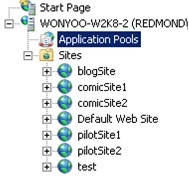
DefaultAppPool ist standardmäßig der entsprechende Anwendungspool für die Standardwebsite. Wählen Sie "DefaultAppPool" aus. Klicken Sie im Bereich "Aktionen " unter "Anwendungspool bearbeiten" auf "Erweiterte Einstellungen"...
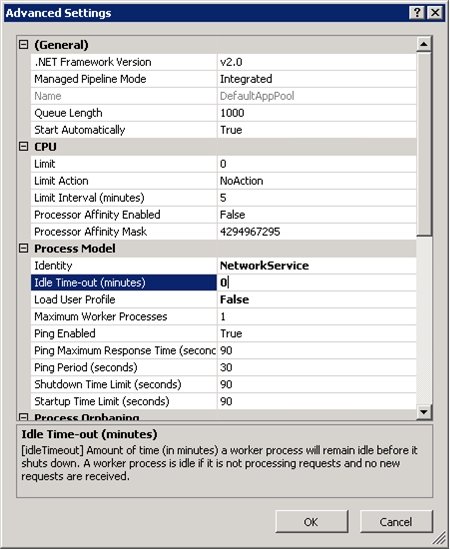
Ändern Sie den Wert für das Leerlauftimeout (Minuten) in 0, um die Einstellung zu deaktivieren. Klicken Sie auf OK, um die Änderungen zu speichern.
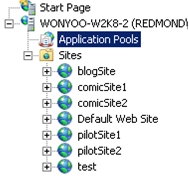
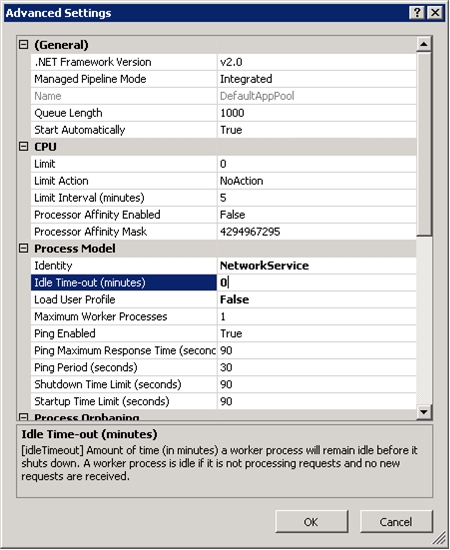
So ändern Sie das Prozessmodell des Anwendungspools mithilfe der Befehlszeile:
Öffnen Sie eine Eingabeaufforderung mit Administratorrechten.
Navigiere zu
%windir%\system32\inetsrv.Geben Sie "appcmd" ein
appcmd.exe set apppool "DefaultAppPool" -processModel.idleTimeout:"00:00:00" /commit:apphost
Schritt 4 – Ändern der Anwendungspool-Recyclingeinstellungen für das Anwendungsanforderungsrouting.
Dieser Schritt ist optional, wird jedoch empfohlen.
Deaktivieren Sie auf ähnliche Weise die Einstellung für die Wiederverwendung des Anwendungspools, sodass der Anwendungspool nicht unerwartet für ARR wiederverwendet wird.
So ändern Sie die Einstellung für die Wiederverwendung des Anwendungspools mithilfe der Benutzeroberfläche:
Starten Sie DEN IIS-Manager.
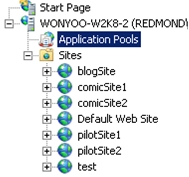
Wählen Sie Anwendungspools aus.
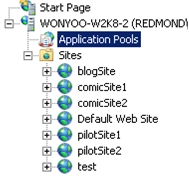
DefaultAppPool ist standardmäßig der entsprechende Anwendungspool für die Standardwebsite. Wählen Sie "DefaultAppPool" aus. Klicken Sie im Bereich "Aktionen " unter " Anwendungspool bearbeiten" auf "Recycling"...
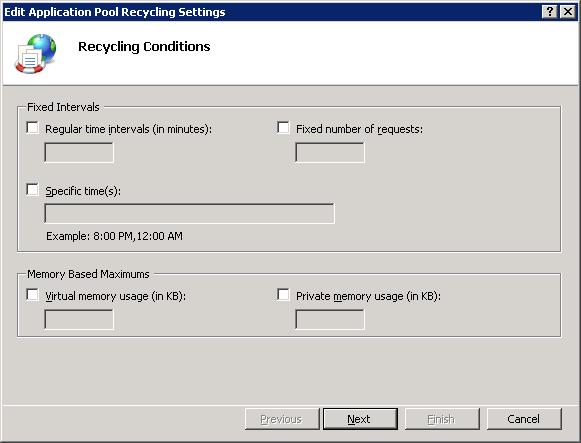
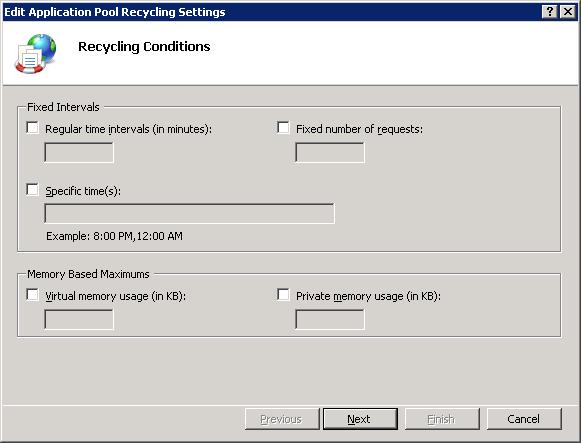
Deaktivieren Sie das Kontrollkästchen "Reguläre Zeitintervalle "in Minuten ".
So ändern Sie die Einstellung für den Wiederverwenden des Anwendungspools mithilfe der Befehlszeile:
Öffnen Sie eine Eingabeaufforderung mit Administratorrechten.
Navigiere zu
%windir%\system32\inetsrv.Geben Sie den Befehl mit "appcmd" ein.
appcmd.exe set config -section:system.applicationHost/applicationPools /[name='DefaultAppPool'].recycling.periodicRestart.time:"00:00:00" /commit:apphost
Reparieren
Beim Reparieren des Anwendungsanforderungsroutings wird das heruntergeladene Paket erneut ausgeführt. Führen Sie die in Schritt 2 beschriebenen Schritte aus : Installieren von Microsoft Application Request Routing Version 2.
Entfernen
Um Anwendungsanforderungs-Routing vollständig zu entfernen, müssen Sie die vier gebündelten Komponenten einzeln entfernen.
Öffnen Sie die Systemsteuerung.
Klicken Sie auf "Programm und Features".
Suchen Sie die folgenden vier Komponenten, und deinstallieren Sie sie einzeln:
- Microsoft Application Request Routing Version 2 für IIS 7
- Microsoft External Cache Version 1 für IIS 7
- Microsoft URL Rewrite Module Version 2 für IIS 7 RC2
- Microsoft Web Farm Framework, Version 1 für IIS 7
Zusammenfassung
Sie haben jetzt anwendungsanforderungsrouting und die abhängigen Module erfolgreich installiert und können die Features konfigurieren und verwenden. Eine kurze Übersicht und weitere Informationen finden Sie unter %PROGRAMFILES%\IIS\Application Request Routing\ARR\_ReadMe.htm.