Hinweis
Für den Zugriff auf diese Seite ist eine Autorisierung erforderlich. Sie können versuchen, sich anzumelden oder das Verzeichnis zu wechseln.
Für den Zugriff auf diese Seite ist eine Autorisierung erforderlich. Sie können versuchen, das Verzeichnis zu wechseln.
Betriebsagenten in Fabric Real-Time Intelligence unterstützen Organisationen dabei, Echtzeitdaten in unmittelbare, umsetzbare Entscheidungen zu verwandeln. Anstatt sich auf manuelle Überwachung und Intervention zu verlassen, verwenden Sie Agents, um wichtige Metriken kontinuierlich zu verfolgen, Einblicke zu gewinnen und gezielte Aktionen zu empfehlen. Sie ermöglichen Es Teams, schnell zu reagieren und Vorgänge im großen Maßstab zu optimieren. Jeder Operations-Agent ist ein dediziertes Fabric-Element, das für einen bestimmten Geschäftsprozess entwickelt wurde.
Durch die Konfiguration von Agents mit klaren Zielen, Anweisungen und Datenquellen können Sie mehrere Agents als virtuelle Experten in Ihrer Organisation bereitstellen. Mit diesem modularen Ansatz wird sichergestellt, dass jeder kritische Prozess überwacht und dynamisch verbessert wird, wobei empfohlene Maßnahmen immer an Ihre strategischen Ziele ausgerichtet sind.
In diesem Artikel erfahren Sie, wie Sie einen KI-Operations-Agent in Real-Time Intelligence erstellen und verwenden. Der Operations-Agent wurde entwickelt, um Echtzeitdaten zu überwachen und umsetzbare Entscheidungen vorzuschlagen.
Von Bedeutung
Dieses Feature befindet sich in der Vorschauphase.
Voraussetzungen
Ein Arbeitsbereich mit einer Microsoft Fabric-fähigen Kapazität Testkapazitäten werden nicht unterstützt.
Ein Ereignishaus oder eine Ontologie in Ihrem Arbeitsbereich.
Eine KQL-Datenbank in Ihrem Eventhouse, wenn Sie ein Eventhouse verwenden.
Ein Microsoft Teams-Konto.
Die Berechtigungen für Fabric-Administratoren wurden für die Vorschau der Betriebsagenten sowie für Microsoft Copilot und Azure OpenAI aktiviert.
Die geoübergreifende Verarbeitung und Speicherung für KI gemäß den Daten-Agent-Mandanteneinstellungen. Diese Voraussetzung gilt nur, wenn Ihre Fabric-Kapazität nicht in US- oder EU-Regionen bereitgestellt wird.

Erstellen eines Operations-Agents
Wählen Sie auf der Fabric-Startseite das Auslassungszeichen (...) und dann "Erstellen" aus.

Wechseln Sie unter "Erstellen" zum Abschnitt "Real-Time Intelligence ", und wählen Sie "Operations Agent" aus.

Geben Sie im Agent für neue Vorgänge einen Namen für Ihren Agent ein, und wählen Sie den Arbeitsbereich aus, in dem Sie ihn erstellen möchten.

Wählen Sie "Erstellen" aus, um den Operations-Agent zu erstellen.

Konfigurieren eines Operations-Agents
Konfigurieren Sie im Agent-Setup den Operations-Agent, und passen Sie ihn an Ihre Daten an, indem Sie die folgenden Informationen angeben:
Definieren Sie die Geschäftsziele, auf die sich der Agent konzentrieren sollte. Diese Informationen helfen dem Agent, den Kontext und die Ziele Ihrer Vorgänge zu verstehen.

Geben Sie spezifische Anweisungen an, um das Verhalten und den Entscheidungsprozess des Agenten zu unterstützen.

Wählen Sie eine relevante Datenquelle aus, die der Agent analysieren und überwachen kann. Diese Entscheidung stellt sicher, dass der Agent Zugriff auf genaue und aktuelle Informationen hat, um Erkenntnisse zu gewinnen.

Definieren Sie die Aktionen, die der Agent basierend auf den generierten Erkenntnissen ausführen kann. Benennen Sie die Aktion, und geben Sie eine Beschreibung an, um ihren Zweck zu verdeutlichen. Optional können Sie die Parameter auflisten, die die Aktion erfordert, z. B. einen bestimmten Wert. Der Agent kann Ihnen jederzeit Benachrichtigungen in Teams senden, ohne zusätzliche Aktionen zu definieren.

Nachdem Sie eine Aktion erstellt haben, konfigurieren Sie sie:
Wählen Sie die Aktion aus, die Sie konfigurieren möchten.

Wählen Sie unter "Benutzerdefinierte Aktion konfigurieren" den Arbeitsbereich und das Aktivatorelement aus, und erstellen Sie dann eine Verbindung.

Wählen Sie "Kopieren " aus, um die Verbindungszeichenfolge zu kopieren, und wählen Sie " Fluss-Generator öffnen " aus, um einen Fluss zu erstellen, der von der Aktion ausgelöst wird.

Fügen Sie im Fluss-Generator die Verbindungszeichenfolge in das Feld "Verbindungszeichenfolge " ein, und wählen Sie " Speichern" aus.

Um die an den Fluss übergebenen Werte zu verwenden, greifen Sie auf sie über dynamische Inhalte zu, wie in "Benutzerdefinierte Aktionen auslösen" (Power Automate-Flüsse) beschrieben.


Wenn Sie die Konfiguration abgeschlossen haben, speichern Sie den Agent, um sein Playbook zu generieren. Das Playbook beschreibt die Ziele, Anweisungen, Daten und Aktionen, die Sie definiert haben, und bietet dem Agent ein klares Verständnis seiner Aufgaben.
Sie können Eigenschaften und die Felder sehen, denen sie aus den zugrunde liegenden Daten zugeordnet sind. Wenn Sie die Regeln überprüfen, sehen Sie möglicherweise, dass darin auf den Namen der Eigenschaft anstatt auf die zugrunde liegende Spalte verwiesen wird. Vergewissern Sie sich, dass das Modell und die Regeln Ihren Anforderungen entsprechen.

Das Playbook zeigt die Konzepte an, die der Agent überwacht, und die vom Agenten ausgewerteten Regeln oder Bedingungen. Um das Verhalten des Agents anzupassen, aktualisieren Sie die Ziele oder Anweisungen, und speichern Sie den Agent erneut. Wenn Sie mit der Konfiguration zufrieden sind, wählen Sie " Starten " in der Symbolleiste aus, um den Agent zu starten. Wählen Sie "Beenden" aus, um es zu beenden.
Empfangen von Nachrichten von einem Operations-Agent
Um dem Agent die proaktive Kontaktaufnahme zu ermöglichen, wenn er Daten identifiziert, die den definierten Regeln entsprechen, installieren Sie die Fabric Operations Agent Teams-App. Wenn die App nicht automatisch installiert ist, können Sie sie finden, indem Sie im Microsoft Teams App Store nach Fabric Operations Agent suchen.

Nachdem Sie die App installiert haben, kann der Agent Nachrichten in Teams senden, wenn er Daten identifiziert, die den angegebenen Bedingungen entsprechen. Diese Nachrichten enthalten eine Zusammenfassung der Erkenntnisse und empfohlenen Aktionen. Sie können die Empfänger dieser Nachrichten in den Konfigurationseinstellungen des Agents aktualisieren. Empfänger müssen zu Ihrer Organisation gehören und über Schreibberechtigungen für das Agentelement in Fabric verfügen. Sie finden diese Einstellung unter Agent-Verhalten.

Von Bedeutung
Der Agent arbeitet mit der delegierten Identität und den Berechtigungen seines Erstellers. Wenn ein Empfänger eine Empfehlung genehmigt, führt der Agent die Aktion im Namen des Erstellers mithilfe der Berechtigungen des Erstellers aus.
Wenn der Agent eine Empfehlung vorgibt, erhalten Sie eine Nachricht mit Kontext zu den Daten, die die Überwachte Bedingung ausgelöst haben. Sie erhalten auch einen Vorschlag des Agenten über die beste Aktion, die als Reaktion ausgeführt werden soll.
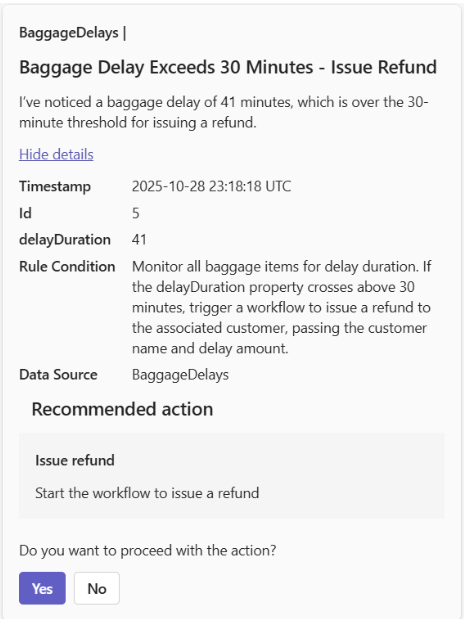
Wählen Sie "Ja " aus, um die Empfehlung abzulehnen, oder "Nein ". Die Meldung zeigt die Werte für alle Parameter an, die der Agent identifiziert. Sie können diese Parameter bei Bedarf anpassen, bevor Sie die endgültige Genehmigung für den Agent bereitstellen, um Maßnahmen zu ergreifen.