Hinweis
Für den Zugriff auf diese Seite ist eine Autorisierung erforderlich. Sie können versuchen, sich anzumelden oder das Verzeichnis zu wechseln.
Für den Zugriff auf diese Seite ist eine Autorisierung erforderlich. Sie können versuchen, das Verzeichnis zu wechseln.
Microsoft Fabric Maps bietet eine umfassende Reihe von Optionen zum Anpassen der Karte und Anzeige. Standardmäßig ist das Kartenformat auf Graustufenlicht festgelegt, Sie können jedoch ganz einfach den Kartenstil ändern und die Sichtbarkeit verschiedener Kartenelemente umschalten. Weitere Anpassungsoptionen umfassen das Hinzufügen interaktiver Steuerelemente, das Festlegen der anfänglichen Kartenansicht und das Auswählen einer Anzeigesprache, die den Anforderungen der Benutzergruppe der Karte am besten entspricht.
Voraussetzungen
- Ein Arbeitsbereich mit einer Kapazität mit Microsoft Fabric-Unterstützung
- Eine Karte mit Bearbeitungsberechtigungen und verbundenen Datenquellen, entweder GeoJson-Dateien in Lakehouse oder KQL-Datenbanken.
Ändern von Karteneinstellungen
Die Visuelle Karte in Microsoft Fabric bietet eine umfassende Reihe von Optionen zum Anpassen der Karte und Anzeige. Standardmäßig ist das Kartenformat auf Graustufenlicht festgelegt, Sie können jedoch ganz einfach den Kartenstil ändern und die Sichtbarkeit verschiedener Kartenelemente umschalten. Weitere Anpassungsoptionen umfassen das Hinzufügen interaktiver Steuerelemente wie Zoom, Skalierung, Neigung, Kompass und Weltumbruch, Festlegen der anfänglichen Kartenansicht und Auswählen einer Anzeigesprache, die den Anforderungen des Kartenpublikums am besten entspricht.

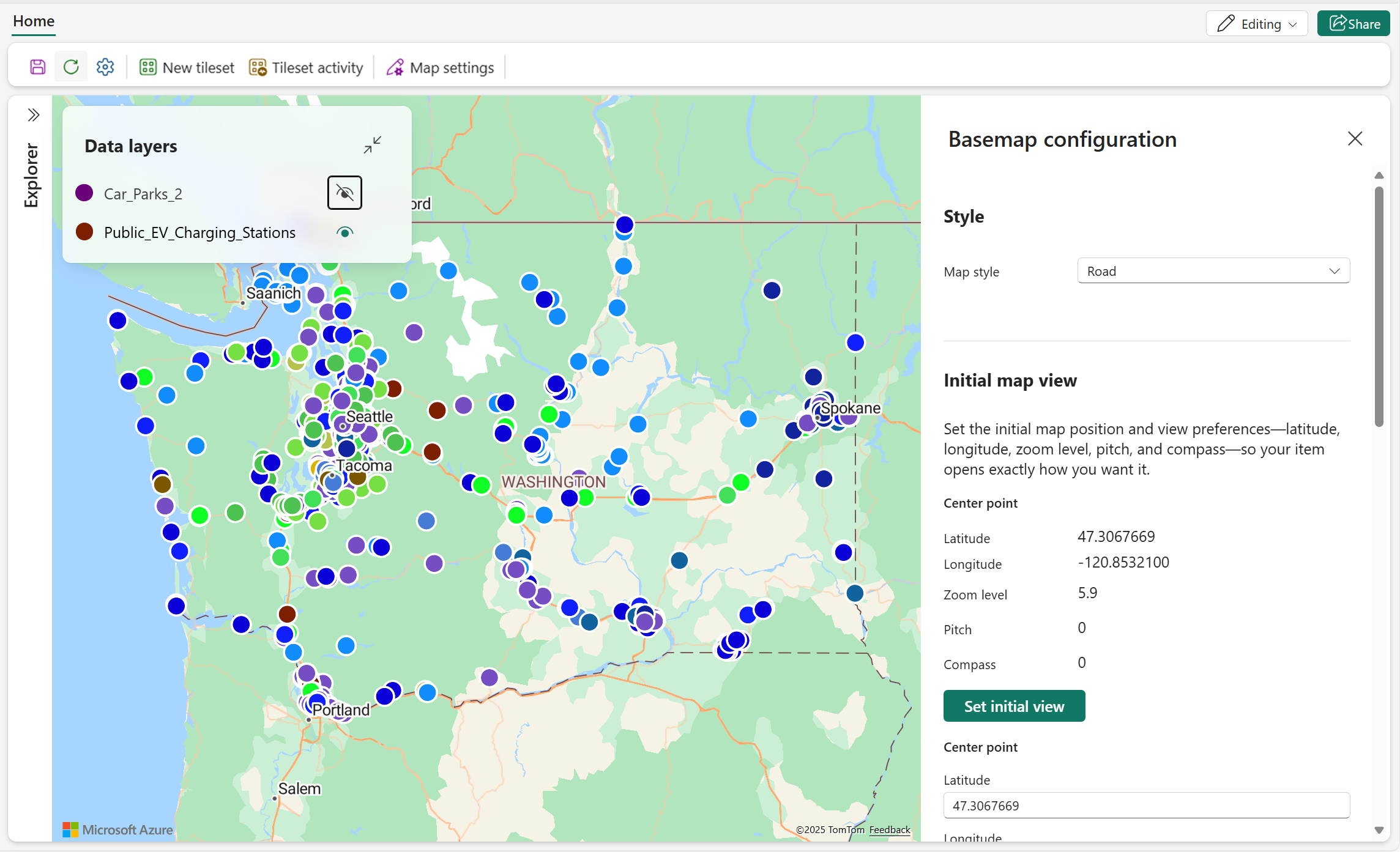
Der folgende Screenshot zeigt eine Karte mit dem Stil "Straße", zentriert um den Bundesstaat Washington in den VEREINIGTEN Staaten.
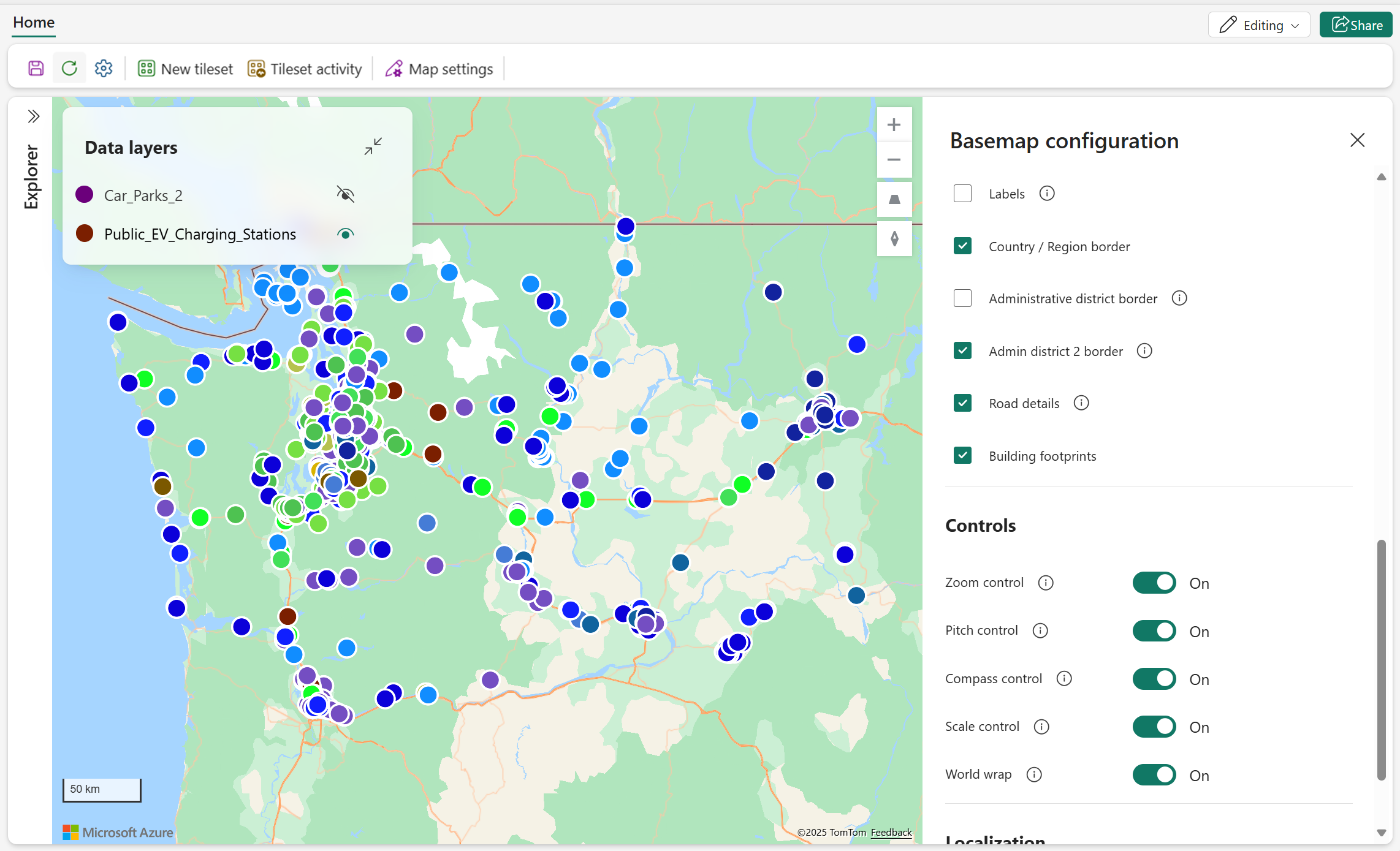
Der folgende Screenshot zeigt die gleiche Karte wie im vorherigen Beispiel, aber mit ausgeblendeten Bezeichnungen und administrativen Grenzen. Darüber hinaus sind alle Kartensteuerelemente wie Zoom, Neigung, Kompass und Skalierung aktiviert.
In der folgenden Tabelle werden die verfügbaren Karteneinstellungen und die entsprechenden Eigenschaften beschrieben.
| `Section` | Eigentum | Description |
|---|---|---|
| Stil | Kartenformat | Unterstützt die folgenden integrierten Kartenformatvorlagen:
Default = Graustufen (Hell) |
| Hintergrundfarbe | Konfigurieren Sie die Hintergrundfarbe, wenn der Kartenstil auf "Leer" oder "Leer (barrierefrei)" festgelegt ist. | |
| Anfängliche Kartenansicht | Breitengrad | Die Breitenkoordinate definiert den Mittelpunkt der bevorzugten Kartenansicht. Der Wert muss zwischen -90 und 90 Grad festgelegt werden. |
| Längengrad | Die Längengradkoordinate definiert den Mittelpunkt der bevorzugten Kartenansicht. Der Wert muss zwischen -180 und 180 Grad festgelegt werden. | |
| Zoomstufe | Der anfängliche Zoomfaktor für die bevorzugte Kartenansicht sollte zwischen 1 und 22 festgelegt werden. Standard = 1 | |
| Neigung | Die Neigung steuert den Betrachtungswinkel der Karte relativ zum Horizont. Der Wert muss zwischen 0 und 60 Grad betragen. Standard = 0 | |
| Kompass | Mit der Kompasseinstellung können Benutzer die Kartenansicht drehen, wobei Werte zwischen -180 und 180 Grad reichen. Standard = 0 | |
| Kartenelemente | Labels | Schalten Sie die Sichtbarkeit von Kartenbeschriftungen wie Straßennamen, Ortsnamen und Land-/Regionsnamen um. Default = on |
| Grenze für Land/Region | Schalten Sie die Sichtbarkeit der Länder-/Regionsgrenzen auf der Karte ein. Default = on | |
| Verwaltungsbezirksgrenze | Schalten Sie die Sichtbarkeit von Grenzen für Verwaltungsbereiche der ersten Ebene ein, z. B. Staaten oder Provinzen. Default = on | |
| Verwaltungsbezirk 2 Grenze | Schalten Sie die Sichtbarkeit der Umrandungen für Verwaltungsbereiche der zweiten Ebene um, wie zum Beispiel Landkreise. Default = on | |
| Straßendetails | Schalten Sie die Sichtbarkeit detaillierter Straßenlayouts in befüllten Bereichen ein. Default = on | |
| Gebäudegrundrisse | Schalten Sie die Sichtbarkeit von Gebäudekonturen auf höheren Zoomebenen um. Default = on | |
| Bedienelemente | Zoom-Steuerelement | Umschalten der Sichtbarkeit des Zoomsteuerelements auf der Karte, sodass Benutzer den Zoomfaktor interaktiv anpassen können. Default = off |
| Pitchregelung | Umschalten der Sichtbarkeit der Neigungssteuerung auf der Karte, sodass Benutzer den Anzeigewinkel anpassen können. Default = off | |
| Kompasssteuerung | Schalten Sie die Sichtbarkeit des Kompasssteuerelements auf der Karte um, sodass Benutzer die Drehung der Karte anpassen können. Default = off | |
| Skalierungssteuerung | Umschalten der Sichtbarkeit der Skalierungsleiste auf der Karte. Derzeit werden nur Metrikeinheiten unterstützt. Default = off | |
| Erdumrundung | Die Globale Schwenksteuerung ermöglicht ein nahtloses horizontales Schwenken über den Globus. Default = on | |
| Lokalisierung | Anzeigesprache | Legen Sie die Sprache für Kartenbeschriftungen fest. Standardmäßig folgt sie der Spracheinstellung des Fabric-Benutzers. Weitere Informationen zu unterstützten Sprachen finden Sie unter Lokalisierungsunterstützung in Azure Maps |
Anpassen von Geometriedaten
Räumliche Daten werden in der Regel als Punkte, Linien oder Polygone dargestellt. Die Karte bietet verschiedene visuelle Effekte, um geschäftsrelevante Muster, Beziehungen und räumliche Verteilungen hervorzuheben. In den folgenden Abschnitten wird beschrieben, wie Sie Eigenschaften für jeden visuellen Effekttyp konfigurieren, um die Lesbarkeit und den analytischen Wert der Karte zu verbessern.
Allgemeine Einstellungen
In der folgenden Tabelle werden die allgemeinen Einstellungen für Datenebenen beschrieben.
| Setting | Description |
|---|---|
| Layerfarbe | Definiert die Basisfarbe, die auf diese Datenebene angewendet wird. |
| Tooltips | Gibt an, welche zusätzlichen Dateneigenschaften beim Hovern über Kartengeometrien angezeigt werden sollen. Diese Eigenschaften stellen kontextbezogene Informationen zu den räumlichen Merkmalen bereit, die auf der Karte angezeigt werden. |
| Zoomstufe | Definiert den Bereich der Zoomstufen, in denen Kartengeometrien sichtbar sind. Hinweis: Diese Einstellung wird nicht unterstützt, wenn PMTiles als Datenquelle verwendet wird. |
Einstellungen für Datenbeschriftungen
Wenn diese Option aktiviert ist, zeigen Datenbeschriftungen Text an, der von den ausgewählten Feldern in Ihrem Dataset abgeleitet wurde, sodass jeder Kartenpunkt relevante Informationen direkt auf dem visuellen Element anzeigt.
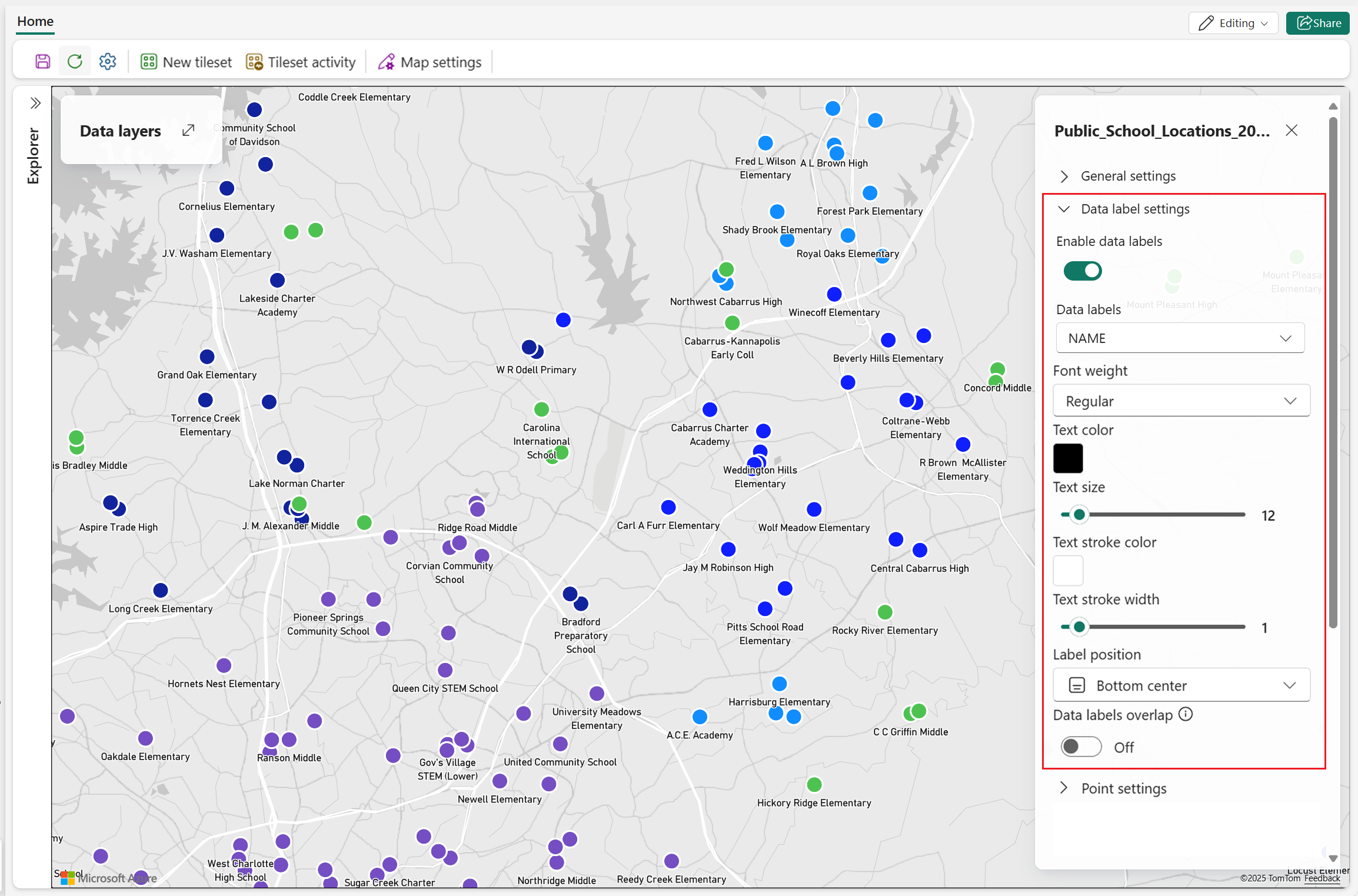
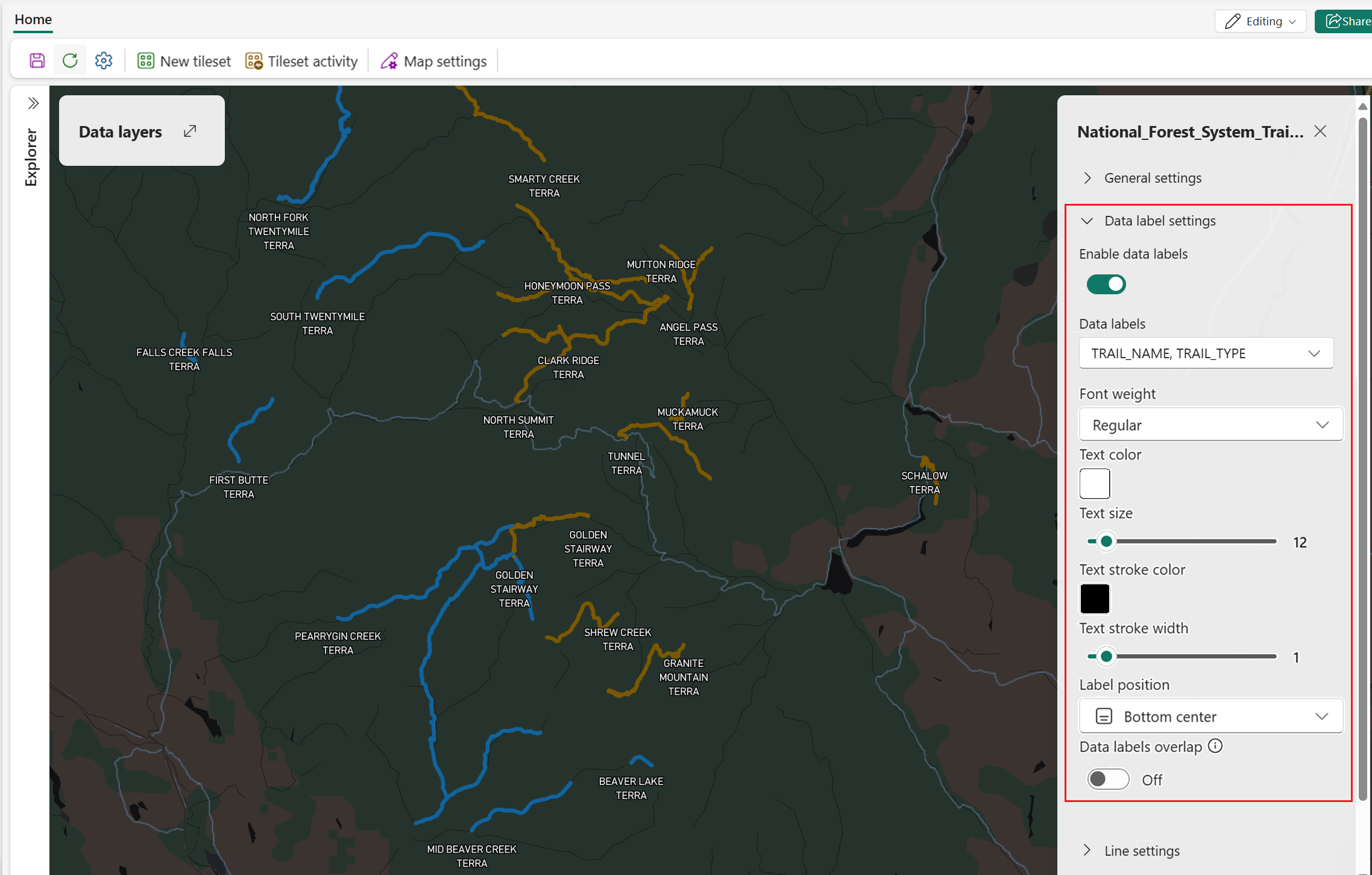
Die folgenden Beispiele veranschaulichen Datenbeschriftungen auf Karten mit verschiedenen Geometrien, einschließlich Punkt, Linie und Polygon.
In diesem Beispiel wird die Punktgeometrie verwendet, um öffentliche Schulen anzuzeigen, wobei Datenbeschriftungen die Schulnamen angeben:
In diesem Beispiel wird die Liniengeometrie zum Anzeigen von National Forest System-Pfaden verwendet, wobei Datenbeschriftungen den Namen des Pfads angeben:
In diesem Beispiel werden Polygone verwendet, die bereiche darstellen, die zuvor von Waldbränden in Kalifornien betroffen waren, wobei jedes Polygon mit dem offiziellen Feuernamen bezeichnet wird:
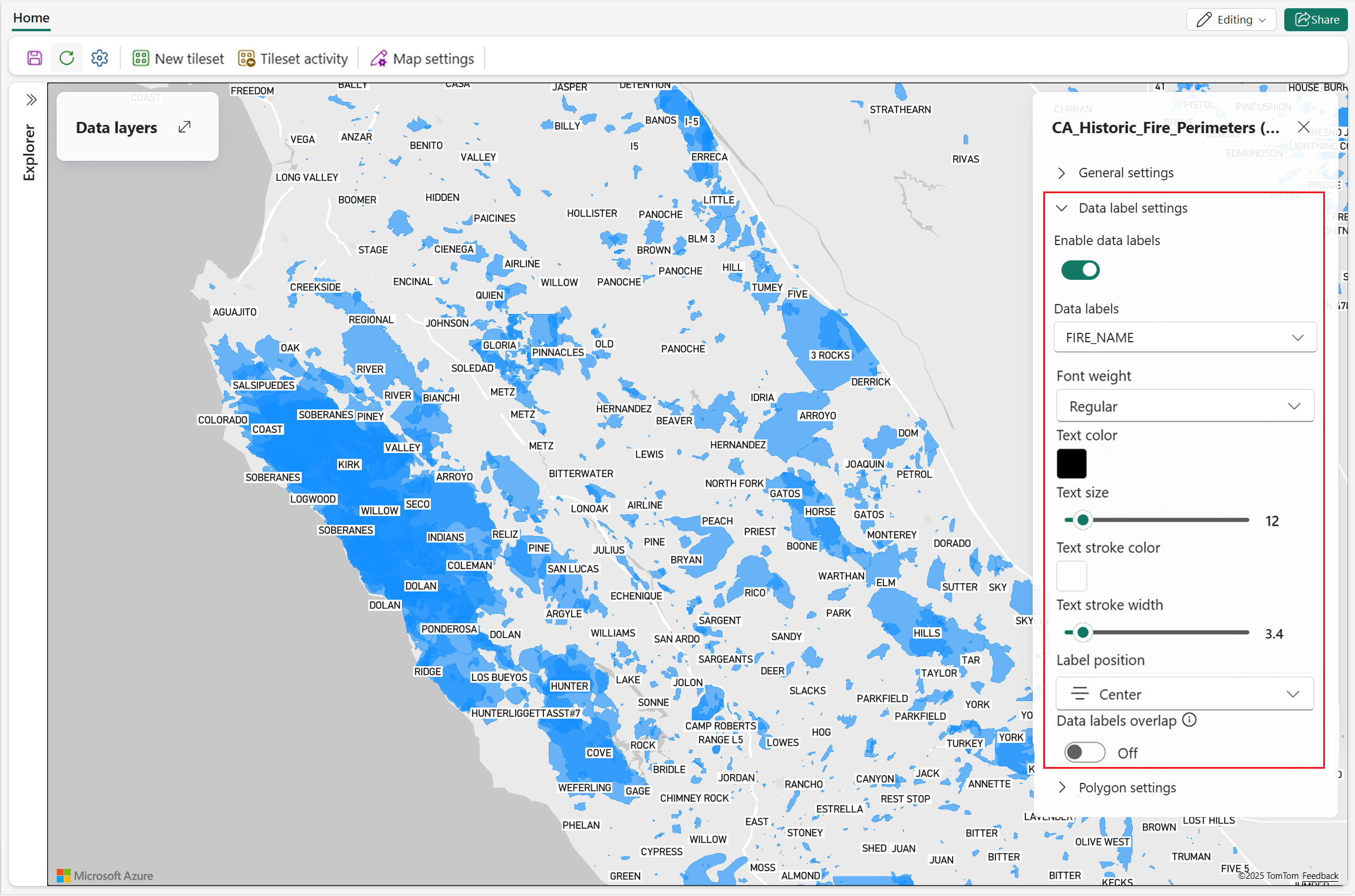
In der folgenden Tabelle werden die allgemeinen Einstellungen für Datenbeschriftungen beschrieben.
| Setting | Description |
|---|---|
| Aktivieren von Datenbeschriftungen | Ein Umschalter zum Aktivieren/Deaktivieren von Datenbeschriftungen für die ausgewählte Ebene. |
| Datenbeschriftungen | Eine Dropdownliste mit verfügbaren Feldern aus der ausgewählten Datenquelle. |
| Schriftstärke | Legt die Schriftbreite fest: Normal, Mittel oder Fett. |
| Textfarbe | Die Textfarbe der Datenbezeichnung. |
| Textgröße | Die Textgröße der Datenbezeichnung. Gültige Textgrößen reichen von 8 bis 48. Standard= 12. |
| Textstrichfarbe | Die Textstrichfarbe der Datenbezeichnung. |
| Textstrichbreite | Die Textstrichbreite der Datenbezeichnung. Gültige Textgrößen reichen von 0 bis 10. Default=1. |
| Beschriftungsposition | Legt die Position der Datenbezeichnung relativ zum Element fest, an das es gebunden ist. Diese Einstellung ist für die folgenden Geometrietypen verfügbar:
|
| Überlappung der Datenbezeichnungen | Steuert, ob Datenbeschriftungen Kartensymbole überlappen können. |
Punkteinstellungen
Blasenschicht
Ein Blasenvisual zeigt einzelne Datenpunkte als Kreise auf einer geografischen Karte an. Die Größe, Farbe und Deckkraft jeder Blase kann angepasst werden, um Attribute wie Größe, Kategorie oder Intensität darzustellen. Diese Visualisierung eignet sich ideal zum Hervorheben von Unterschieden zwischen Standorten und hilft Benutzern, Werte und Spotmuster oder Ausreißer in räumlichen Datasets zu vergleichen. Blasenebenen eignen sich besonders zum Zuordnen quantitativer Daten wie Population, Verkaufsvolumen oder Ereignishäufigkeit.
Der folgende Screenshot zeigt EV-Ladestationsstandorte in Washington State. Eine Blasenschicht wird verwendet, um die Daten darzustellen, die aus Punktfeatures bestehen. Jede Station wird als Blase dargestellt, wobei Größe und Deckkraft angepasst werden, um stationsspezifische Attribute widerzuspiegeln.
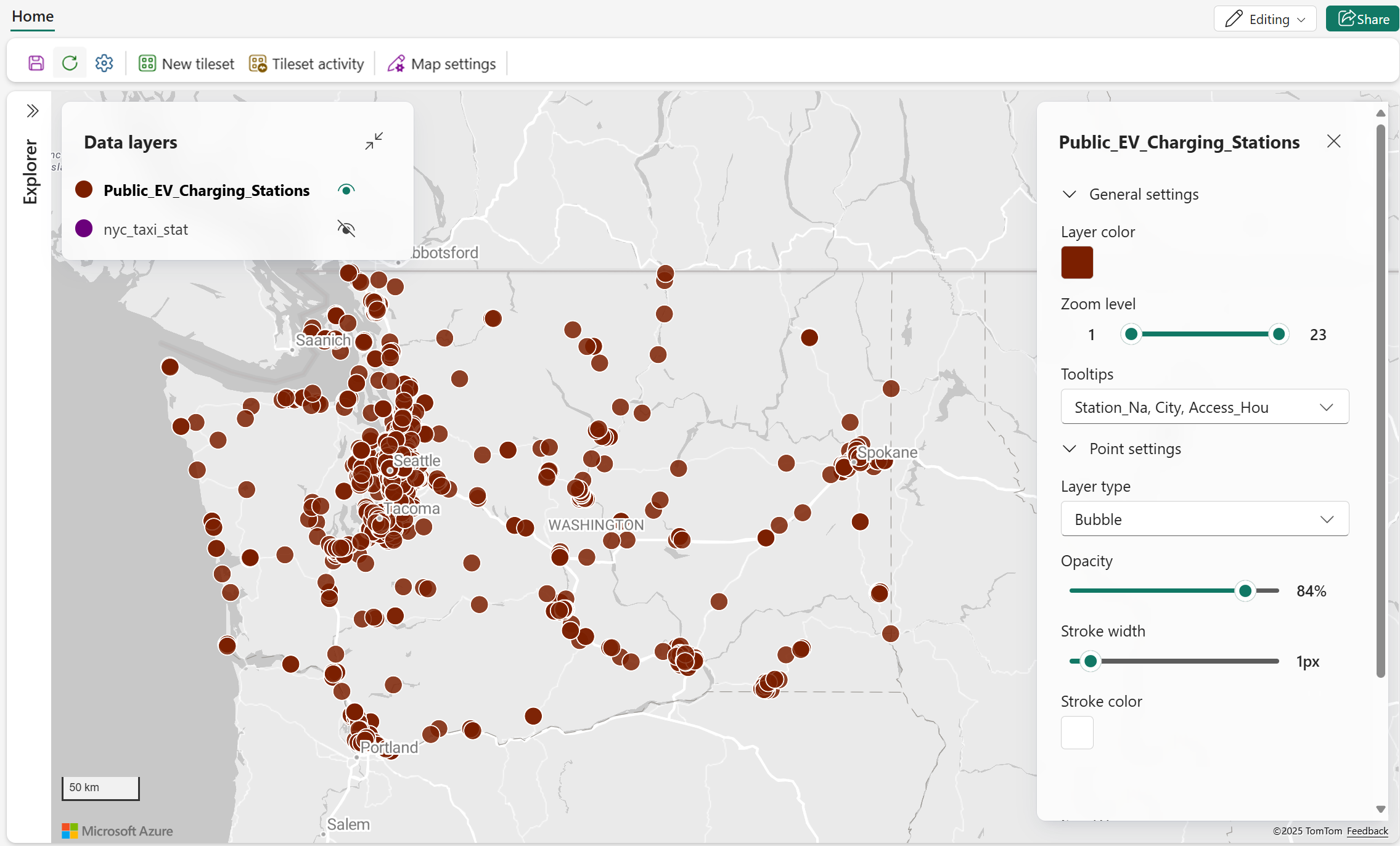
In der folgenden Tabelle werden die verfügbaren visuellen Blaseneinstellungen zusammen mit ihren Beschreibungen beschrieben.
| Setting | Description |
|---|---|
| Undurchsichtigkeit | Steuert die Deckkraft von Punktobjekten auf der Karte. Gültiger Bereich: 0% (vollständig transparent) bis 100% (vollständig undurchsichtig). |
| Strichbreite | Der numerische Wert, der bestimmt, wie dick der Rahmen jeder Blase auf der Karte angezeigt wird, gemessen in Pixel. Gültige Werte: 0-10. |
| Strichfarbe | Gibt die Farbe an, die für den Rahmen jeder Blase verwendet wird. Dadurch können Blasen vom Kartenhintergrund unterschieden und zum Hervorheben oder Kategorisieren von Datenpunkten verwendet werden. |
| Größe | Konfigurieren Sie, wie Blasengrößen auf der Karte angezeigt werden:
|
| Aktivieren von Clustering | Gruppiert Datenpunkte in der Nähe in Clustern, um die Übersichtlichkeit der Karte zu reduzieren und die Lesbarkeit der Karten zu verbessern. Default = off |
| Clustergröße | Konfigurieren Sie die Größe der gruppierten Blasen. Fester Wert wird unterstützt: Benutzer können die Größe der gruppierten Blasen von 1px bis 50px konfigurieren. Default = 16px |
| Aggregieren nach | Mit der Eigenschaft "Aggregieren nach" können Benutzer ein numerisches Datenfeld aus einer Dropdownliste auswählen, um Blasendaten zu gruppieren und zu kategorisieren. Dieses Feature gilt nur beim Arbeiten mit numerischen Eigenschaften und wird in der Regel verwendet, um aggregierte Werte über räumliche Features hinweg zusammenzufassen oder zu visualisieren. |
| Aggregation | Wählen Sie eine Methode zum Zusammenfassen von Daten basierend auf der ausgewählten numerischen Eigenschaft aus. Folgende Optionen sind verfügbar:
|
| Datengesteuerte Formatierung | Farben werden vom ausgewählten Datenfeld gesteuert und gelten nur für vordefinierte Markierungen. Benutzerdefinierte Markierungen unterstützen keine datengesteuerte Farbformatierung. Weitere Informationen finden Sie unter "Datengesteuertes Formatieren" für Kartenebenen. |
Aktivieren von Clustering
Der folgende Screenshot zeigt die Statistiken zu den Abholorten von Taxis in New York City. Die Aktivierung von Clustering basierend auf der durchschnittlichen Reisedistanz kann aggregierte Einblicke liefern, in welche Bereiche in der Regel längere Reisen generiert werden.
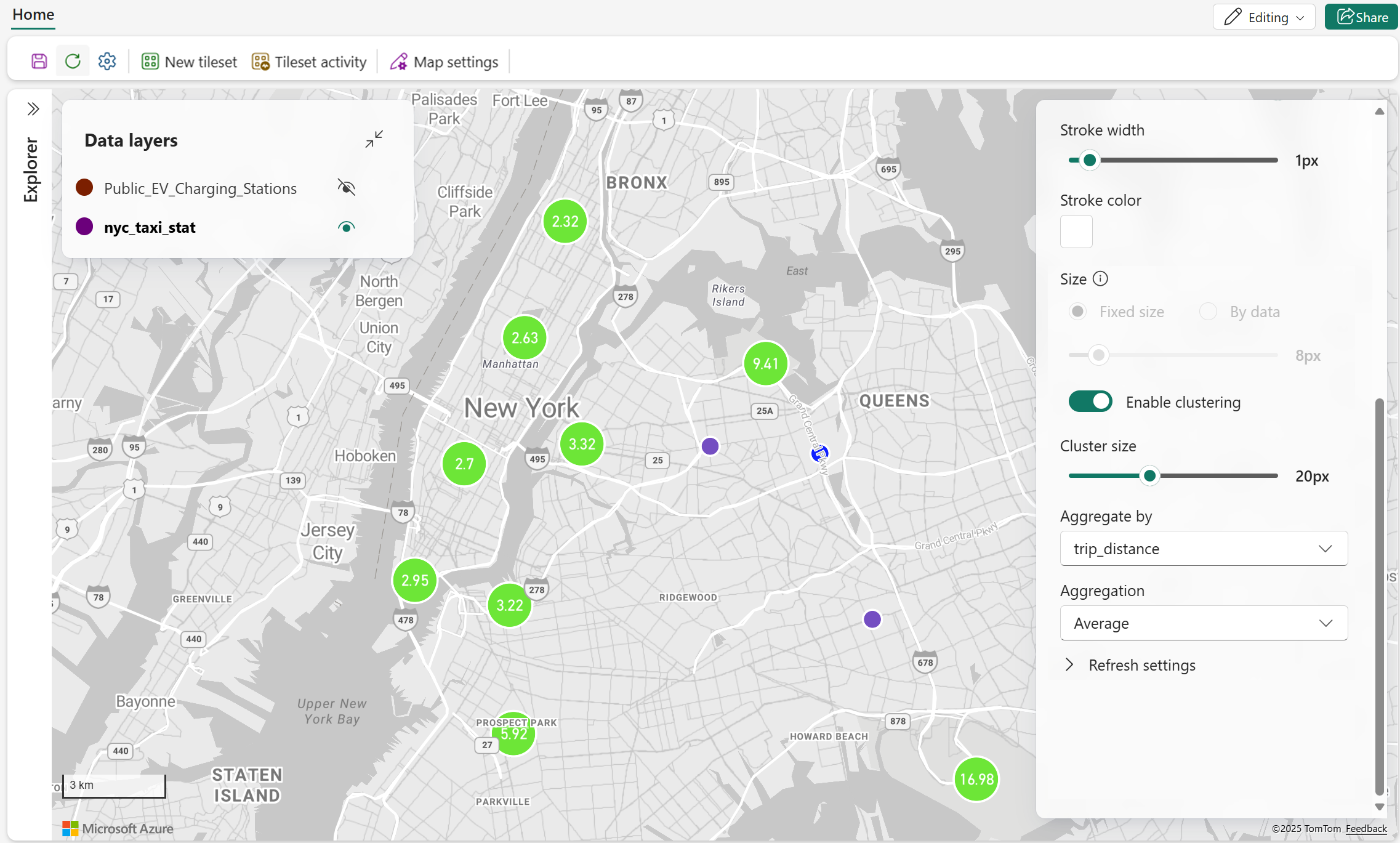
Bei Verwendung des Zoomsteuerelements zum Vergrößern werden genauere Clustering-Visuelle angezeigt.

Markierungsebene
Mit Markierungen können Sie Standardpunktblasen durch aussagekräftige Symbole ersetzen, sodass Punktdaten einfacher interpretiert und besser an den Geschäftskontext ausgerichtet werden können.
Mit einer Markierung können Punkte mit integrierten Fluent-Symbolen oder benutzerdefinierten Symbolen gerendert werden, die in einem Lakehouse gespeichert sind. Dies ermöglicht es, verschiedene Arten von Standorten, Ressourcen oder Ereignissen auf einen Blick visuell zu unterscheiden, anstatt nur auf Farb- oder Größenvariationen zu vertrauen.
Markierungen sind besonders nützlich, wenn Punkte bekannte Entitäten darstellen, z. B. Einrichtungen, Fahrzeuge, Geräte oder Vorfalltypen, bei denen ein Symbol eine effektivere Bedeutung als eine generische Form vermittelt.

Benutzerdefinierte Markierungen
Um benutzerdefinierte Bilder als Markierung zu verwenden, durchsuchen Sie Dateien in einem Lakehouse, und wählen Sie unterstützte Bildformate wie SVG, PNG oder JPG aus. Nach der Auswahl wird das Bild direkt als Symbol angewendet, das zum Darstellen von Punktdaten auf der Karte verwendet wird.
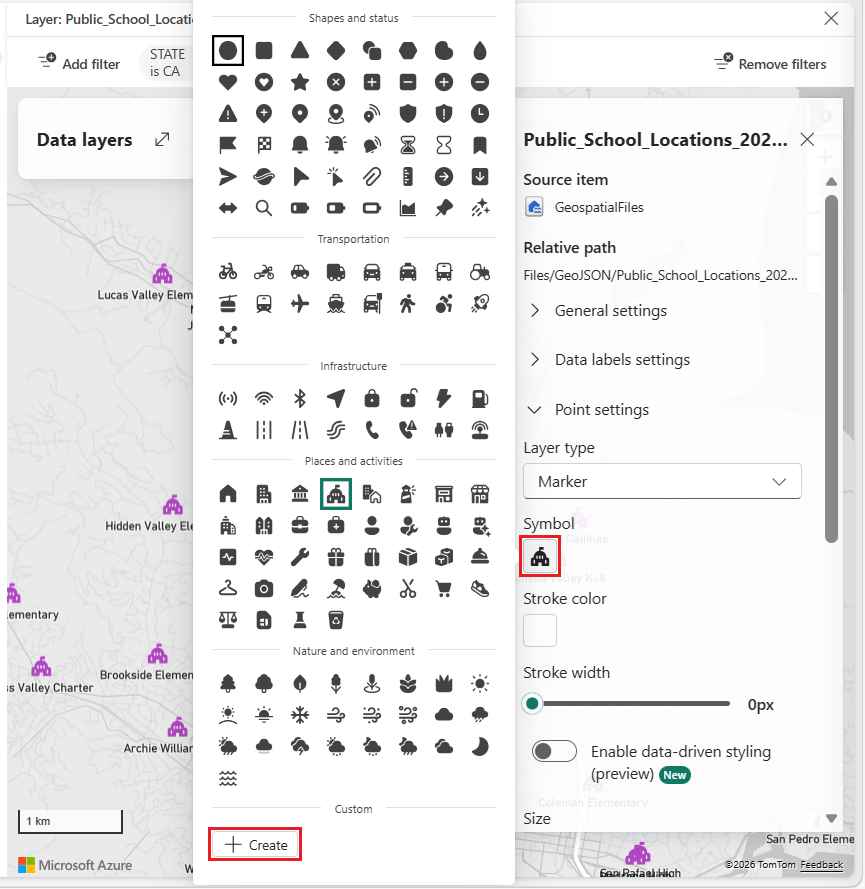
Tipp
Für benutzerdefinierte Markierungsbilder, die möglicherweise auf unterschiedlichen Zoomstufen skaliert werden müssen, funktioniert SVG am besten. SVG-Symbole sind vektorbasiert, sodass sie sich sauber skalieren lassen, ohne an Schärfe zu verlieren und Markierungen in jeder Größe scharf und lesbar bleiben. PNG und JPG sind Rasterformate und können beim Skalieren verschwommen oder pixelgepixelt angezeigt werden, wodurch die Übersichtlichkeit der Karte reduziert werden kann – insbesondere bei hochauflösenden Displays oder beim Vergrößern. Benutzerdefinierte Markierungsbilder müssen 1 MB oder kleiner sein.
Markierungseinstellungen
Markierungen unterstützen eine Reihe von Styling-Optionen, einschließlich Größe, Farbe, Strich, Deckkraft, Drehung und Platzierung. Mit diesen Optionen können Sie sicherstellen, dass Markierungen auf unterschiedlichen Zoomebenen lesbar bleiben und sauber in das Gesamtbilddesign integriert werden können.
| Setting | Description |
|---|---|
| Symbol | Gibt das Symbol an, das verwendet wird, um jeden Punkt auf der Karte darzustellen. Dies kann eine Standardblase oder ein benutzerdefiniertes Markierungssymbol sein. |
| Strichfarbe | Gibt die Farbe des Markierungsrahmens an. Dies hilft dabei, Markierungen von der Basismap zu unterscheiden und kann verwendet werden, um Datenpunkte hervorzuheben oder zu kategorisieren. |
| Strichbreite | Gibt die Stärke des Markierungsrahmens in Pixeln an. Gültige Werte liegen zwischen 0 und 10. |
| Datengesteuerte Formatierung | Farben werden vom ausgewählten Datenfeld gesteuert und gelten nur für vordefinierte Markierungen. Benutzerdefinierte Markierungen unterstützen keine datengesteuerte Farbformatierung. Weitere Informationen finden Sie unter "Datengesteuertes Formatieren" für Kartenebenen. |
| Größe | Steuert die Gesamtgröße der Markierung auf der Karte, wodurch die Sichtbarkeit und die visuelle Dichte ausgeglichen werden. Gültige Werte reichen von 12px bis 72px. |
| Drehung | Dreht das Markierungssymbol, um bei Bedarf die Ausrichtung oder Richtung anzugeben. |
| Undurchsichtigkeit | Steuert die Transparenz von Punktfeatures auf der Karte. Gültige Werte reichen von 0% (vollständig transparent) bis 100% (vollständig undurchsichtig). |
| Markierungsüberlappung | Ermöglicht es Markern, sich gegenseitig und mit anderen Kartenelementen zu überlappen, wenn diese aktiviert sind. |
| Markierungsanker | Bestimmt, welcher Punkt des Symbols an der geografischen Position der Markierung auf der Karte verankert ist. |
| Drehungsausrichtung zur Kartierung | Richtet den Marker auf die Drehung der Karte aus, sodass der Marker sich mit der Drehung der Kartenansicht mitdreht. Drehungswerte reichen von –180 bis 180 Grad. Standard ist "0". |
| Neigungsausrichtung zur Kartierung | Richtet den Marker gemäß der Kartenneigung aus (Blickwinkel relativ zum Horizont). Neigungswerte reichen von 0 bis 60 Grad. Standard ist "0". |
| Aktivieren von Clustering | Gruppiert Datenpunkte in der Nähe in Clustern, um die Übersichtlichkeit der Karte zu reduzieren und die Lesbarkeit der Karten zu verbessern. Default = off |
| Aggregieren nach | Mit der Eigenschaft "Aggregat nach" können Benutzer ein numerisches Datenfeld aus einer Dropdownliste auswählen, um Daten zu gruppieren und zu kategorisieren. Dieses Feature gilt nur beim Arbeiten mit numerischen Eigenschaften und wird in der Regel verwendet, um aggregierte Werte über räumliche Features hinweg zusammenzufassen oder zu visualisieren. |
| Aggregation | Wählen Sie eine Methode zum Zusammenfassen von Daten basierend auf der ausgewählten numerischen Eigenschaft aus. Folgende Optionen sind verfügbar:
|
Heatmap-Ebene
Wärmekarten oder Punktdichtekarten verwenden Farbverläufe, um zu visualisieren, wo Datenpunkte am meisten konzentriert sind. Sie heben Bereiche mit hoher Dichte ("Hotspots") hervor und erleichtern die Erkennung räumlicher Muster. Diese Methode ist besonders effektiv für große Datasets, das Konvertieren von Rohdaten in eine glatte, fortlaufende Oberfläche, die sowohl absolute als auch relative Dichten in geografischen Regionen anzeigt.
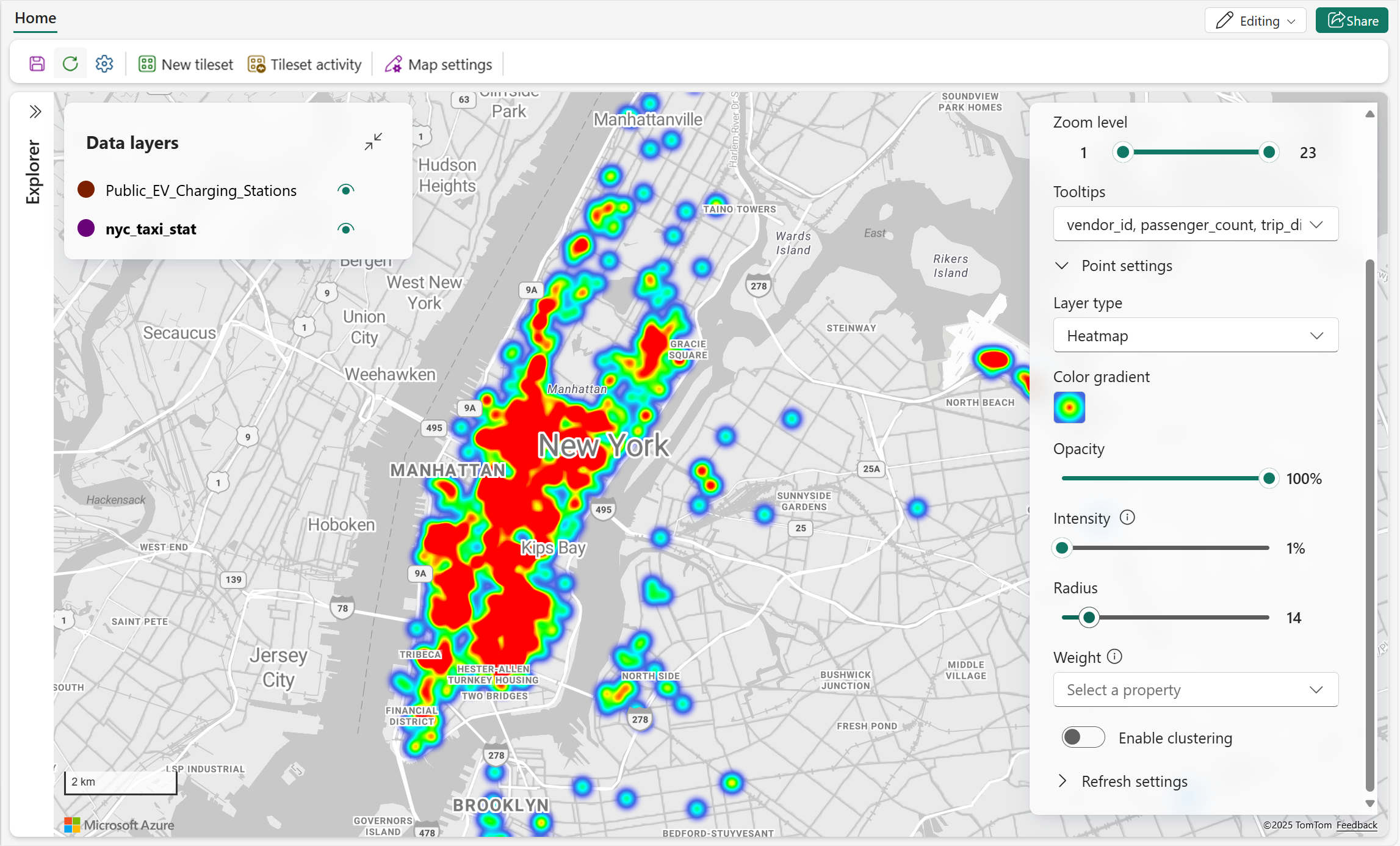
In der folgenden Tabelle werden die verfügbaren visuellen Einstellungen für die Wärmekarte beschrieben.
| Setting | Description |
|---|---|
| Farbverlauf | Das Farbdesign zum Anzeigen von Hotspots der Daten |
| Undurchsichtigkeit | Die Deckkraft der Heatmap-Visualisierung. Gültige Werte reichen von 1% bis 100%. Standard = 100% |
| Intensität | Passt den Multiplikator an, der auf die Gewichtung jedes Datenpunkts angewendet wird, um die Intensität der Heatmap zu regeln. Gültige Werte reichen von 1% bis 100%. Standard = 1% |
| Radius | Gibt den Pixelradius an, der zum Rendern der einzelnen Datenpunkte in der Wärmebildebene verwendet wird. Dies bestimmt, wie weit der Einfluss der einzelnen Punkte visuell verteilt wird. Gültige Werte reichen von 1 bis 100. Standard = 30 |
| Weight | Legen Sie die Gewichtung jedes Punkts mithilfe einer numerischen Dateneigenschaft fest. Standard = 1 |
| Aktivieren von Clustering | Gruppiert Datenpunkte in der Nähe in Clustern, um die Übersichtlichkeit der Karte zu reduzieren und die Lesbarkeit der Karten zu verbessern. Default = off |
Gewicht anwenden
Der folgende Screenshot zeigt eine Taxireise-Wärmekarte von New York City. Jede Reise wird als Datenpunkt dargestellt, wobei der Fahrpreis als Gewicht verwendet wird, d. h. Bereiche mit höheren Fahrpreisen tragen mehr zur Intensität der Heatmap bei. Um die Lesbarkeit zu verbessern, wird eine geringere Deckkraft angewendet, sodass die Karte und überlappende Daten sichtbar bleiben können.

Aktivieren von Clustering
Der folgende Screenshot zeigt eine gruppierte Wärmekarte, die die räumliche Datendichte visualisiert. Durch Feinabstimmung von Parametern wie Radius und Intensität zeigt die Karte effektiver Muster an, die durch überlappende Datenpunkte verdeckt werden.

Linieneinstellungen
Linienebene
Linienebenen werden verwendet, um lineare geografische Features wie Straßen, Pfade, Routen oder Grenzen auf einer Karte zu visualisieren. Es verbindet eine Reihe von Koordinaten zu Linien, die mit verschiedenen Attributen wie Farbe und Strichbreite gestaltet werden können. Diese Art visueller Elemente ist besonders nützlich für die Darstellung von Bewegungen, Richtungen oder Verbindungen zwischen Standorten und wird häufig in Szenarien wie Routenplanung, Infrastrukturzuordnung oder Netzwerkvisualisierung angewendet.
Der folgende Screenshot zeigt nationale Waldwege in der Nähe von Mount Rainier.
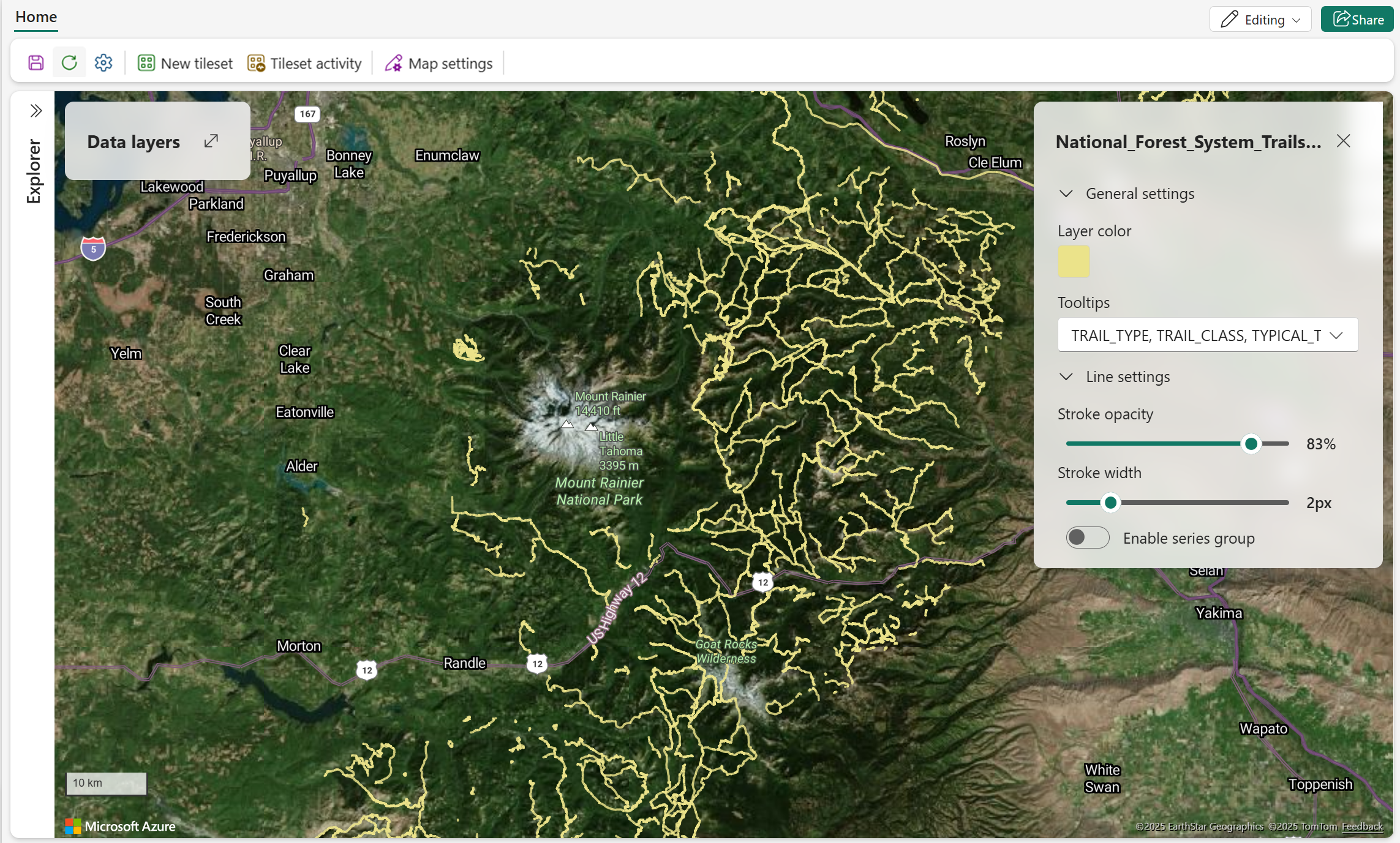
In der folgenden Tabelle werden die verfügbaren Linienvisualisierungseinstellungen und ihre Beschreibungen beschrieben.
| Setting | Description |
|---|---|
| Strichdurchsichtigkeit | Die Deckkraft von Linienmerkmalen. Gültige Werte reichen von 1% bis 100%. Standard = 100% |
| Strichbreite | Die Breite der in Pixel gemessenen Linien. Gültige Werte: 0-10. Default = 3px |
| Datengesteuerte Formatierung | Farben werden vom ausgewählten Datenfeld gesteuert und gelten nur für vordefinierte Markierungen. Weitere Informationen finden Sie unter "Datengesteuertes Formatieren" für Kartenebenen. |
Polygoneinstellungen
Polygonebene
Polygonebenen werden verwendet, um Bereiche oder Regionen zu visualisieren, indem mehrere geografische Koordinaten mit eingeschlossenen Formen verbunden werden. Diese Polygone können Grenzen wie Stadtgrenzen, Zonen oder Interessante Regionen darstellen. Sie können die Darstellung dieser Shapes mithilfe von Attributen wie Layerfarbe und Deckkraft anpassen. Dieses visuelle Element ist nützlich, um bestimmte geografische Bereiche hervorzuheben und räumliche Beziehungen oder Abdeckung zu analysieren.
Der folgende Screenshot zeigt eine historische Feuerumrandungskarte von Kalifornien mit dem geografischen Ausmaß vergangener Waldbrände mit roten Polygonen. Jedes Polygon stellt ein eindeutiges Feuerereignis dar und enthält Metadaten wie das Jahr, die Ursache und die GIS-berechnete Fläche. Diese Visualisierung ermöglicht es Benutzern, feueranfällige Bereiche schnell zu identifizieren, historische Brandverläufe zu analysieren und die Planung der Wildfeuerprävention und des Landmanagements zu unterstützen.
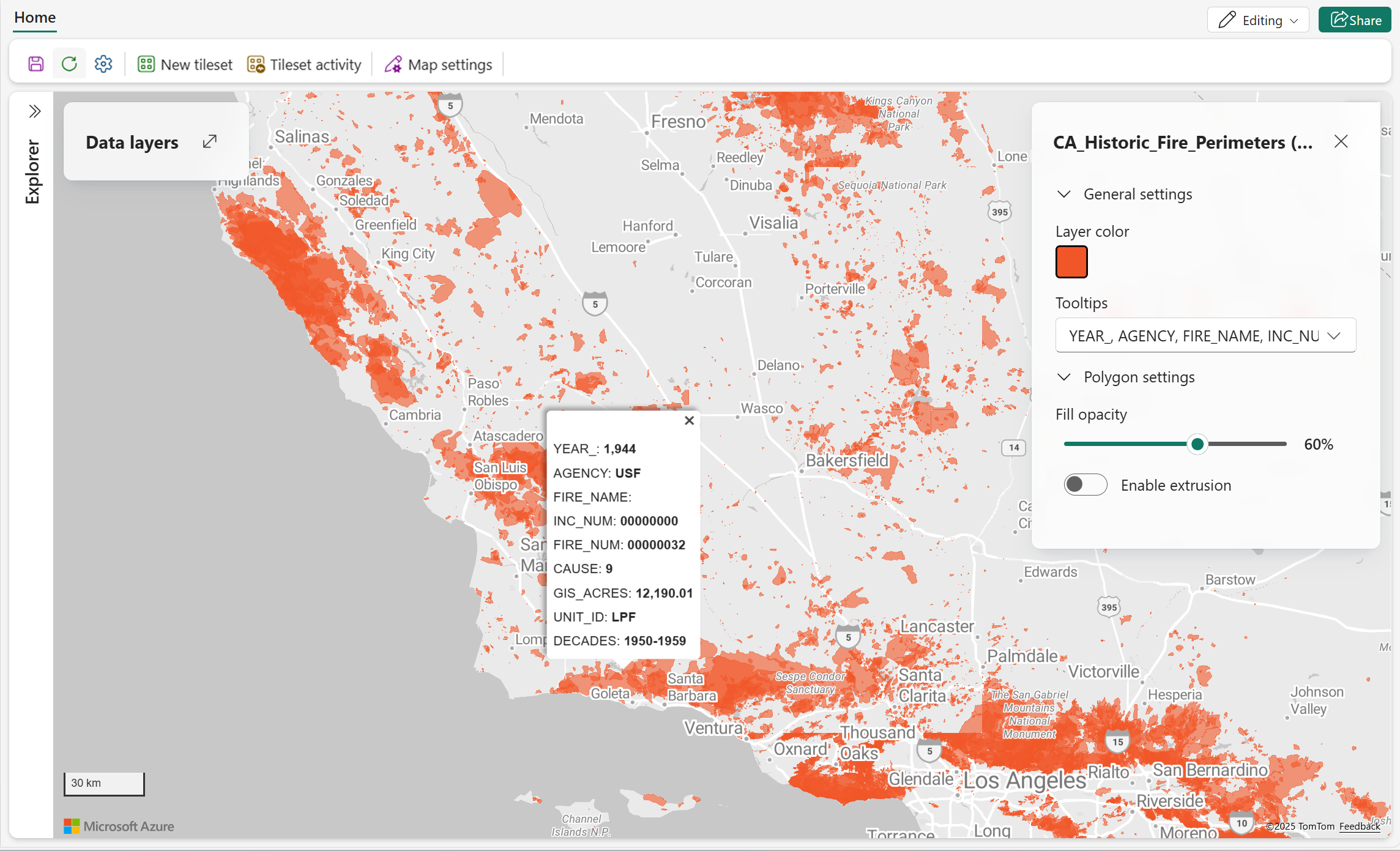
In der folgenden Tabelle werden die verfügbaren visuellen Polygoneinstellungen und -beschreibungen beschrieben.
| Setting | Description |
|---|---|
| Fülldurchsichtigkeit | Die Deckkraft von Polygonmerkmalen auf der Karte. Gültiger Bereich: 0% (vollständig transparent) bis 100% (vollständig undurchsichtig). Standard = 60% |
| Datengesteuerte Formatierung | Farben werden vom ausgewählten Datenfeld gesteuert und gelten nur für vordefinierte Markierungen. Weitere Informationen finden Sie unter "Datengesteuertes Formatieren" für Kartenebenen. |
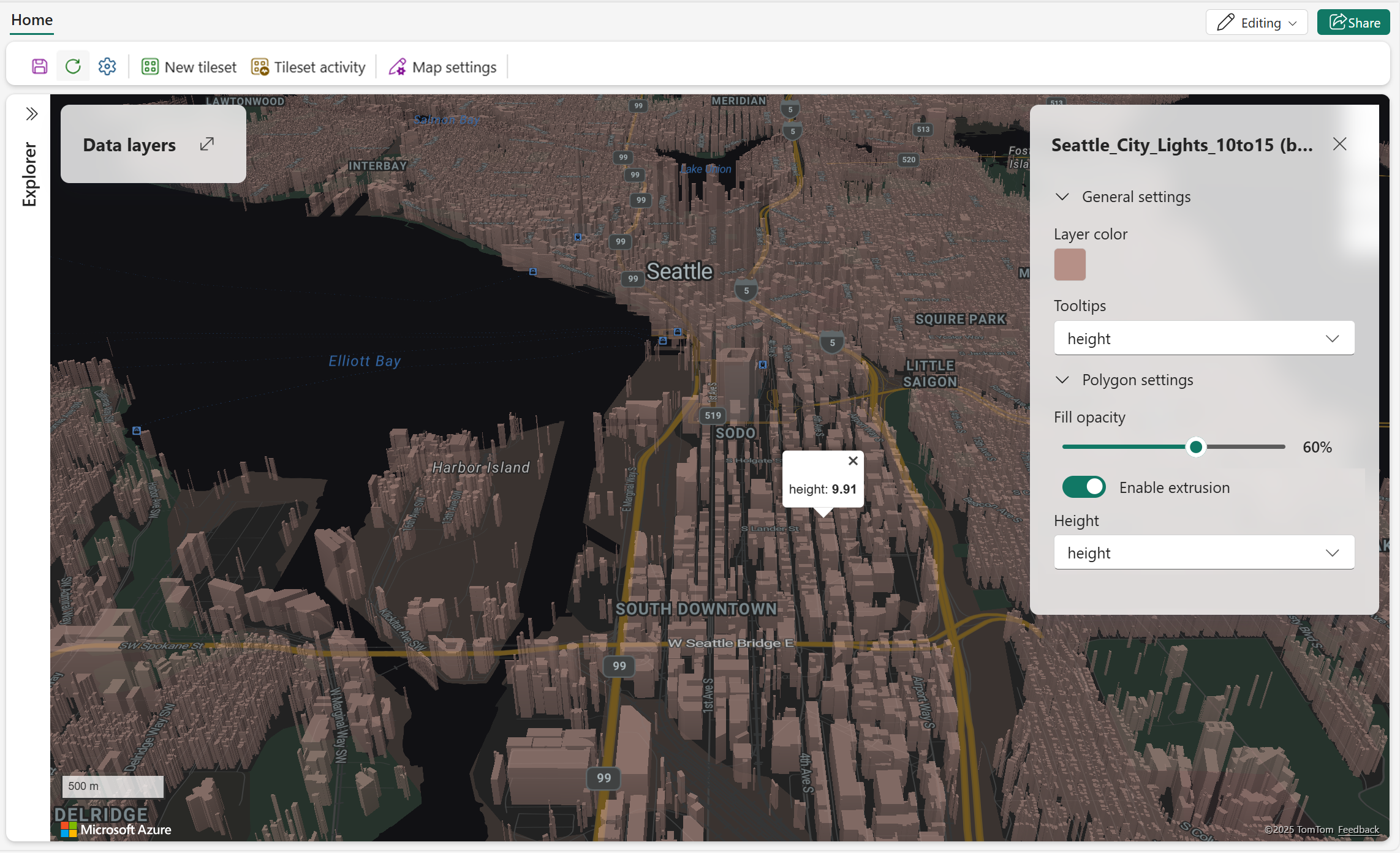
| Extrusion aktivieren | Diese Eigenschaft ermöglicht das Rendern von Polygonen in 3D durch Anwenden der Höhe basierend auf einem numerischen Feld. Sie verbessert die räumliche Darstellung durch Hinzufügen von Tiefe und Volumen zu flachen Formen. Default = off. |
| Höhe | Gibt das numerische Datenfeld an, mit dem die vertikale Extrusion jedes Polygons bestimmt wird. Auf diese Option kann nur zugegriffen werden, wenn die Einstellung "Extrusion aktivieren " aktiv ist. |
Extrusion aktivieren
Der folgende Screenshot zeigt eine 3D-Kartenvisualisierung des Seattle-Bereichs und zeigt die Gebäudeextrusion. Jedes Gebäude wird mit unterschiedlichen Höhen basierend auf seinen tatsächlichen Höhendaten gerendert, wodurch eine realistische urbane Landschaft entsteht.
Datengesteuerte Formatierung für Kartenebenen
Mithilfe der datengesteuerten Formatierung können Sie steuern, wie Kartenebenen basierend auf Werten in den zugrunde liegenden Daten gefärbt werden, anstatt eine einzelne feste Farbe zu verwenden. Indem Sie visuelle Regeln auf Layereigenschaften anwenden, können Sie Muster, Trends und Ausreißer direkt auf der Karte hervorheben und Daten mit klarer Geschäftsbedeutung präsentieren. Die datengesteuerte Formatierung wird für die folgenden Vektorebenentypen unterstützt:
Fabric Maps unterstützt den Farb-nach-Kategorie-datengesteuerten Formatierungsmodus für Layereigenschaften, wie in der folgenden Tabelle beschrieben.
| Gestaltungsmodus | Description | Unterstützte Datentypen | Typische Anwendungsfälle |
|---|---|---|---|
| Farbe nach Kategorie | Weist jedem eindeutigen Wert in einer ausgewählten Eigenschaft eine eigene Farbe zu. Dieser Modus betont Unterschiede zwischen einzelnen Kategorien und zeigt eine entsprechende Legende auf der Karte an. | Text- oder kategorisierte Felder | Statusklassifizierung (z. B. Aktiv, Inaktiv), Objekttypen, Regionen, Besitz oder ein beliebiges Feld mit einer begrenzten Gruppe unterschiedlicher Werte. |
Eine entsprechende Datenlegende wird auf der Karte angezeigt, um den Betrachtern zu helfen, zu verstehen, wie Werte Farben zugeordnet werden.
Verwenden von datengesteuerten Formatierungen auf einer Kartenebene
Sie aktivieren und konfigurieren datengesteuerte Formatierungen aus dem Bereich "Layereinstellungen" beim Bearbeiten einer Karte.
Aktivieren der datengesteuerten Formatierung
Öffnen Sie die Karte im Bearbeitungsmodus .
Wählen Sie eine Vektordatenebene (Linie, Polygon, Blase oder Markierung) aus.
Wählen Sie im Bereich "Layereinstellungen " die Option " Datengesteuerte Formatierung aktivieren" aus.
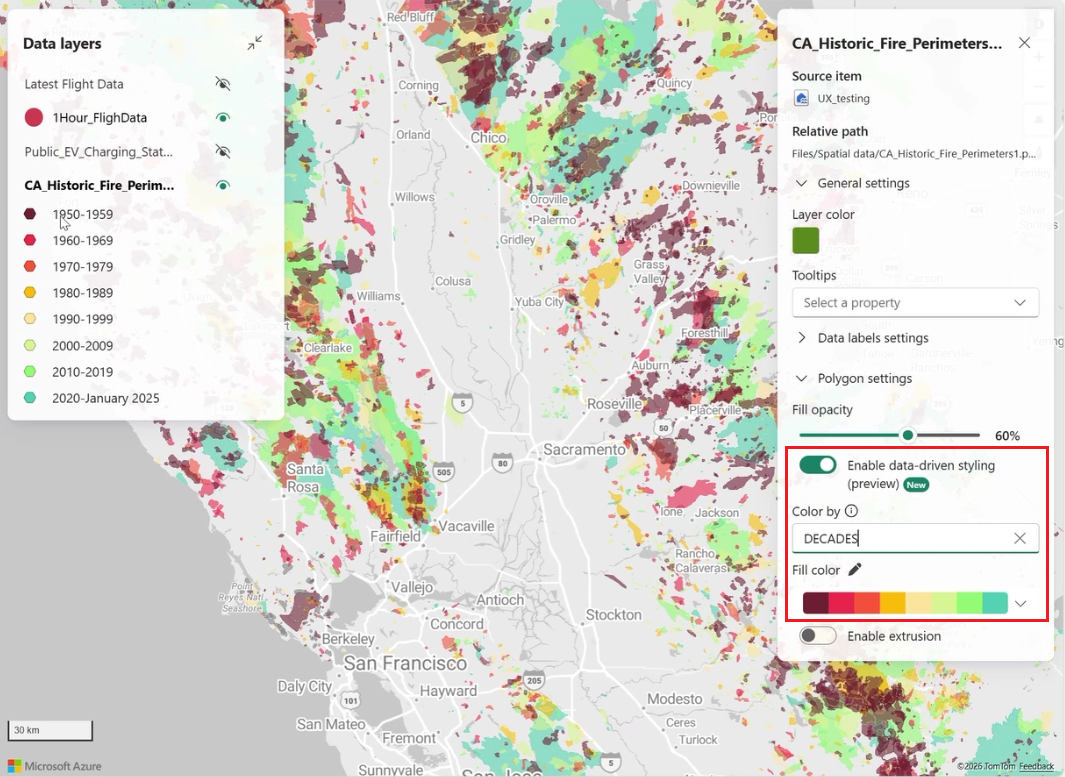
Wählen Sie im Feld Farbe nach eine Dateneigenschaft aus, um das Styling zu beeinflussen.
Konfigurieren des Formatierungsmodus
-
Farbe nach Kategorie
Wählen Sie eine kategorisierte Eigenschaft aus.
Wählen Sie eine integrierte Farbpalette aus, oder passen Sie einzelne Kategoriefarben mithilfe der Farbauswahl an.

Wählen Sie die Farbe neben einem Kategorienamen aus, um dieser Kategorie eine benutzerdefinierte Farbe zuzuweisen:

Die Karte zeigt eine Legende im Datenebenenbereich mit jeder Kategorie und der zugewiesenen Farbe an.
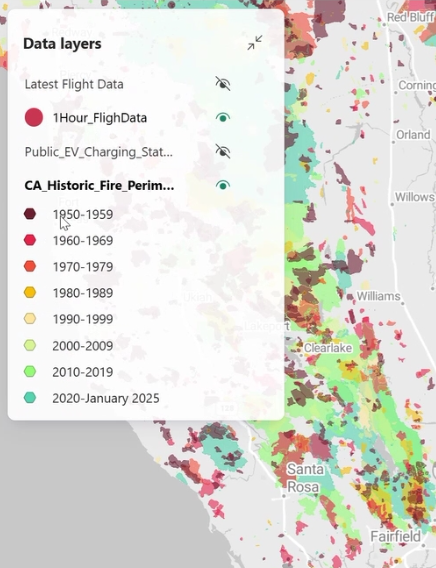
Die Karte zeigt eine Legende im Datenebenenbereich mit jeder Kategorie und der zugewiesenen Farbe an.
Weitere Verhaltensweisen und Überlegungen
- Legenden werden automatisch reduziert, wenn mehr als 10 Elemente angezeigt werden; wählen Sie "Weitere anzeigen " aus, um den Bereich zu erweitern.
- Maximal 100 Kategorien werden unterstützt. Weitere Werte werden als "Sonstige" angezeigt.
- Die datengesteuerte Formatierung funktioniert mit anderen Layerfeatures wie Filtern, Bezeichnungen und integrierten Markerebenen.
- Vorhandene Ebenen, die die Reihengruppierung verwendet haben, werden automatisch nach Kategorie auf "Farbe" aktualisiert, wobei vorhandene Farbzuweisungen erhalten bleiben.