Hinweis
Für den Zugriff auf diese Seite ist eine Autorisierung erforderlich. Sie können versuchen, sich anzumelden oder das Verzeichnis zu wechseln.
Für den Zugriff auf diese Seite ist eine Autorisierung erforderlich. Sie können versuchen, das Verzeichnis zu wechseln.
In diesem Artikel erfahren Sie, wie Sie Fabric OneLake-Ereignisquelle zu einem Ereignisstream hinzufügen.
Mit OneLake-Ereignissen können Sie Änderungen an Dateien und Ordnern in OneLake abonnieren und dann in Echtzeit auf diese Änderungen reagieren. Mit Fabric Ereignisstreams können Sie diese OneLake-Ereignisse erfassen, transformieren und an verschiedene Ziele in Fabric weiterleiten, um weitere Analysen zu ermöglichen. Diese nahtlose Integration von OneLake-Ereignissen in Fabric Ereignisstreams bietet Ihnen mehr Flexibilität beim Überwachen und Analysieren von Aktivitäten in Ihrem OneLake.
Ereignistypen
Hier sind die unterstützten OneLake-Ereignisse:
| Ereignistypname | Beschreibung |
|---|---|
| Microsoft.Fabric.OneLake.FileCreated | Wird ausgelöst, wenn eine Datei in OneLake erstellt oder ersetzt wird. |
| Microsoft. Fabric.OneLake.FileDeleted | Wird ausgelöst, wenn eine Datei in OneLake gelöscht wird. |
| Microsoft. Fabric. OneLake.FileRenamed | Wird ausgelöst, wenn eine Datei in OneLake umbenannt wird. |
| Microsoft.Fabric.OneLake.FolderCreated | Wird ausgelöst, wenn ein Ordner in OneLake erstellt wird. |
| Microsoft. Fabric. OneLake.FolderDeleted | Wird ausgelöst, wenn ein Ordner in OneLake gelöscht wird. |
| Microsoft. Fabric.OneLake.FolderRenamed | Wird ausgelöst, wenn ein Ordner in OneLake umbenannt wird. |
Voraussetzungen
- Erhalten Sie Zugriff auf einen Arbeitsbereich im Fabric-Kapazitätslizenzmodus oder im Testlizenzmodus mit Bearbeiter- oder höheren Berechtigungen.
- SusbcribeOneLakeEvent-Berechtigung für die Datenquellen.
- Erstellen Sie einen Ereignisstream, wenn Sie noch keinen Ereignisstream haben.
Hinzufügen Fabric OneLake-Ereignisse als Quelle
Wenn Sie Ihrem Eventstream noch keine Quelle hinzugefügt haben, wählen Sie die Kachel "Datenquellen verbinden" aus . Sie können auch "Quelle hinzufügen"> und "Datenquellen verbinden" auf dem "Ribbon" auswählen.
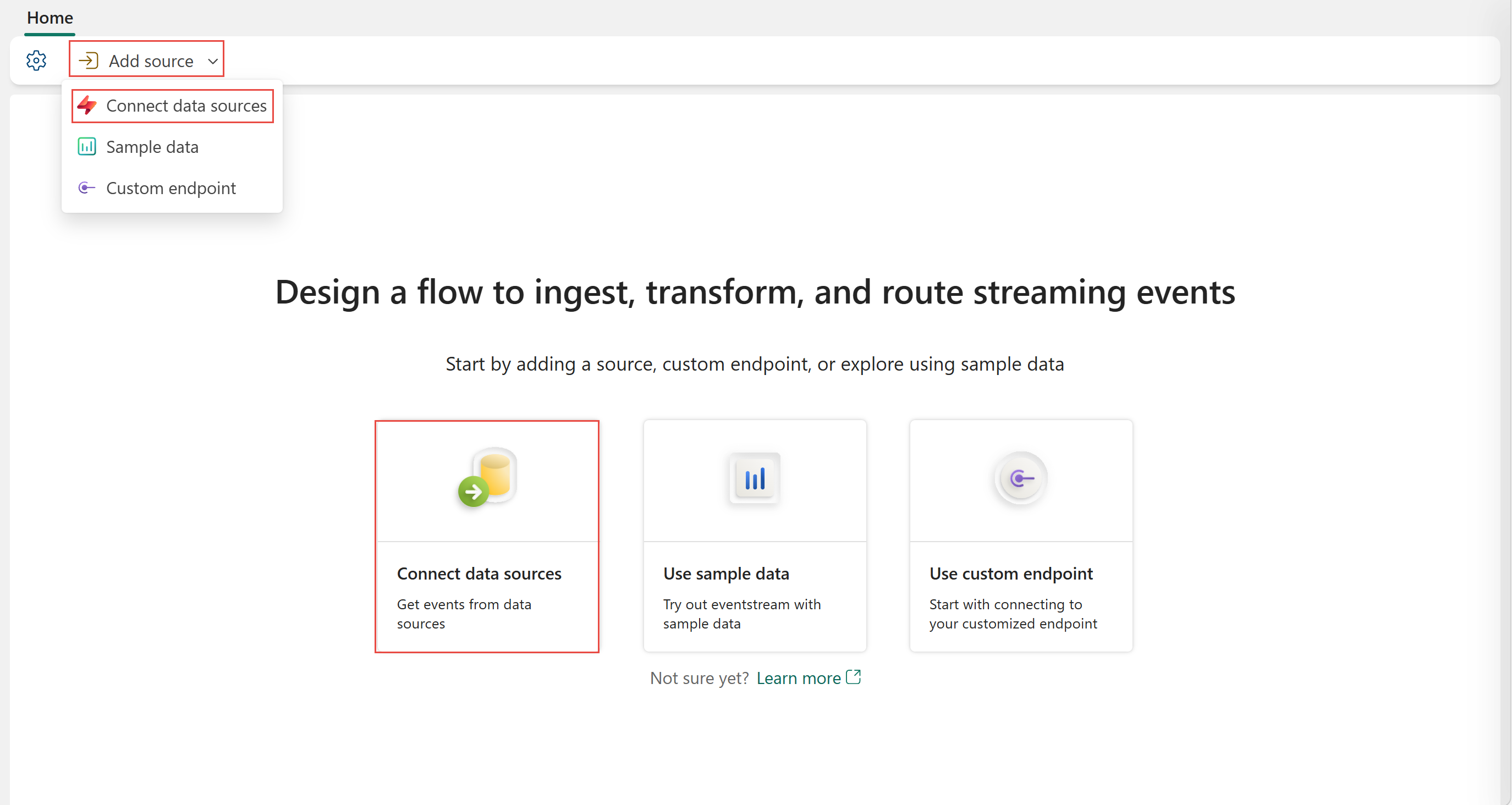
Wenn Sie die Quelle zu einem bereits veröffentlichten Ereignisstream hinzufügen, wechseln Sie zum Bearbeitungsmodus . Wählen Sie im Menüband "Quelle hinzufügen; Datenquellen verbinden" aus.

Suchen Sie auf der Seite Datenquelle auswählen auf der Kachel OneLake-Ereignisse nach Verbinden, und wählen Sie die Option aus.

Konfigurieren und Herstellen einer Verbindung mit Fabric OneLake-Ereignissen
Wählen Sie auf der Seite Verbinden für Ereignistypen die Ereignistypen aus, die Sie überwachen möchten.

Dieser Schritt ist optional. Um die Schemas für Ereignistypen anzuzeigen, wählen Sie Ausgewählte Ereignistypschemas anzeigen aus. Wenn Sie es auswählen, durchsuchen Sie Schemas für die Ereignisse, und navigieren Sie dann zurück zur vorherigen Seite, indem Sie die Abwärtspfeilschaltfläche oben auswählen.
Wählen Sie unter Datenquelle für Ereignisse auswählen die Option OneLake-Quelle hinzufügen aus.

Auf der Seite Daten auswählen, die Sie verbinden möchten:
Zeigen Sie alle verfügbaren Datenquellen oder nur Ihre Datenquellen (Meine Daten) oder Ihre bevorzugten Datenquellen mithilfe der Kategorieschaltflächen oben an. Sie können das Textfeld Nach Schlüsselwort filtern verwenden, um nach einer bestimmten Quelle zu suchen. Sie können auch die Schaltfläche Filter verwenden, um basierend auf dem Typ der Ressource (KQL-Datenbank, Lakehouse, SQL-Datenbank, Lagerhaus) zu filtern. Im folgenden Beispiel wird die Option Meine Daten verwendet.
Wählen Sie die Datenquelle aus der Liste aus.
Wählen Sie unten auf der Seite Weiter aus.

Wählen Sie alle Tabellen oder eine bestimmte Tabelle aus, an der Sie interessiert sind, und wählen Sie dann Hinzufügen aus.

Jetzt können Sie auf der Seite Verbindungseinstellungen konfigurieren, Filter hinzufügen, um die Filterbedingungen festzulegen. Dies geschieht, indem Sie die zu überwachenden Felder und den Alarmwert auswählen. So fügen Sie einen Filter hinzu:
Wählen Sie + Filteraus.
Wählen Sie ein Feld aus.
Wählen Sie einen Operator aus.
Wählen Sie einen oder mehrere übereinstimmende Werte aus.


Stream- oder Quelldetails
Führen Sie auf der Seite "Verbinden " einen dieser Schritte aus, je nachdem, ob Sie Eventstream oder Real-Time Hub verwenden.
Eventstream:
Führen Sie im Bereich " Quelldetails " rechts die folgenden Schritte aus:
Um den Quellnamen zu ändern, wählen Sie das Stiftsymbol aus.
Beachten Sie, dass der Eventstream-Name und der Stream-Name schreibgeschützt sind.
Real-Time Hub:
Führen Sie im Abschnitt Datenstromdetails die folgenden Schritte aus:
Wählen Sie den arbeitsbereich Fabric aus, in dem Sie den Ereignisstream erstellen möchten.
Wählen Sie für den Eventstream-Namen die Stiftschaltfläche aus, und geben Sie einen Namen für den Eventstream ein.
Der Wert für den Stream-Namen wird automatisch generiert, indem "-stream " an den Namen des Ereignisstreams angefügt wird. Dieser Datenstrom wird auf der Seite "Alle Datenströme" des Echtzeithubs angezeigt, wenn der Assistent beendet wird.
Wählen Sie unten auf der Seite "Konfigurieren" die Option "Weiter" aus.
Überprüfen und Verbinden
Überprüfen Sie auf dem Bildschirm "Überprüfen + Verbinden " die Zusammenfassung, und wählen Sie "Hinzufügen " (Eventstream) oder "Verbinden " (Real-Time Hub) aus.
Aktualisierten Ereignisstrom anzeigen
Nachdem die Verbindung erstellt wurde, können Sie die Fabric OneLake-Ereignisquelle sehen, die Ihrem Eventstream im Edit-Modus hinzugefügt wurde. Wählen Sie Veröffentlichen aus, um den Eventstream zu veröffentlichen und die OneLake-Ereignisse zu erfassen.

Anmerkung
Bevor Sie mit der Ereignistransformation oder dem Routing fortfahren, stellen Sie sicher, dass OneLake-Ereignisse ausgelöst und erfolgreich an den Eventstream gesendet wurden.
Wenn Sie die Fabric OneLake-Ereignisse transformieren möchten, öffnen Sie ihren Eventstream, und wählen Sie Edit auf der Symbolleiste aus, um Edit-Modus einzugeben. Anschließend können Sie Vorgänge hinzufügen, um die Fabric OneLake-Ereignisse zu transformieren oder an ein Ziel wie Lakehouse weiterzuleiten.

Bekannte Einschränkungen
- Derzeit sind keine Fehlermeldungen verfügbar, wenn bei Quellen mit diskreten Ereignissen ein Fehler auftritt.
- Derzeit ist die Funktion "Datenvorschau" für diskrete Ereignisquellen nicht verfügbar.