Hinweis
Für den Zugriff auf diese Seite ist eine Autorisierung erforderlich. Sie können versuchen, sich anzumelden oder das Verzeichnis zu wechseln.
Für den Zugriff auf diese Seite ist eine Autorisierung erforderlich. Sie können versuchen, das Verzeichnis zu wechseln.
In diesem Artikel wird gezeigt, wie Sie einer Microsoft Fabric Eventstream eine Azure Data Explorer-Datenbankquelle (DB) hinzufügen.
Azure Data Explorer ist eine vollständig verwaltete Hochleistungsplattform, die Echtzeit-Einblicke aus massiven Streamingdaten liefert. Sie können Microsoft Fabric Ereignisstreams verwenden, um eine Verbindung mit einer Azure Data Explorer-Datenbank herzustellen, die Daten aus den Tabellen zu streamen und sie an verschiedene Ziele innerhalb Fabric weiterzuleiten.
Voraussetzungen
- Zugriff auf den Fabric Premium-Arbeitsbereich mit Bearbeiter- oder höheren Berechtigungen.
- Ein aktives Azure-Abonnement.
- Ein Azure Data Explorer Cluster mit mindestens einer bereitgestellten Datenbank. Stellen Sie sicher, dass der Cluster öffentlich zugänglich und nicht durch eine Firewall oder ein virtuelles Netzwerk eingeschränkt ist. Wenn es sich in einem geschützten Netzwerk befindet, stellen Sie mithilfe der Eventstream Connector virtual network Injection eine Verbindung mit ihr her.
- Die erforderlichen Berechtigungen für den Zugriff auf den Azure Data Explorer Cluster.
Hinzufügen einer Azure Data Explorer DB als Quelle
Wenn Sie Ihrem Eventstream noch keine Quelle hinzugefügt haben, wählen Sie die Kachel "Datenquellen verbinden" aus . Sie können auch Quelle hinzufügen>Datenquellen verbinden im Menüband auswählen.
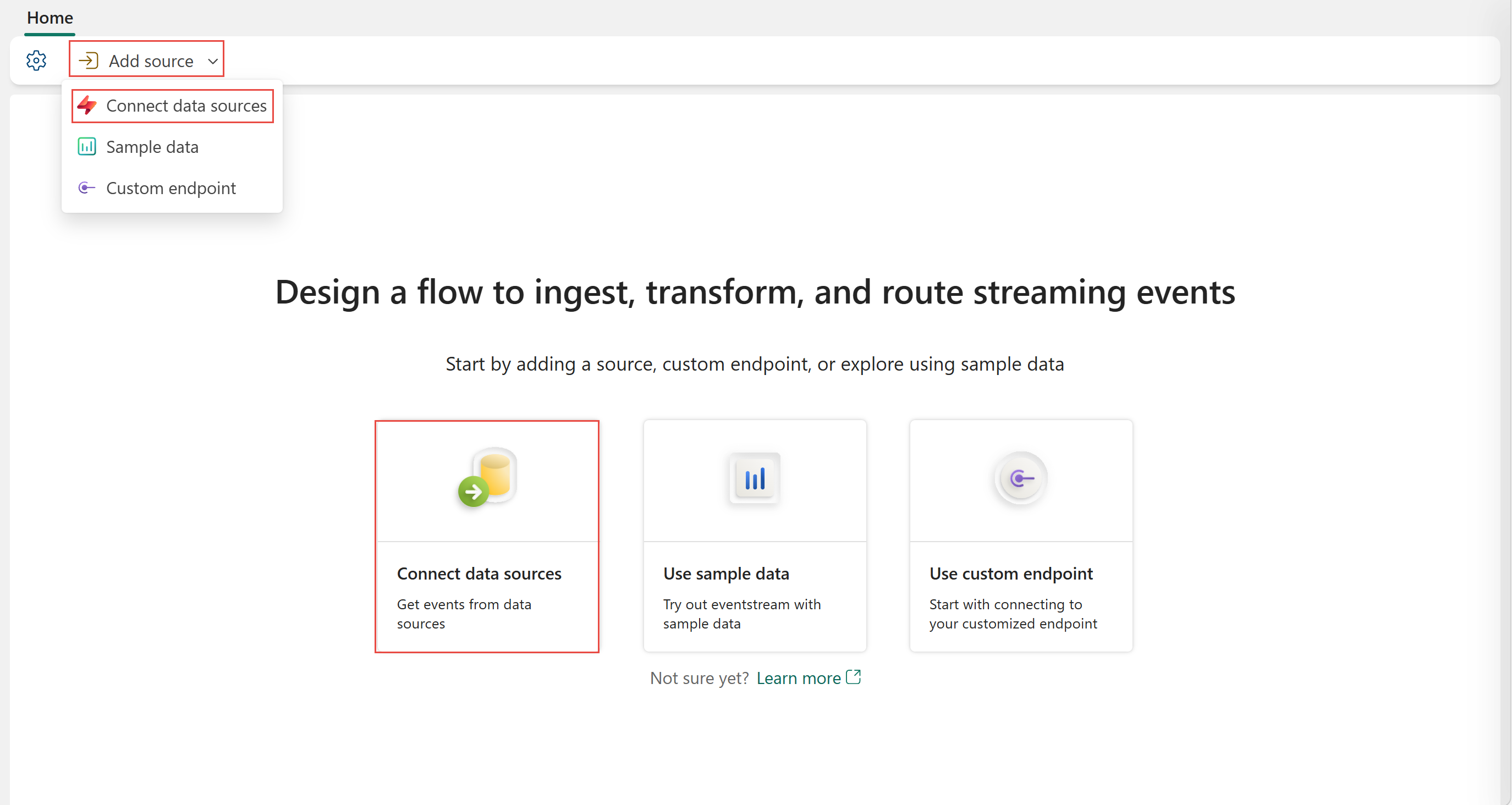
Wenn Sie die Quelle zu einem bereits veröffentlichten Ereignisstream hinzufügen, wechseln Sie zum Bearbeitungsmodus . Wählen Sie im Menüband "Quelle hinzufügen; Datenquellen verbinden" aus.

Suchen Sie auf der Seite Auswahl einer Datenquelle nach Azure Data Explorer DB. Wählen Sie auf der Kachel Azure Data Explorer DBVerbinden aus.

Konfigurieren und Herstellen einer Verbindung mit einer Azure Data Explorer DB
Wählen Sie auf der Seite Verbindungseinstellungen konfigurieren die Option Neue Verbindung aus.

Führen Sie im Abschnitt "Verbindungseinstellungen " des Popupfensters die folgenden Schritte aus:
Geben Sie für Cluster den URI Des Azure Data Explorer Clusters ein.
Die Felder "Datenbank" und "Tabelle " in der Cloudverbindung sind optional. In diesen Feldern eingegebene Werte werden in diesem Schritt ignoriert. Sie können diese im nächsten Schritt des Assistenten angeben.
Hinweis
Der Eventstream-Azure Data Explorer Connector unterstützt derzeit keine benutzerdefinierten Abfragen. Jede angegebene Azure Data Explorer Abfrage wird ignoriert.
Geben Sie für Connection-Name einen Namen für die Verbindung mit dem Azure Data Explorer Cluster ein.
Für die Authentifizierungsart wird derzeit nur das Organisationskonto unterstützt.
Wählen Sie Verbinden aus.

Führen Sie auf der Seite " Verbindungseinstellungen konfigurieren " die folgenden Schritte aus, wenn Sie die Datenbank und Tabellen in den Verbindungseinstellungen zuvor nicht angegeben haben:
Geben Sie im Feld "Datenbank " den Namen Ihrer Datenbank ein.
Geben Sie im Feld "Tabellennamen eingeben" entweder einen einzelnen Tabellennamen oder mehrere Tabellennamen ein, die durch Kommas getrennt sind.

Wenn Sie einen Echtzeithub verwenden, führen Sie die folgenden Schritte aus. Fahren Sie andernfalls mit dem nächsten Schritt fort.
Wählen Sie im Abschnitt Source-Details den Fabric Arbeitsbereich aus, in dem Sie den Ereignisstream speichern möchten.
Geben Sie für den Eventstream-Namen einen Namen für den Eventstream ein. Der Assistent erstellt einen Event-Stream mit der ausgewählten Azure-Datenexplorer-Tabelle als Quelle.
Der Wert für den Stream-Namen wird automatisch generiert, indem "-stream " an den Namen des Ereignisstreams angefügt wird. Sie können diesen Datenstrom auf der Seite "Alle Datenströme " des Echtzeithubs sehen, wenn der Assistent abgeschlossen ist.

Stream- oder Quelldetails
Führen Sie auf der Seite "Verbinden " einen dieser Schritte aus, je nachdem, ob Sie Eventstream oder Real-Time Hub verwenden.
Eventstream:
Führen Sie im Bereich " Quelldetails " rechts die folgenden Schritte aus:
Wählen Sie für den Quellnamen die Stiftschaltfläche aus, um den Namen zu ändern.
Beachten Sie, dass der Eventstream-Name und der Stream-Name nur lesbar sind.
Real-Time Hub:
Führen Sie im Abschnitt Datenstromdetails die folgenden Schritte aus:
Wählen Sie den arbeitsbereich Fabric aus, in dem Sie den Ereignisstream erstellen möchten.
Wählen Sie für den Eventstream-Namen die Stiftschaltfläche aus, und geben Sie einen Namen für den Eventstream ein.
Der Wert für den Stream-Namen wird automatisch generiert, indem "-stream " an den Namen des Ereignisstreams angefügt wird. Dieser Datenstrom wird auf der Seite "Alle Datenströme" des Echtzeithubs angezeigt, wenn der Assistent beendet wird.
Wählen Sie unten auf der Seite "Konfigurieren" die Option "Weiter" aus.
Überprüfen und Verbinden
Überprüfen Sie auf dem Bildschirm "Überprüfen + Verbinden " die Zusammenfassung, und wählen Sie "Hinzufügen " (Eventstream) oder "Verbinden " (Real-Time Hub) aus.
Anzeigen eines aktualisierten Ereignisstreams
Vergewissern Sie sich, dass die Azure Data Explorer DB-Quelle ihrem Eventstream im Editmodus hinzugefügt ist. Um diese neu hinzugefügte Azure Data Explorer DB-Quelle zu implementieren, wählen Sie Publish aus.

Ihre Azure Data Explorer DB-Quelle steht für die Visualisierung in der Ansicht Live zur Verfügung.

Hinweis
Wenn der Azure Data Explorer DB-Streamingconnector gestartet wird, werden nur neue Tabellenänderungen erfasst. Historische Tabellendaten werden nicht in den Eventstream gestreamt.
Einschränkungen
Der Azure Data Explorer Streaming-Connector erfasst Tabellenänderungen mithilfe eines Datenbankcursors, um die Differenzen zwischen zwei Zeitpunkten der Datenaufnahme abzufragen. Jedes Abfrageergebnis ist jedoch auf maximal 64 MB oder 500.000 Datensätze beschränkt. Ausführliche Informationen finden Sie unter den Azure Data Explorer-Abfragegrenzwerten. Wenn Ihre Azure Data Explorer-Datenbank eine hohe Aufnahmerate aufweist, die diesen Grenzwert überschreitet, schlägt der Connector möglicherweise fehl.
Verwandte Inhalte
- Informationen zum Hinzufügen weiterer Quellen zu einem Ereignisstream finden Sie unter Hinzufügen und Verwalten einer Ereignisquelle in einem Ereignisstream.