Hinweis
Für den Zugriff auf diese Seite ist eine Autorisierung erforderlich. Sie können versuchen, sich anzumelden oder das Verzeichnis zu wechseln.
Für den Zugriff auf diese Seite ist eine Autorisierung erforderlich. Sie können versuchen, das Verzeichnis zu wechseln.
In diesem Artikel erfahren Sie, wie Sie eine Warnung für eine Warehouse SQL-Abfrage erstellen. Wenn Sie eine Warnung für eine SQL-Abfrage erstellen, wird eine Warnung ausgelöst, wenn die Abfrage Ergebnisse zurückgibt. Wenn die Abfrage keinen Wert zurückgibt, wird keine Warnung ausgelöst.
Erstellen einer Warnungsregel
Geben Sie im SQL-Abfrage-Editor einer Warehouse SQL-Abfrage eine SQL-Abfrage ein, und führen Sie sie aus, und wählen Sie dann im Menüband " Regel erstellen" aus.

Hinweis
Die SQL-Abfrage muss eine SELECT-Abfrage sein.
Fahren Sie mit dem nächsten Abschnitt fort, um mit dem Erstellen einer Regel zu beginnen.
Detailabschnitt
Geben Sie auf der Seite " Regel hinzufügen " im Abschnitt "Details " für " Regelname" einen Namen für die Regel ein.

Abschnitt überwachen
- Vergewissern Sie sich im Abschnitt "Monitor " für " Quelle", dass die Quelle auf die Tabelle festgelegt ist, in der Sie die Abfrage ausgeführt haben.
- Vergewissern Sie sich bei "Abfrage", dass die Abfrage angezeigt wird, die Sie im SQL-Abfrage-Editor ausgeführt haben. Um die vollständige Abfrage anzuzeigen, wählen Sie "Weitere anzeigen" aus.
- Wählen Sie für die Ausführungsabfrage jedes Felds die Häufigkeit aus, mit der die Abfrage ausgeführt werden soll, um die Bedingung zu überprüfen.

Bedingungsabschnitt
Vergewissern Sie sich für das Feld "Überprüfen ", dass "Bei jedem Ereignis " ausgewählt ist. Diese Einstellung bedeutet, dass die Warnung bei jeder Ausführung der Abfrage ausgewertet wird.
Aktionsabschnitt
Wählen Sie im Abschnitt "Aktion " eine der folgenden Aktionen aus:
E‑Mail
Führen Sie die folgenden Schritte aus, um die Warnung so zu konfigurieren, dass eine E-Mail gesendet wird, wenn die Bedingung erfüllt ist:
Um die Aktion auswählen, wählen Sie E-Mail senden aus.
Geben Sie für "An" die E-Mail-Adresse des Empfängers ein, oder verwenden Sie die Dropdownliste, um eine Eigenschaft auszuwählen, deren Wert eine E-Mail-Adresse ist.
Geben Sie für "Betreff" einen Betreff für die E-Mail ein.
Geben Sie für Überschrift eine Überschrift für die E-Mail ein.
Geben Sie für Notizen Anmerkungen zu den E-Mails ein.
Hinweis
Wenn Sie den Betreff, die Überschrift oder Notizen eingeben, können Sie sich auf die Eigenschaften in den Daten beziehen, indem Sie
@eingeben oder die Schaltfläche neben den Textfeldern auswählen. Beispiel:@BikepointID.Wählen Sie für "Kontext" Werte aus der Dropdownliste aus, die Sie in den Kontext aufnehmen möchten.

Teams-Nachricht
Führen Sie die folgenden Schritte aus, um die Warnung so zu konfigurieren, dass eine Teams-Nachricht an eine Einzelperson oder einen Gruppenchat oder einen Kanal gesendet wird, wenn die Bedingung erfüllt ist:
Für 'Aktion auswählen' wählen Sie Teams - >Nachricht an Einzelpersonen, Gruppenchatnachricht oder Kanalbeitrag aus.
Führen Sie eine der folgenden Schritte aus, je nachdem, welche Option Sie im vorherigen Schritt ausgewählt haben:
- Wenn Sie die Option "Nachricht an Einzelpersonen " ausgewählt haben, geben Sie E-Mail-Adressen von Empfängern ein, oder verwenden Sie die Dropdownliste, um eine Eigenschaft auszuwählen, deren Wert eine E-Mail-Adresse ist. Wenn die Bedingung erfüllt ist, wird eine Teams-Nachricht an bestimmte Personen gesendet.
- Wenn Sie die Option " Gruppenchatnachricht " ausgewählt haben, wählen Sie in der Dropdownliste einen Gruppenchat aus. Wenn die Bedingung erfüllt ist, wird eine Nachricht in den Gruppenchat gepostet.
- Wenn Sie die Option "Kanalbeitrag " ausgewählt haben, wählen Sie ein Team und einen Kanal aus. Wenn die Bedingung erfüllt ist, wird eine Nachricht im Kanal gepostet.
Geben Sie für Überschrift eine Überschrift für die Teams-Nachricht ein.
Geben Sie für Notizen Notizen zur Teams-Nachricht ein.
Hinweis
Wenn Sie Überschriften oder Notizen eingeben, können Sie auf Eigenschaften in den Daten verweisen, indem Sie
@eingeben oder die Schaltfläche neben den Textfeldern auswählen. Beispiel:@BikepointID.Wählen Sie für "Kontext" Werte aus der Dropdownliste aus, die Sie in den Kontext aufnehmen möchten.

Fabric-Aktivitäten ausführen
Führen Sie die folgenden Schritte aus, um die Warnung zum Starten einer Fabric-Pipeline, eines Dataflows (Vorschau), eines Notizbuchs oder eines Spark-Auftrags zu konfigurieren, wenn die Bedingung erfüllt ist:
Wählen Sie für die Auswahlaktion den entsprechenden Fabric-Elementtyp im Abschnitt "Fabric-Aktivitäten ausführen" aus.

Wählen Sie im Bereich Fabric-Element zum Ausführen das Fabric-Element aus der Liste aus.
Wählen Sie für die Typen "Pipeline", "Dataflow", " Notebook" und " Spark" die Option "Parameter hinzufügen " aus, und geben Sie den Namen des Parameters für das Fabric-Element und einen Wert dafür an. Sie können mehrere Parameter hinzufügen.

Wenn Sie die Option "Funktion ausführen" ausgewählt haben, führen Sie die folgenden Schritte aus:
Wählen Sie für "Funktion" eine Funktion aus der Liste aus.
Für die Funktion geben Sie Werte für jeden Parameter an, die für die Funktion definiert sind, wie im folgenden Beispiel gezeigt wird:

Sie können Eigenschaften aus den Daten verwenden, indem Sie
@eingeben oder die Schaltfläche neben den Textfeldern auswählen. Beispiel:@BikepointID.
Benutzerdefinierte Aktion
Führen Sie die folgenden Schritte aus, um die Warnung so zu konfigurieren, dass eine benutzerdefinierte Aktion aufgerufen wird, wenn die Bedingung erfüllt ist:
Für "Aktion auswählen" wählen Sie "Benutzerdefinierte Aktion erstellen" aus.

Wie im Abschnitt "Aktion " erwähnt, erstellen Sie zuerst die Regel, und führen Sie dann das Setup der benutzerdefinierten Aktion aus, indem Sie die Schritte aus "Benutzerdefinierte Aktionen auslösen" (Power Automate-Flüsse) ausführen.

Nachdem Sie die benutzerdefinierte Aktion erstellt haben, wählen Sie im Definitionsbereich der Regel die benutzerdefinierte Aktion aus der Dropdownliste "Aktion " aus.


Abschnitt "Speicherort"
Wählen Sie im Abschnitt "Speicherort" für "Arbeitsbereich" den Arbeitsbereich aus, in dem das Fabric-Aktivatorelement erstellt werden soll oder das bereits vorhanden ist.
Wählen Sie für "Element" ein vorhandenes Aktivatorelement aus, oder erstellen Sie ein neues Element. Um ein neues Aktivatorelement zu erstellen, wählen Sie "Neues Element erstellen" aus, und geben Sie dann einen Namen für das Aktivatorelement ein.

Erstellen der Regel
Wählen Sie auf der Seite " Regel hinzufügen " die Option "Erstellen" aus, um die Regel zu erstellen. Nachdem die Regelerstellung erfolgreich war, wird sie basierend auf der Häufigkeit ausgeführt, die Sie in der Ausführungsabfrage für jedes Feld festgelegt haben. Wenn die Abfrage Ergebnisse zurückgibt, löst die Regel die von Ihnen festgelegten Aktionen aus.
Regelbereich
Nachdem die Regelerstellung erfolgreich war, wird der Regelbereich mit der Liste der Regeln angezeigt. Im Bereich "Regeln" können Sie die folgenden Aufgaben ausführen:
Verwenden Sie die Umschaltfläche, um die Regel zu beenden oder auszuführen.
Wählen Sie "..." aus, und wählen Sie "Bearbeiten", um die Regel zu bearbeiten, "Löschen", um die Regel zu löschen, und "In Aktivator öffnen", um das Fabric Activator-Element mit der erstellten Regel zu öffnen.

Beispielbenachrichtigung
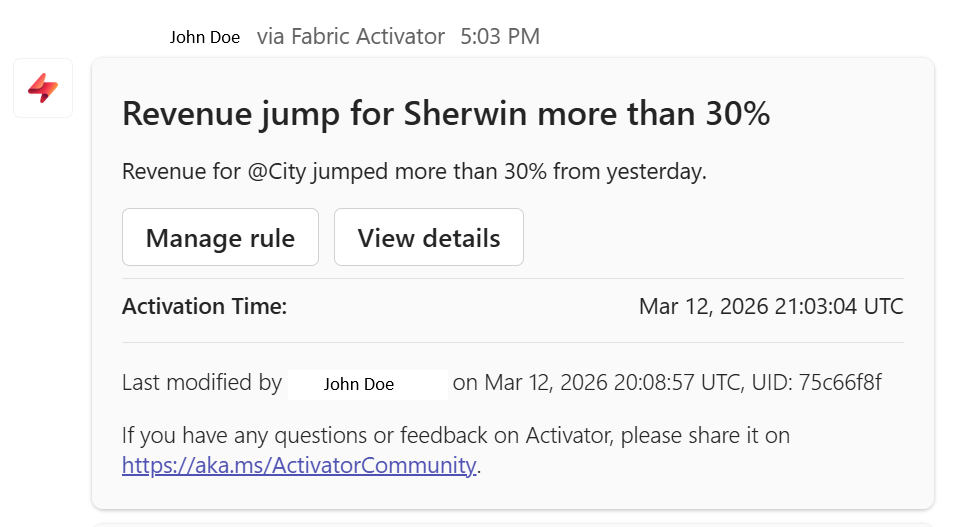
Hier sehen Sie eine Beispielbenachrichtigungsnachricht zu Teams, die Sie erhalten, wenn die Warnung ausgelöst wird: