Hinweis
Für den Zugriff auf diese Seite ist eine Autorisierung erforderlich. Sie können versuchen, sich anzumelden oder das Verzeichnis zu wechseln.
Für den Zugriff auf diese Seite ist eine Autorisierung erforderlich. Sie können versuchen, das Verzeichnis zu wechseln.
Hinweis
Dieses Feature ist zurzeit als öffentliche Preview verfügbar. Diese Vorschauversion wird ohne Vereinbarung zum Servicelevel bereitgestellt und ist nicht für Produktionsworkloads vorgesehen. Manche Features werden möglicherweise nicht unterstützt oder sind nur eingeschränkt verwendbar. Weitere Informationen finden Sie unter Supplementale Nutzungsbedingungen für Microsoft Azure Previews.
In den vorherigen Lernprogrammschritten ist jede Quelltabelle genau einem Knotentyp oder einem Randtyp zugeordnet. Relationale Tabellen enthalten jedoch häufig eingebettete Entitäten. Beispielsweise enthält die Tabelle "Employees " eine Country Spalte. Anstatt das Land als nur eine Eigenschaft auf Employee Knoten zu speichern, können Sie es in einen eigenen Country Knotentyp extrahieren und mit einem livesIn Rand verbinden. Dieser Ansatz erstellt ein umfangreicheres Diagrammmodell, mit dem Sie Beziehungen zwischen Mitarbeitern und Ländern direkt abfragen können.
In diesem Schritt des Tutorials erstellen Sie die folgenden Graphenelemente aus der Zuordnungstabelle "Employees":
- Ein
CountryKnotentyp (neu) - Ein
livesInEdgetyp, derEmployeemitCountryverbindet (neu) - Änderungen am vorhandenen
EmployeeKnotentyp zum Entfernen redundanter Eigenschaften
Employee
--
livesIn-->Country
Adventure Works Mitarbeiter-Tabelle
Im Adventure Works-Datenmodell weist die Tabelle " Employees "-Datenquelle die folgenden Spalten auf:
EmployeeID_KManagerIDEmployeeFullNameJobTitleOrganizationLevelMaritalStatusGenderTerritoryCountryGroup
In der folgenden Tabelle wird gezeigt, wie diese Spalten den Graphelementen zugeordnet werden.
| Graph-Entität | Typ | Schlüsselspalte |
|---|---|---|
Employee |
Knoten (bereits vorhanden) | EmployeeID_K |
Country |
Knoten (neu) | Country |
livesIn |
Edge (neu), von Employee bis Country |
EmployeeID_K → Country |
Hinweis
In der vorherigen Tabelle Country bezieht sich sowohl auf die Quellspalte in der Tabelle "Employees " als auch auf den neuen Knotentyp im Diagramm. Sie verwenden denselben Namen, aber die Spalte ist rohe Daten in der Tabelle, während der Knotentyp eine Entität in Ihrem Diagrammmodell ist.
Wenn Sie einen Knotentyp aus einer Zuordnungstabelle erstellen, wird jede Spalte in der Tabelle standardmäßig zu einer Eigenschaft für diesen Knotentyp. Da die Tabelle "Employees" 10 Spalten enthält, erhalten sowohl der Employee- als auch der Country-Knotentyp zunächst alle 10 Spalten als Eigenschaften. In den folgenden Schritten entfernen Sie Eigenschaften, die für jeden Knotentyp nicht relevant sind.
Erstellen eines Country Knotentyps
Führen Sie die folgenden Schritte aus, um den Country Knotentyp zu erstellen:
Wählen Sie im Diagrammmodell "Knoten hinzufügen" aus.
Geben Sie im Dialogfeld "Knoten zu Diagramm hinzufügen " die folgenden Werte ein:
-
Bezeichnung:
Country - Zuordnungstabelle: adventureworks_employees
-
ID der Zuordnungsspalte:
Country
-
Bezeichnung:
Wählen Sie "Bestätigen ", um den Knotentyp zu Ihrem Diagramm hinzuzufügen.
Doppelklicken Sie auf den
CountryKnotentyp, um dessen Eigenschaften anzuzeigen.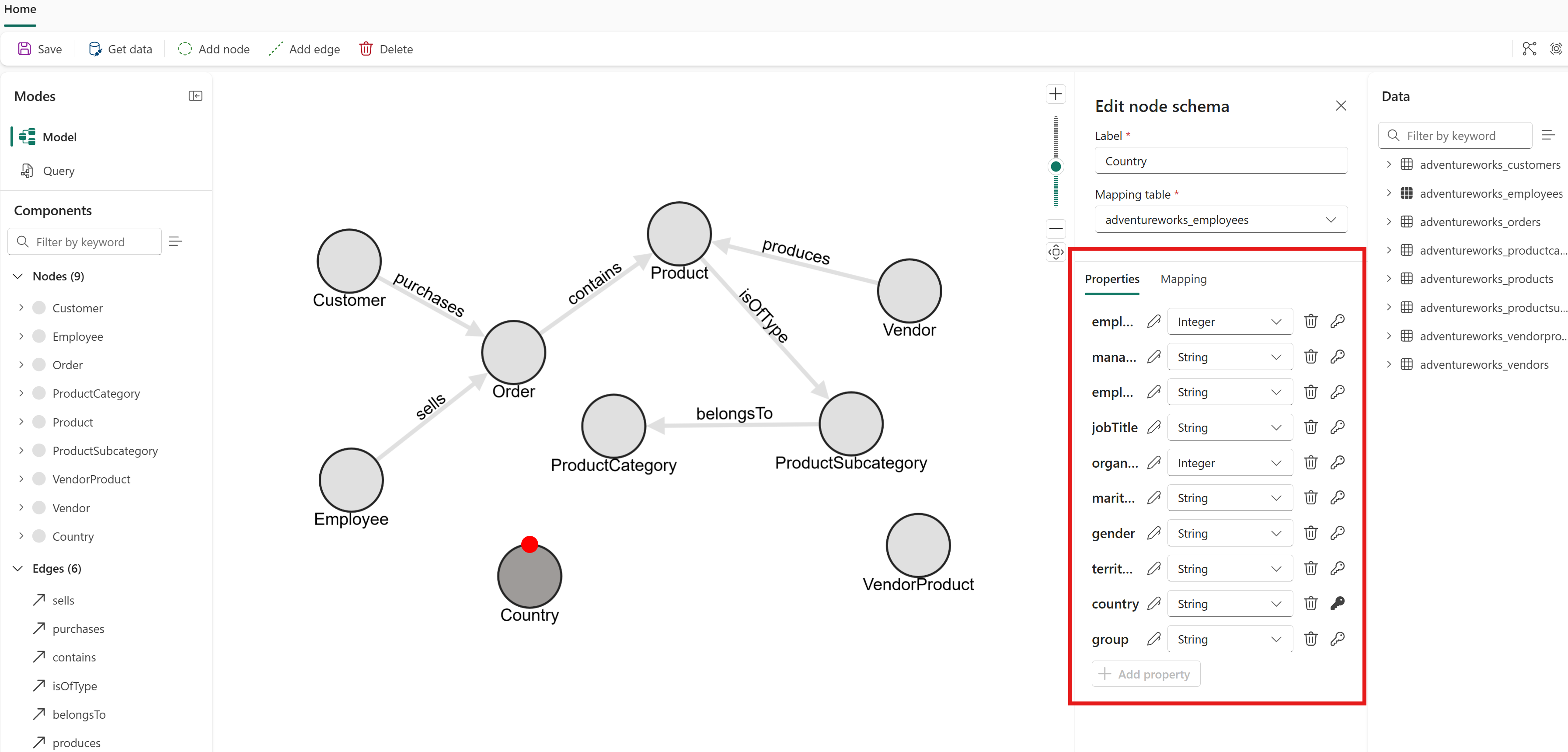
Alle 10 Spalten aus der Tabelle "Employees " werden standardmäßig zu Eigenschaften. Löschen Sie diejenigen, die für ein Land nicht relevant sind. Entfernen Sie insbesondere
EmployeeID_K,ManagerID,EmployeeFullName,JobTitle,OrganizationLevel,MaritalStatus,Gender,TerritoryundGroup. Nur dieCountryEigenschaft sollte beibehalten werden.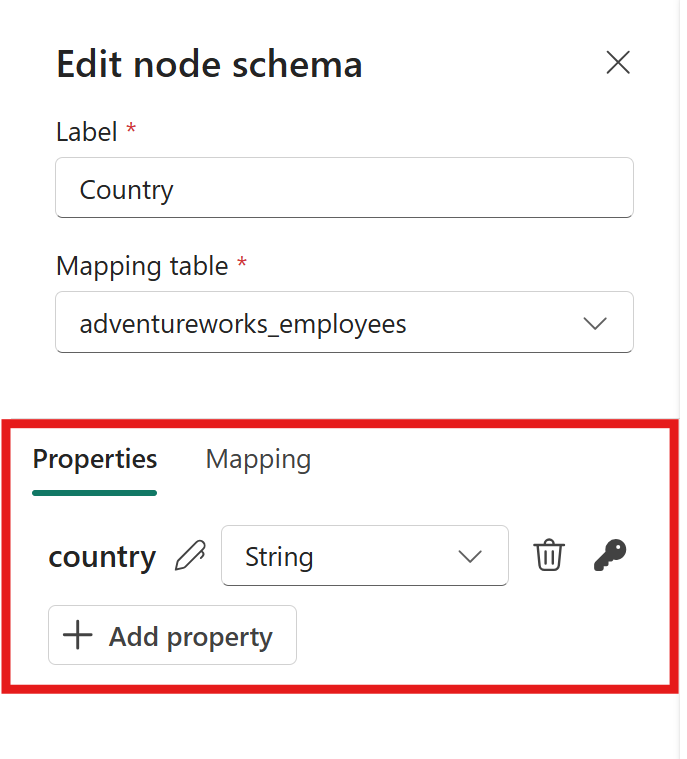
Ändern des Knotentyps Employee
Sie haben den Employee Knotentyp in einem vorherigen Lernprogrammschritt erstellt. Da Country jetzt ein eigener Knotentyp ist, der durch die livesIn-Kante verbunden ist, ist die Country-Spalte als Employee-Eigenschaft redundant.
- Doppelklicken Sie auf den
EmployeeKnotentyp, um dessen Eigenschaften anzuzeigen. - Entfernen Sie
Territory,CountryundGroup, wenn Sie sie nicht für Ihre Abfragen oder Analysen benötigen.
Tipp
Übermäßige Eigenschaften erschweren das Verwalten und Verwenden des Diagramms. Entfernen Sie für alle Knotentypen die folgenden Eigenschaften:
- Nicht erforderlich für die Eindeutigkeit der Knoten
- Für Ihre Abfragen oder Analysen nicht erforderlich
Erstellen eines Edges livesIn
Führen Sie die folgenden Schritte aus, um den livesIn Edgetyp zu erstellen:
- Wählen Sie "Edge hinzufügen" aus.
- Geben Sie im Dialogfeld "Edge hinzufügen " die folgenden Werte ein:
-
Bezeichnung:
livesIn - Zuordnungstabelle: adventureworks_employees
-
Quellknoten:
Employee -
Zuordnen der Tabellenspalte, die mit dem Quellknotenschlüssel verknüpft werden soll:
EmployeeID_K -
Zielknoten:
Country -
Zuordnungstabellenspalte, die mit dem Zielknotenschlüssel verknüpft werden soll:
Country
-
Bezeichnung:
- Wählen Sie "Bestätigen ", um dem Diagramm den Rand hinzuzufügen.
Laden des Diagramms
Nachdem Sie alle Knotentypen und Edgetypen konfiguriert haben, laden Sie das Diagramm:
- Wählen Sie "Speichern" aus, um das Diagrammmodell zu überprüfen, Daten aus OneLake zu laden, das Diagramm zu erstellen und für die Abfrage vorzubereiten. Seien Sie geduldig, da dieser Vorgang je nach Größe Ihrer Daten einige Zeit in Anspruch nehmen kann.

Das Diagramm enthält nun den neuen Country Knotentyp und livesIn den neuen Edgetyp. Sie können Beziehungen zwischen Mitarbeitern und ihren Ländern direkt abfragen.
Zusammenfassung
In diesem Tutorial-Schritt haben Sie zwei Knotentypen und einen Kantentyp aus der einzelnen Employees-Zuordnungstabelle abgeleitet.
-
EmployeeKnoten (erstellt in einem vorherigen Schritt, hier verfeinert) -
CountryKnoten (neu, extrahiert aus derCountryDatenbankspalte) -
livesInEdge (neu, verbindendEmployee→Country)
Dieses Muster ist nützlich, wenn eine relationale Tabelle eingebettete Entitäten enthält, die Sie als separate Knoten in Ihrem Diagramm darstellen möchten. Suchen Sie nach Spalten, die unterschiedliche reale Entitäten darstellen, z. B. Länder, Städte oder Abteilungen, als Kandidaten für die Extraktion in ihre eigenen Knotentypen.
Tipp
Weitere Modellierungsmuster und Entscheidungsanleitungen finden Sie unter Entwerfen eines Diagrammschemas.