Hinweis
Für den Zugriff auf diese Seite ist eine Autorisierung erforderlich. Sie können versuchen, sich anzumelden oder das Verzeichnis zu wechseln.
Für den Zugriff auf diese Seite ist eine Autorisierung erforderlich. Sie können versuchen, das Verzeichnis zu wechseln.
In diesem Artikel werden die Schritte zum Erstellen einer SQL Server-Datenbankverbindung beschrieben.
Unterstützte Authentifizierungstypen
Der SQL Server-Datenbankconnector unterstützt die folgenden Authentifizierungstypen für das Kopieren und für Dataflow Gen2.
| Authentifizierungstyp | Kopieren | Dataflow Gen2 |
|---|---|---|
| Einfach (Benutzername/Kennwort) | √ | √ |
| Organisationskonto | √ | √ |
| Service Principal | √ (nur für SQL Server auf Azure-VMs) | √ |
| Fenster | √ (Bei Verwendung eines lokalen Datengateways) | √ |
| Arbeitsbereichsidentität | n/a | √ |
Einrichten der Verbindung für Dataflow Gen2
Sie können Dataflow Gen2 in Microsoft Fabric mithilfe von Power Query-Connectors mit SQL Server-Datenbank verbinden. Führen Sie die folgenden Schritte aus, um Ihre Verbindung zu erstellen:
- Überprüfen Sie Die Funktionen, Einschränkungen und Überlegungen, um sicherzustellen, dass Ihr Szenario unterstützt wird.
- Abrufen von Daten in Fabric.
- Stellen Sie eine Verbindung mit der SQL Server-Datenbank her.
Fähigkeiten
- Importieren
- DirectQuery (Power BI Semantikmodelle)
- Erweiterte Optionen
- Befehlstimeout in Minuten
- Native SQL-Anweisung
- Beziehungsspalten
- Navigieren mithilfe der vollständigen Hierarchie
- SQL Server Failoverunterstützung
Daten abrufen
So rufen Sie Daten in Data Factory ab:
Wählen Sie links in Data Factory den Eintrag Arbeitsbereiche aus.
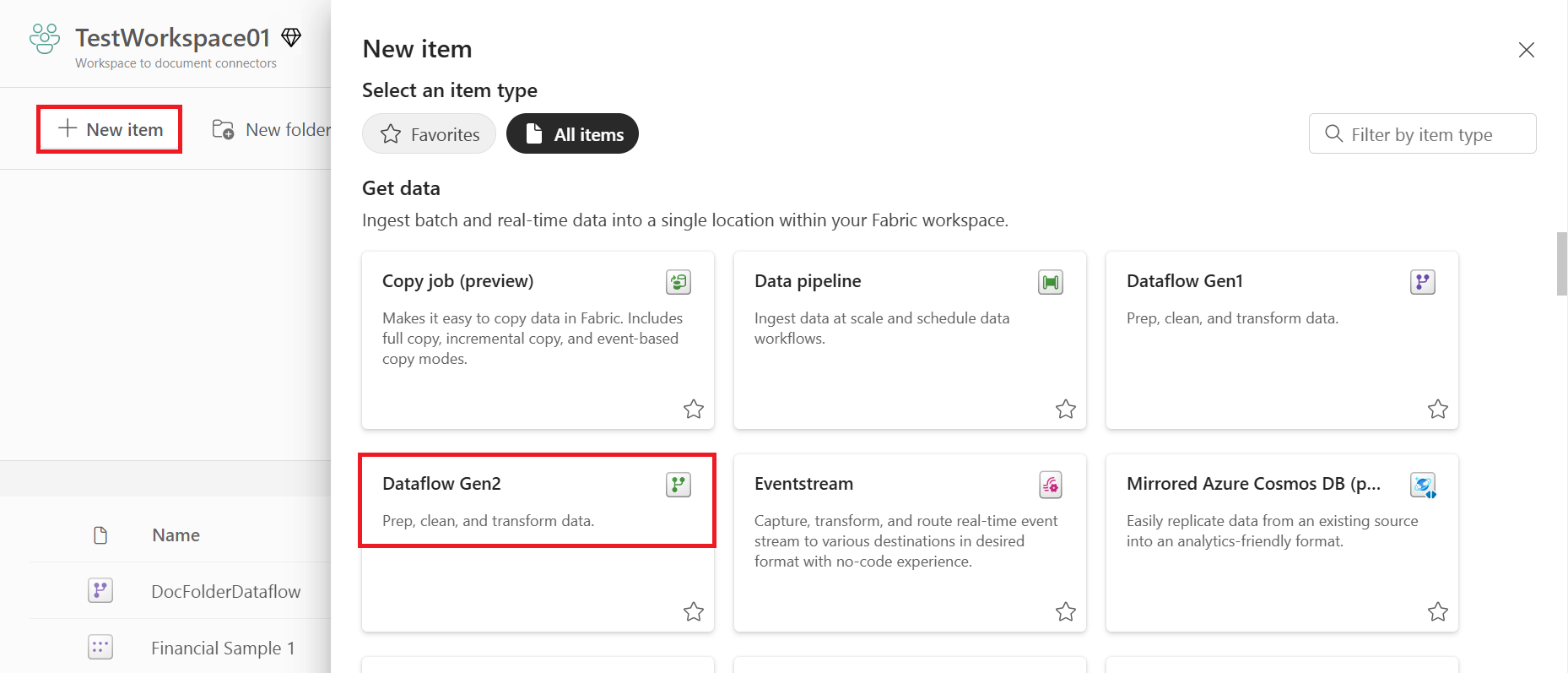
Wählen Sie aus Ihrem Data Factory-Arbeitsbereich Neu>Dataflow Gen2 aus, um einen neuen Datenfluss zu erstellen.
Wählen Sie in Power Query entweder Daten abrufen im Menüband aus, oder wählen Sie Daten aus einer anderen Quelle abrufen in der aktuellen Ansicht aus.

Verwenden Sie auf der Seite " Datenquelle auswählen" die Suche , um nach dem Namen des Connectors zu suchen, oder wählen Sie " Mehr anzeigen" rechts neben der Connectorliste aus, um alle in Data Factory verfügbaren Connectors anzuzeigen.

Wenn Sie weitere Verbindungen anzeigen lassen möchten, können Sie weiterhin Suche verwenden, um nach dem Namen der Verbindung zu suchen, oder wählen Sie eine Kategorie aus, um eine Liste der zugeordneten Verbindungen anzuzeigen.


Herstellen einer Verbindung mit sql Server-Datenbank
Führen Sie die folgenden Schritte aus, um die Verbindung herzustellen:
Wählen Sie die Option SQL Server-Datenbank in der Connectorauswahl aus. Weitere Informationen finden Sie unter "Wo können Sie Daten abrufen".
Geben Sie im angezeigten Dialogfeld SQL Server-Datenbank den Namen des Servers und der Datenbank an (optional).
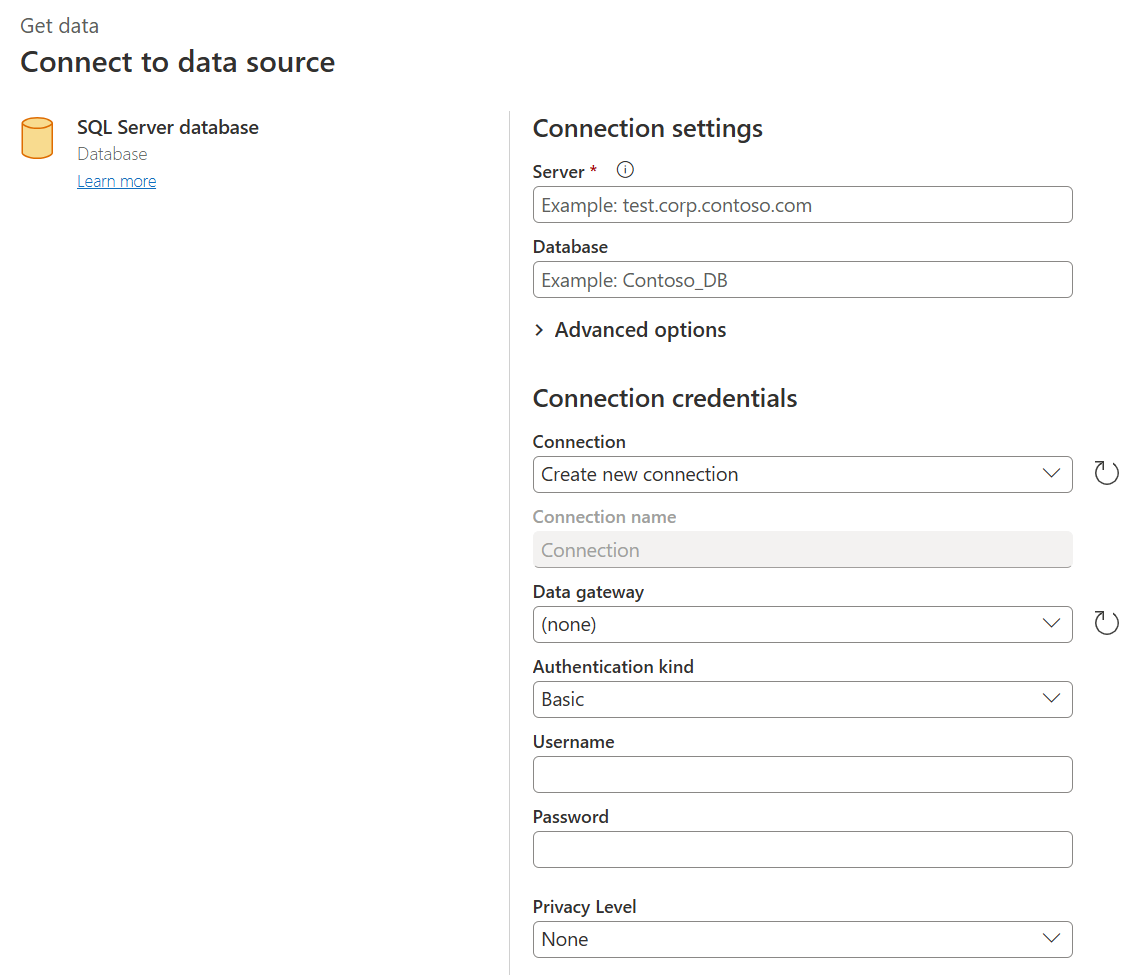
Wenn der SQL Server nicht online ist, wählen Sie ein lokales Datengateway aus. Wenn Sie den Port mit Servername verwenden, verwenden Sie außerdem den Wert
servername*als Servernamen in den Verbindungseinstellungen.Wenn Sie zum ersten Mal eine Verbindung zu dieser Datenbank herstellen, wählen Sie die Art der Authentifizierung und geben Sie Ihre Anmeldedaten ein.
Wenn die Verbindung nicht verschlüsselt ist und das Verbindungsdialogfeld ein Kontrollkästchen Verschlüsselte Verbindung verwenden enthält, deaktivieren Sie das Kontrollkästchen.
Klicken Sie auf Weiter, um fortzufahren.
Wählen Sie in Navigator die daten aus, die Sie benötigen, und wählen Sie dann "Daten transformieren" aus.


Einschränkungen und Überlegungen
DAS SQL Server-Zertifikat ist auf dem Client nicht vertrauenswürdig (Power BI Desktop oder lokales Datengateway)
Wenn Sie eine Verbindung zu einem lokalen SQL Server mithilfe des On-Premises-Datengateways oder Power BI Desktop herstellen und der SQL Server ein selbstsigniertes Zertifikat verwendet, kann der Aktualisierungsvorgang für ein Fabric-Semantikmodell oder einen -Datenfluss mit folgender Fehlermeldung fehlschlagen:
Microsoft SQL: A connection was successfully established with the server, but then an error occurred during the login process. (provider: SSL Provider, error: 0 - The certificate chain was issued by an authority that is not trusted.)
Um diesen Fehler bei der Verwendung des lokalen Datengateways zu beheben, ändern Sie die Gatewaykonfigurationen, um die Einstellung SqlTrustedServers mithilfe der folgenden Schritte zu aktualisieren:
Navigieren Sie auf dem lokalen Computer, auf dem das lokale Datengateway installiert ist, zu C:\Programme\Lokales Datengateway.
Erstellen Sie eine Sicherung der Konfigurationsdatei mit dem Namen Microsoft.PowerBI.DataMovement.Pipeline.GatewayCore.dll.config.
Öffnen Sie die ursprüngliche Microsoft.PowerBI.DataMovement.Pipeline.GatewayCore.dll.config Konfigurationsdatei, und suchen Sie den
SqlTrustedServersEintrag.Aktualisieren Sie den
SqlTrustedServers-Wert mit den Namen der SQL-Server, denen vertraut werden soll und zu denen eine Verbindung hergestellt werden soll.Der Wert enthält eine durch Trennzeichen getrennte Liste von Servernamen und unterstützt * als Wildcard. So zum Beispiel im folgenden Beispiel:
<setting name="SqlTrustedServers" serializeAs="String"> <value>contososql*,mysvr</value> </setting>der Wert
contososql*,mysvrentsprichtcontososql6,contososqlazureundmysvr, stimmt aber nicht mitmysvr.microsoft.comüberein.
Um diesen Fehler bei der Verwendung von Power BI Desktop zu beheben, ändern Sie den Wert der Umgebungsvariablen PBI_SQL_TRUSTED_SERVERS, um die SQL-Server einzuschließen. Die unterstützten Werte sind identisch mit den für die Gatewaykonfiguration beschriebenen Werten (wie in Schritt 4 oben beschrieben).
Für Verbindungen mit SQL Server von Power BI Desktop und lokalen Datengatewayversionen ab Februar 2025 oder höher folgen Sie einer der folgenden Optionen:
- Folgen Sie der zuvor erwähnten Lösung, um die Umgebungsvariable
PBI_SQL_TRUSTED_SERVERShinzuzufügen. - Bitten Sie Ihre SQL-Administratoren, ein Zertifikat von einer bekannten Zertifizierungsstelle zu erwerben.
- Ändern Sie die Einstellung
SqlTrustedServersin der Gatewaykonfigurationsdatei.
Immer verschlüsselte Spalten
Power Query unterstützt keine "Always Encrypted"-Spalten.
Microsoft Entra ID-Authentifizierung
Die Microsoft Entra ID(Organisationskonto)-Authentifizierung wird nur im SQL Server-Connector unterstützt, wenn der angegebene Server auch die Microsoft Entra ID-Authentifizierung unterstützt. Andernfalls könnte ein The OAuth authentication method isn't supported in this data source-Fehler auftreten.
Im Power BI-Dienst wird die Microsoft Entra ID-Authentifizierungsmethode als OAuth2angezeigt.