Hinweis
Für den Zugriff auf diese Seite ist eine Autorisierung erforderlich. Sie können versuchen, sich anzumelden oder das Verzeichnis zu wechseln.
Für den Zugriff auf diese Seite ist eine Autorisierung erforderlich. Sie können versuchen, das Verzeichnis zu wechseln.
In diesem Artikel werden die Schritte zum Erstellen einer SharePoint-Ordnerverbindung beschrieben.
Unterstützte Authentifizierungstypen
Der SharePoint-Ordner-Connector unterstützt die folgenden Authentifizierungstypen jeweils für das Kopieren und Dataflow Gen2.
| Authentifizierungsart | Kopieren | Dataflow Gen2 |
|---|---|---|
| Anonym | n/a | √ |
| Fenster | n/a | √ |
| Organisationskonto | n/a | √ |
| Arbeitsbereichsidentität | n/a | √ |
Der SharePoint-Ordnerconnector unterstützt je nach Hostingumgebung die folgenden Authentifizierungsmethoden:
- Organisationskonto: Verwendet die Microsoft Entra-ID eines Benutzers, um sich bei SharePoint zu authentifizieren.
- Arbeitsbereichsidentität: In Microsoft Fabric können unterstützte Erfahrungen (z. B. Dataflows Gen2 und Power BI) mithilfe der Arbeitsbereichsidentität bei SharePoint-Dateien authentifiziert werden. Dadurch kann Fabric mithilfe der verwalteten Identität des Arbeitsbereichs auf SharePoint-Dateiinhalte zugreifen, ohne sich auf Benutzeranmeldeinformationen oder die ältere ACS-basierte Authentifizierung zu verlassen.
Einrichten der Verbindung für Dataflow Gen2
Sie können Dataflow Gen2 in Microsoft Fabric mit einem SharePoint-Ordner mithilfe von Power Query-Connectors verbinden. Führen Sie die folgenden Schritte aus, um Ihre Verbindung zu erstellen:
- Überprüfen Sie die Funktionen , um sicherzustellen, dass Ihr Szenario unterstützt wird.
- Abrufen von Daten in Fabric.
- Stellen Sie eine Verbindung mit einem SharePoint-Ordner her.
Fähigkeiten
- Ordnerpfad
- Kombinieren
- Kombinieren und Laden
- Kombinieren und Transformieren
Daten abrufen
So rufen Sie Daten in Data Factory ab:
Wählen Sie links in Data Factory den Eintrag Arbeitsbereiche aus.
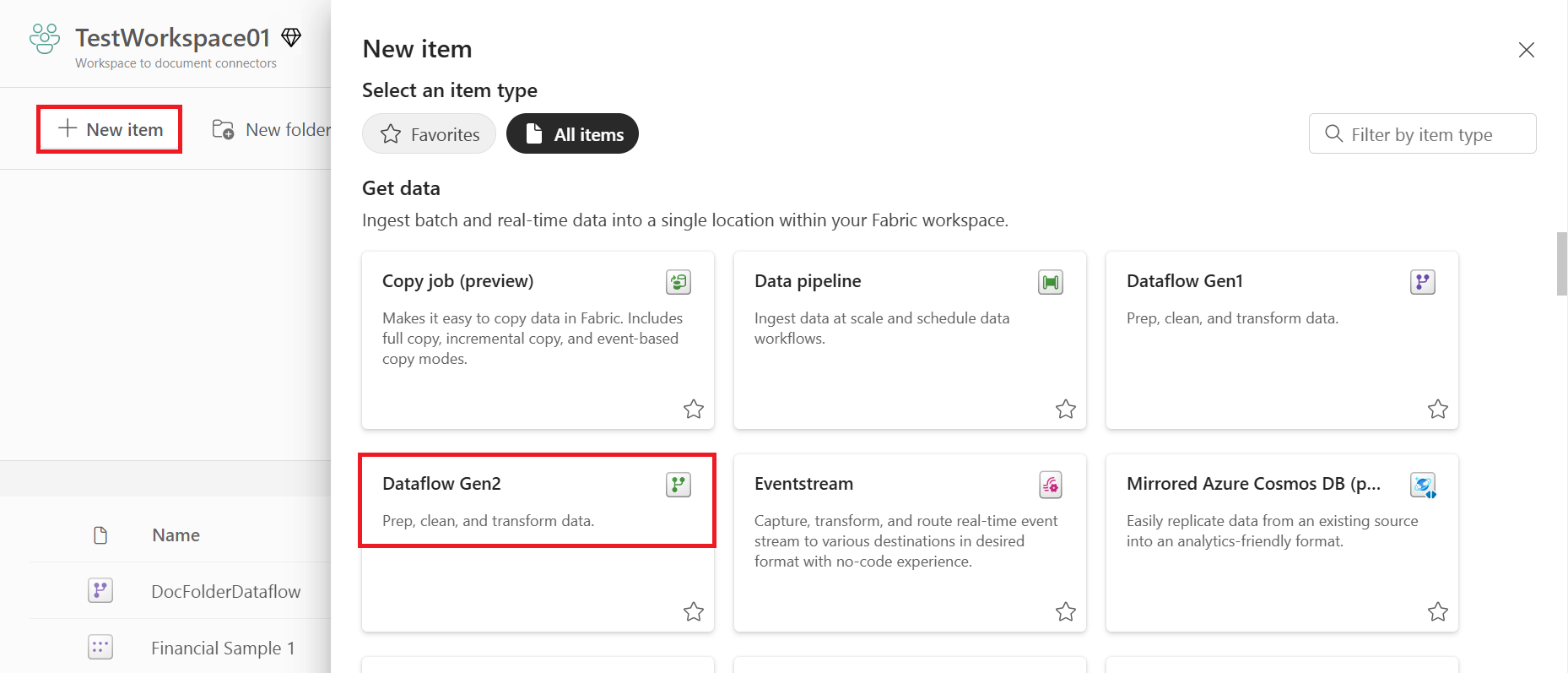
Wählen Sie aus Ihrem Data Factory-Arbeitsbereich Neu>Dataflow Gen2 aus, um einen neuen Datenfluss zu erstellen.
Wählen Sie in Power Query entweder Daten abrufen im Menüband aus, oder wählen Sie Daten aus einer anderen Quelle abrufen in der aktuellen Ansicht aus.

Verwenden Sie auf der Seite Datenquelle auswählen den Befehl Suchen, um nach dem Namen des Connectors zu suchen, oder wählen Sie Mehr anzeigen auf der rechten Seite neben dem Connector, um eine Liste aller verfügbaren Connectors im Power BI-Dienst anzuzeigen.

Wenn Sie weitere Verbindungen anzeigen lassen möchten, können Sie weiterhin Suche verwenden, um nach dem Namen der Verbindung zu suchen, oder wählen Sie eine Kategorie aus, um eine Liste der zugeordneten Verbindungen anzuzeigen.


Herstellen einer Verbindung mit einem SharePoint-Ordner
So stellen Sie eine Verbindung mit einem SharePoint-Ordner her:
Wählen Sie auf der Seite Datenquellen die Option SharePoint-Ordner aus.
Wenn Sie Zugriff auf die SharePoint-Websiteauswahl haben, verwenden Sie sie, um die Websites direkt auf der Seite mit den Verbindungseinstellungen zu suchen und auszuwählen. Kopieren Sie andernfalls die Url der SharePoint-Website , und fügen Sie sie in das Textfeld "Website-URL " im Dialogfeld "SharePoint-Ordner " ein. In diesem Beispiel ist die Website-URL
https://contoso.sharepoint.com/marketing/data.
Wenn der SharePoint-Ordner lokal ist, geben Sie den Namen eines lokalen Datengateways ein.
Wählen Sie die Authentifizierungsart aus, und geben Sie alle erforderlichen Anmeldeinformationen ein.
Wählen Sie Weiteraus.
Wenn Sie den sharePoint-Ordner auswählen, den Sie verwenden möchten, werden die Dateiinformationen zu allen Dateien in diesem SharePoint-Ordner angezeigt. Darüber hinaus werden dateiinformationen zu allen Dateien in allen Unterordnern ebenfalls angezeigt.

Wählen Sie Kombinieren aus, um die Daten in den Dateien des ausgewählten SharePoint-Ordners zu kombinieren und die Daten zum Bearbeiten in den Power Query-Editor zu laden.
Hinweis
Die Schaltfläche "kombinieren" ist die einfachste Möglichkeit zum Kombinieren von Daten in den Dateien des von Ihnen angegebenen SharePoint-Ordners. Sie können auch die Schaltflächen Daten transformieren verwenden, um die Dateien zu kombinieren, aber dies erfordert mehr manuelle Schritte.

Richten Sie Ihre Verbindung in einer Pipeline ein.
Data Factory in Microsoft Fabric unterstützt derzeit keinen SharePoint-Ordner in Pipelines.