Hinweis
Für den Zugriff auf diese Seite ist eine Autorisierung erforderlich. Sie können versuchen, sich anzumelden oder das Verzeichnis zu wechseln.
Für den Zugriff auf diese Seite ist eine Autorisierung erforderlich. Sie können versuchen, das Verzeichnis zu wechseln.
In diesem Artikel werden die Schritte zum Erstellen einer SAP BW Message Server-Verbindung beschrieben.
Unterstützte Authentifizierungstypen
Der SAP BW Message Server-Connector unterstützt die folgenden Authentifizierungstypen für das Kopieren bzw. für Dataflow Gen2.
| Authentifizierungsart | Kopieren | Dataflow Gen2 |
|---|---|---|
| Standard (Benutzername/Kennwort) | n/a | √ |
| Fenster | n/a | √ |
Einrichten der Verbindung für Dataflow Gen2
Sie können Dataflow Gen2 in Microsoft Fabric mithilfe von Power Query-Connectors mit SAP BW Message Server verbinden. Führen Sie die folgenden Schritte aus, um Ihre Verbindung zu erstellen:
- Überprüfen Sie die Funktionen , um sicherzustellen, dass Ihr Szenario unterstützt wird.
- Vollständige Voraussetzungen für SAP BW Message Server.
- Abrufen von Daten in Fabric.
- Stellen Sie eine Verbindung mit einem SAP BW Message Server her.
Fähigkeiten
- Importieren
- Direct Query (Power BI-Semantikmodelle)
- Fortgeschritten
- Sprachcode
- Ausführungsmodus
- Batchgröße
- MDX-Anweisung
- Aktivieren von Merkmalsstrukturen
Voraussetzungen
Von Bedeutung
Version 1.0 des SAP BW Message Server-Connectors ist veraltet. Neue Verbindungen werden die Implementierung 2.0 des SAP BW Message-Server-Connectors nutzen. Alle Unterstützung für Version 1.0 wird in naher Zukunft aus dem Connector eingestellt.
Sie benötigen ein SAP-Konto, um sich bei der Website anzumelden und die Treiber herunterzuladen. Wenn Sie nicht sicher sind, wenden Sie sich an den SAP-Administrator in Ihrer Organisation.
Um den SAP BW Message Server-Connector in Power BI Desktop oder Power Query Online zu verwenden, müssen Sie den SAP .NET Connector 3.0 oder 3.1 installieren. Der Zugriff auf den Download erfordert einen gültigen S-Benutzer. Wenden Sie sich an Ihr SAP Basis-Team, um den SAP .NET Connector 3.0 oder 3.1 zu erhalten. Sie können den SAP .NET Connector 3.0 oder 3.1 von SAP herunterladen. Der Connector kommt in 32-Bit- und 64-Bit-Versionen. Wählen Sie die Version aus, die Ihrer Power BI Desktop-Installation entspricht. Wählen Sie für Power Query Online die 64-Bit-Version aus.
Stellen Sie bei der Installation in den optionalen Setupschritten sicher, dass Sie Assemblys in GAC installieren.

Hinweis
Seit Ende 2023 unterstützt der SAP BW Application Server Connector SAP .NET Connector 3.1.
Daten abrufen
So rufen Sie Daten in Data Factory ab:
Wählen Sie links in Data Factory den Eintrag Arbeitsbereiche aus.
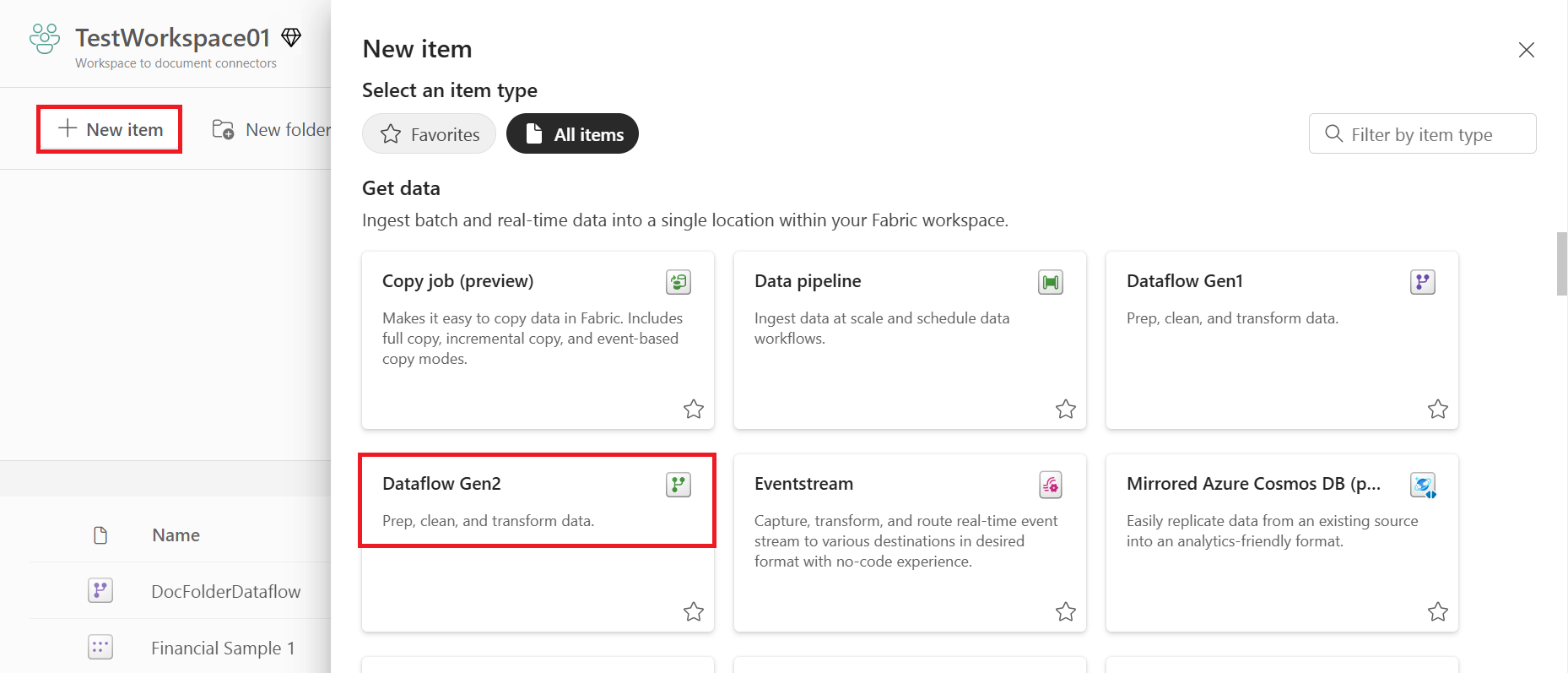
Wählen Sie aus Ihrem Data Factory-Arbeitsbereich Neu>Dataflow Gen2 aus, um einen neuen Datenfluss zu erstellen.
Wählen Sie in Power Query entweder Daten abrufen im Menüband aus, oder wählen Sie Daten aus einer anderen Quelle abrufen in der aktuellen Ansicht aus.

Verwenden Sie auf der Seite " Datenquelle auswählen" die Suche , um nach dem Namen des Connectors zu suchen, oder wählen Sie " Mehr anzeigen" rechts neben der Connectorliste aus, um alle in Data Factory verfügbaren Connectors anzuzeigen.

Wenn Sie weitere Verbindungen anzeigen lassen möchten, können Sie weiterhin Suche verwenden, um nach dem Namen der Verbindung zu suchen, oder wählen Sie eine Kategorie aus, um eine Liste der zugeordneten Verbindungen anzuzeigen.


Herstellen einer Verbindung mit einem SAP BW Message Server
So stellen Sie eine Verbindung mit einem SAP BW Message Server von Power Query Online her:
Wählen Sie auf der Seite "Datenquellen " die Option "SAP BW Message Server" aus.
Geben Sie den Server, die Systemnummer, die Client-ID und die Logogruppe des SAP BW-Nachrichtenservers ein, mit dem Sie eine Verbindung herstellen möchten. In diesem Beispiel wird
SAPBWTestServerals Servername, eine Systemnummer100, eine Client-ID von837und eine Anmeldegruppe vonPURCHASINGverwendet.Wählen Sie das lokale Datengateway aus, das Sie zum Herstellen einer Verbindung mit den Daten verwenden möchten.
Legen Sie die Authentifizierungsart auf "Standard" fest. Geben Sie Ihren Benutzernamen und Ihr Passwort ein.

Sie können auch aus einer Reihe erweiterter Optionen auswählen, um Ihre Abfrage zu optimieren.
Wählen Sie "Weiter" aus, um eine Verbindung herzustellen.
Wählen Sie im Dialogfeld "Navigator " die elemente aus, die Sie verwenden möchten. Wenn Sie ein oder mehrere Elemente vom Server auswählen, erstellt das Dialogfeld "Navigator " eine Vorschau der Ausgabetabelle. Weitere Informationen zum Navigieren in den SAP BW Message Server-Abfrageobjekten in Power Query finden Sie unter Navigieren Sie die Abfrageobjekte.
Im Dialogfeld "Navigator " können Sie die Daten im Power Query-Editor transformieren, indem Sie "Daten transformieren" auswählen.

Richten Sie Ihre Verbindung in einer Pipeline ein.
Data Factory in Microsoft Fabric unterstützt derzeit keinen SAP BW Message Server in Pipelines.