Hinweis
Für den Zugriff auf diese Seite ist eine Autorisierung erforderlich. Sie können versuchen, sich anzumelden oder das Verzeichnis zu wechseln.
Für den Zugriff auf diese Seite ist eine Autorisierung erforderlich. Sie können versuchen, das Verzeichnis zu wechseln.
In diesem Artikel werden die Schritte zum Herstellen einer Oracle-Datenbankverbindung beschrieben.
Unterstützte Authentifizierungstypen
Der Oracle-Datenbankconnector unterstützt die folgenden Authentifizierungstypen für Kopien bzw. Dataflow Gen2.
| Authentifizierungsart | Kopieren | Dataflow Gen2 |
|---|---|---|
| Einfach | √ | √ |
Voraussetzungen
Wenn Sie über ein lokales Gateway eine Verbindung mit der Oracle-Datenbank herstellen, müssen Sie Oracle Client für Microsoft Tools (OCMT) auf dem Computer installieren, auf dem das lokale Datengateway ausgeführt wird. Im Folgenden werden die Schritte aufgeführt:
- Laden Sie die 64-Bit-Version von OCMT von der Oracle Client für Microsoft Tools-Seite herunter.
- Führen Sie die heruntergeladene .exe-Datei aus, um die Installation zu starten.
Wählen Sie die Schaltfläche Weiter aus.

Wählen Sie den standardmäßigen Oracle Client-Einstellungstyp aus.

Geben Sie den Zielordner ein, in dem der Oracle Client auf Ihrem Computer installiert wird.

Geben Sie das Verzeichnis ein, in dem ODP.NET seine Oracle Client-Konfigurationsdateien finden kann.

Wählen Sie die Schaltfläche Installieren, um den Vorgang fortzusetzen.

Einrichten der Verbindung für Dataflow Gen2
Mit Power Query Connectors können Sie Dataflow Gen2 in Microsoft Fabric mit oracle-Datenbank verbinden. Führen Sie die folgenden Schritte aus, um Ihre Verbindung zu erstellen:
- Überprüfen Sie Die Funktionen, Einschränkungen und Überlegungen, um sicherzustellen, dass Ihr Szenario unterstützt wird.
- Vollständige Voraussetzungen für oracle-Datenbank.
- Abrufen von Daten in Fabric.
- Stellen Sie eine Verbindung mit einer Oracle-Datenbank her.
Fähigkeiten
- Importieren
- DirectQuery (Power BI Semantikmodelle)
- Erweiterte Optionen
- Befehlstimeout in Minuten
- SQL-Anweisung
- Beziehungsspalten einbeziehen
- Navigieren mithilfe der vollständigen Hierarchie
Daten abrufen
So rufen Sie Daten in Data Factory ab:
Wählen Sie links in Data Factory den Eintrag Arbeitsbereiche aus.
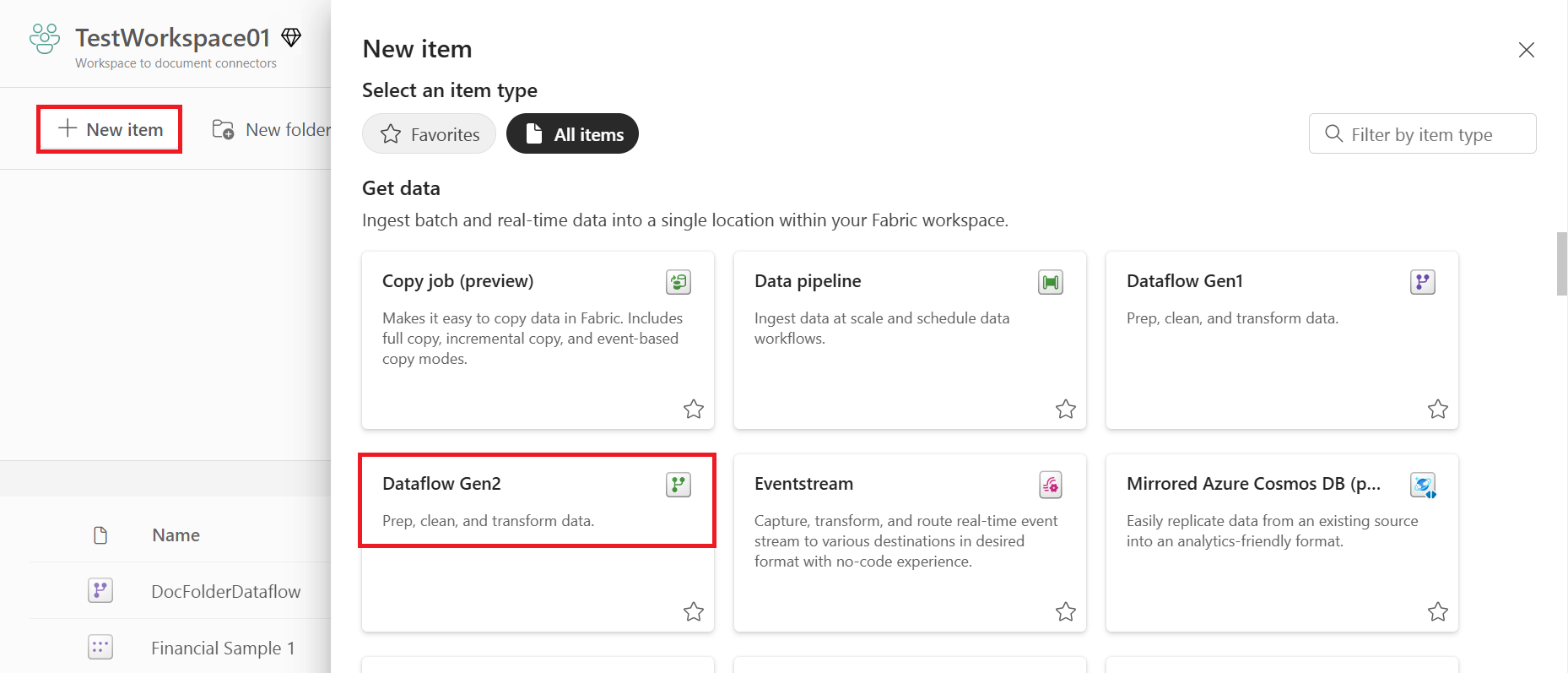
Wählen Sie aus Ihrem Data Factory-Arbeitsbereich Neu>Dataflow Gen2 aus, um einen neuen Datenfluss zu erstellen.
Wählen Sie in Power Query entweder Daten im Menüband aus, oder wählen Sie Daten aus einer anderen Quelle abrufen in der aktuellen Ansicht aus.

Auf der Seite Datenquelle auswählen verwenden Sie Search, um nach dem Namen des Connectors zu suchen, oder wählen Sie auf der rechten Seite des Connectors View more aus, um eine Liste aller im Power BI-Dienst verfügbaren Connectors anzuzeigen.

Wenn Sie weitere Verbindungen anzeigen lassen möchten, können Sie weiterhin Suche verwenden, um nach dem Namen der Verbindung zu suchen, oder wählen Sie eine Kategorie aus, um eine Liste der zugeordneten Verbindungen anzuzeigen.


Herstellen einer Verbindung mit einer Oracle-Datenbank
Führen Sie die folgenden Schritte aus, um die Verbindung herzustellen:
Wählen Sie in Power Query Online die Option Oracle-Datenbank in der Auswahl der Datenquellen aus.
Geben Sie im angezeigten Dialogfeld Oracle den Oracle Net-Dienstnamen/TNS-Alias, die Easy Connect Plus-Verbindungszeichenfolge oder den Verbindungsdeskriptor an, um sich mit dem Server zu verbinden.

Geben Sie einen Verbindungsnamen an, z. B. "testoracleserver".
Wählen Sie den Namen Ihres lokalen Daten-Gateways.
Hinweis
Sie müssen ein lokales Datengateway für diesen Connector auswählen, unabhängig davon, ob sich die Oracle-Datenbank in Ihrem lokalen Netzwerk oder auf einer Website befindet.
Wenn Sie zum ersten Mal eine Verbindung mit dieser Oracle-Datenbank herstellen, wählen Sie den Typ der Anmeldeinformationen für die Verbindung in Authentifizierungsart aus. Wählen Sie "Einfach " aus, wenn Sie sich mit einem Oracle-Benutzernamen und -Kennwort anmelden möchten. Wählen Sie Windows aus, wenn Sie Windows Betriebssystemauthentifizierung verwenden, und zwar sowohl mit dem Oracle-Client als auch dem Server, der auf Windows ausgeführt wird.
Geben Sie Ihre Anmeldeinformationen ein.
Klicken Sie auf Weiter, um fortzufahren.
Wählen Sie in Navigator die benötigten Daten aus, und wählen Sie dann Transform-Daten aus, um die Daten in Power Query Editor zu transformieren.
Einschränkungen und Überlegungen
Power BI Sitzungen können nach einer Aktualisierung des semantischen Modells in dieser Oracle-Datenbank ungefähr 30 Minuten lang in Ihrer Oracle-Datenbank aktiv sein. Erst nach ungefähr 30 Minuten werden diese Sitzungen inaktiv/entfernt in der Oracle-Datenbank. Dieses Verhalten ist beabsichtigt.
Richten Sie Ihre Verbindung in einer Pipeline ein.
Navigieren Sie zum Abschnitt Datenquelle verbinden der Data Factory-Pipeline, um die Verbindungsdetails zu konfigurieren und die Verbindung herzustellen.

Sie haben zwei Möglichkeiten, zu dieser Seite zu gelangen:
- Wechseln Sie im Kopier-Assistenten nach der Auswahl des Connectors auf diese Seite.
- Navigieren Sie in einer Pipeline zu dieser Seite, nachdem Sie " Mehr " im Abschnitt "Verbindung" ausgewählt haben, und wählen Sie den Connector aus.
Schritt 1: Angeben des Servers, der Verbindung, des Verbindungsnamens und des Datengateways

Geben Sie im Bereich Datenquelle verbinden das folgende Feld an:
Server: Geben Sie den Speicherort der Oracle-Datenbank an, mit der Sie eine Verbindung herstellen möchten. Sie können diese Eigenschaft auf eine der folgenden drei Arten angeben:
Weg Beispiel Oracle Netzwerkdienste-Name (TNS-Alias) Vertrieb Verbindungsdeskriptor (DESCRIPTION=(ADDRESS=(PROTOCOL=tcp)(HOST=sales-server)(PORT=1521))(CONNECT_DATA=(SERVICE_NAME=sales.us.acme.com))) Easy Connect (Plus)-Benennung salesserver1:1521/sales.us.example.com Hinweis
Der Oracle Net Services-Name (TNS-Alias) ist der vordefinierte Adressname in der Datei tnsnames.ora. Wenn Sie ihn verwenden, sollte tnsnames.ora also ordnungsgemäß konfiguriert sein und sich im Verzeichnis der Oracle Client-Konfigurationsdateien befinden, das während der vorangehenden Installation von OCMT angegeben wurde. Wenn Sie dagegen den Verbindungsdeskriptor oder die Easy Connect (Plus)-Benennung verwenden, müssen Sie die Datei tnsnames.ora nicht auf Ihrem Computer konfigurieren.
Verbindung: Wählen Sie Neue Verbindung herstellen aus.
Verbindungsname: Geben Sie einen Namen für Ihre Verbindung an.
Datengateway:Wählen Sie das lokale Datengateway aus.
Schritt 2: Wählen Sie Ihre Authentifizierung aus und legen Sie sie fest.
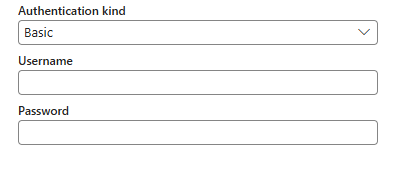
Wählen Sie unter Authentifizierungsmethode Ihre Authentifizierungsmethode aus der Dropdownliste aus, und schließen Sie die entsprechende Konfiguration ab. Der Oracle Database-Konnektor unterstützt die folgenden Authentifizierungstypen:
Standardauthentifizierung
- Benutzername: Geben Sie Ihren Oracle Database-Benutzernamen an.
- Kennwort: Geben Sie Ihr Oracle Database-Passwort an.
Schritt 3: Herstellen der Verbindung
Klicken Sie auf Erstellen. Wenn alle Anmeldeinformationen korrekt sind, wird Ihre Erstellung erfolgreich getestet und gespeichert. Wenn die Anmeldeinformationen nicht korrekt sind, treten bei der Erstellung Fehler auf.
Tabellenzusammenfassung
Die folgende Tabelle enthält Connectoreigenschaften, die in einer Pipelinekopie unterstützt werden.
| Name | BESCHREIBUNG | Erforderlich | Kopieren |
|---|---|---|---|
| Server | Der Name des Oracle Net-Dienstes, der vollständige Connect-Deskriptor oder die Easy Connect Plus-Verbindungszeichenfolge. | Ja | ✓ |
| Verbindung | Ob eine neue Verbindung erstellt oder die bestehende verwendet werden soll. | Ja | ✓ |
| Verbindungsname | Ein Name für Ihre Verbindung. | Ja | ✓ |
| Datengateway | Das für die Verbindung genutzte Datengateway. | Ja | ✓ |
| Authentifizierung | Wechseln Sie zu Authentifizierung. | Ja | Wechseln Sie zu Authentifizierung. |
Authentifizierung
Die folgende Tabelle enthält Eigenschaften für den unterstützten Authentifizierungstyp.
| Name | BESCHREIBUNG | Erforderlich | Kopieren |
|---|---|---|---|
| Grundlegend | ✓ | ||
| - Benutzername | Der Benutzername von Oracle Database. | Ja | |
| - Kennwort | Das Oracle Database-Passwort. | Ja |