Hinweis
Für den Zugriff auf diese Seite ist eine Autorisierung erforderlich. Sie können versuchen, sich anzumelden oder das Verzeichnis zu wechseln.
Für den Zugriff auf diese Seite ist eine Autorisierung erforderlich. Sie können versuchen, das Verzeichnis zu wechseln.
In diesem Artikel werden die Schritte zum Erstellen einer Google Sheets-Verbindung beschrieben.
Unterstützte Authentifizierungstypen
Der Google Sheets-Verbinder unterstützt die folgenden Authentifizierungstypen für das Kopieren und für Dataflow Gen2.
| Authentifizierungsart | Copy | Dataflow Gen2 |
|---|---|---|
| Organisationskonto | n/a | √ |
Einrichten der Verbindung für Dataflow Gen2
Mit Power Query Connectors können Sie Dataflow Gen2 in Microsoft Fabric mit Google Sheets verbinden. Führen Sie die folgenden Schritte aus, um Ihre Verbindung zu erstellen:
- Überprüfen Sie die Funktionen , um sicherzustellen, dass Ihr Szenario unterstützt wird.
- Vollständige Voraussetzungen für Google Sheets.
- Daten in Fabric abrufen.
- Stellen Sie eine Verbindung mit Google Sheets-Daten her.
- Überprüfen Sie Einschränkungen und Überlegungen für alle aktuellen Einschränkungen.
Fähigkeiten
- Importieren
Prerequisites
Bevor Sie den Google Sheets-Connector verwenden können, müssen Sie über ein Google-Konto verfügen und Zugriff auf das Google Sheet haben, mit dem Sie eine Verbindung herstellen möchten.
Daten abrufen
So rufen Sie Daten in Data Factory ab:
Wählen Sie links in Data Factory den Eintrag Arbeitsbereiche aus.
Wählen Sie aus Ihrem Data Factory-Arbeitsbereich Neu>Dataflow Gen2 aus, um einen neuen Datenfluss zu erstellen.
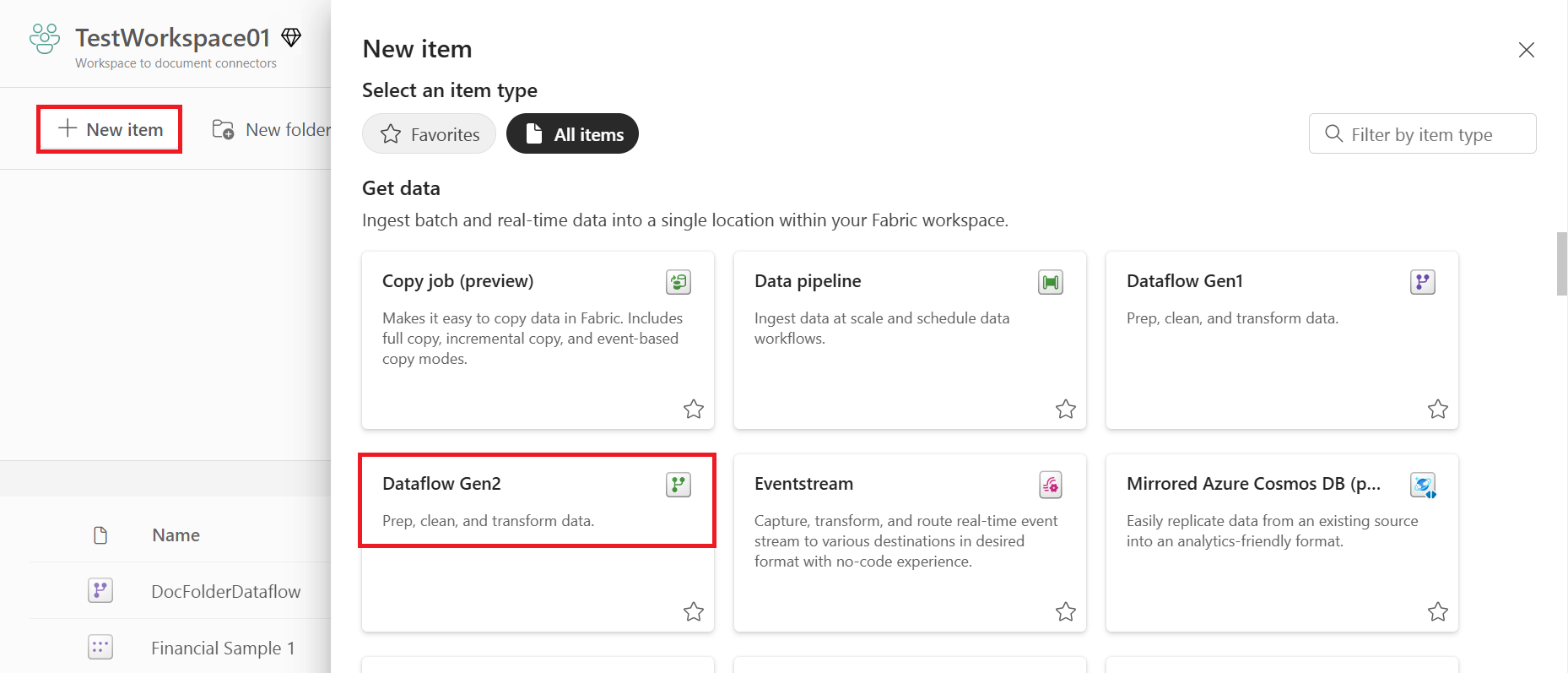
Wählen Sie in Power Query entweder Daten im Menüband aus, oder wählen Sie Daten aus einer anderen Quelle abrufen in der aktuellen Ansicht aus.

Verwenden Sie auf der Seite Datenquelle auswählen die Funktion Suchen, um den Namen des Connectors zu suchen, oder wählen Sie Mehr anzeigen auf der rechten Seite des Connectors aus, um eine Liste aller im Power BI-Dienst verfügbaren Connectors anzuzeigen.

Wenn Sie sich für die Anzeige weiterer Konnektoren entscheiden, können Sie immer noch Suchen verwenden, um nach dem Namen des Konnektors zu suchen, oder eine Kategorie auswählen, um eine Liste der Konnektoren anzuzeigen, die mit dieser Kategorie verbunden sind.


Herstellen einer Verbindung mit Google Sheets-Daten
So stellen Sie eine Verbindung mit Google Sheets-Daten her:
Wählen Sie Google Sheets auf der Seite Power Query Mit Datenquelle verbinden aus.
Geben Sie im Dialogfeld "Google Sheets " die URL des Google Sheet ein, mit dem Sie eine Verbindung herstellen möchten. Sie können diese URL aus ihrer Browseradressleiste kopieren, wenn Sie das Blatt anzeigen.
Wählen Sie "Anmelden" aus, um sich mit Ihrem Google-Konto anzumelden.
Geben Sie im daraufhin angezeigten Google-Anmeldefenster Ihre Anmeldeinformationen ein, und erlauben Sie Power BI, auf Ihr Google-Konto zuzugreifen.
Nachdem Sie sich erfolgreich angemeldet haben, wählen Sie Weiter aus.
Wählen Sie auf der Seite Daten die zu ladenden Blätter aus, und wählen Sie dann Transform-Daten aus, um die Daten in Power Query-Editor zu transformieren.
Einschränkungen und Überlegungen
In diesem Abschnitt werden alle Einschränkungen oder Überlegungen des Google Sheets-Connectors beschrieben.
Unterstützung für freigegebene Laufwerke
Dieser Connector unterstützt die Verbindung mit freigegebenen Laufwerken.
Mehrere Verbindungen
Dieser Connector verwendet einen anderen ResourcePath für jede Google Sheet-URL. Sie müssen sich bei jedem neuen Ressourcenpfad und jeder neuen URL authentifizieren, aber Möglicherweise müssen Sie sich nicht mehrmals bei Google anmelden, wenn die vorherigen Sitzungen aktiv bleiben.
Grundlegendes zur URL-Analyse
Der Connector überprüft zuerst die Signatur der URL und stellt sicher, dass sie mit https://docs.google.com/spreadsheets/d/ beginnt. Der Connector analysiert dann die Google Spreadsheet-ID aus der URL, die im Google Sheets-API-Aufruf enthalten sein soll. Der Rest der URL wird nicht verwendet. Jede Google Sheet-Verbindung ist an die übermittelte URL gebunden, die als ResourcePath fungiert.
Richten Sie Ihre Verbindung in einer Pipeline ein.
Data Factory in Microsoft Fabric unterstützt derzeit Google Sheets in Pipelines nicht.